Gestionar certificados de firma automática
Los administradores pueden utilizar la página Certificados para cargar y gestionar los certificados autofirmados que utiliza la instancia para activar las comunicaciones SSL entrantes y salientes a las API de REST de un servicio.
Al crear conexiones a servicios REST que utilizan certificados autofirmados, puede que tenga que agregar un certificado de API a la instancia de Visual Builder para validar las conexiones SSL a ese servicio. Puede utilizar la página Certificados para cargar y eliminar archivos de certificado (.pem) para los servicios. La carga de un archivo de certificado de servicio en el almacén de claves permitirá que todas las aplicaciones de la instancia se comuniquen con ese servicio. La página Certificados muestra una lista de certificados que se han agregado. Puede hacer clic en el botón Eliminar de una fila para eliminar el certificado.
Es posible que las aplicaciones almacenadas en área temporal o publicadas dejen de funcionar si utilizan conexiones de servicio con certificados autofirmados y los certificados han caducado. Los certificados emitidos después de 2020-09-01T00:00:00.00Z caducarán automáticamente 398 días después de su emisión. Si las aplicaciones utilizan certificados emitidos antes de 2020-09-01T00:00:00.00Z, los certificados no caducarán, pero debe actualizarlos con un certificado más reciente.
Para evitar interrupciones, debe planificar actualizaciones periódicas para refrescar los certificados autofirmados antes de que caduquen (por ejemplo, cada 6 meses). No se recomienda usar certificados autofirmados en aplicaciones de producción.
Para cargar un certificado autofirmado:
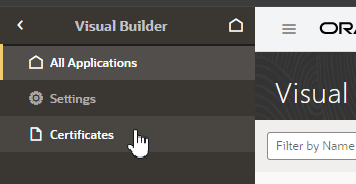
- En la esquina superior izquierda de la barra de título de Visual Builder, haga clic en Menú de navegación
 .
. - Haga clic en Certificados en el menú de navegación para abrir la página Certificados.
La página Certificados muestra una lista de los certificados ya cargados en la instancia.
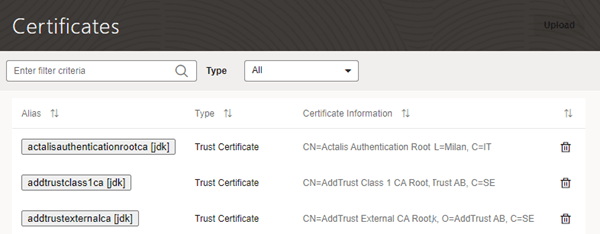
Descripción de la ilustración admin-certificates-page.png - Haga clic en Cargar para abrir el cuadro de diálogo Cargar certificado.
Utilice el cuadro de diálogo Cargar certificado para crear un alias para el certificado y cargar el archivo de certificado del servicio desde el sistema local.
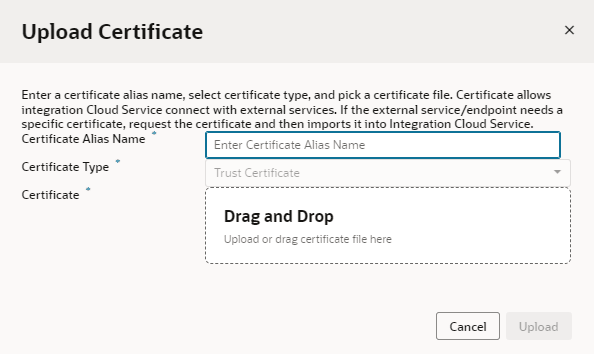
Descripción de la ilustración admin-certificates-upload.png