Antes de empezar
Finalidad
En este ejemplo de Oracle (OBE) se describe cómo utilizar formularios repetitivos/opcionales en una solicitud de formulario de orquestación.
Tiempo de finalización
45 minutos.
Antecedentes
Anteriormente, una solicitud de formulario de orquestación requería que el diseñador conociera la secuencia exacta de formularios que se ejecutarían en tiempo de ejecución. Sin embargo, muchas aplicaciones de JD Edwards EnterpriseOne repiten formularios u omiten formularios en función de las entradas o selecciones del usuario en una cuadrícula.
Al seleccionar la opción Repetición/Formulario opcional, puede crear una única solicitud de formulario que soporte formularios que pueden abrirse varias veces, o no, en función de las condiciones de tiempo de ejecución.
En este OBE, utilizará la opción Formulario repetitivo/opcional para abordar lo siguiente:
- Permite liberar todas las líneas en una orden general.
- Liberación de todas las líneas de un pedido abierto mediante una lectura de datos para controlar la cantidad liberada de cada línea.
- Liberación de líneas y cantidades específicas en varias órdenes generales.
- Cree una orden de venta que pueda incluir artículos de kit y artículos configurados.
¿Qué se necesita?
Para realizar los pasos de este OBE, necesitará:
Acceso a un entorno de JD Edwards EnterpriseOne con la versión de herramientas 9.2.26.2 o posterior. JD Edwards EnterpriseOne Trial Edition que se ejecuta en Oracle Cloud Infrastructure es adecuado, pero puedes usar cualquier entorno con la versión de herramientas adecuada.
Tarea 1: Liberar todas las líneas de una orden general
Para esta y las siguientes tareas, necesita órdenes generales que pueda liberar. En esta tarea, crea dos órdenes generales y, luego, registra un proceso para liberar líneas de órdenes generales. Debido a que el formulario Liberación de orden se abre una vez para cada línea seleccionada, actualice la solicitud de formulario para utilizar un formulario de repetición/opcional para que la orquestación se pueda ejecutar correctamente independientemente de cuántas líneas se hayan seleccionado.
A. Crear dos órdenes generales
- Conéctese al cliente web de EnterpriseOne.
- En la página de inicio de EnterpriseOne, haga clic en Navegador e introduzca P4310 ZJDE0006 en Ruta de acceso rápida.
- En Trabajar con cabeceras de orden, haga clic en Agregar. Aparece el formulario Order Detail.
- Introduzca los siguientes valores:
- Proveedor: 3090
- Branch/Plant (Sucursal/planta): 30
- Haga clic en Aceptar.
- En la cuadrícula, agregue tres líneas con los siguientes detalles:
- Item Number: 210, 220, 230
- Cantidad Solicitada: 100 para cada línea
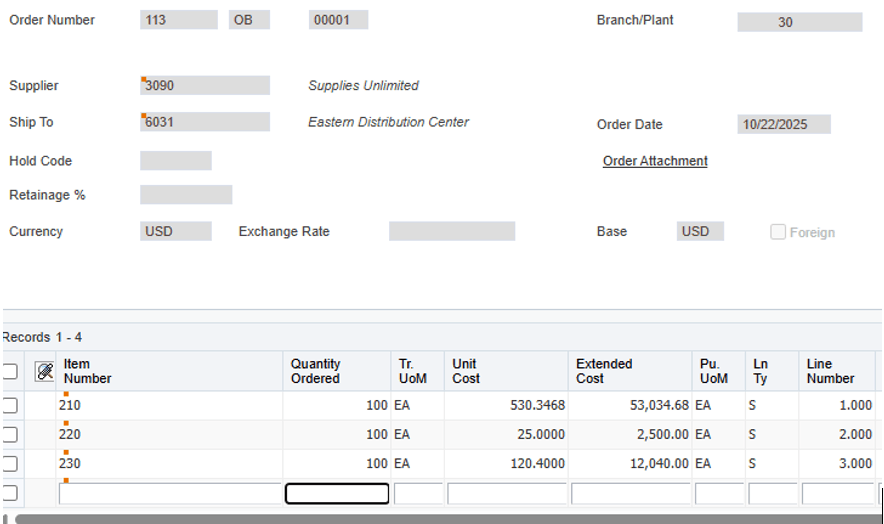
Creación de dos órdenes generales - Haga clic en Aceptar para guardar la orden y anote el número de orden que ha creado.
- Para crear un segundo orden abierto, repita los pasos 3 a 7 con los siguientes cambios:
- Utilice el mismo proveedor (3090) y sucursal/planta (30).
- Agregue dos líneas para el artículo 210 y 220, cada una con la cantidad ordenada 100.
- Observe el número de orden anterior.
B. Registro del proceso de liberación mediante la grabadora de procesos
- Vuelva a la página inicial de EnterpriseOne.
- En el menú de usuario (parte superior derecha), haga clic en Registrar un proceso para abrir Grabadora de procesos.
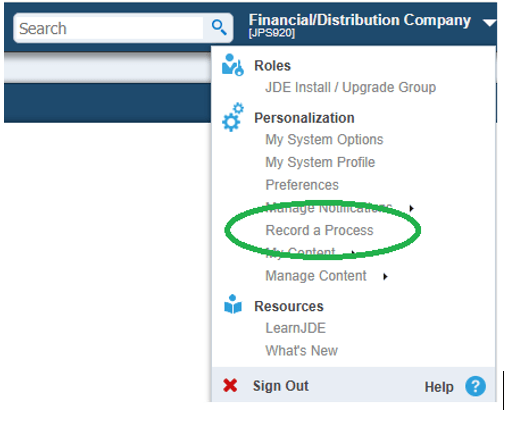
Registro del proceso de liberación - En la ventana Procesar grabadora, haga clic en Iniciar.
- Use el navegador para abrir P43060 (programa Trabajo con liberación de órdenes).
- Introduzca el número de orden para la primera orden general (de tres líneas) y haga clic en Buscar.
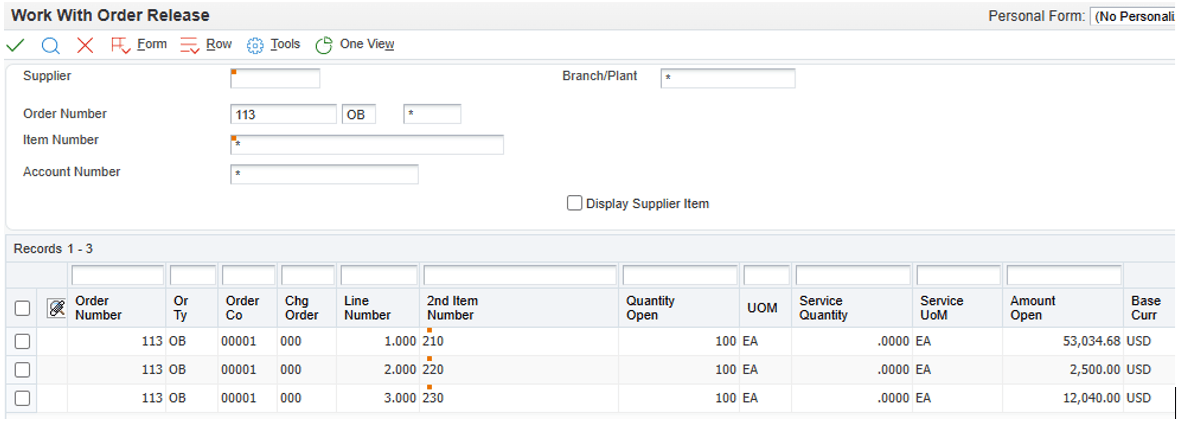
Introducir el número de orden - Seleccione todas las filas marcando la casilla de control superior izquierda en la cabecera de cuadrícula.
- Haga clic en Seleccionar (icono de comprobación verde). Para cada fila seleccionada, el sistema abre el formulario Liberación de órdenes.
- Para cada incidencia del formulario de liberación de órdenes:
- Anule la cantidad de liberación a 1.
- Haga clic en Aceptar.
- Nota: Si no sustituye la cantidad de liberación, el sistema libera la cantidad completa.
- Después de cerrar el último formulario de liberación de órdenes y volver al formulario Trabajar con liberación de órdenes, haga clic en Formulario y seleccione Generar órdenes. El sistema muestra los resultados en Órdenes de compra generadas.
- En Procesar grabadora, haga clic en Valores de devolución.
- En Órdenes de compra generadas, haga clic en el encabezado de columna Número de orden de la cuadrícula para devolver el número de orden de compra generado.
- En Procesar grabadora, haga clic en Reanudar.
- Haga clic en Cerrar para salir del formulario Órdenes de compra generadas.
- Haga clic en Cerrar para salir de Trabajar con liberación de orden y volver a la página inicial.
- En Process Recorder, introduzca Blanket Release en el campo Name (Nombre), haga clic en Save (Guardar) y cierre Process Recorder.
C. Actualización de una solicitud de formulario con formulario repetitivo/opcional
- Abra Orchestrator Studio.
- En la página de inicio de Orchestrator Studio, haga clic en el mosaico Solicitudes de formulario.
- En el panel izquierdo, busque y seleccione el proceso Versión en blanco. Si no aparece, haga clic en Refrescar.
- En los segmentos del formulario superior, localice el formulario Liberación de órdenes. El proceso registrado incluye una liberación de órdenes por cada línea que seleccionó. En este ejemplo, se seleccionaron tres líneas, por lo que se registraron tres incidencias de liberación de pedidos.
- Suprima las incidencias adicionales del formulario Liberación de órdenes para que solo quede una (mantenga una incidencia y suprima el resto):
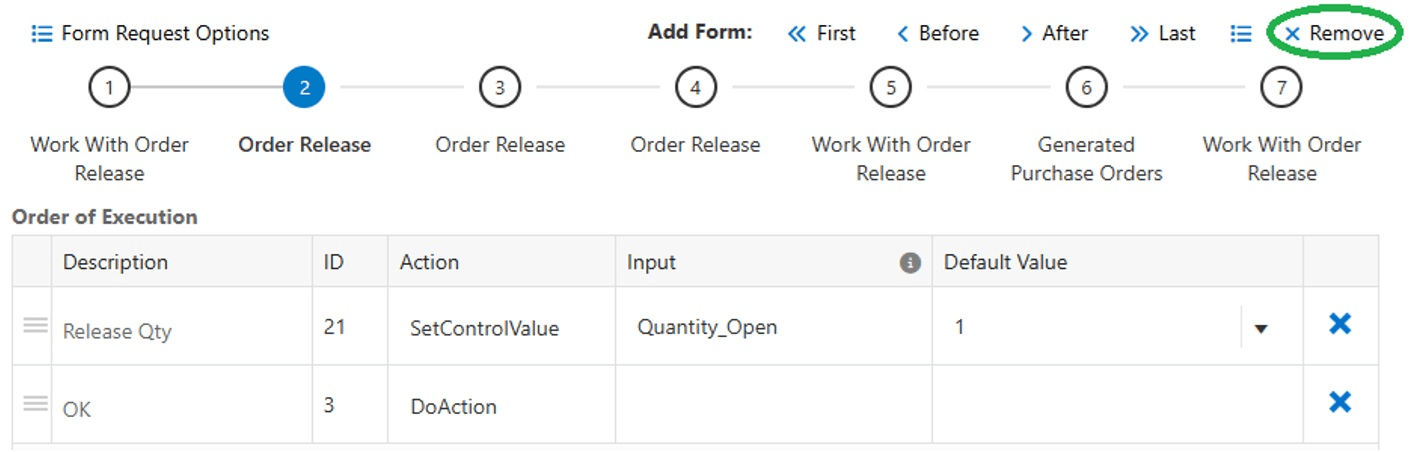
Eliminar liberación de órdenes - Seleccione un paso Liberación de orden, haga clic en Eliminar y haga clic en Aceptar para confirmar. No importa la incidencia que suprima, pero solo debe permanecer una incidencia de Liberación de órdenes.
- Repita el proceso hasta que solo quede un paso de Liberación de órdenes.
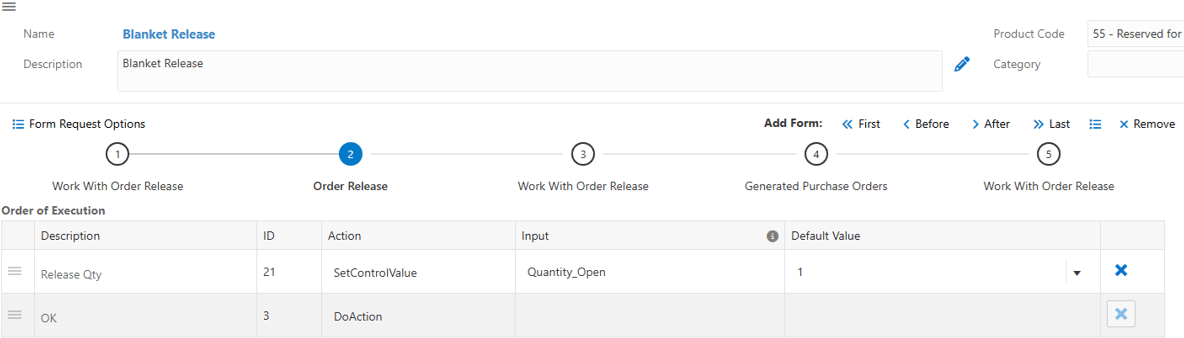
Liberación de orden - Seleccione el paso Liberación de orden restante. Haga clic en el botón Form Details junto al botón Remove.
- Active Repetición/Formulario opcional y haga clic en Guardar y cargar.
- En el formulario Liberación de orden, cambie el nombre de la variable de entrada para Liberar cantidad a Liberar cantidad (en lugar de Quantity_Open).
- Haga clic en Guardar para guardar la solicitud de formulario.
D. Creación y Prueba de la Orquestación
- En el menú Gestionar, haga clic en Crear Orquestación.
- Haga clic en Save para guardar la orquestación.
- Ejecución de la orquesta:
- Haga doble clic en el nodo Start (Iniciar) o seleccione el nodo y haga clic en Run Orchestration (Ejecutar orquestación).
- En las entradas, introduzca los siguientes valores:
- Order_Number: el número de orden de la orden general de tres registros
- Release_Qty: 2
- P43060_Version: deje en blanco
- Haga clic en Ejecutar y observe el número de orden devuelto en la respuesta.
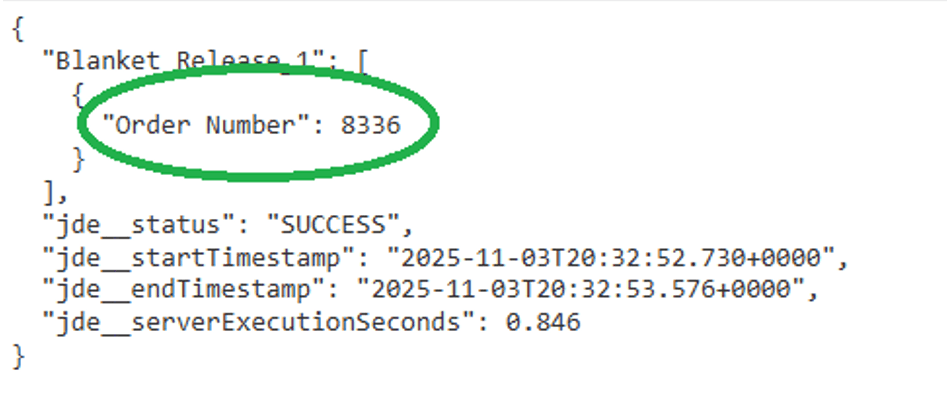
Número de Orden
E. Verificar los resultados
- En el cliente web de EnterpriseOne, utilice Navigator (Navegador) para abrir P4310.
- Introduzca el número de orden de compra devuelto en la respuesta y haga clic en Buscar.
- Seleccione el orden en la cuadrícula y haga clic en Aceptar.
- En el formulario Cabecera de orden, haga clic en Aceptar.
- En el formulario Detalles de la orden, verifique lo siguiente:
- El pedido incluye tres líneas.
- Cada línea tiene una cantidad de 2 (o el valor que pasó en Release_Qty).
- Para confirmar la orden general de origen, desplácese a la derecha y revise Orden de origen y Nº de línea original.
- Repita el procedimiento descrito en las secciones D y E mediante la segunda orden general y verifique que la orden de compra generada incluya las líneas y cantidades esperadas.
Tarea 2: Liberación de todas las líneas de una orden general mediante una matriz para controlar la cantidad liberada para cada línea
En la tarea anterior, la orquestación utilizó un único valor de entrada para controlar la cantidad liberada para cada línea de orden general. En esta tarea, actualizará las entradas de orquestación y solicitud de formulario para transferir una matriz de cantidades, de modo que pueda liberar una cantidad diferente para cada línea.
A. Actualización de la solicitud de formulario para utilizar una matriz de entrada de formulario repetitivo
- Abra Orchestrator Studio y vaya a Solicitudes de formulario.
- En el panel izquierdo, seleccione la solicitud de formulario Versión en blanco creada en la tarea anterior.
- En los segmentos del formulario superior, seleccione el formulario Liberación de orden y haga clic en Detalles de formulario
 .
.
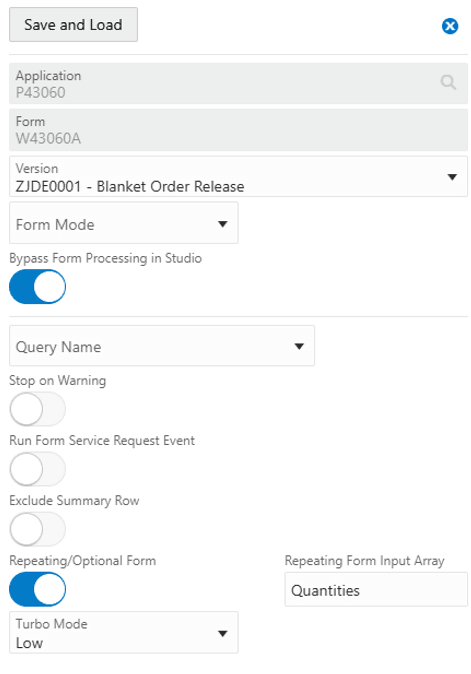
- En la ventana Detalles de formulario, introduzca el siguiente valor:
- Matriz de entrada de formulario de repetición: cantidades
- Esto le permite transferir una matriz denominada Cantidades que contiene las entradas de variables para este formulario. En esta tarea, Release_Qty es el único campo de la matriz.
- Haga clic en Guardar y cargar y, a continuación, en Guardar para guardar la solicitud de formulario.
B. Actualización de las entradas de orquestación y corrección de la asignación
- Vuelva a la página inicial de Orchestrator Studio y, a continuación, navegue hasta Orchestrations.
- Seleccione la orquestación de Versión en blanco creada en la tarea anterior.
- Seleccione el nodo Iniciar y, a continuación, haga clic en Entradas y valores:
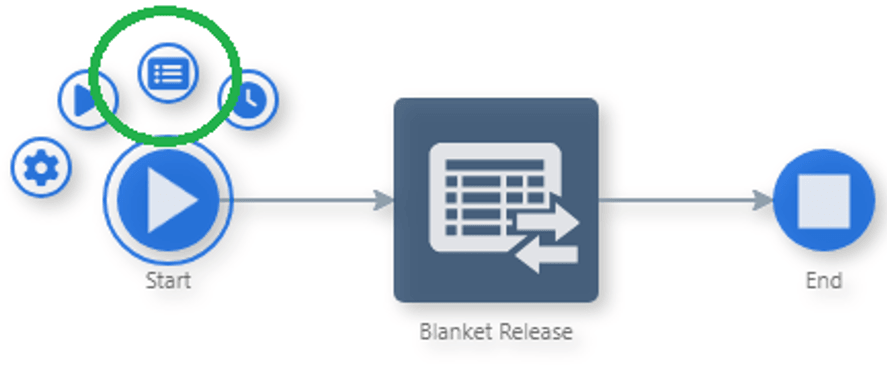
Entradas y valores - En la lista Entradas, haga clic en la X al final de la fila Release_Qty para eliminar la entrada.
- Haga clic en el cursor en la página de orquestación.
Nota: El paso Versión abierta muestra una insignia Asignaciones rotas porque la entrada Release_Qty, que estaba en uso anteriormente, se ha suprimido.
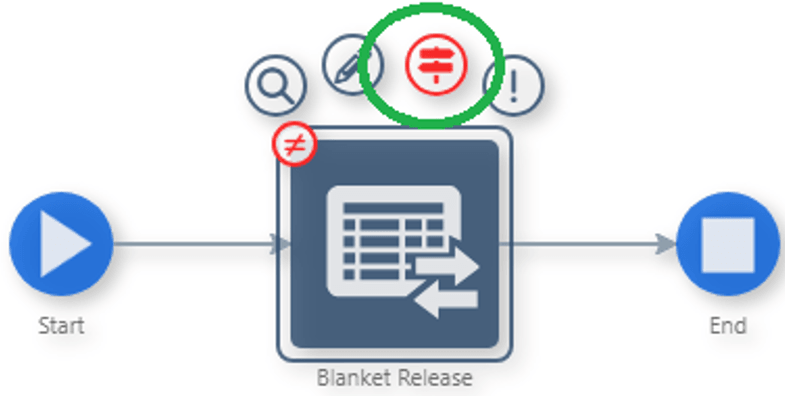
Asignaciones rotas - Seleccione el paso Versión en blanco y, a continuación, haga clic en el icono Transformaciones.
- En el panel Transformations (Transformaciones), haga clic en Add Inputs to Orchestration (Agregar entradas a orquestación) y, a continuación, en Auto Map (Asignación automática). De esta forma, se vuelve a crear la entrada Release_Qty como parte de la matriz Quantities.
- Haga clic en Save para guardar la orquestación.
C. Prueba de la Orquestación
- Seleccione el nodo Iniciar y, a continuación, haga clic en Ejecutar orquestación.
- Introduzca un número de orden abierto para Order_Number.
- Junto a Cantidades, haga clic en Entradas de matriz.
- En la ventana emergente Entradas de matriz, introduzca una cantidad para cada línea de la orden general.
Nota: Después de introducir una cantidad, haga clic fuera del campo de entrada para agregar una nueva fila de entrada.
- Si introduce menos cantidades, la cantidad por defecto se aplica a las filas restantes.
- Si introduce más cantidades, los valores adicionales no se tendrán en cuenta.
- Haga clic en Ejecutar.
- Mediante el número de orden devuelto en la respuesta, abra el orden generado en P4310 e inspeccione las líneas y cantidades de orden.
Tarea 3: Liberación de líneas y cantidades específicas en varias órdenes generales
En esta tarea, debe crear una orquestación que libere varias líneas de orden abiertas, una línea a la vez. Puede configurar dos formularios consecutivos en una única solicitud de formulario para que se ejecuten repetidamente en función de una matriz de entrada. La orquestación acepta una matriz que contiene el número de orden, el número de línea y la cantidad de liberación, lo que le permite liberar una cantidad específica de líneas específicas en varias órdenes generales antes de generar órdenes de compra.
A. Copiar la solicitud de formulario existente
- Abra Orchestrator Studio y vaya a Solicitudes de formulario.
- Seleccione la solicitud de formulario Versión en blanco creada en las tareas anteriores.
- En el menú Gestionar, haga clic en Guardar como.
- En la ventana Guardar como, introduzca los siguientes valores:
- Nuevo nombre: Liberación general de línea
- Nueva descripción: Liberación general de línea
- Haga clic en Aceptar.
B. Configuración del formulario Trabajo con liberación de orden para repetir por entrada de matriz
- En los segmentos del formulario superior, seleccione el formulario Trabajar con liberación de orden (primera opción).
- Haga clic en Detalles de formulario .
- Active Repetición/Formulario opcional.
- En Matriz de entrada de formulario repetitivo, introduzca Líneas generales.
- Haga clic en Save and Load (Guardar y cargar).
C. Agregar un filtro QBE de número de línea y actualizar el comportamiento de selección de cuadrícula
- Confirme que la opción Trabajar con liberación de orden aún esté seleccionada en los segmentos de formulario principales.
- En Acciones disponibles, expanda Trabajar con liberación de órdenes – QBE.
- Localice el número de línea (ID 37) y haga clic en Agregar acción (+).
- En Orden de ejecución, seleccione la nueva fila Número de línea (normalmente la última fila agregada) y vuelva a colocarla como la segunda acción de la secuencia.
- En Orden de ejecución, elimine cualquier acción Seleccionar todas las filas. Seleccione cada acción Seleccionar todas las filas y haga clic en Suprimir (X).
- En Acciones disponibles, expanda Trabajar con liberación de orden - Cuadrícula.
- Busque Seleccionar fila y haga clic en Agregar acción (+).
- En Orden de ejecución, actualice la acción Seleccionar fila:
- Desactive Select_Row en la columna Input.
- Defina el Valor por defecto en 1.
- Filtre por Número de orden y Número de línea, la cuadrícula debe devolver una sola fila después de Buscar.
- Vuelva a ordenar las acciones para que Seleccionar fila se ejecute entre Buscar y Seleccionar.
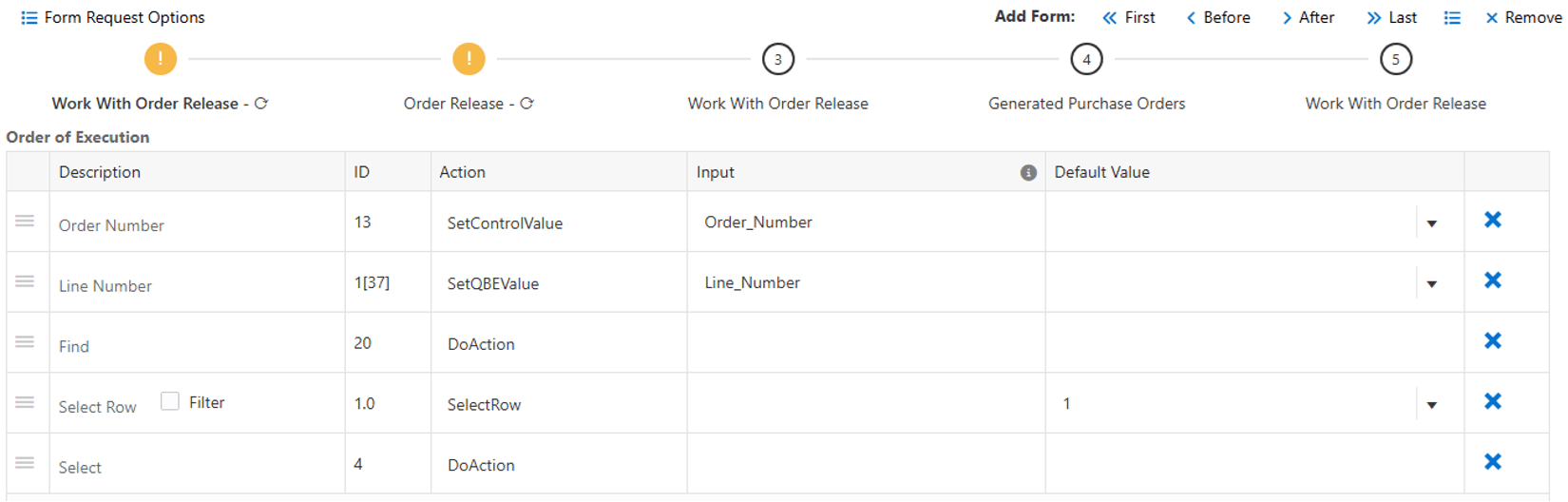
Actualización de la acción Seleccionar fila
D. Configuración del formulario de liberación de órdenes para usar la misma matriz de entrada
- En los segmentos del formulario superior, seleccione Order Release (Versión de orden) (segunda opción).
- Haga clic en Detalles de formulario<img src="images/menu_icon.png" alt="menu icon" style="width:20px; height:20px; position:relative; top:-2px; margin-left:4px;" .< li>
- Defina Matriz de entrada de formulario repetitivo en Líneas generales (para que coincida con el primer formulario).
- Haga clic en Save and Load (Guardar y cargar).
- Esto le permite transferir una única matriz que incluye Número de orden, Número de línea y Cantidad.
- En tiempo de ejecución, las dos primeras pantallas se ejecutan una vez, de forma consecutiva, para cada fila de la matriz Líneas generales. Una vez procesada la lectura de datos, la petición de formulario sigue generando el pedido.
- Haga clic en Save (Guardar) para guardar la solicitud de formulario.
E. Creación y Prueba de la Orquestación
- En el menú Gestionar, haga clic en Crear Orquestación.
- Haga clic en Save para guardar la orquestación.
- En Ejecutar orquestación, busque la entrada Líneas generales y haga clic en Entradas de matriz.
- Agregue varias filas a la lectura de datos mediante combinaciones válidas de las órdenes generales de prueba (Número de pedido + Número de línea + Cantidad) y cierre la ventana.
- Haga clic en Ejecutar.
- En la respuesta, confirme que el número de orden generado contiene la información de línea liberada esperada.
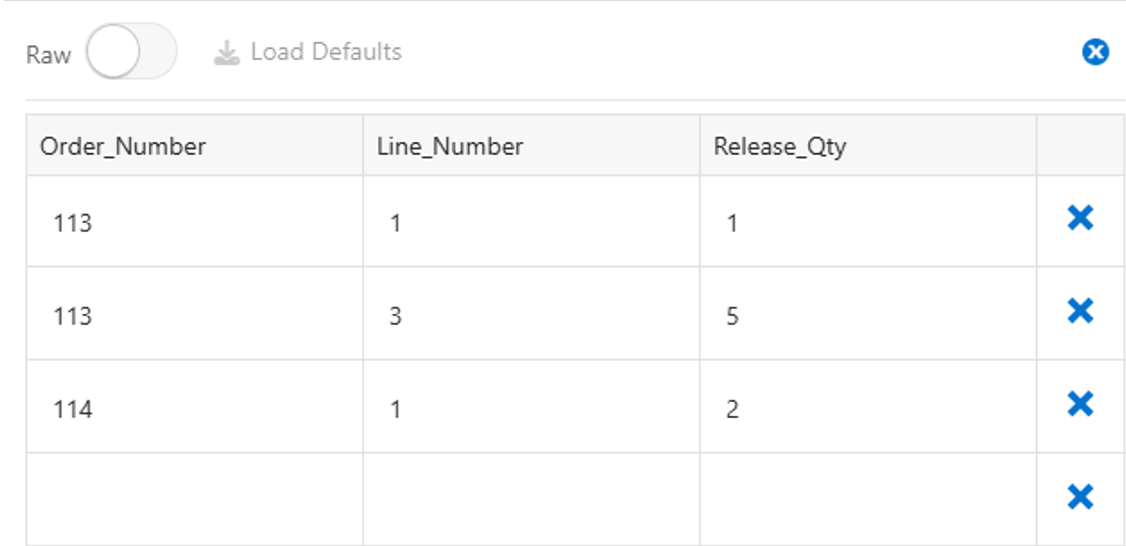
Tarea 4: Crear una orden de venta que pueda incluir el kit y los artículos configurados
En esta tarea, puede registrar y crear una orquestación que cree una orden de venta que contenga cualquier combinación de artículos normales, de kit y configurados. Al agregar un artículo de kit, se abre el formulario Selección de kits. Cuando agrega un artículo configurado, se abre un formulario de configurador. Para esta tarea, acepta la configuración predeterminada para kits y artículos configurados.
A. Registro del proceso para crear una orden de venta
- Conéctese al cliente web de EnterpriseOne.
- En el menú de usuario (parte superior derecha), haga clic en Registrar un proceso para abrir Grabadora de procesos.
- En la ventana Procesar grabadora, haga clic en Iniciar.
- Utilice Navegador e introduzca P42101 en Ruta rápida.
- Haga clic en Agregar (icono +).
- En el encabezado del pedido, introduzca los siguientes valores:
- Vendido a: 4244
- Branch/Plant: 30
- En la cuadrícula, introduzca la primera línea:
- Número de Elemento: 2400
- Branch/Plant (Sucursal/planta): 30
- En la cabecera de orden, haga clic en el separador Resumen de orden. Al cambiar las fichas de cabecera, se elimina el foco de la cuadrícula y se solicitan los valores de la cuadrícula que se van a procesar.
- Cuando se abra la ventana Kit Selection (Selección de kits), haga clic en OK (Aceptar) para aceptar la configuración del kit por defecto.
- Agregue una segunda línea en la cuadrícula:
- Número de Elemento: 6000
- Sucursal/planta: M30
- Nota: Si recibe un error, confirme que Sucursal/Planta es M30 (no 30).
- Salga de la fila. Se abre la ventana del configurador.
- Haga clic en Validar configuración.
- Haga clic en Agregar a orden.
- Cuando vuelva a la orden de venta, seleccione el separador Cabecera de orden de venta.
- En la ventana Procesar grabadora, haga clic en Volver valores y, a continuación, seleccione el campo que contiene el número de orden para capturarlo.
- En la ventana Procesar grabadora, haga clic en Reanudar.
- Haga clic en Submit and Close (Enviar y cerrar) para guardar la orden.
- En Gestionar orden existente, introduzca el número de orden capturado en el campo de filtro Número de orden y haga clic en Buscar.
- En la ventana Procesar grabadora, haga clic en Volver valores.
- En la cuadrícula, seleccione las siguientes columnas haciendo clic en cada encabezado de columna:
- Número de Orden
- Número de Línea
- 2º nº artículo
- Descripción 1
- En la ventana Procesar grabadora, haga clic en Reanudar.
- Cierre Gestionar orden existente (icono X) para detener la grabación.
- En Procesar grabadora, introduzca Agregar orden de venta con kits y artículos de configuración para el nombre, haga clic en Guardar y cierre Procesar grabadora.
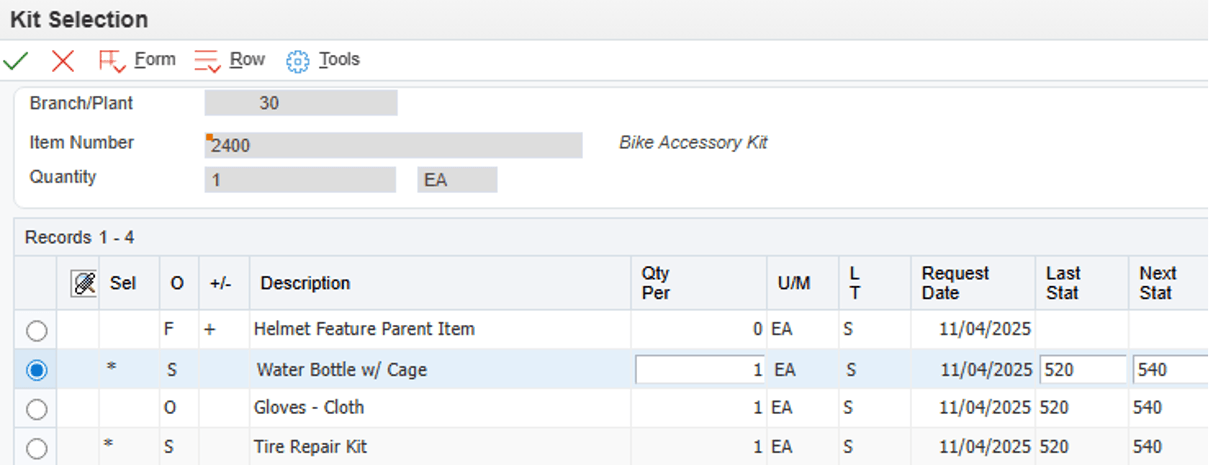
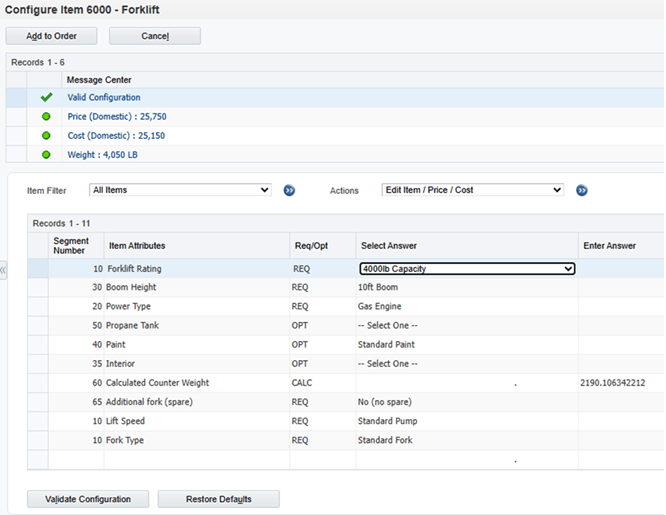
B. Actualización de la solicitud de formulario para gestionar formularios opcionales/repetitivos
- En Orchestrator Studio, vaya a Solicitudes de formulario.
- En el panel izquierdo, seleccione Agregar orden de venta con kits y artículos de configuración.
- En los segmentos de formulario superiores, localice la segunda aparición del formulario Introducir nuevo pedido (cuarta opción) y elimínelo.
- Seleccione el formulario, haga clic en Eliminar y haga clic en Aceptar para confirmar.
- Esta segunda ocurrencia se registró porque la ventana Selección de kits se abrió después de introducir la primera línea.
- En tiempo de ejecución, la orquestación agrega todas las líneas a través de la matriz transferida al primer formulario Introducir nueva orden y los formularios del kit/configurador se abren solo según sea necesario.
- Configure el formulario Selección de kits como repetitivo/opcional:
- Seleccione Selección de kits en el segmento.
- Haga clic en Detalles de formulario.
- Active Repetición/Formulario opcional.
- Haga clic en Save and Load (Guardar y cargar).
- Configure el formulario de elemento configurado como de repetición/opcional:
- Seleccione Formulario principal – Revisiones de artículos configurados en el segmento.
- Haga clic en Detalles de formulario.
- Active Repetición/Formulario opcional.
- Haga clic en Save and Load (Guardar y cargar).
C. Asegúrese de que la variable creada para almacenar el número de orden se utiliza para recuperar los detalles de orden
- Seleccione el siguiente formulario en los segmentos del formulario (quinta opción).
- En la columna Acción
 de la cuadrícula, haga clic en el botón para ver la variable OrderNumber devuelta.
 - Observe el nombre de variable devuelto exacto (por ejemplo, OrderNumber).
- Seleccione el sexto formulario del segmento y localice la asignación del campo Número de orden.
- Cambie el valor de Entrada de Order_Number al nombre de variable devuelto (por ejemplo, OrderNumber).
- Esto garantiza que la solicitud de formulario encuentre inmediatamente el pedido que se acaba de crear.
- Haga clic en Guardar para guardar los cambios en la solicitud de formulario.
D. Creación y Prueba de la Orquestación
- En Gestionar, haga clic en Crear orquestación.
- Haga clic en Save para guardar la orquestación.
- Pruebe la orquestación mediante Run Orchestration.
- Introduzca las siguientes entradas de cabecera:
- Long_Address_Number_Sold_To: 4244
- HdrBusinessUnit: 30
- Junto a la matriz de entrada de línea (por ejemplo, GridIn_188_20_2), haga clic en Entradas de matriz.
- Nota: Se recomienda cambiar el nombre de las variables creadas por Process Recorder antes de crear la orquestación.
- Probar solo con un elemento normal:
- Agregue una fila con Item_Number 210 y Branch_Plant 30.
- Cierre la ventana Entradas de matriz y haga clic en Ejecutar.
- Deje OrderNumber y P42101_Version en blanco.
- Verifique que la respuesta muestre una orden de venta de línea única (no se necesitaban formularios de kit ni configurador).
- Pruebe con un artículo de kit:
- Vuelva a hacer clic en Entradas de matriz.
- Agregue una segunda fila con Item_Number 2400 y Branch_Plant 30.
- Cierre la ventana y haga clic en Run (Ejecutar).
- Compruebe que el pedido incluye los dos artículos de entrada más las líneas de componente de kit por defecto.
- En el caso del artículo de kit 2400, las líneas como 2.01 y 2.02 son los componentes de kit por defecto.
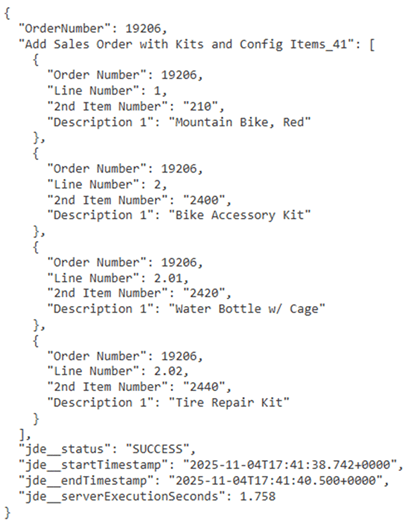
Orden
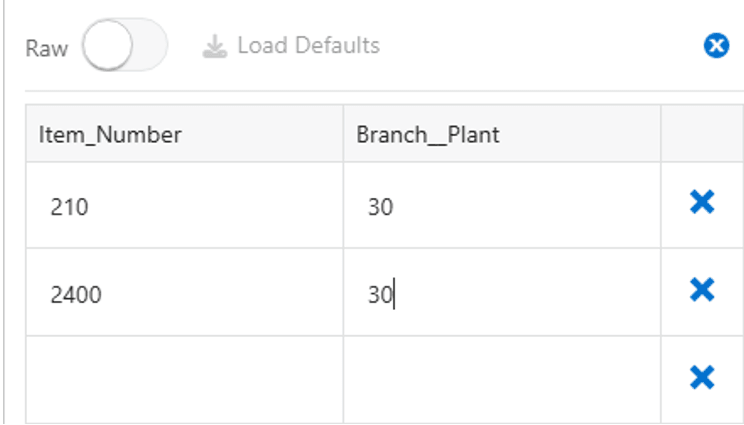
Entradas de matrices - Probar con un elemento configurado:
- Agregue el elemento configurado a la entrada de matriz (además de los elementos anteriores).
- Ejecución de la orquesta.
- Verifique que la orden incluya las líneas anteriores y las líneas de artículo configuradas adicionales (por ejemplo: 3, 3.001, 3.002, 3.003, 3.004).
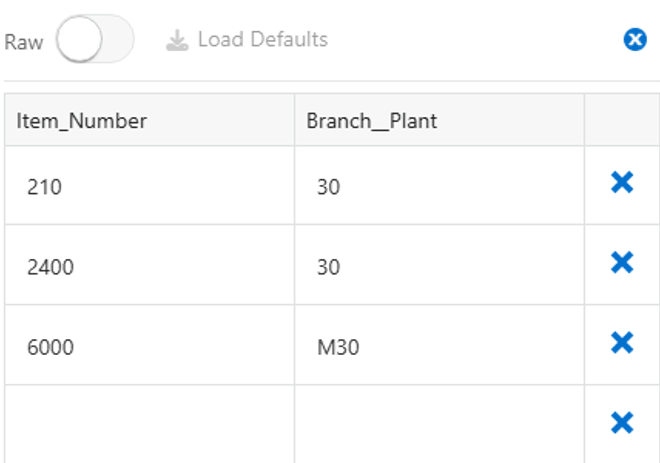
Adición del elemento configurado - Modifique la lectura de datos de entrada para incluir cualquier combinación de artículos estándar, de kit y configurados, y confirme las líneas de orden de venta devueltas en la respuesta.
Conclusión
En este ejemplo de Oracle ha aprendido a utilizar la opción Repeating/Optional Form de una solicitud de formulario para indicar que un formulario específico puede repetir cualquier número de veces o tal vez no en absoluto. En el caso de liberar líneas de un pedido abierto, se puede controlar la cantidad de artículos que se liberan para cada línea del pedido de forma independiente. En el caso de crear una orden de venta con artículos que se pueden configurar o no, o artículos de kit, la solicitud de formulario podría iterar en los formularios de kit y artículo configurados que intervienen. De esta forma, la opción Formulario repetitivo/opcional permite automatizar las aplicaciones de EnterpriseOne que iteran en formularios un número indeterminado de veces.
Uso de formularios de repetición y opcionales en una solicitud de formulario de orquestación
G55041-01
2.026
Copyright © 2026, Oracle y/o sus subsidiarias.