Introducción
En este Oracle by Example (OBE) se muestra cómo configurar el marco de sostenibilidad de JD Edwards EnterpriseOne para registrar e informar sobre el ámbito 1 – Combustión móvil. En este OBE, configurará determinantes, tipos de actividad y entradas de libro mayor para realizar un seguimiento de la sostenibilidad.
Antecedentes
Las organizaciones están cada vez más obligadas a rastrear y reportar las emisiones de gases de efecto invernadero incorporadas de la combustión móvil como parte del cumplimiento normativo y la gestión de la sostenibilidad, como parte del Alcance 1. JD Edwards EnterpriseOne Sustainability Framework proporciona componentes básicos y libros mayores de actividad para registrar estos detalles.
Escenario
Una empresa petroquímica opera una flota de vehículos, como camiones, carretillas elevadoras y furgonetas de servicio, para transportar materias primas, equipos y personal dentro de su refinería y plantas de producción. Para cumplir con los requisitos de cumplimiento ambiental y generación de informes de sostenibilidad, la empresa debe realizar un seguimiento del consumo de combustible y las emisiones de estos vehículos propiedad de la empresa. La compañía registra esto para los informes de sostenibilidad en el ámbito 1. Establezcamos los componentes de la Fundación de Sostenibilidad:
Requisitos
- Acceso a Oracle JD Edwards EnterpriseOne con Sustainability Framework activado (código de sistema 20S activo).
- Roles y permisos adecuados para actualizar las configuraciones de Sustainability Foundation.
- Números siguientes configurados para el número de documento de actividad y el lote de actividad.
1: Definición de Determinantes
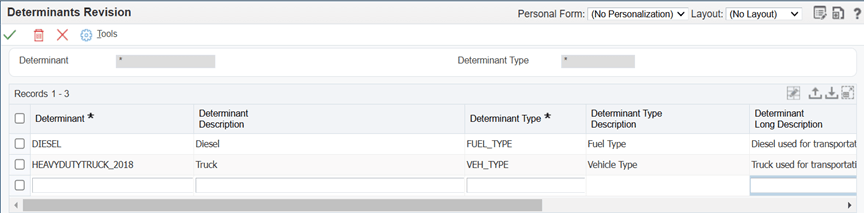
En este escenario, las emisiones varían según el tipo de combustible y el tipo de vehículo utilizado para el transporte. Por lo tanto, configuraremos los determinantes DIESEL y HEAVYDUTYTRUCK_2018 que representan el DIESEL y el camión de servicio pesado, respectivamente:
- Conéctese al cliente web de EnterpriseOne.
- En los Menús EnterpriseOne, seleccione Configuración de marco de sostenibilidad (G20S41) y, a continuación, seleccione Determinantes(P20S05).
- En el formulario Trabajar con determinantes, haga clic en Agregar para abrir el formulario Revisión de determinantes (W20S05C).
- Para cada fila, introduzca valores en los siguientes campos:
Determinante DIESELDescripción de determinante DieselTipo de Determinante FUEL_TYPEDeterminante HEAVYDUTYTRUCK_2018Descripción de determinante TruckTipo de Determinante VEH_TYPE - Haga clic en OK (Aceptar) para guardar los determinantes.
2: Asignación de Tipo de Determinante
Para almacenar el determinante en la tabla Libro mayor de actividades, asigne el tipo de determinante a su columna correspondiente.
- En los Menús EnterpriseOne, seleccione Configuración de Marco de Sostenibilidad (G20S41) y, a continuación, seleccione Asignación de Tipos de Determinantes (P20S09).
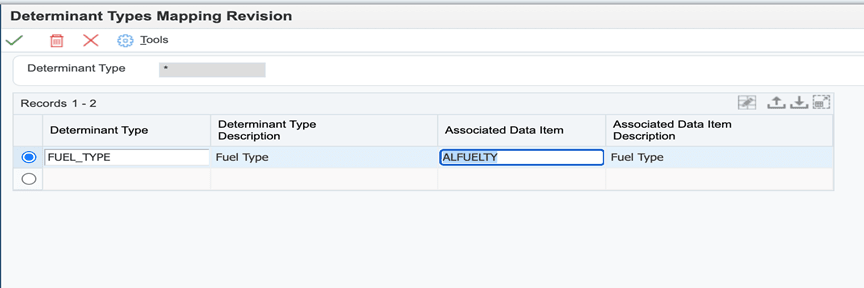
- En la pantalla Trabajo con asociación tipos de determinantes, haga clic en Agregar para abrir la pantalla Revisión de asignación de tipos de determinantes (W20S09B).
- Introduzca la siguiente asignación para el tipo de determinante:
- Tipo de determinante:
FUEL_TYPE - Elemento de datos asociado:
ALFUELTY - Haga clic en Aceptar para guardar los cambios.
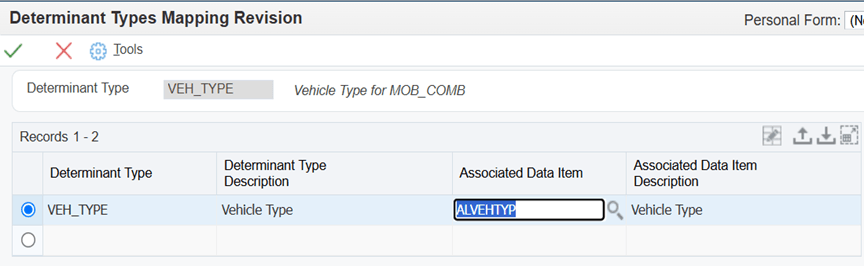
- Para asignar el tipo de determinante Veh_Type a la columna ALVEHTYP de la tabla Libro mayor de actividades (F20S11), acceda a la pantalla Revisión de asignación de tipo de determinante e introduzca la siguiente asignación para el tipo de determinante:
- Tipo de determinante:
VEH_TYPE - Elemento de datos asociado:
ALVEHTYP - Haga clic en Aceptar para guardar los cambios.
3: Definición del tipo de combustible
- En los Menús EnterpriseOne, seleccione Configuración de Marco de Sostenibilidad (G20S41) y, a continuación, seleccione Tipos de Combustible (P20S02).
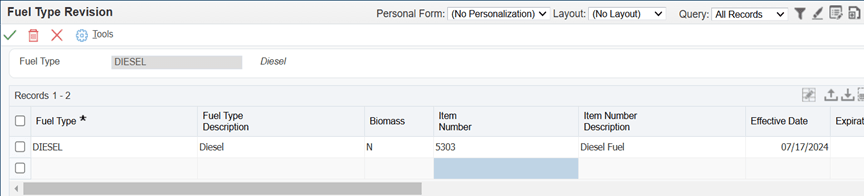
- En el formulario Trabajar con tipos de combustible, haga clic en Agregar para abrir el formulario Revisión de tipo de combustible (W20S02B).
- Introduzca los siguientes valores:
- Haga clic en Aceptar para guardar los cambios.
| Tipo de combustible | DIESEL |
| Biomasa/td> | N |
| Número de Elemento | 5303 |
| Fecha en vigor | System Date |
| Fechas de Vencimiento | 31/12/2050 |
| (Opcional) Contenido de carbono | 0.72 |
| (Opcional) Contenido de carbono UoM y por unidad UoM | KG/LT |
| (Opcional) Valores de calefacción más altos | 45.50 |
| (Opcional) Valores de calefacción más altos UoM y por unidad UoM | MJ/KG |
| (Opcional) Valores de calefacción más bajos | 42.60 |
| (Opcional) Valores de calefacción inferiores UoM y por unidad UoM | MJ/KG |
4: Definición de Tipo de Actividad
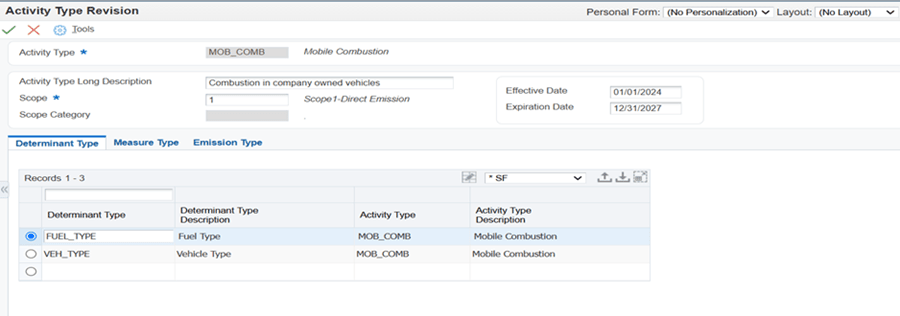
En este escenario, el diesel se quema en vehículos propiedad de la compañía, por lo que esta actividad cae bajo el tipo de actividad Mobile Combustion.
- En los Menús EnterpriseOne, seleccione Configuración de Marco de Sostenibilidad(G20S41) y, a continuación, seleccione Tipos de Actividad(P20S01).
- En la pantalla Trabajo con tipos de actividad, haga clic en Agregar para abrir la pantalla Revisión de tipo de actividad (W20S01D).
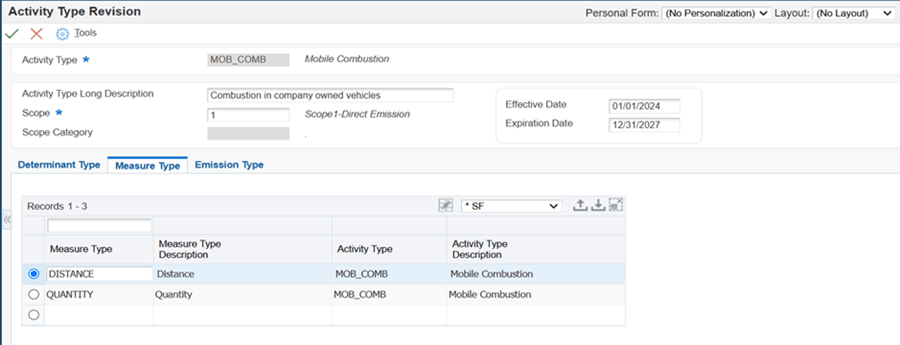
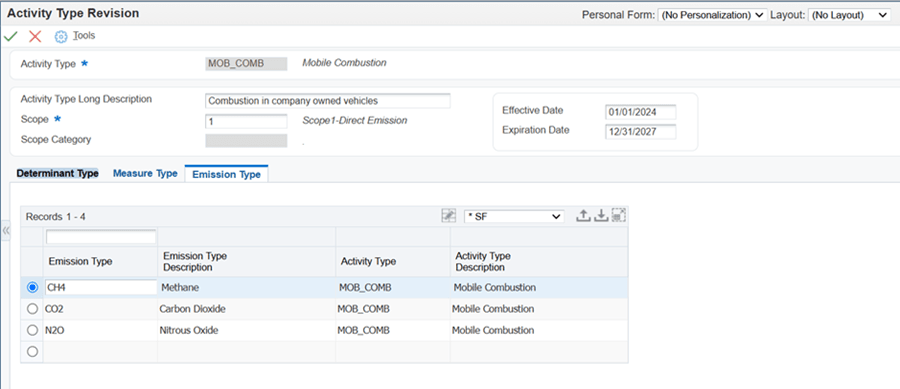
- Introduzca los siguientes valores:
- Tipo de determinante:
FUEL_TYPEyVEH_TYPE - Además del tipo de combustible y el tipo de vehículo, si los factores de emisión cambian debido a otros atributos, como el porcentaje cargado, puede agregar estos atributos como tipos determinantes en el código definido por el usuario (UDC) 20S|DT y asociarlos con el tipo de actividad.
- Para cualquier tipo de determinante adicional que agregue, asegúrese de que la asignación necesaria se realice mediante el programa Asignación de tipos de determinantes (P20S09) y de que los determinantes respectivos se configuren en el programa Determinants(P20S05).
- Introduzca el tipo de medida
QUANTITYen el campo Tipo de medida de la ficha Tipo de medida y, a continuación, en la siguiente fila, introduzca el tipo de medidaDISTANCEen el campo Tipo de medida. - (Opcional) En la ficha Tipos de emisión, introduzca estos valores en el campo Tipo de emisión en tres filas diferentes:
- Tipo de emisión:
CO2,CH4,N2O - Haga clic en Aceptar para guardar los cambios.
| Tipo de Actividad | MOB_COMB |
| Descripción de tipo de actividad | Mobile Combustion |
| Ámbito | 1 |
| (Opcional) Fecha Efectiva | 01/01/2024 |
| (Opcional) Fechas de caducidad | 12/31/2027 |
En la ficha Tipos de determinantes, introduzca estos valores en dos filas:
NOTA:
5: Definición de Origen de Actividad
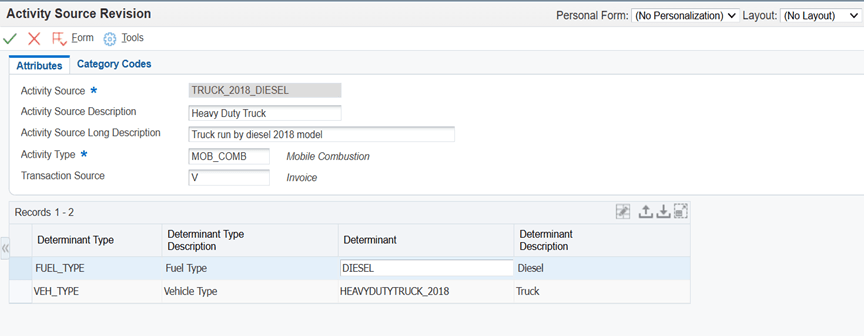
Para tener en cuenta el diesel consumido para operar vehículos como camiones para el transporte de mercancías, configuraremos TRUCK_2018_DIESEL como fuente de actividad.
- En los Menús EnterpriseOne, seleccione Configuración de Marco de Sostenibilidad (G20S41) y, a continuación, seleccione Origen de Actividad (P20S07).
- En la pantalla Trabajar con origen de actividad, haga clic en Agregar para abrir la pantalla Revisión de origen de actividad (W20S07C).
- Introduzca los siguientes valores:
- Haga clic en Aceptar para guardar los cambios.
| Origen de actividad | TRUCK_2018_DIESEL |
| Descripción de origen de actividad | Heavy Duty Truck |
| Descripción larga de origen de actividad | Truck run by diesel 2018 model |
| Tipo de Actividad | MOB_COMB |
| (Opcional) Origen de transacción | V |
Introduzca estos valores en la columna de cuadrícula:
-
Determinante:
DIESEL para FUEL_TYPE y HEAVYDUTYTRUCK_2018 para VEH_TYPE (para las dos filas de tipo determinante)
6: Introducción del registro de actividad de sostenibilidad en el libro mayor de actividades (P20S11)
En la compañía, los operadores de vehículos registran las compras de combustible y las distancias recorridas en una hoja de registro diaria estándar. A continuación, el Gerente de Sostenibilidad consolida estas hojas de registro e introduce los datos en el Libro mayor de actividades de sostenibilidad para garantizar un seguimiento preciso del consumo de combustible y las emisiones.
Definición de opciones de proceso para el libro mayor de actividades (P20S11):
- En los Menús EnterpriseOne, seleccione Procesamiento de Marco de Sostenibilidad(G20S10) y, a continuación, haga clic con el botón derecho en Entrada Estándar de Comprobantes(P20S11IZJDE0001) y seleccione Opciones de Proceso.
- Seleccione el separador Valor por defecto y, a continuación, introduzca un valor para la opción de procesamiento Versión. Puede dejarlo en blanco para que el sistema considere ZJDE0001.
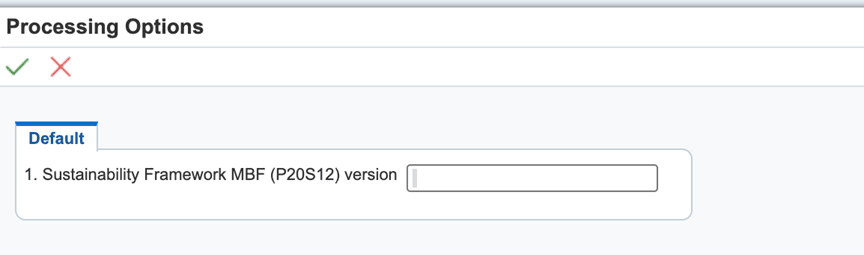
Introducir registro de actividad de sostenibilidad en libro mayor de actividades (P20S11)
- En los Menús EnterpriseOne, seleccione Procesamiento de marco de sostenibilidad (G20S10) y, a continuación, seleccione Libro mayor de actividades de sostenibilidad (P20S11).
- En la pantalla Contabilidad de actividades de sostenibilidad, haga clic en Agregar para abrir la pantalla Revisión de libro mayor de actividades de sostenibilidad.
- Introduzca los siguientes valores en las secciones de cabecera y detalle:
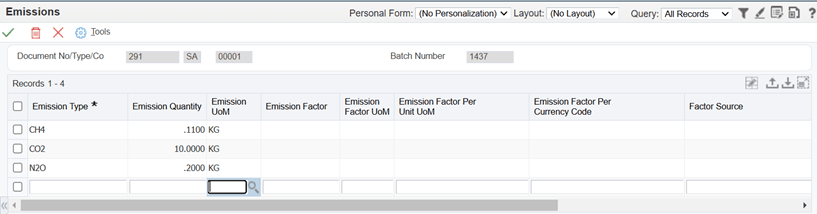
- (Opcional) Si tiene un desglose de las emisiones totales, seleccione el registro y seleccione Emisiones en el menú Fila para introducir los detalles.
- Haga clic en OK (Aceptar) para guardar el registro.
- Libro mayor de actividades de sostenibilidad (F20S11)
- (Opcional) Emisiones (F20S12)
| Proveedor | 4242 |
| Unidad de negocio | 30 |
| Origen de actividad | TRUCK_2018_DIESEL |
| Cantidad de recursos | 50 |
| UM de recurso | GA |
| Distancia | 1200 |
| Unidad de medida de distancia | KM |
| (Opcional) Fecha de inicio del consumo | 01/01/2025 |
| (Opcional) Fecha de finalización de consumo | 31/12/2050 |
| (Opcional) Co2 Emisiones | 1.27 |
| (Opcional) Co2 Emisiones UoM | KG |
| (Opcional) Total de emisiones de Co2e | 2.36 |
| (Opcional) Total de emisiones de Co2e UoM | KG |
| (Opcional) Energía | 0.56 |
| (Opcional) Energía UoM | MJ |
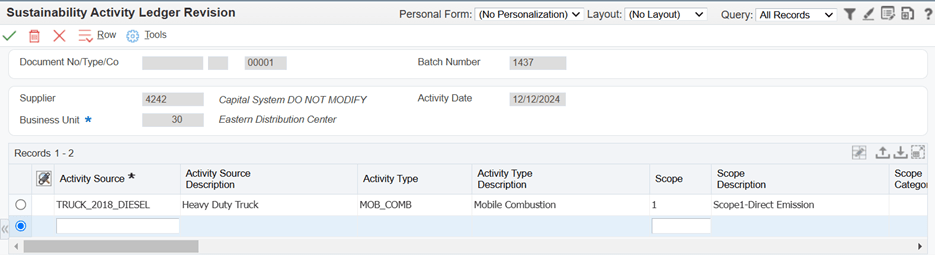
NOTA: el sistema recupera el tipo de emisión automáticamente según la configuración de la ficha Tipo de emisión del programa Tipo de actividad (P20S01).
Las siguientes tablas se actualizan durante el proceso manual Libro mayor de actividades de sostenibilidad:
NOTA:
- Si la empresa recibe informes mensuales o trimestrales de contratistas de logística de terceros, puede usar estos informes para la carga masiva mediante hojas de cálculo en el programa Contabilidad de actividades de sostenibilidad (P20S11).
- Al procesar facturas de combustible, si tiene suficientes datos de vehículo, puede introducir datos de combustión móvil mediante el programa Entrada estándar de comprobantes (P0411) o Coincidencia de comprobantes (P4314). Estos programas crean registros de actividades de sostenibilidad y los almacenan en la tabla Contabilidad de actividades de sostenibilidad (F20S11).
Conclusión
En este OBE, ha aprendido a crear la configuración para realizar un seguimiento de Scope 1 – Mobile Combustions en JD Edwards EnterpriseOne, mejorando la precisión y el cumplimiento en los informes de sostenibilidad y emisiones.
¿Desea obtener más información?
Captura del ámbito 1: Combustión móvil en JD Edwards EnterpriseOne
[Número de referencia de PDB]
Abril 2026
Copyright © 2026, Oracle y/o sus subsidiarias.