Tiempo de finalización
60 minutos.
Antes de empezar
El viaje hacia la automatización empresarial se ha desarrollado en las últimas versiones de JD Edwards EnterpriseOne. Característica por característica, la hoja de ruta continúa desarrollándose, trayendo mejoras que lo ayudan a analizar sus datos y descubrir posibles mejoras en los procesos. La versión 25 presentó la función más importante hasta ahora: Enterprise Process Modeler. Para la versión 26, Enterprise Process Modeler ofrece varias mejoras para ayudar aún más a analizar los datos de EnterpriseOne, por ejemplo:
- Mostrar los criterios de consulta detrás de métricas y gráficos analíticos
- Aumento de detalle de los datos mostrados en métricas y gráficos analíticos
- Ordenar los datos que se muestran en los gráficos analíticos y filtrar por "5 principales"
- Dividir vistas para ayudarle a comparar modelos de proceso e instantáneas en paralelo
- Guardar y cargar preferencias de configuración
- Publicar un modelo de proceso en una página de EnterpriseOne
En este ejemplo de Oracle, explorará estas mejoras para ayudarle a lograr el ciclo de automatización empresarial de Ingest > Model > Analyze > Solve > Measure para establecer una práctica de vigilancia y mejora continua en sus procesos.
¿Qué se necesita?
Para realizar los pasos de este tutorial, necesita:
- Acceso a un entorno de JD Edwards EnterpriseOne con la versión 26 (Herramientas versión 9.2.26.0) o posterior. JD Edwards EnterpriseOne Trial Edition que se ejecuta en Oracle Cloud Infrastructure es adecuado, pero puedes utilizar cualquier entorno con la versión de herramientas adecuada.
- Permiso de seguridad para utilizar el explorador de datos
- Seguridad de objetos definidos por el usuario para crear páginas compuestas
- Opcional: se ha creado al menos un modelo de proceso empresarial, como el de Oracle mediante el ejemplo "Análisis de procesos de negocio mediante Enterprise Process Modeler". Si aún no ha creado un modelo de proceso, el primer ejercicio le guiará por los pasos para crear uno.
Tarea 1: Creación de un modelo de proceso a partir de una plantilla
Los ejercicios de Oracle by Example se basan en el uso de un modelo de proceso creado con Enterprise Process Modeler. Si ya tiene un modelo de proceso disponible, puede omitir este ejercicio. Si aún no tiene un modelo de proceso, siga estos pasos para crear uno.
- Conéctese al cliente web de EnterpriseOne.
- En el menú de usuario (desplegable en su ID de usuario), seleccione Gestionar contenido > Procesos.
- Si está creando el primer modelo de proceso, la ventana emergente Crear proceso le pedirá que elija una de las plantillas de modelo de proceso existentes. En la lista desplegable, seleccione Compra al pago de JDE TMPL.
Si ya tiene uno o más modelos de proceso, en el campo Nombre, seleccione Crear para crear un nuevo modelo de proceso y, en la lista desplegable de plantillas, seleccione Compra al pago de TMPL de JDE. - Haga clic en Aceptar.
- En la ventana emergente Crear proceso, haga clic en Aceptar para crear un modelo de proceso con los valores por defecto proporcionados.
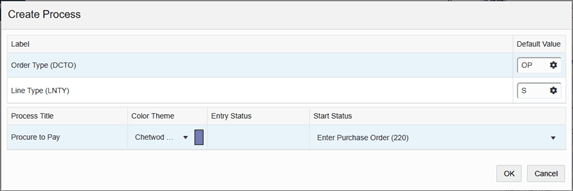
Ventana emergente Crear proceso - Haga clic en el ícono Preview (vista previa)
 en el menú de la izquierda.
- Haga clic en el icono Mostrar opciones de filtro (funnel)
 en la parte superior del modelo de proceso.
- En el panel Sustituir filtros, en la fila Fecha de orden, cambie la fecha del campo del 01/01/2024 al 01/01/2010.
- En la línea Compañía ordenante, cambie el operador a "no está en blanco".
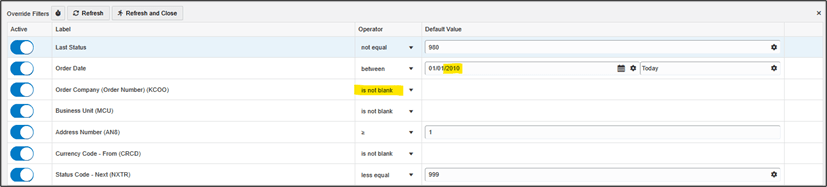
Mostrar ventana Opciones de Filtro - Cuando los filtros estén configurados como se muestra arriba, haga clic en el botón Refrescar y cerrar.
- Paso opcional: en este punto, puede arrastrar los nodos del modelo para reorganizarlos.
- En la barra de menús, haga clic en Save
 .
. - Introduzca un nombre para el modelo de proceso, por ejemplo, Compra al pago de OBE.
- Haga clic en Aceptar.
- Haga clic en el icono Close (Cerrar)
 .
.
Ahora ha creado un modelo de proceso, que puede utilizar para el resto de los ejercicios.
Tarea 2: Visualización de criterios de consulta y datos de detalle para métricas y gráficos analíticos
El objetivo principal de Enterprise Process Modeler es ayudarle a analizar los datos de EnterpriseOne en el contexto de los procesos de negocio. A medida que ve las métricas y los gráficos analíticos con los modelos de proceso, puede tener preguntas como:
- "Entiendo que esta métrica es la suma de todas las órdenes de compra con el estado 220, pero ¿qué compañía, unidad de negocio y rango temporal representa esto?"
- "Entiendo que estos datos provienen de la tabla Fxxxx, pero ¿cuáles son los criterios de consulta completos que han generado esta métrica?"
- "Esta métrica es mucho más grande de lo que esperaba. ¿Cuál es la transacción más grande que contribuye a este número?"
En este ejercicio, explorará las funciones "Mostrar detalles de consulta" y "Profundizar en datos" para ayudarle a responder estas preguntas.
- En la página inicial del cliente web de EnterpriseOne, abra el menú de usuario y seleccione Enterprise Processes (Procesos de Empresa).
- En Enterprise Process Modeler, en la lista desplegable Seleccionar proceso, seleccione el modelo de proceso que ha creado en el ejercicio anterior o cualquier otro modelo de proceso que desee explorar.
Se abre el modelo de proceso.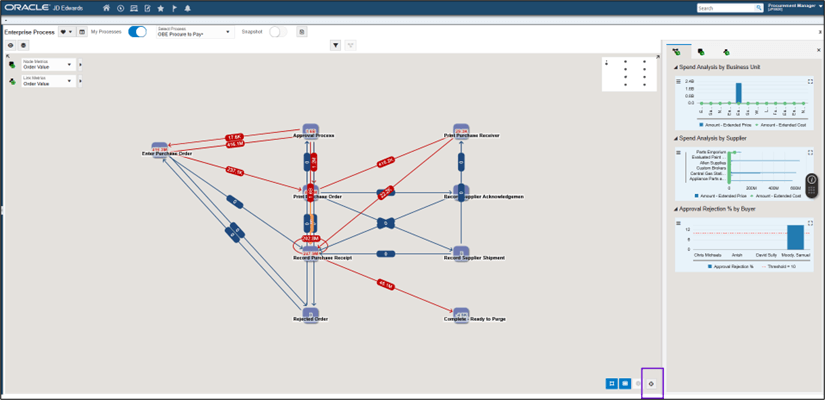
Lista desplegable Seleccionar proceso Nota: En cualquier momento de estos ejercicios, puede utilizar el icono Ajustar
 para actualizar el modelo dentro del marco. También puede arrastrar los nodos para reorganizarlos.
- Supongamos que una de las métricas sobre el modelo de proceso llama tu curiosidad. Haga clic con el botón derecho en esa métrica, por ejemplo, el nodo Proceso de aprobación.
Aparecerá un menú contextual:
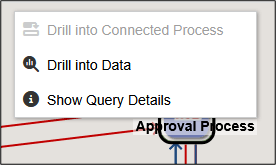
Menú Contextual - Seleccione Mostrar detalles de consulta.
Aparece el panel Detalles de consulta, que muestra detalles completos sobre cómo se derivó esa métrica.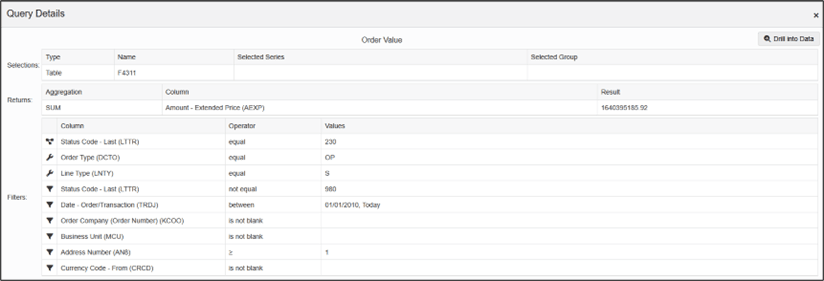
Panel Detalles de Consulta Supongamos que desea ver los datos raw de los que se derivó esta métrica.
- Haga clic en el botón Profundizar en datos.
Nota: También puede aumentar detalle de los datos desde el menú contextual que se muestra en el paso 3.
Enterprise Process Modeler inicia el explorador de datos con la misma definición de consulta que se utilizó para generar la métrica. Ahora puede ver la lista de transacciones de las que se derivó la métrica. Puede utilizar todas las funciones nativas del explorador de datos, como los formatos de fila y cuadrícula de consulta por ejemplo, para filtrar y ordenar los datos.
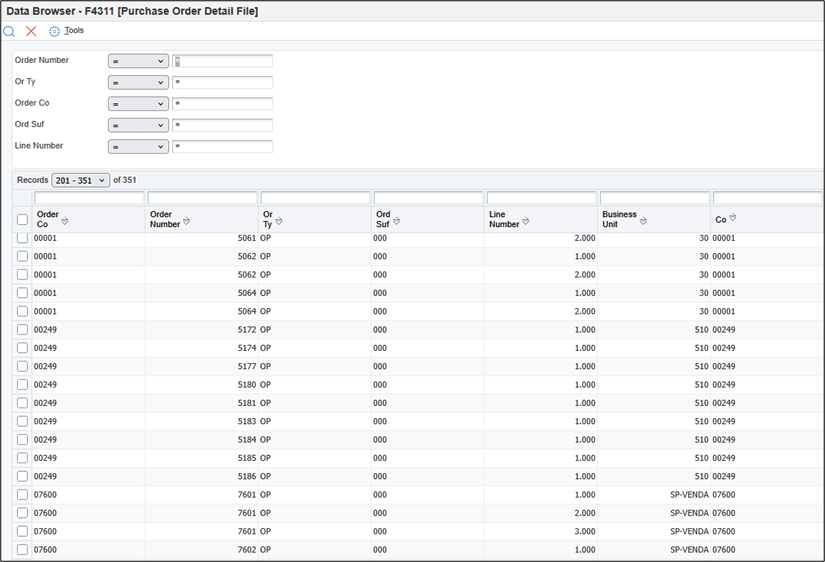
Explorador de datos - Haga clic en Cancelar
 para cerrar el navegador de datos.
 - Haga clic en Cerrar para cerrar el Selector de consultas.
- Haga clic en Cerrar
 para cerrar el panel Detalles de consulta.
Del mismo modo, puede mostrar Detalles de consulta y Datos de detalle para los gráficos analíticos.
- Para cualquiera de los gráficos analíticos, haga clic en el icono Configurar
 .
.
Aparece un menú con iconos para Mostrar detalles de consulta
 y Profundizar en datos
 . Puede hacer clic en estos iconos para explorar los criterios de consulta y los datos de origen de los gráficos analíticos, al igual que hizo con las métricas de nodo y enlace.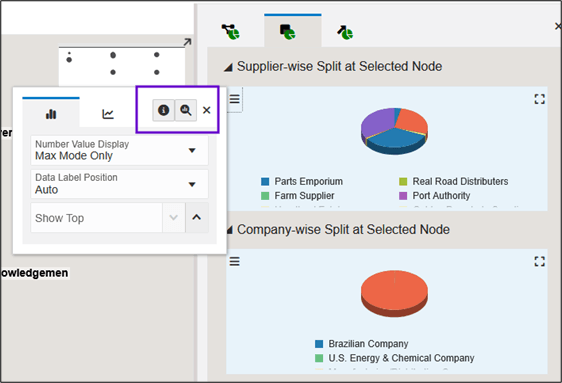
Menú que muestra el icono Mostrar detalles de consulta y el icono Profundizar en datos A veces, los criterios de consulta para los gráficos analíticos revelan tantos datos que es difícil interpretarlos. En este caso, puede ordenar los datos y también filtrarlos para mostrar solo el número X superior de puntos de datos.
- En la parte superior del modelo de proceso, haga clic en el icono del modelo de proceso
 para definir el contexto en el modelo de proceso (en lugar de un nodo o enlace).
 - En el panel Análisis, haga clic en el icono Análisis de proceso
 para mostrar los gráficos analíticos del proceso.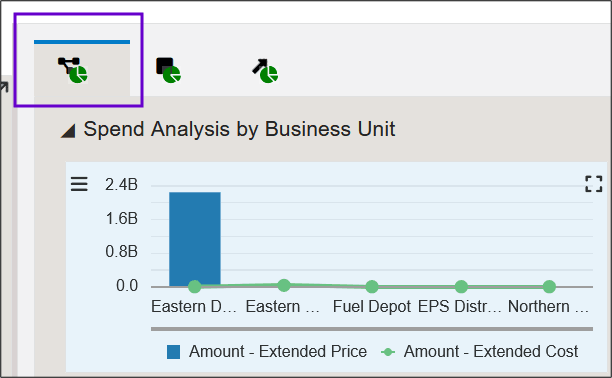
Panel Analítico - Haga clic en el icono Maximizar
 para maximizar uno de los gráficos analíticos a la vista de página completa, como el gráfico analítico Análisis de gastos por proveedor.
Observe que podría haber tantos datos mostrados que es difícil de leer:
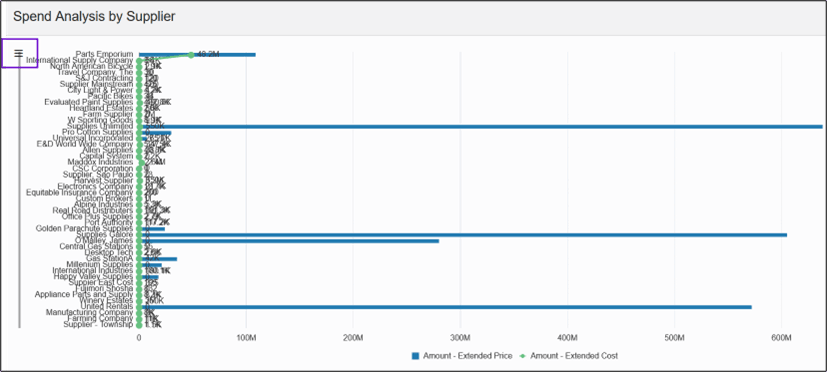
Gráfico Análisis de gastos por proveedor - Haga clic en el icono Configurar
 .
. - Haga clic en la lista desplegable Ordenar por y elija ordenar los datos por una de las dimensiones, por ejemplo, Importe – Precio extendido.
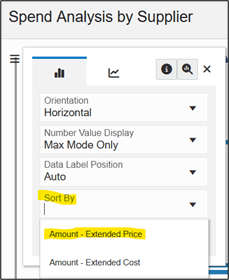
Ordenar por lista desplegable Observe que los datos del gráfico ahora están ordenados por esa dimensión. Además, después de elegir ordenar, verá otra opción: Mostrar superior. Esta opción permite filtrar los datos para mostrar solo los X puntos de datos principales.
- En el campo Mostrar principales, introduzca 5 para mostrar los 5 puntos de datos principales.
- Haga clic en Cerrar
 para cerrar el cuadro Configuración.
El gráfico analítico se vuelve a dibujar con los puntos de datos ordenados por importe – precio extendido y solo muestra los 5 valores principales.
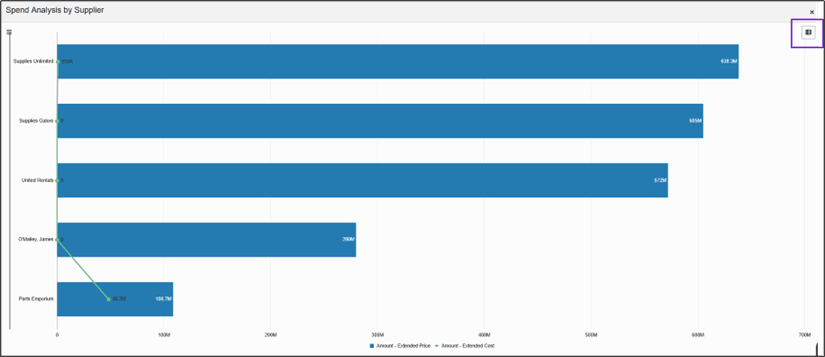
Gráfico analítico Nota: Si decide mostrar solo los valores X principales de un gráfico circular, verá una parte adicional del gráfico circular con la etiqueta "Other" para representar la suma de todos los demás valores.
- Haga clic con el botón secundario en cualquier componente de la historia clínica. Tenga en cuenta que puede obtener Mostrar detalles de consulta contextuales y Profundizar en datos para cualquier componente individual.
- Haga clic en el icono Conmutar Vista de Tabla
 en la parte superior derecha del gráfico para ver los valores de los gráficos en formato tabular.
 - Haga clic en los iconos para obtener los valores contextuales Mostrar detalles de consulta y Profundizar en datos para cualquier punto de datos (fila) individual de la tabla.
- Haga clic en los encabezados de columna para ordenar por serie, grupo o valor.
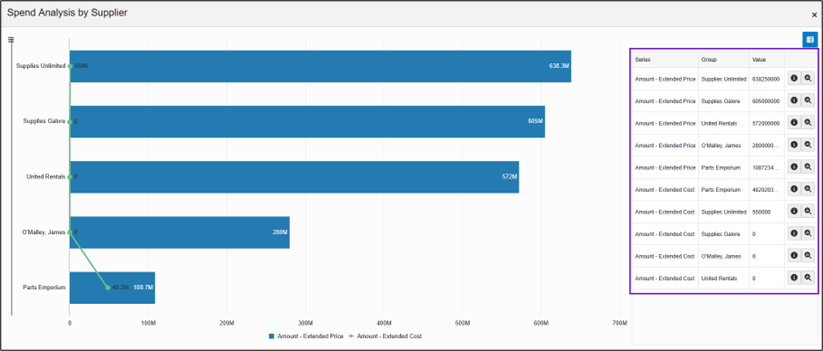
Menú Ordenar por para análisis de gastos por proveedor - Haga clic en Cerrar
 para cerrar el gráfico analítico.
Tarea 3: Comparación de modelos de proceso e instantáneas
El objetivo principal de Enterprise Process Modeler es ayudarle a mejorar su negocio a través del análisis de los datos de su negocio de EnterpriseOne, pero no puede saber si está mejorando a menos que tenga alguna forma de hacer comparaciones. Es posible que desee comparar el rendimiento a lo largo del tiempo o que desee comparar una empresa o una unidad de negocio con otra. Enterprise Process Modeler permite capturar "instantáneas" de los datos de EnterpriseOne. En este ejercicio, explorará una mejora en la versión 26 que le ayudará a comparar modelos de proceso e instantáneas mediante la creación de "vistas divididas" y a resaltar las diferencias.
- Comience con el modelo de proceso abierto en Enterprise Process Modeler.
- Haga clic en el icono Mostrar opciones de filtro
 .
.
El panel Sustituir filtros muestra la selección actual de criterios de filtro para el modelo de proceso, las métricas y los gráficos analíticos.
- En la línea Fecha de orden, cambie el primer campo de fecha a 01/01/2020. Deje el segundo campo de fecha como Hoy.
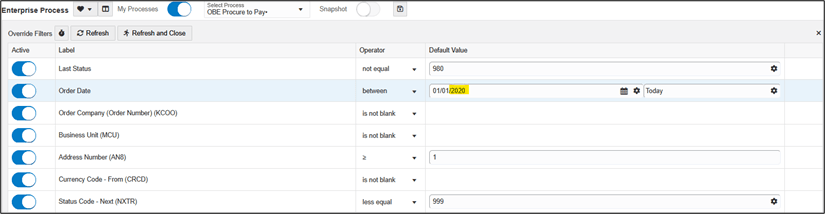
Ventana Opciones de Filtro - Haga clic en Refrescar y cerrar.
El modelo de proceso, las métricas y los gráficos analíticos se refrescan en función de los nuevos criterios de filtro. A continuación, guardará una instantánea del modelo de proceso en función de estos criterios.
- Haga clic en el icono Guardar como instantánea
 en la parte superior del panel.
- En la ventana emergente Guardar como instantánea, introduzca un nombre corto pero significativo, por ejemplo, P2P desde 2020.
- Haga clic en Aceptar.
- Haga clic en el icono Mostrar opciones de filtro
 en la parte superior del modelo de proceso.
Tenga en cuenta que no puede cambiar los criterios de filtro de una instantánea, pero verifique que el filtro Fecha de orden sea para el período 01/01/2020 a Hoy.
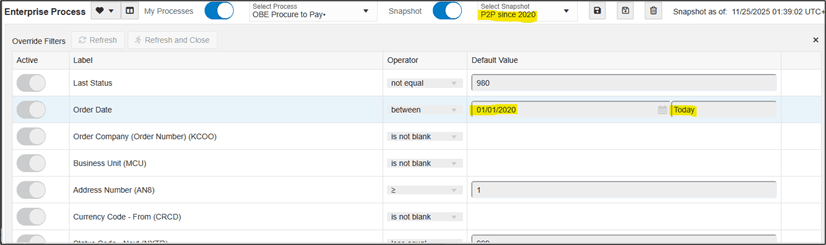
Ventana Opciones de Filtro - Haga clic en el icono Ocultar opciones de filtro
 para cerrar el panel Sustituir filtros.
 - Con el switch de instantáneas activado, haga clic en la lista desplegable Select Snapshot (Seleccionar instantánea) para ver una lista de las instantáneas guardadas. Cuando guarde otras instantáneas, aparecerán aquí.
Tenga en cuenta que es muy fácil alternar entre el modelo de proceso activo y las instantáneas activando el conmutador Snapshot; sin embargo, es muy difícil notar y comparar las diferencias entre ellas. En los siguientes pasos, descubrirá cómo utilizar las vistas divididas para compararlas con mayor facilidad.
- Haga clic en el conmutador Instantánea para activarlo en Desactivado.
- En la barra de menús, haga clic en el icono Crear una nueva vista dividida
 .
.
Enterprise Process Modeler crea una pantalla dividida; ahora tiene dos vistas desde las que puede ver los modelos de proceso o las instantáneas.
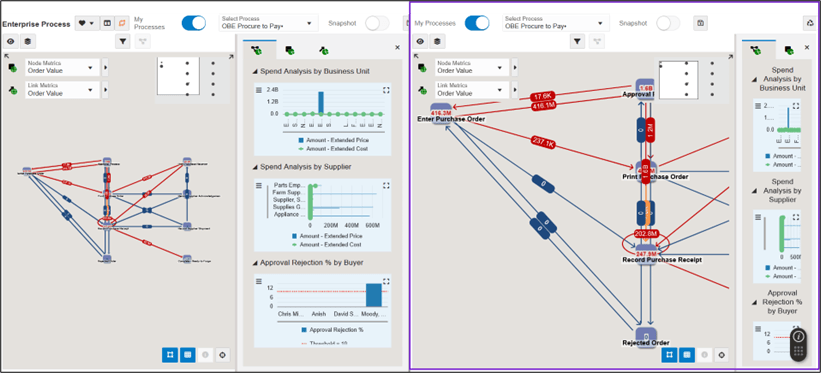
Dividir vista de pantalla de Enterprise Process Modeler - En la segunda vista (a la derecha), haga clic para activar el conmutador Snapshot (Instantánea) On (Activada).
- Seleccione la instantánea P2P desde 2020 que guardó anteriormente.
- En la parte superior de la vista izquierda, haga clic en el icono Conmutar modo de vista de comparación
 .
.
La vista de la derecha ahora resalta los valores que son diferentes de los valores correspondientes en la vista principal. Puesto que puede que no desee resaltar cada pequeña diferencia, las comparaciones se basan en un umbral que puede cambiar en los campos de entrada de la vista; el valor por defecto es 10%. También puede sustituir este umbral de sensibilidad para cualquier nodo o enlace individual.
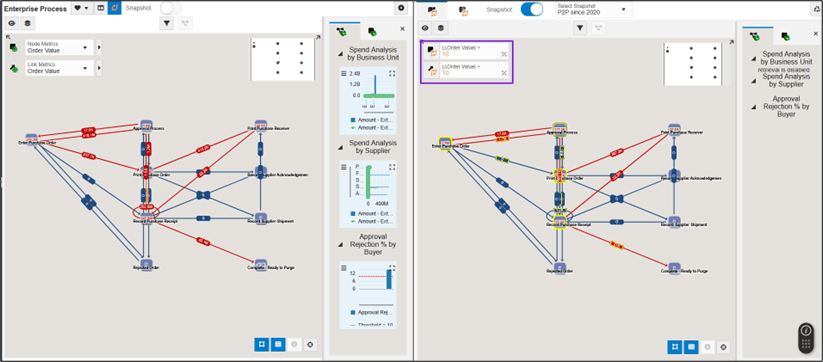
Dividir vista de pantalla de Enterprise Process Modeler - Pase el mouse sobre cualquier nodo o enlace de la vista derecha para ver un panel con detalles sobre cómo se comparan los valores con el modelo de proceso de la vista principal.
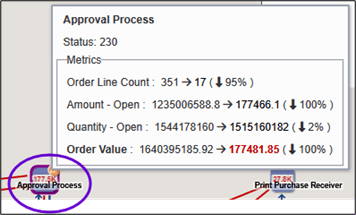
Texto alternativo del nodo de proceso de aprobación - En la vista de la derecha, haga clic en el icono Formato de Resumen de Tabla
 para ver una lista tabular de todas las diferencias entre la vista principal y la vista de la derecha, clasificadas en orden de diferencia mayor. Tenga en cuenta que hay separadores independientes para nodos y enlaces.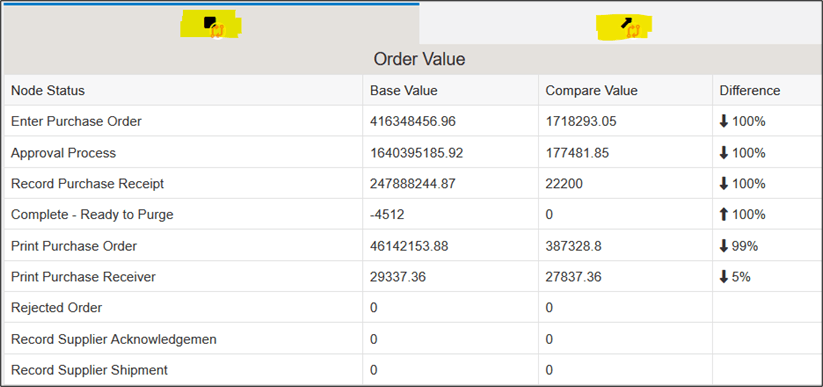
Vista de resumen de estado de nodo - Haga clic en el icono Formato de Diagrama
 para volver al modelo de proceso con resaltados.
 - Haga clic en el icono Eliminar esta vista dividida
 para cerrar una vista dividida.
Nota: Si es necesario, puede utilizar el icono Ajustar  para ajustar y centrar el modelo de proceso en la vista.
Ahora tiene una vista dividida con el modelo de proceso activo en la vista principal (izquierda) y la instantánea P2P desde 2020 en la vista derecha.
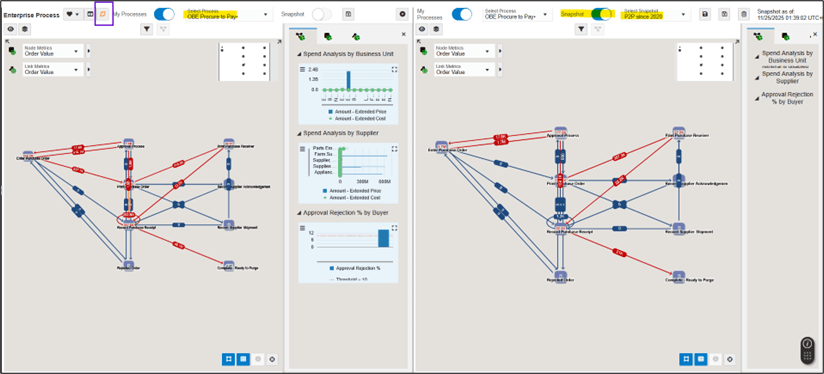
Existen diferencias en las métricas entre estas dos vistas; sin embargo, todavía son muy difíciles de notar y comparar.
En este ejercicio, ha aprendido a crear vistas divididas para ver y comparar fácilmente las diferencias entre los modelos de proceso y las instantáneas. Puede crear tantas vistas divididas como muestre prácticamente el monitor de su computadora.
Tarea 4: Guardar preferencias
El uso del modelo de proceso empresarial para analizar los datos de negocio de EnterpriseOne es un esfuerzo muy exploratorio. Es probable que se encuentre cambiando las configuraciones de filtro, guardando instantáneas y configurando vistas divididas. Aunque estas tareas no son difíciles, pueden volverse tediosas de reconfigurar, especialmente cuando se encuentran algunas configuraciones favoritas. En este ejercicio, explorará cómo utilizar Preferencias para almacenar y cargar juegos de valores de configuración y diseño. En este escenario, imagine que le gusta la vista de panel dividido que ha creado en el ejercicio anterior y desea volver a ella con frecuencia y facilidad.
- Comience en Enterprise Process Modeler con el modelo de proceso cargado.
- Haga clic en la lista desplegable Preferencias
 en la parte superior izquierda de la página y seleccione Restablecer a Valor por Defecto.
Esto vuelve a cargar el modelo de proceso a partir de sus especificaciones originales y descarta cualquier cambio de filtro o diseño que haya realizado.
- Haga clic en el icono
 Crear una nueva vista dividida.
 - En la nueva vista dividida, haga clic en el conmutador Instantánea para activarla Activada.
- En la lista desplegable Seleccionar instantánea, seleccione la instantánea P2P desde 2020.
- Haga clic en la lista desplegable Preferencias
 en la parte superior izquierda de la página y seleccione Guardar como preferencia.
 - En la ventana emergente Guardar como preferencia, asigne a este conjunto de preferencias un nombre corto pero informativo, por ejemplo, Comparar con P2P desde 2020.
- Haga clic en Aceptar.
Ahora esta vista se guarda como preferencia y puede volver a cargarla cuando desee volver a ella. - Haga clic en la lista desplegable Preferencias
 en la parte superior izquierda de la página y seleccione Restablecer a valor por defecto.
 - Haga clic en la lista desplegable Preferencias
 en la parte superior izquierda de la página y seleccione Preferencia de carga.
 - En la ventana emergente Seleccionar preferencia, seleccione la preferencia Comparar con P2P desde 2020. Cuando cree otros conjuntos de preferencias, aparecerán aquí.
La vista dividida con las cargas de instantáneas P2P desde 2020. También puede realizar cambios en los criterios de filtro, los cambios de diseño de nodo y otras opciones de configuración y guardarlos como preferencias.
- Haga clic en Cerrar
 para cerrar Enterprise Process Modeler.
Tarea 5: Adición de un Modelo de Proceso a una Página de EnterpriseOne
Si bien Enterprise Process Modeler proporciona un amplio conjunto de capacidades para "enterrar" para visualizar, analizar y comparar modelos de proceso, también es útil tener un modelo de proceso disponible para ver el front-and-center como parte de la experiencia de usuario de EnterpriseOne, y para eso recurrimos a las páginas de EnterpriseOne. Al añadir un modelo de proceso a una página de EnterpriseOne, puede verlo inmediatamente después de iniciar sesión en EnterpriseOne, y ocupa su lugar entre las páginas de UX One, las páginas de navegación y otras páginas que haya creado. Puede poner hasta dos modelos de proceso en una página de EnterpriseOne.
- Comience en la página inicial de EnterpriseOne.
- En el menú de usuario (desplegable en el ID de usuario), seleccione Gestionar contenido y, a continuación, haga clic en Páginas compuestas.
Compruebe que en la página Welcome to the EnterpriseOne Page Composer! se muestra Create en el campo Name.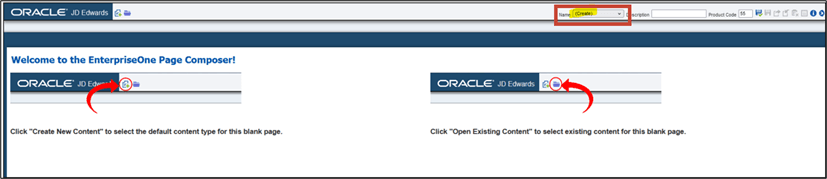
Compositor de páginas de EnterpriseOne - Haga clic en el icono Create New Content (Crear contenido nuevo)
 .
. - Haga clic en Panel de Proceso de Empresa.
Nota: Si el panel de proceso de empresa no está disponible en la lista, se debe a que aún no ha creado ningún modelo de proceso de empresa.
- En la ventana Crear Enlace al Panel de Proceso de Empresa, en el campo Nombre, introduzca Enterprise Process.
- Haga clic en Aceptar.
El lienzo de página compuesta se abre con un panel de proceso de empresa que cubre todo el lienzo porque este es el único componente de la página hasta el momento. En este punto, puede seguir agregando otros tipos de contenido a la página de EnterpriseOne o incluso agregar un segundo modelo de proceso. Para este ejercicio, simplemente guardará la página tal y como está con un único panel de proceso de empresa.
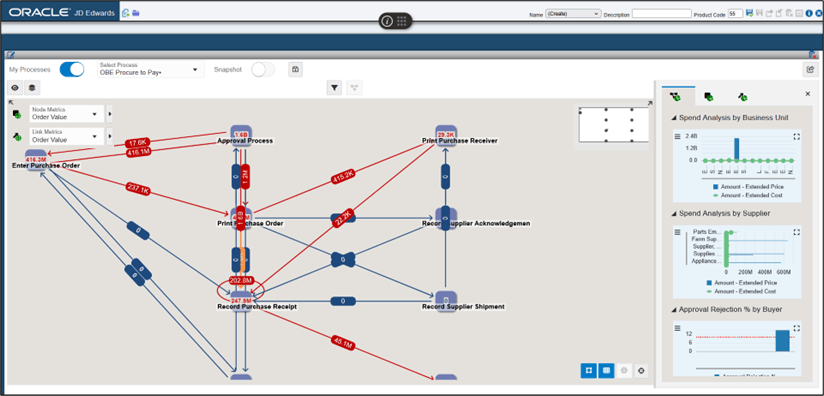
Panel Enterprise Process - En la barra de menús, haga clic en el icono Guardar en la esquina superior derecha.
- En la ventana Introducir Nuevo Nombre, introduzca Enterprise Process y haga clic en Aceptar para guardar la página.
- Haga clic en Cerrar
 para cerrar la vista de diseño de las páginas de EnterpriseOne.
Ahora dispone de una página de EnterpriseOne desde la que puede ver e interactuar con los modelos de proceso.
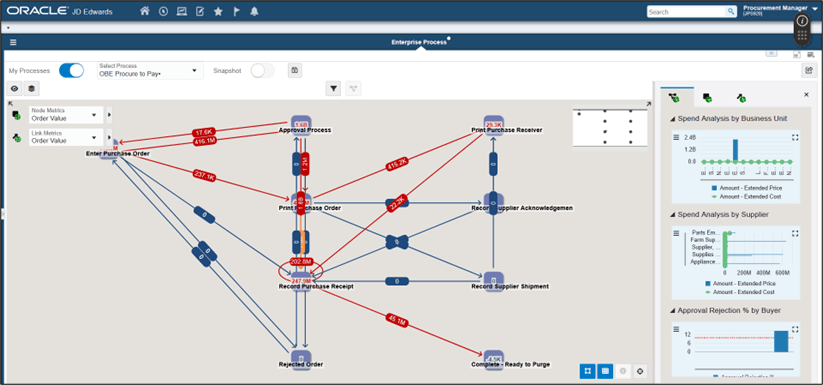
Panel Enterprise Process Existen algunas limitaciones al interactuar con un modelo de proceso en una página de EnterpriseOne, por ejemplo, no se pueden crear vistas divididas y no se pueden guardar y cargar preferencias por nombre; sin embargo, los cambios se guardarán para la próxima vez que se cargue la página. Puede cargar otros modelos de proceso e instantáneas, modificar criterios de filtro, reorganizar nodos y cambiar las configuraciones de gráficos analíticos.
- Haga clic en el icono Abrir Proceso de Empresa
 en la parte superior derecha para iniciar desde el modelo de proceso de una página de EnterpriseOne directamente en el mismo modelo de proceso de Enterprise Process Modeler.
Conclusión
En Oracle by Example, ha explorado varias mejoras de Enterprise Process Modeler en EnterpriseOne versión 26 para ayudarle a visualizar y analizar los datos de negocio de EnterpriseOne en el contexto de un modelo de proceso:
- Mostrar los criterios de consulta detrás de las métricas y los gráficos analíticos
- Aumento de detalle de los datos mostrados en gráficos analíticos o de métricas
- Ordenar los datos que se muestran en los gráficos analíticos y filtrar por "5 principales"
- Dividir vistas para ayudarle a comparar modelos de proceso e instantáneas en paralelo
- Guardar y cargar preferencias de configuración
- Publicar un modelo de proceso en una página de EnterpriseOne
Con estas nuevas capacidades, puede obtener una imagen aún más clara de sus procesos de negocio de EnterpriseOne en el camino hacia la mejora continua.
Enlaces relacionados
Mejoras de Enterprise Process Modeler para analizar datos de EnterpriseOne
G55887-01
Abril 2026
Copyright © 2026, Oracle y/o sus subsidiarias.