Introducción
En este Oracle by Example (OBE) se describe cómo registrar y notificar las emisiones de alcance 3 de los bienes y servicios adquiridos en JD Edwards EnterpriseOne. Este OBE incluye los procedimientos para configurar determinantes, tipos de actividad y crear entradas de libro mayor para un seguimiento eficaz de la sostenibilidad.
Antecedentes
Existe una creciente necesidad de que las organizaciones monitoreen e informen las emisiones de gases de efecto invernadero de los bienes y servicios comprados para cumplir con el cumplimiento normativo y lograr los objetivos de sostenibilidad. JD Edwards EnterpriseOne Sustainability Framework ofrece componentes esenciales y libros mayores de actividad para registrar esta información.
Escenario
Una empresa de procesamiento de alimentos obtiene productos agrícolas, como trigo y maíz, de sus proveedores. Para cumplir con los requisitos de notificación de bienes y servicios comprados de la categoría 1 del alcance 3, la empresa debe realizar un seguimiento de las emisiones de gases de efecto invernadero relacionadas con el ciclo de vida de estos productos. Establezcamos los componentes de la Fundación de Sostenibilidad:
Requisitos
- Acceso a Oracle JD Edwards EnterpriseOne con el marco de sostenibilidad activado (código de sistema 20S activo).
- Roles y permisos adecuados para actualizar las configuraciones de Sustainability Foundation.
- Números siguientes configurados para documentos de actividad y lotes.
- Datos maestros de proveedor y unidad de negocio disponibles.
1: Definición de Determinantes
Para los bienes comprados, la categoría de gasto se utiliza para asignar el factor de emisión adecuado. En este OBE, AGRICULTURE_PRODUCTS se considera un determinante para clasificar el tipo de gasto.
- Conéctese al cliente web de EnterpriseOne.
- En el menú EnterpriseOne, seleccione Configuración de Marco de Sostenibilidad (G20S41) y, a continuación, seleccione Determinantes (P20S05).
- En la pantalla Trabajo con determinantes, haga clic en Agregar para abrir la pantalla Revisión de determinantes (W20S05C).
- Introduzca valores en los siguientes campos para cada columna:
- Determinante:
AGRICULTURE_PRODUCTS - Descripción:
Agriculture Products - Tipo:
SPEND_TYPE
- Determinante:
- Haga clic en Aceptar para guardar el determinante.

2: Asignación de Tipo de Determinante
Para almacenar un determinante en la tabla Libro mayor de actividades, debe asignar el tipo de determinante a sus columnas correspondientes.
- En el menú EnterpriseOne, seleccione Configuración de marco de sostenibilidad (G20S41) y, a continuación, seleccione Asignación de tipos de determinantes (P20S09).
- En la pantalla Trabajo con asociación tipos de determinantes, haga clic en Agregar para abrir la pantalla Revisión de asignación de tipos de determinantes (W20S09B).
- Introduzca las siguientes asignaciones en la cuadrícula:
- Tipo de determinante:
SPEND_TYPE - Elemento de datos asociado:
ALSPENTYP - Haga clic en OK (Aceptar) para guardar los cambios.

3: Definición del Tipo de Actividad para Bienes y Servicios Comprados
- En los Menús EnterpriseOne, seleccione Configuración de Marco de Sostenibilidad (G20S41) y, a continuación, seleccione Tipos de Actividad (P20S01).
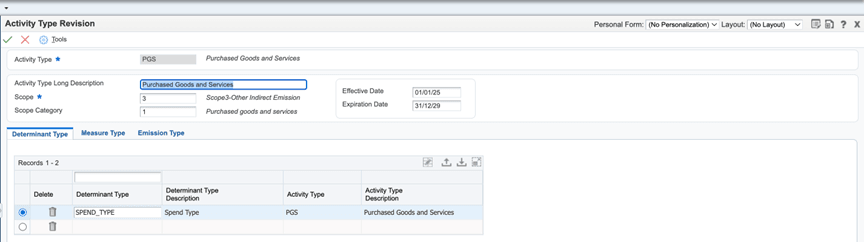
- En la pantalla Trabajar con tipos de actividad, haga clic en Agregar para abrir la pantalla Revisión de tipo de actividad (W20S01D).
- Introduzca lo siguiente:
- Tipo de actividad:
PGS - Descripción:
Purchased Goods and Services - Ámbito:
3 - Categoría de ámbito:
1 - Introduzca el tipo de determinante
SPEND_TYPEen el campo Tipo de determinante de la ficha Tipo de determinante. - Introduzca los tipos de medida
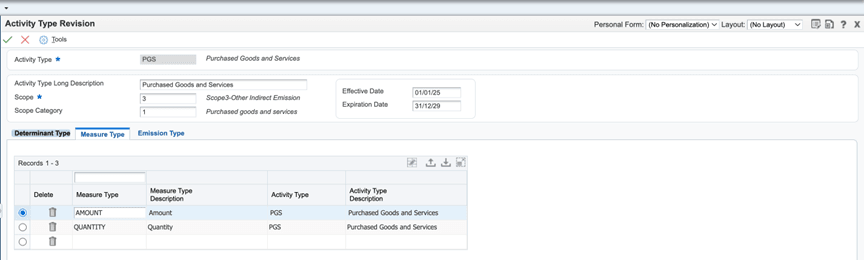
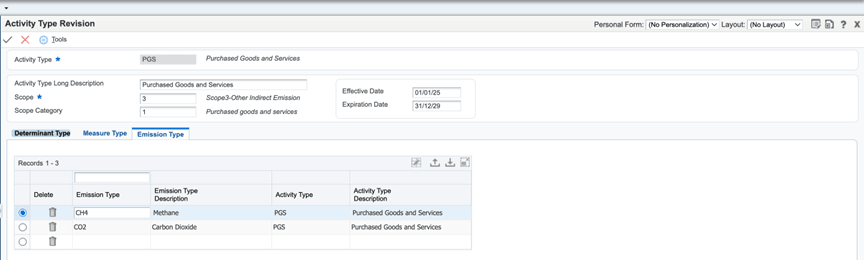
AMOUNTyQUANTITYen el campo Tipo de medida de la cuadrícula de detalles del separador Tipo de medida. - Introduzca los tipos de emisión para el tipo de actividad PGS en el campo Tipo de emisión de la ficha Tipos de emisión:
CH4,CO2 - Haga clic en Aceptar para guardar los cambios.
4: Definición de Origen de Actividad
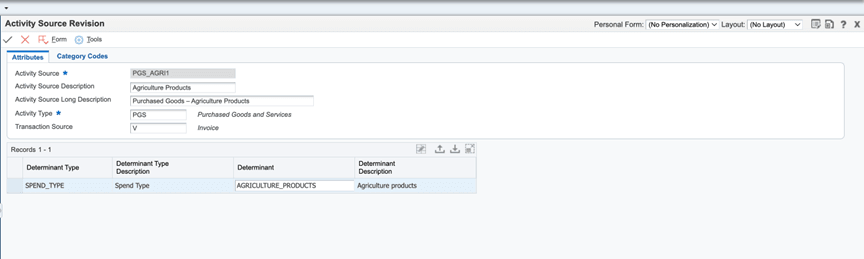
En este ejemplo, para las actividades de adquisición de productos agrícolas, defina PGS_AGRl1 como el origen de la actividad. Esta fuente de actividad identifica de forma única la actividad de adquisición y sus características relevantes, lo que permite una selección precisa del factor de emisión durante la configuración del marco de sostenibilidad.
- En los Menús EnterpriseOne, seleccione Configuración de Marco de Sostenibilidad (G20S41) y, a continuación, seleccione Origen de Actividad (P20S07).
- En la pantalla Trabajar con origen de actividad, haga clic en Agregar para abrir la pantalla Revisión de origen de actividad (W20S07C).
- Introduzca los siguientes valores en las secciones de cabecera y detalle:
- Origen de actividad
PGS_AGRI1 - Descripción:
Purchased Goods – Agriculture Products - Tipo de actividad:
PGS - Origen de transacción:
V(para origen de comprobante/factura) - Determinante:
AGRICULTURE_PRODUCTS - Haga clic en Aceptar para guardar los cambios.
5: Especificación de la preferencia de origen de actividad
- En los Menús EnterpriseOne, seleccione Configuración de Marco de Sostenibilidad (G20S41) y, a continuación, seleccione Preferencia de Origen de Actividad (P20S21).
- En la pantalla Trabajar con preferencia de origen de actividad, haga clic en Agregar para abrir la pantalla Revisión de preferencia de origen de actividad (W20S21B).
- Introduzca los siguientes valores en la primera fila:
- Unidad de negocio:
M30 - Proveedor:
4343 - Compañía:
00200 - Número de elemento:
WHEAT - Fuente de la actividad:
PGS_AGRI1 - Haga clic en Aceptar para guardar los cambios.

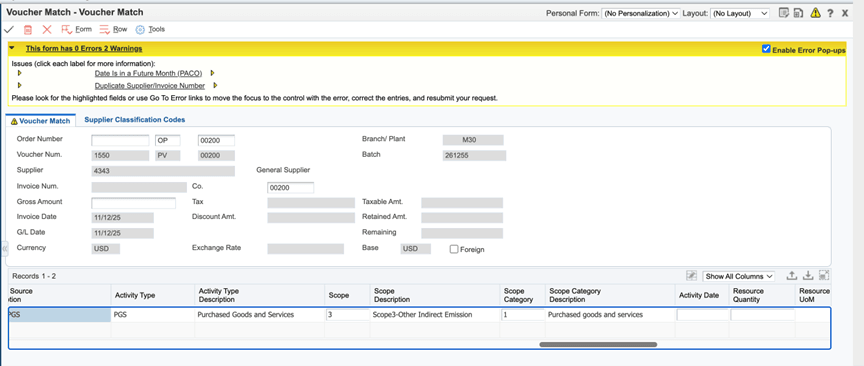
6: Introducción del Registro de Actividades de Sostenibilidad mediante la Coincidencia de Comprobantes (P4314)
Cuando la empresa reciba una factura de un proveedor de productos agrícolas (como trigo o maíz), introduzca un comprobante. A continuación, el sistema genera un registro en el libro mayor de actividades de sostenibilidad.
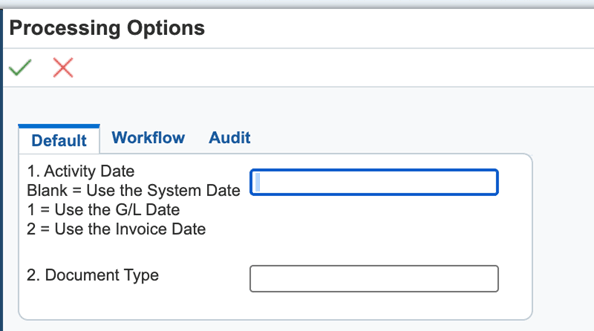
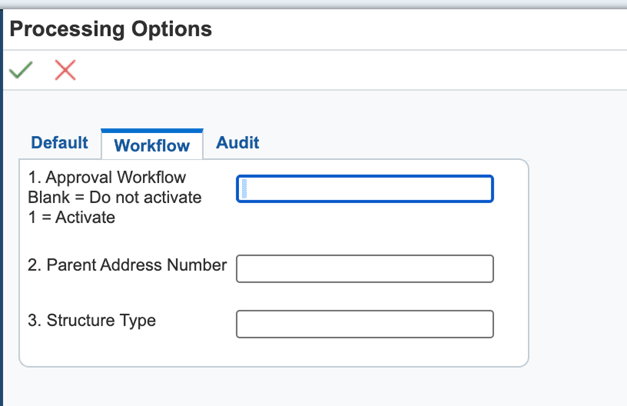
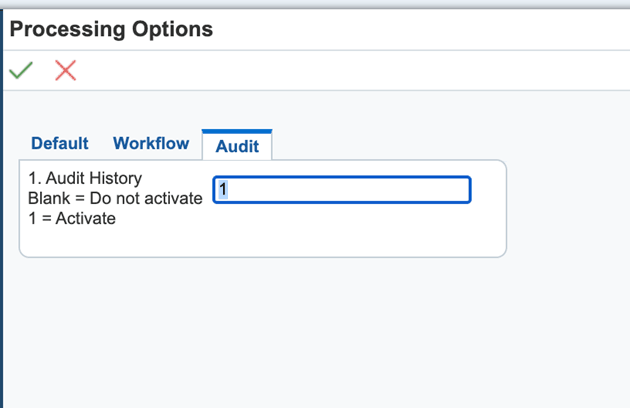
Configuración de opciones de procesamiento para el marco de sostenibilidad MBF (P20S12):
- En el menú EnterpriseOne, introduzca
IVen la ruta rápida y, a continuación, introduzcaP20S12en el campo Aplicación interactiva. Abra el MBF del marco de sostenibilidad y seleccione Opciones de proceso en el menú Fila. - Introduzca las opciones de proceso necesarias en cada ficha:
- Separador Valor por defecto: defina los valores por defecto relevantes para el procesamiento de sostenibilidad.
- Separador Flujo de trabajo: configure las opciones de flujo de trabajo (si corresponde).
- Separador Auditoría: introduzca 1 para activar la auditoría si es necesario para la conformidad o la generación de informes, o déjelo en blanco.
Definición de opciones de proceso para la paridad de comprobantes (P4314):
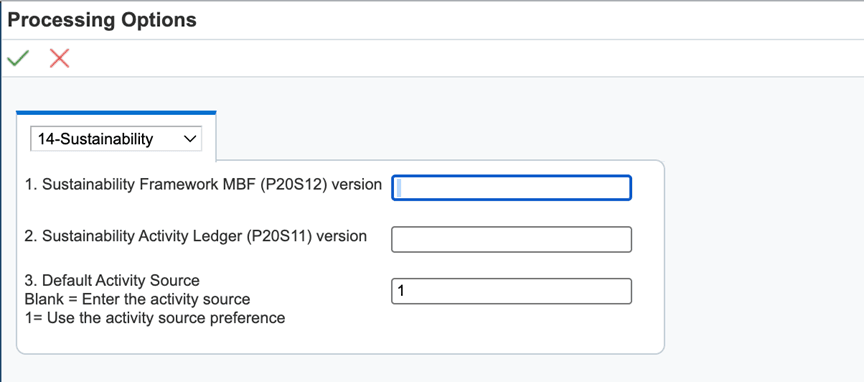
- En los Menús EnterpriseOne, seleccione Procesamiento de Marco de Sostenibilidad (G20S10) y, a continuación, haga clic con el botón derecho en Coincidencia de Comprobantes (P0411IZJDE0020) para seleccionar Opciones de Proceso.
- Seleccione el separador Sostenibilidad:
- Introduzca valores en las opciones de procesamiento de versión MBF (P20S12) del marco de sostenibilidad y Libro mayor de actividades de sostenibilidad (P20S11) para especificar las versiones de los programas P20S12 y P20S11, respectivamente. Puede dejarlos en blanco para que el sistema considere ZJDE0001.
- Establezca el Origen de actividad predeterminado como 1 para que el sistema recupere el origen de actividad predeterminado de la preferencia de origen de actividad o déjelo en blanco para anular la preferencia de origen de actividad.
Pasos para la introducción de comprobantes:
- En el menú EnterpriseOne, seleccione Sustainability Framework Processing (G20S10) y, a continuación, seleccione Voucher Match (P0411IZJDE0020).
- En la pantalla Consulta de libro mayor de proveedores, haga clic en Agregar.
- En Coincidencia Comprobantes, introduzca:
- Planta de sucursal:
M30 - Número de proveedor:
4343 - En el menú Pantalla, seleccione Cobro para confrontar y, a continuación, seleccione el recibo para confrontar el comprobante:
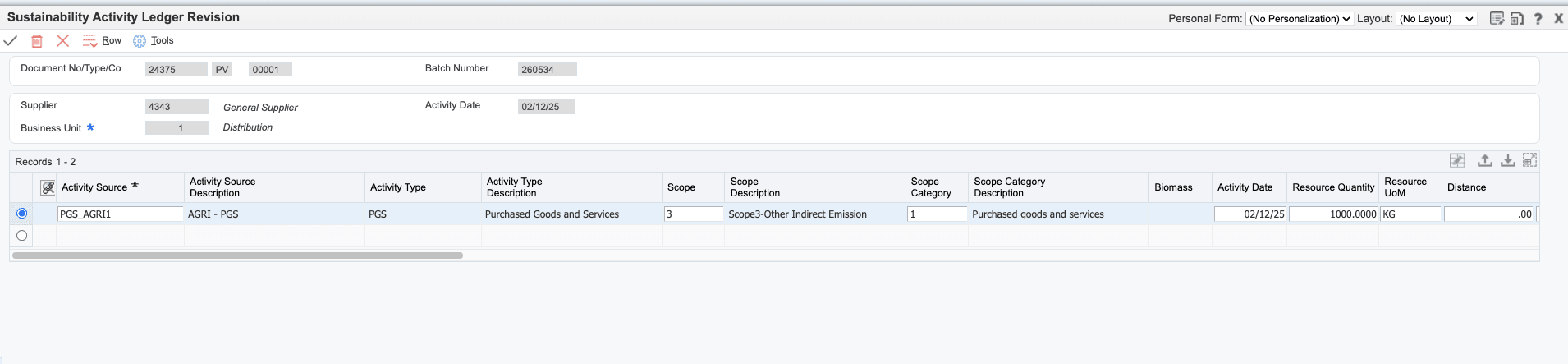
- Fuente de la actividad:
PGS_AGRI1 - Cantidad de Recursos:
1000 - Recurso UoM:
KG - (Opcional) Inicio de fechas
1/12/2025 - (Opcional) Fin de fechas:
31/12/2025 - (Opcional) Emisiones: valores
CO2,CH4 - Haga clic en Aceptar para guardar los cambios. El sistema crea un registro correspondiente en el libro mayor de actividades de sostenibilidad, como se muestra a continuación:
Conclusión
En este OBE, ha aprendido a configurar y supervisar las emisiones de Alcance 3 de los bienes y servicios adquiridos en JD Edwards EnterpriseOne para mejorar la precisión y el cumplimiento de sus informes de sostenibilidad y emisiones.
¿Desea obtener más información?
Captura del ámbito 3: bienes y servicios comprados en JD Edwards EnterpriseOne
G49819-02
Enero de 2026
Copyright © 2026, Oracle y/o sus subsidiarias.