Antes de empezar
Enterprise Automation es la recopilación de funciones de JD Edwards EnterpriseOne destinadas a obtener mejores datos en su sistema JD Edwards y obtener mejores estadísticas de esos datos. Es el "oro digital". Pero la automatización empresarial también se refiere a las técnicas y disciplinas que utilizamos para modelar y analizar esos datos a medida que buscamos identificar y resolver impedimentos para la mejora.
Enterprise Process Modeler es la herramienta principal para visualizar métricas y análisis en el contexto de un proceso de negocio. Los usuarios de Enterprise Process Modeler, que suelen ser propietarios de procesos de negocio responsables de operaciones de negocio fluidas y eficientes, pueden explorar varias dimensiones de los datos de negocio en el sistema EnterpriseOne mediante filtros de datos, agrupaciones y agregaciones que producen métricas y gráficos analíticos. Como diseñador de modelos de proceso, puede utilizar Enterprise Process Manager para crear modelos de proceso:
-
Definición de los nodos de proceso (pasos) y los enlaces entre los nodos, bien apuntando a un juego existente de reglas de actividad de orden o bien mediante una definición de proceso personalizada
-
Señalización a los proveedores de datos (tablas, vistas de negocio, extensiones lógicas y orquestaciones) como origen de los datos de negocio
-
Definición de filtros de datos, agrupaciones de datos, agregaciones (suma, recuento, media, etc.) en los datos
-
Configuración de métricas y análisis para que los usuarios puedan visualizar en el modelo de proceso
Puede realizar estas tareas empezando por una plantilla de modelo de proceso preconfigurada proporcionada por el desarrollo de productos de Oracle JD Edwards, o bien puede crear su propio modelo de proceso definido por el usuario, que es el objetivo de este Oracle by Example (OBE).
En este OBE, creará un modelo de proceso para el proceso de arrendamiento de oficinas comerciales. Puesto que no existe ninguna plantilla preconfigurada para este proceso, se creará el modelo de proceso paso a paso. Vd. deberá:
-
Abra la aplicación Lease Information (P1501) y familiarícese con los datos de negocio. También agregará algunos datos para facilitar una mejor experiencia de visualización en Enterprise Process Modeler.
-
Utilice la aplicación Process Definition (P00201) para crear una definición de proceso personalizada que defina los nodos y vínculos del modelo de proceso Lease.
-
Utilice el Gestor de Procesos de Empresa para ingerir la definición de proceso y dibujar un diagrama de modelo de proceso.
-
Defina filtros de datos, que los usuarios pueden ajustar para explorar los datos.
-
Defina métricas para los nodos del proceso.
-
Definición de gráficos analíticos sensibles al contexto a nivel de proceso y a nivel de nodo.
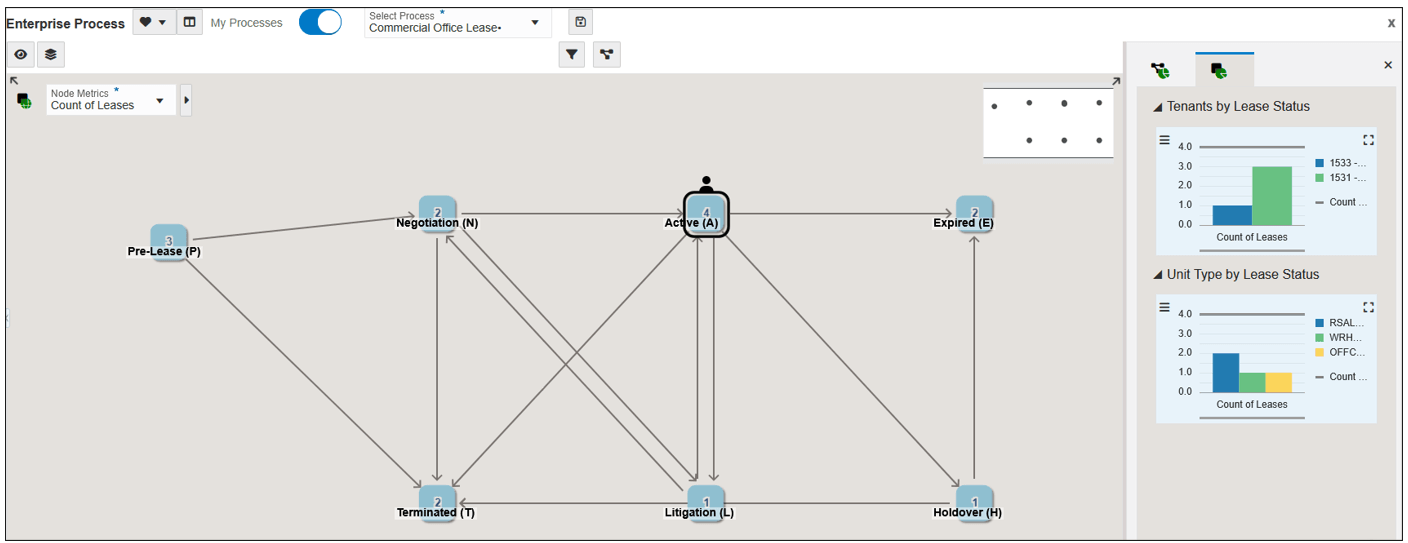
Cuando complete este OBE, su proceso de arrendamiento de oficina comercial tendrá un aspecto similar a este:
¿Qué se necesita?
Para realizar los pasos de este OBE, necesitará:
-
Acceso a un entorno de JD Edwards EnterpriseOne con la versión 26 (Herramientas versión 9.2.26.2) o posterior. JD Edwards EnterpriseOne Trial Edition que se ejecuta en Oracle Cloud Infrastructure es adecuado, pero puedes utilizar cualquier entorno con la versión de herramientas adecuada.
-
Seguridad de objetos definidos por el usuario para crear procesos empresariales (PROCESS).
-
Acceso al explorador de datos.
Tiempo de finalización
2 horas.
Tarea 1: Revisión de datos de arrendamiento
Para poder crear cualquier modelo de proceso, primero debe familiarizarse con el proceso en sí y los datos de negocio que genera. Para el escenario de este OBE, comience por revisar los datos de negocio para el proceso de negocio de arrendamiento de oficinas comerciales.
-
Conéctese al cliente web de EnterpriseOne.
-
Opcional, pero recomendado: en el menú Usuario, haga clic en Preferencias y seleccione la opción Abrir Aplicación en Nueva Ventana.
Si activa esta opción, podrá cambiar fácilmente entre las fichas del explorador para Enterprise Process Manager y la aplicación Lease Information.
-
Haga clic en Guardar.
-
En la página Home de EnterpriseOne, utilice Fast Path o vaya a Lease Information – Work with Leases (P1501).
-
En Trabajo con leasings, haga clic en Buscar para cargar datos en la cuadrícula.
El formulario Trabajo con leasings puede tener un aspecto diferente según los datos del sistema.
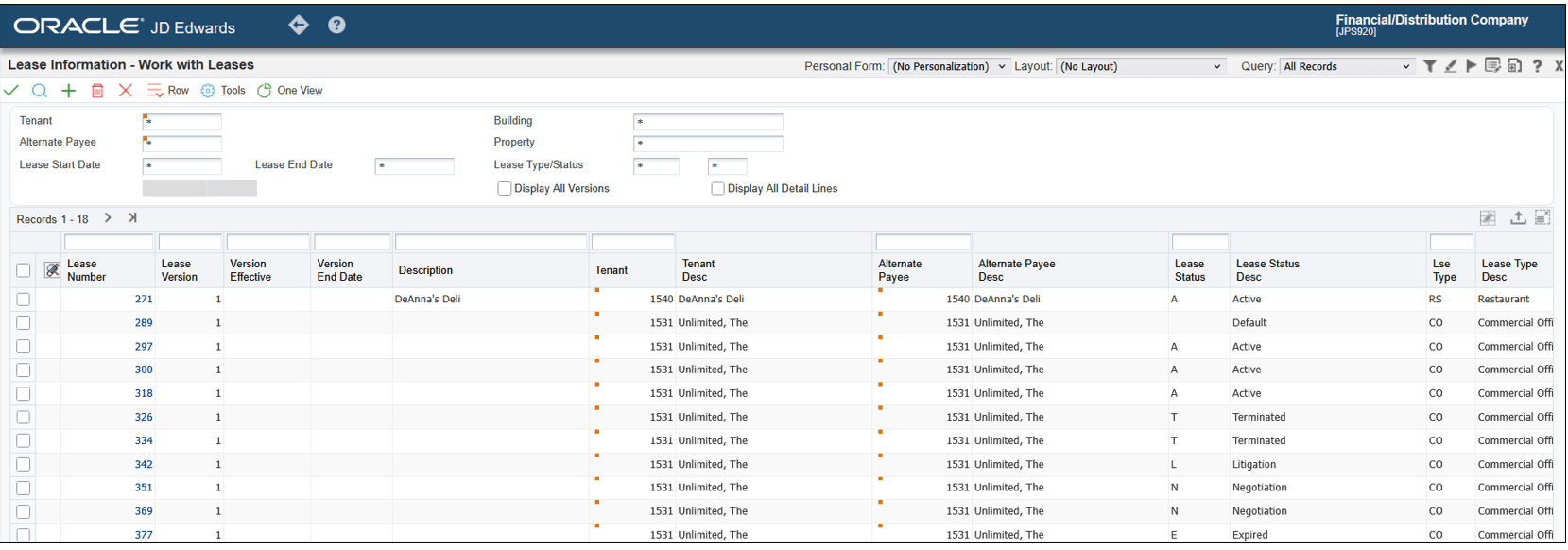
Información de leasing: trabajo con leasing Tome nota de las siguientes columnas de esta cuadrícula:
- El número de leasing muestra los registros de leasing del sistema. Más adelante en este OBE, definirá una agregación para contar estos registros.
- Estado de leasing proporciona códigos de estado, almacenados en la tabla de UDC 15/LS, para realizar un seguimiento del estado de los documentos de leasing.
Posteriormente, en este OBE, utilizará estos códigos de estado para definir los nodos del modelo de proceso.
- El número de leasing muestra los registros de leasing del sistema. Más adelante en este OBE, definirá una agregación para contar estos registros.
-
Haga clic en Visual Assist (icono de búsqueda) en la cabecera Query by Example (Consulta por ejemplo) para ver una lista de los códigos de estado de leasing:
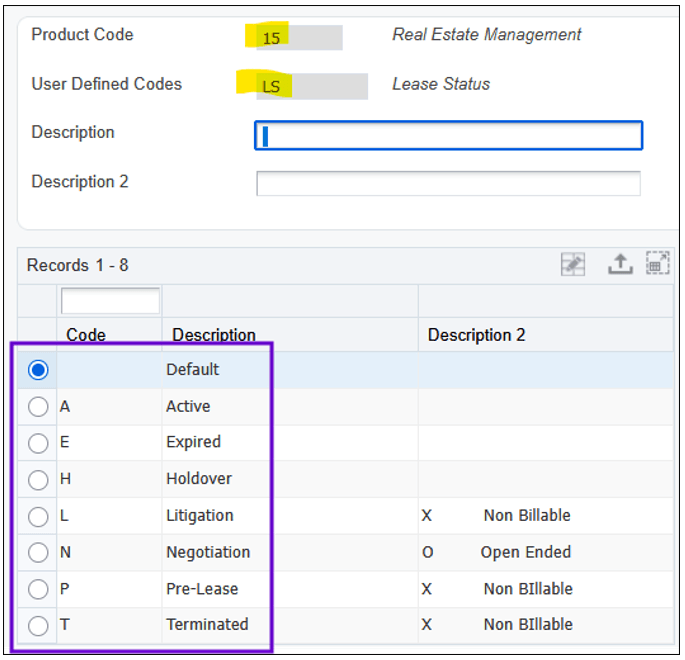
Códigos definidos por el usuario -
El tipo de leasing (tipo de leasing) proporciona un filtro para diferentes tipos de leasing. Para el escenario en este OBE, restringirá su modelo de proceso para que se centre solo en los arrendamientos de oficinas comerciales.
-
Introduzca
COen el campo Consulta por ejemplo y haga clic en Buscar para filtrar la cuadrícula para leasings de Commercial Office.Desplácese a la derecha si es necesario para ver estas columnas de cuadrícula adicionales:
-
Las opciones Fecha de inicio de leasing y Fecha de finalización de leasing proporcionan filtros de fecha. Más adelante en este OBE, configurará estos filtros en el modelo de proceso para que los usuarios de Enterprise Process Model puedan filtrar métricas y análisis por estos campos de fecha.
La aplicación Lease Information proporciona muchas columnas de cuadrícula adicionales para almacenar datos de negocio. Si bien Enterprise Process Modeler puede incluir cualquiera de estos datos en un modelo de proceso, este OBE solo se centra en las columnas enumeradas anteriormente para simplificar.
Según los datos del sistema, es posible que deba "enriquecer" los registros de permiso para que las métricas y los análisis que cree más adelante en este OBE puedan proporcionar mejores visualizaciones. Los datos de demostración de JD Edwards Trial Edition son limitados. Siga los pasos que se indican a continuación para asignar estados que no sean predeterminados (en blanco) a varios arrendamientos.
-
-
Con la cuadrícula filtrada para Tipo de ubicación =
CO, haga clic en Buscar. -
Haga clic en Ir al final para cargar todos los registros de la cuadrícula.
-
Haga clic en un número de leasing, por ejemplo, 297, para el que el estado de leasing esté en blanco.
-
En Revisiones maestras de leasing, en el campo Estado de leasing, introduzca
Apara Activo. -
Haga clic en Guardar y cerrar.
-
Repita los pasos del 10 al 12 hasta que tenga muchos arrendamientos con distintos códigos de estado de arrendamiento. Para los datos de demostración de JD Edwards Trial Edition, aquí hay una lista sugerida de estados:
Número de arrendamiento
Estados
297 A 300 A 318 A 326 T 334 T 342 L 351 N 369 N 377 E 385 H 393 P 406 P 414 P
Observe que muchos de los registros de arrendamiento tienen el valor por defecto (en blanco) definido para el estado de arrendamiento.
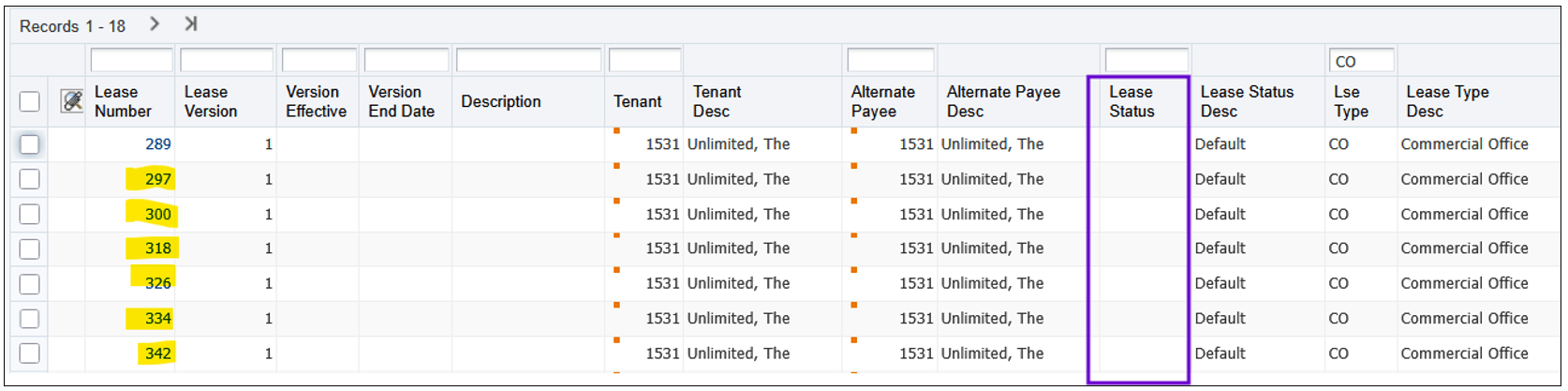
Nota: Según la configuración y los datos del sistema, algunos permisos pueden generar errores al editarlos. En los datos de demostración de JD Edwards Trial Edition, el permiso 289 es un ejemplo. Si encuentra permisos que no puede editar, omítelos.
Tarea 2: Creación de una definición de proceso personalizada
Enterprise Process Modeler dibuja un diagrama de modelo de proceso basado en un juego de nodos y enlaces entre esos nodos, representando así el flujo del proceso. Se necesita una definición de proceso para describir de forma inequívoca el juego de nodos y los enlaces entre ellos. En algunos procesos de negocio, como Order to Cash y Procure to Pay, las reglas de actividad de órdenes se pueden utilizar como definición de proceso. Otros procesos de negocio, como el proceso de leasing en este escenario de OBE, no tienen reglas de actividad de órdenes. En tales casos, puede utilizar la aplicación Process Definition (P00201) para definir los nodos y las transiciones permitidas entre nodos (enlaces) de la misma forma que las reglas de actividad de orden.
-
En la página inicial de EnterpriseOne, utilice Fast Path o vaya a la aplicación Process Definition (P00201).
-
En Trabajo con definición de proceso, haga clic en Buscar para mostrar las definiciones de proceso existentes en el sistema. Si no existe ninguno, la cuadrícula estará vacía.
-
Haga clic en Agregar (+) para agregar una nueva definición de proceso.
-
En Revisión de definición de proceso, complete los siguientes campos:
-
ID de definición de proceso: el sistema asigna este campo automáticamente como número siguiente.
-
Descripción del proceso: nombre descriptivo del proceso. Introduzca
Lease Process. -
Código de producto: código de producto de la tabla de códigos definidos por el usuario (UDC) que contiene la lista de estados para representar los nodos en el diagrama de modelo de proceso. Recuerde del ejercicio anterior que ha visto en la tabla de UDC 15/LS. Introduzca
15. -
Códigos definidos por el usuario: tabla de UDC específica que contiene los códigos de estado. Introduzca
LS.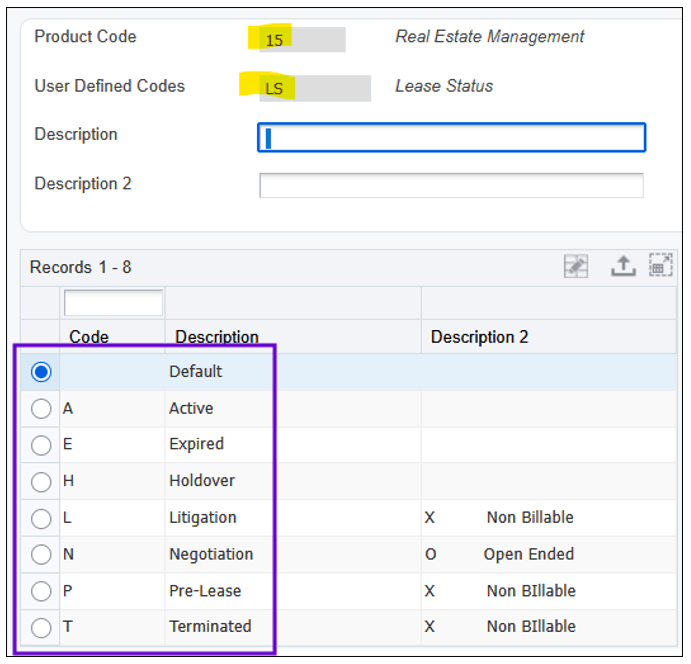
Modificaciones de la definición de proceso - Códigos definidos por el usuario 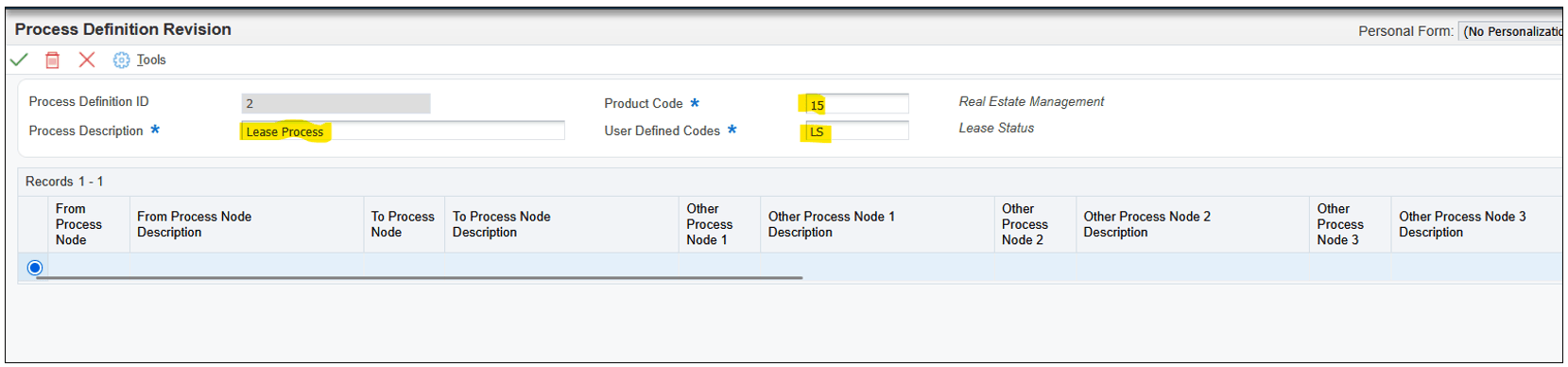
Pantalla Revisión de la definición de proceso
Para el proceso de leasing, los códigos de estado de leasing actuarán como nodos del proceso. En los siguientes pasos, introducirá datos en la cuadrícula para describir para cada nodo (estado) las rutas permitidas a otros nodos.
-
-
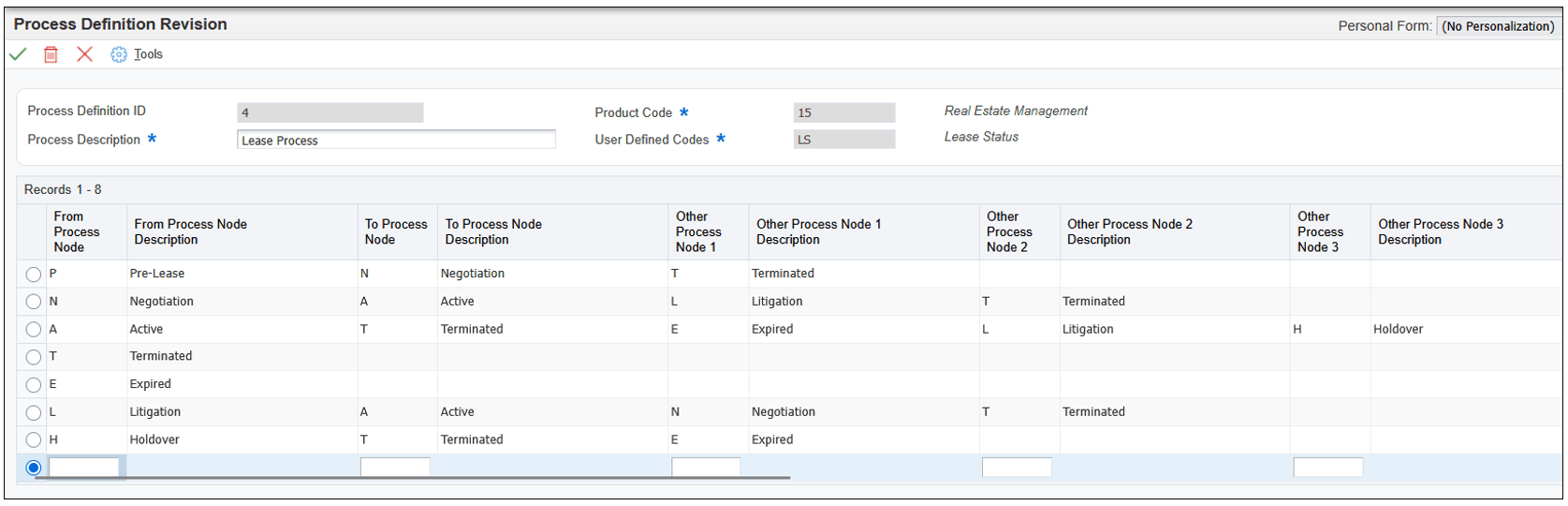
Haga clic en el campo De nodo de proceso de la primera fila de cuadrícula e introduzca el primer nodo (estado) del proceso de leasing:
P(Pre-Lease).Desde el estado Pre-Lease, podemos definir que el proceso fluiría junto al estado N (Negociación), pero también podría ir directamente a T (Baja).
-
En la primera fila de cuadrícula, en el campo Para procesar nodo, introduzca N (negociación). En el campo Otro nodo de proceso 1, introduzca
T(terminado). -
En la segunda fila de cuadrícula, en el campo De nodo de proceso, introduzca
N(negociación).-
En el campo Para procesar el nodo, introduzca A (Activo). Esta es la ruta normal o probable.
-
En el campo Nodo de otro proceso 1, introduzca L (Litigio). Es una ruta alternativa.
-
En el campo Otro nodo de proceso 2, introduzca T (terminado). Es una ruta alternativa.
A continuación, defina las rutas desde el nodo A (Activo).
-
-
En la tercera fila de cuadrícula, en el campo De nodo de proceso, introduzca
A(activo).-
En el campo Para procesar el nodo, introduzca
T(terminado). Esta es la ruta normal o probable. -
En el campo Otro Nodo de Proceso 1, introduzca
E(Caducado). Esta es una ruta alternativa. -
En el campo Nodo de otro proceso 2, introduzca
L(Litigio). Esta es una ruta alternativa. -
En el campo Otro Nodo de Proceso 3, introduzca
H(Revertir). Es una ruta alternativa.
-
-
En la cuarta fila de cuadrícula, en el campo De nodo de proceso, introduzca
T(terminado). Deje los campos restantes en blanco en esta fila. Esto indica que T (terminado) es un punto final para el proceso. -
En la quinta fila de cuadrícula, en el campo De nodo de proceso, introduzca
E(Caducado). Deje los campos restantes en blanco en esta fila. Esto indica que E (Caducado) es un punto final para el proceso. -
En la sexta fila de la cuadrícula, en el campo De nodo de proceso, introduzca
L(Litigio).-
En el campo Para procesar nodo, introduzca
A(Activo). Esta es la ruta normal o probable. -
En el campo Otro nodo de proceso 1, introduzca
N(Negociación). Esta es una ruta alternativa. -
En el campo Otro Nodo de Proceso 2, introduzca
T(Terminado). Es una ruta alternativa.
-
-
En la séptima fila de la cuadrícula, en el campo De nodo de proceso, introduzca
H(Revertir).-
En el campo Para procesar el nodo, introduzca
T(terminado). Esta es la ruta normal o probable. -
En el campo Otro Nodo de Proceso 1, introduzca
E(Caducado). Esta es una ruta alternativa.
-
-
Cuando la cuadrícula de definición de proceso coincida con el ejemplo mostrado anteriormente, haga clic en Aceptar.
-
En la pantalla Trabajo con definición de proceso, haga clic en Buscar para refrescar la cuadrícula y ver la nueva definición de proceso en la lista.
Anote el ID de definición de proceso y la descripción de proceso asignados de forma única.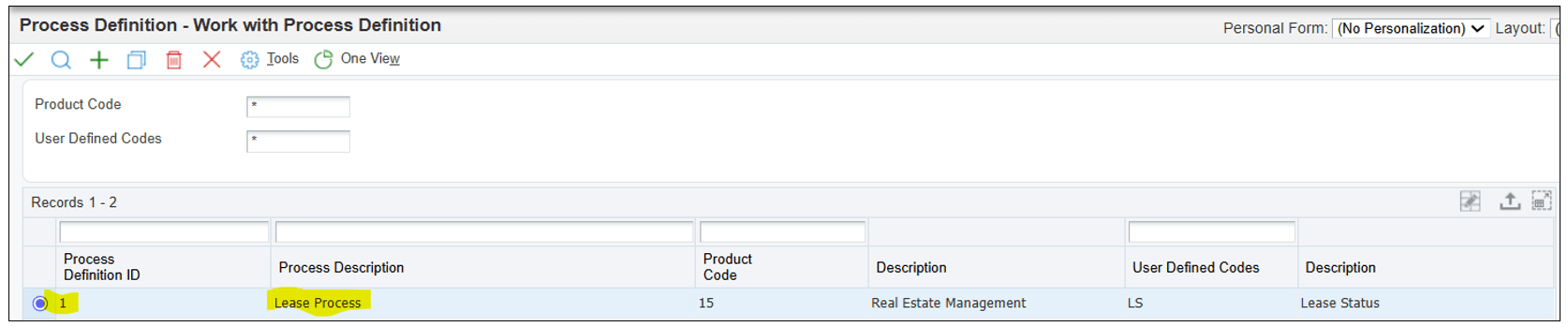
Trabajar con Definición de Proceso - ID de Definición de Proceso
Ahora, Enterprise Process Modeler puede utilizar los datos de esta definición de proceso para dibujar un diagrama de modelo de proceso para el proceso de leasing. Lo harás en el siguiente ejercicio.
De manera similar, debemos definir dónde fluye el proceso desde el estado N (Negociación). Vamos a definir que el proceso podría pasar de N (Negociación) a A (Activo), o alternativamente a L (Litigio) o T (Terminado).
Ahora ha definido rutas normales y rutas alternativas para cada nodo del proceso. Asegúrese de que cada estado que se muestra en un nodo de proceso para u otro nodo de proceso también se muestra en su propia fila en un campo De nodo de proceso. La cuadrícula de definición de proceso debe tener el siguiente aspecto:
Nota: Hay disponibles columnas adicionales de otros nodos de proceso (hasta 10) en la cuadrícula para admitir definiciones de procesos más complejas.
Tarea 3: Generación de un diagrama de modelo de proceso
En el ejercicio anterior, se ha utilizado la aplicación Definición de Proceso para definir los nodos (códigos de estado de leasing) y los vínculos (De nodo de proceso y A nodo de proceso). Con esta información, Enterprise Process Modeler puede dibujar automáticamente un diagrama de modelo de proceso del proceso de leasing.
-
En la página de inicio del cliente web de EnterpriseOne, en el menú Usuario, haga clic en Gestionar contenido y, a continuación, en Procesos.
El sistema muestra la ventana Gestor de Procesos de Empresa, que es la herramienta de diseño para crear modelos de proceso.
-
Si no hay ningún otro modelo de proceso en el sistema, Enterprise Process Manager muestra la ventana Crear Proceso.
Si existen otros modelos de proceso en el sistema, seleccione (Crear) en la lista desplegable Nombre para crear un nuevo modelo de proceso.
-
En la ventana Crear proceso, haga clic en la lista desplegable Foundation of Process (Fundación de proceso) y seleccione User-defined (Definido por el usuario).
-
Haga clic en Aceptar.
-
En el panel Definición de proceso, haga clic en la lista desplegable ID de tabla.
La lista desplegable proporciona una lista de tablas en el sistema EnterpriseOne que contienen datos que Enterprise Process Modeler puede utilizar para dibujar diagramas de modelo de proceso para varios dominios de aplicación. Por ejemplo, las órdenes de venta y las órdenes de compra pueden seguir las reglas de actividad de órdenes que se incluyen en la tabla F40203.
En el escenario de este OBE, la definición de proceso personalizado que ha creado para el proceso de leasing en el ejercicio anterior se incluye en la tabla Process Definition (F00202).
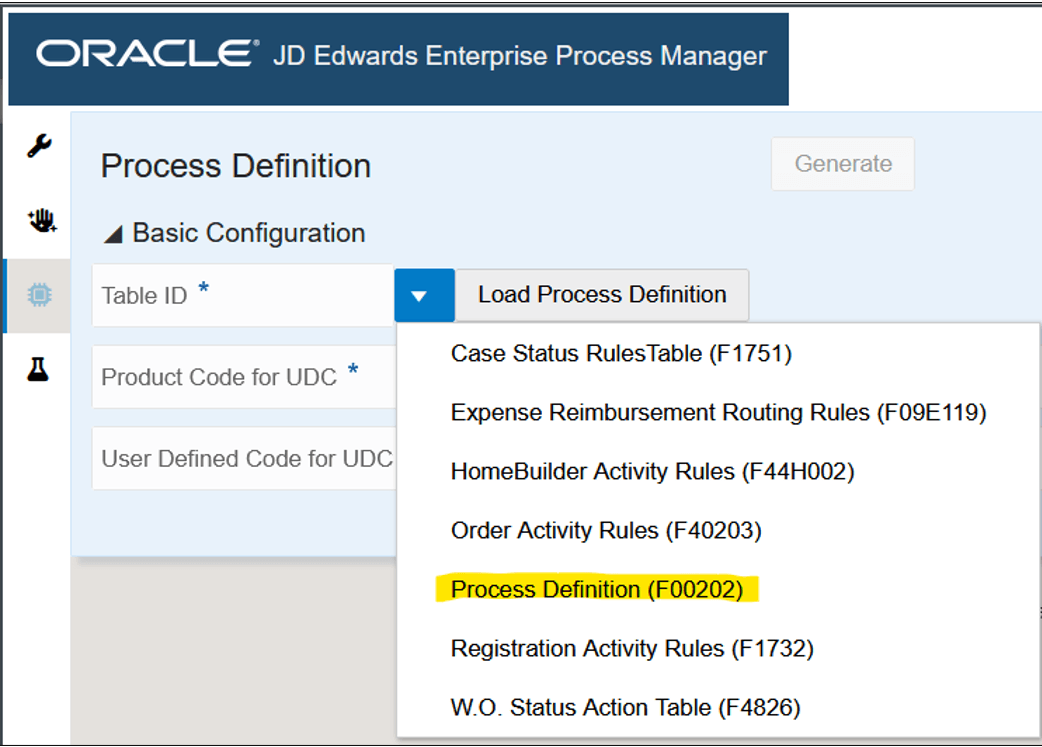
Modelo de proceso definido por el Usuario -
Seleccione Process Definition (F00202) en la lista desplegable.
-
En la lista de definiciones de proceso de la lista de objetos, seleccione la definición de proceso que ha creado en el ejercicio anterior, Proceso de leasing (x). El número entre paréntesis es el número siguiente único asignado a la definición de proceso en caso de que los nombres no sean únicos.
El Gestor de Procesos de Empresa carga los datos de la definición de proceso de leasing en la ventana Definición Proceso.
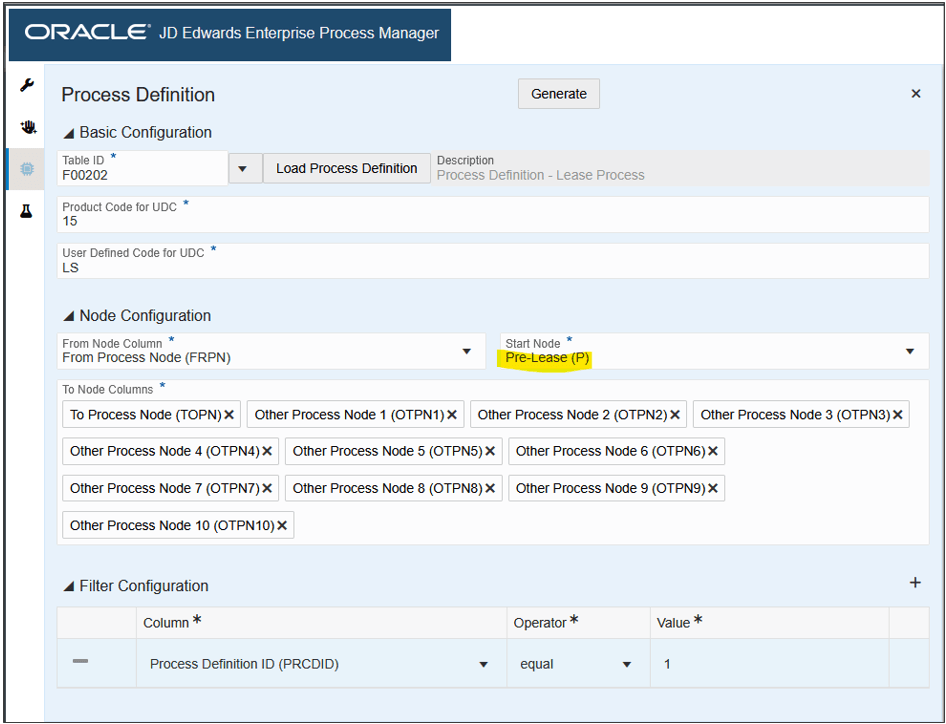
Modelo de proceso definido por el usuario: nodo de inicio de definición de proceso -
En la lista desplegable Iniciar nodo, seleccione el primer nodo en el proceso de arrendamiento, que es el estado Pre-Lease (P).
En la sección Configuración de nodo, también debe definir De columna de nodo y A columnas de nodo. El Gestor de Procesos de Empresa los carga previamente a partir de los datos de la tabla de definición de procesos de leasing. Sin embargo, nuestro proceso de arrendamiento no era muy complicado, y solo rellenamos los datos hasta la columna Nodo de otro proceso 3. Otros nodos de proceso del 4 al 10 están todos vacíos.
-
Haga clic en los iconos X para suprimir Other Process Node 4 a través de Other Process Node 10.
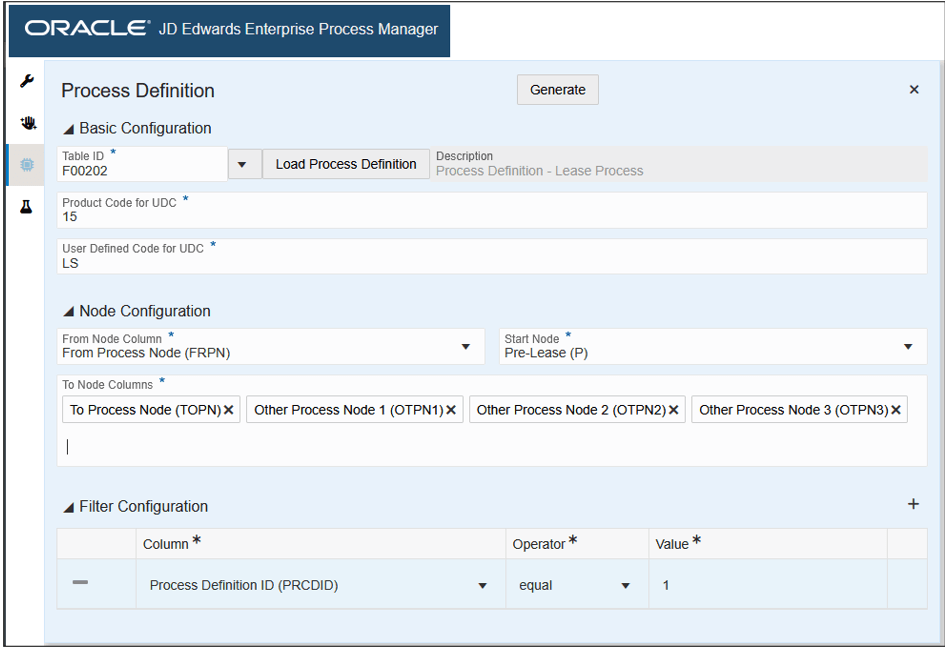
Gestor de Procesos de Empresa - Definición de Proceso -
Cuando la ventana Definición de proceso esté configurada como se muestra anteriormente, haga clic en el botón Generar.
-
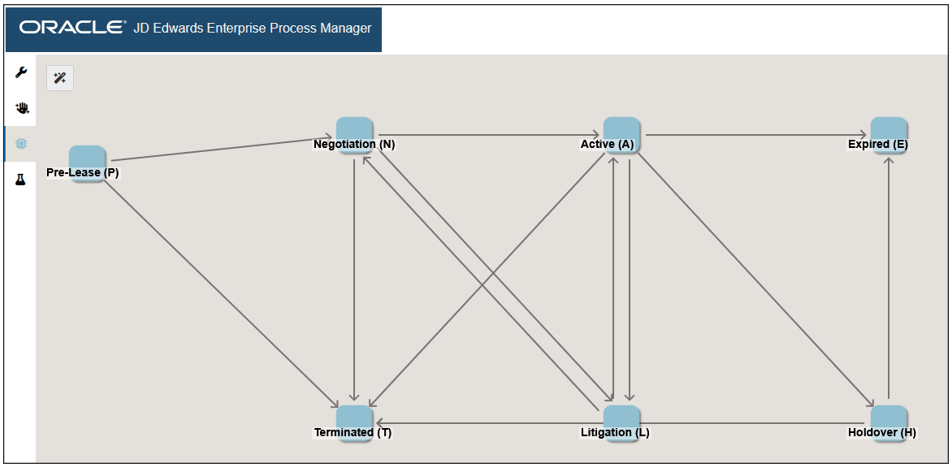
El nodo de inicio es Pre-Lease (P).
-
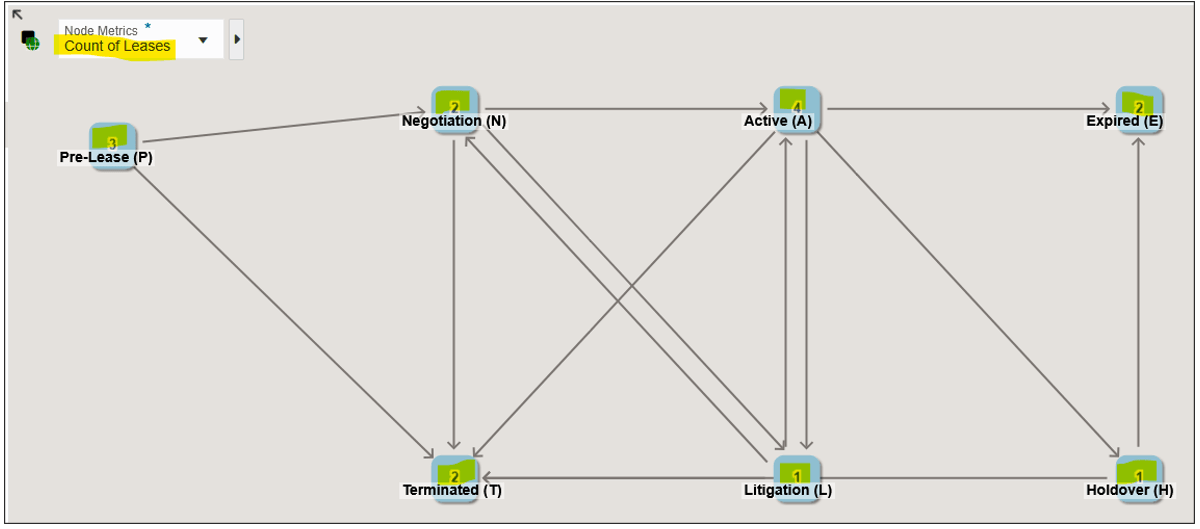
Desde Pre-Lease (P), el proceso puede fluir a Negociación (N) o Terminado (T).
-
Desde Negociación (N), el proceso puede fluir a Activo (A), Litigio (L) o Terminado (T).
-
Etc...
-
Opcionalmente, puede arrastrar los nodos a diferentes ubicaciones para cambiar el diseño del diagrama de modelo de proceso. Los cambios que realice se guardarán con el modelo de proceso y los usuarios verán el nuevo diseño cuando abran el modelo de proceso. Los usuarios también pueden arrastrar los nodos para adaptarlos a sus preferencias.
-
En el panel Propiedades de proceso principal, introduzca un nombre para el modelo de proceso. Por ejemplo, introduzca
Commercial Office Lease Process.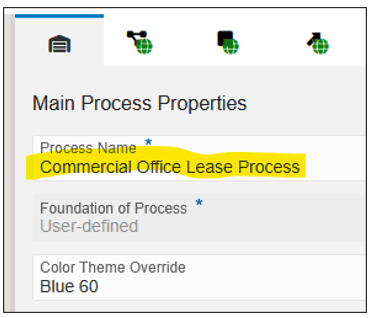
Gestor de Procesos de Empresa: Separador Propiedades del Proceso Principal -
Haga clic en Guardar y asigne un nombre al proceso como
Commercial Office Lease.
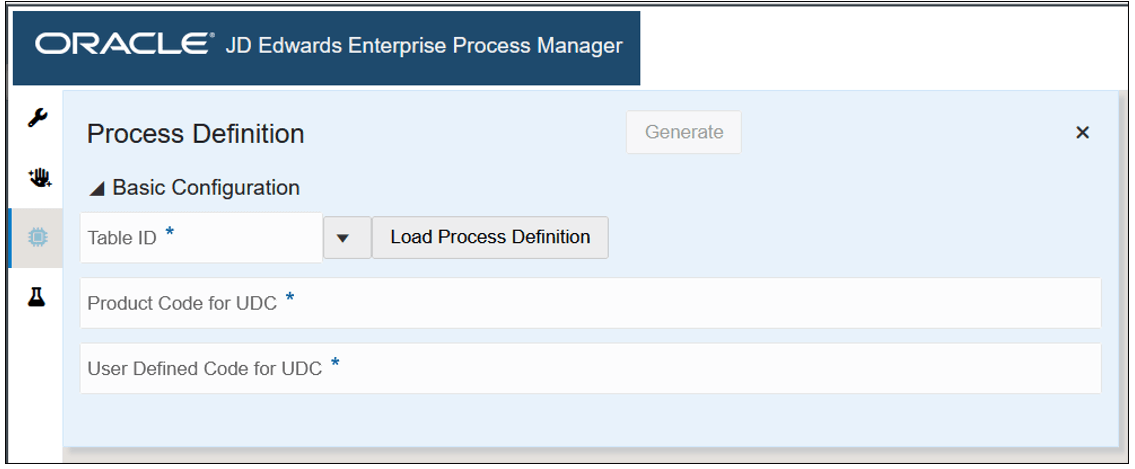
El sistema muestra la ventana Gestor de Procesos de Empresa junto con la ficha Definición Proceso, donde se pueden definir las configuraciones básicas para el proceso definido por el usuario.
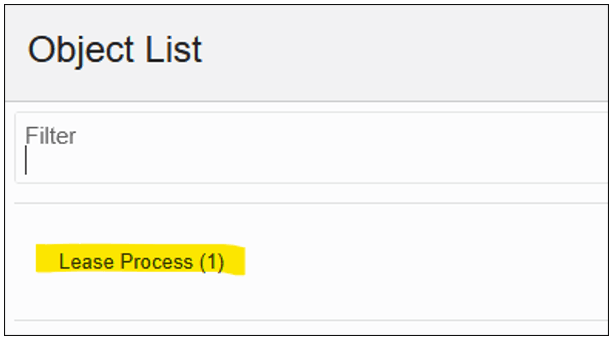
El sistema muestra la ventana Lista de Objetos, en la que se muestran todas las definiciones de proceso de la aplicación Definición de Proceso. Si la lista es larga, utilice el campo Filtro para localizar la definición de proceso deseada.
El Gestor de Procesos de Empresa dibuja el diagrama de modelo de proceso según las rutas configuradas en la definición del proceso de leasing:
Ahora que ha establecido una definición de proceso y generado un diagrama de modelo de proceso, puede continuar agregando métricas y análisis al modelo de proceso.
Tarea 4: Exploración de la Interfaz de Usuario de Enterprise Process Manager
Antes de continuar con la configuración de métricas para los nodos, vamos a familiarizarnos con algunos componentes de la interfaz de usuario de Enterprise Process Manager.
-
Observe el icono Abrir definición de proceso
 en la esquina superior izquierda del diagrama de modelo de proceso. Este icono abre el separador Definición de Proceso, que ha utilizado en el ejercicio anterior para definir el modelo de proceso. Ha completado la definición del proceso, por lo que no tendrá que cambiar nada en este separador.
 -
Observe la barra de herramientas en la esquina superior izquierda de la ventana.
Barra de herramientas -
Haga clic en el icono Opción de diseño
 .
. -
Haga clic en el icono Opciones de agrupación y filtrado de datos
 .
.Los filtros de datos son similares a los filtros que se utilizan en las aplicaciones de EnterpriseOne, por ejemplo, la fila Consulta por ejemplo en las cuadrículas. Puede definir filtros, como Empresa, Unidad de negocio o rangos de fechas, y cuando los usuarios interactúan con este modelo de proceso en Enterprise Process Modeler, pueden cambiar estos filtros para acotar los datos. Además, puede elegir un filtro que actúe como un "grupo", lo que permite a los usuarios ver los datos rápidamente, empresa por empresa o año por año.
En este punto, no hay opciones de filtrado y agrupación de datos definidas. Los definirá más adelante en este ejercicio.

Opciones de filtrado y agrupación de datos -
Haga clic en el ícono de vista previa
 .
.Mientras se encuentra en el modo de diseño en Enterprise Process Manager, puede ver una vista previa del modelo de proceso, ya que los usuarios lo verán en Enterprise Process Modeler.
-
Haga clic en el icono
 , que lleva el nombre del modelo de proceso, "Proceso de arrendamiento de la oficina comercial".
En este separador, realizará la mayoría de las tareas para configurar métricas y análisis.
-
En la parte superior derecha de la ventana, observe las cuatro pestañas:

Separador Propiedades de Proceso -
El separador Propiedades de Proceso
 contiene información esencial sobre el modelo de proceso, incluido su nombre (que puede editar), si el modelo de proceso se ha generado a partir de una plantilla o definida por el usuario y el esquema de color (que puede cambiar).
 -
Los tres separadores siguientes proporcionan acceso para configurar métricas y análisis para los tres contextos del modelo de proceso:
-
 Haga clic en el separador Análisis de proceso para acceder a las herramientas para configurar análisis en el nivel de proceso.
 -
 Haga clic en el separador Métricas y análisis de nodos para acceder a las herramientas para configurar métricas y análisis en el nivel de nodo.
 -
 Haga clic en el separador Métricas de enlace y análisis para acceder a las herramientas para configurar métricas y análisis en el nivel de enlace.
Una opción de diseño es un filtro de los datos, que se define, que proporciona una definición esencial del modelo de proceso. En otras palabras, cuando se define una opción de diseño, se define una característica del modelo de proceso que define lo que es el modelo y lo que no es. Por ejemplo, más adelante en este ejercicio, definirá una opción de diseño en el campo Lease Type y designará el tipo de leasing como "Commercial Office". Esto significa que este modelo de proceso se aplica solo a los arrendamientos de oficinas comerciales y no a ningún otro tipo de arrendamiento. Cuando los usuarios interactúan con este modelo de proceso en Enterprise Process Modeler, no pueden cambiar este filtro.
En este punto, no hay opciones de diseño definidas. Definirá uno más adelante en este ejercicio.

Ahora que está familiarizado con los componentes principales de la interfaz de usuario, puede continuar con la siguiente tarea: agregar métricas a los nodos.
Tarea 5: Adición de métricas a los nodos
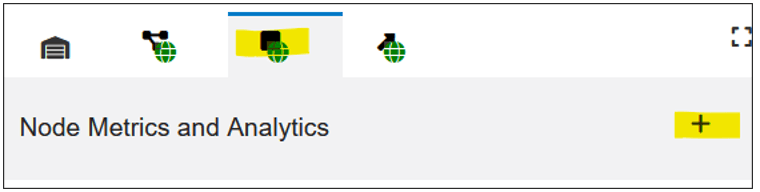
Las métricas son los bits de información derivados de los datos de negocio de EnterpriseOne, que son específicos de cada nodo o enlace del modelo de proceso. Las métricas aparecen como números en los propios nodos. En este ejercicio, agregará una métrica para el recuento de arrendamientos en cada estado (nodo). En general, al definir métricas, realizará estas cuatro tareas:
-
Identifique el "proveedor de datos", que es la tabla o vista de negocio de EnterpriseOne donde se almacenan los datos. Para este ejercicio, los datos proceden de la vista de negocio V1501BJC, que es una unión de las tablas Lease Master Header (F1501B) y Lease Master Detail (F15017).
-
Configure filtros para extraer los datos relevantes del proveedor de datos.
-
Configure agregaciones de los datos, por ejemplo, sumas, recuentos o medias. En este ejercicio, extraerá un recuento del número de arrendamientos en cada estado.
-
Agrupe los datos para que se puedan asignar a un contexto relevante. En este ejercicio, se agruparán los datos por estado de leasing para que se puedan asignar a cada nodo del proceso.
-
Haga clic en el icono
para empezar a configurar métricas de nodo. -
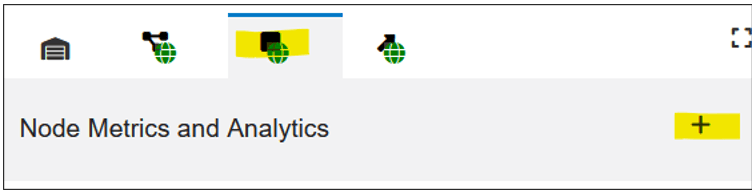
Haga clic en el icono Métricas de nodo y análisis
para abrir el panel lateral para configurar métricas de nodo. -
Haga clic en el icono Agregar métricas o análisis (+).
-
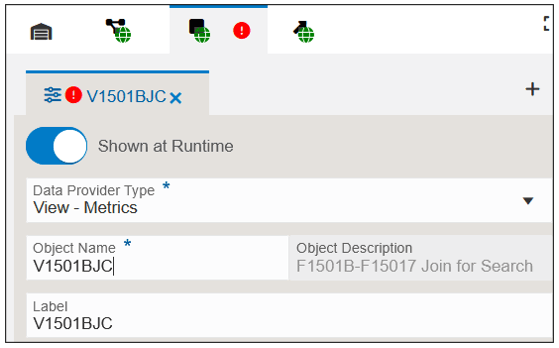
En la lista desplegable Tipo de proveedor de datos, seleccione Ver – Métricas para crear una métrica desde una vista de negocio.
-
En el campo Nombre de objeto, introduzca el nombre de la vista de negocio que será el proveedor de datos. Introduzca
V1501BJCy pulse Intro. -
En la parte derecha de la fila Criterios de filtro, haga clic en el icono Agregar filtro (+).
-
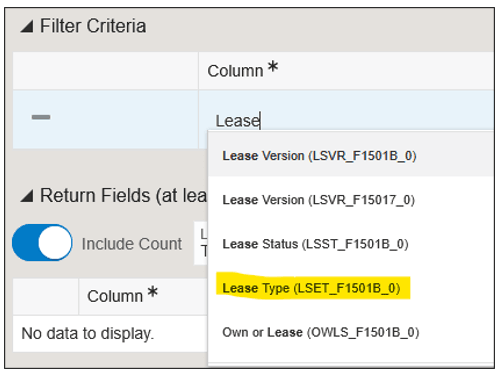
En la sección Criterios de filtro, haga clic en el campo Columna de la primera fila de la tabla. El sistema muestra una lista desplegable con todos los elementos de datos de la vista de negocio.
-
La lista desplegable proporciona un filtrado de escritura anticipada. Comience a escribir
Leasepara ver una lista de todos los elementos de datos que comienzan con Lease y seleccione Tipo de leasing. -
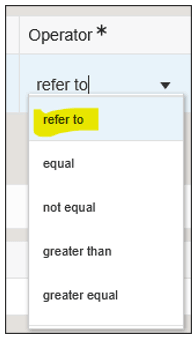
Haga clic en el campo Operator (Operador).
-
Seleccione refer to (Consultar a).
-
Haga clic en los campos Valor.
El sistema muestra una lista desplegable que permite seleccionar entre Opciones de diseño y Opciones de tiempo de ejecución. Sin embargo, como se trata de un nuevo modelo de proceso, aún no se ha definido ninguno. Aquí definirá la primera. A medida que vaya configurando métricas y análisis adicionales, las opciones de diseño y las opciones de tiempo de ejecución que agregue aparecerán en esta lista.
-
En Opciones de diseño, seleccione (Nuevo).
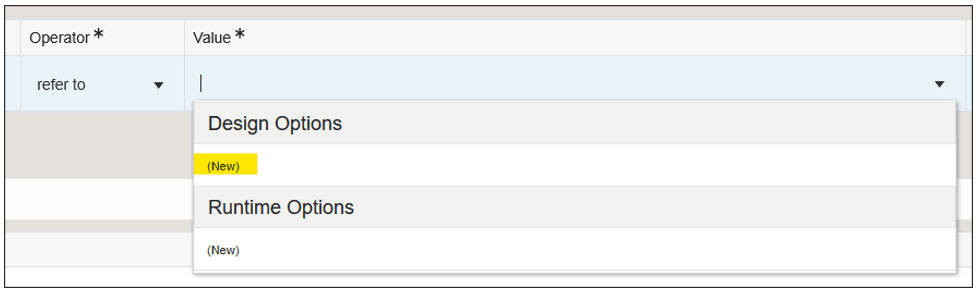
Opciones de diseño - (Nuevo) El campo Valor se rellena con el mismo elemento de datos (Tipo de leasing), lo que significa que el valor de este operando de filtro se heredará de la opción de diseño de tipo de leasing. A continuación, proporcionará un valor real.
-
Haga clic en el icono Abrir opción de diseño
.
Icono de Abrir Opción de Diseño Se abre el panel Opción de diseño, que le proporciona un campo para introducir un valor predeterminado para la Opción de diseño de tipo de leasing.

Opción de diseño -
En el campo Valor por defecto, introduzca
CO, que es el valor de "Commercial Office". -
En la barra de herramientas de la parte izquierda de la ventana, haga clic en el icono
para volver al separador Métricas y análisis de nodo.Nota: En este punto, verá un icono de exclamación rojo que indica que la configuración está incompleta. Eso está bien.
A continuación, agregará un filtro para definir el estado de arrendamiento como "no está en blanco". De esta forma, el modelo de proceso sólo incluirá datos para los arrendamientos que tengan un estado no en blanco asignado.
-
En el separador Métricas de nodo y análisis, en la parte derecha de la fila Criterios de filtro, haga clic en el icono Agregar filtro (+).
-
Haga clic en el campo Columna y escriba
Leasepara filtrar la lista de elementos de datos. Seleccione Estado de leasing. -
Haga clic en el campo Operador y seleccione no está en blanco.
-
En la parte derecha de la fila Criterios de filtro, haga clic en el icono Agregar filtro (+).
-
Haga clic en el campo Columna y escriba
datepara filtrar la lista de elementos de datos para los campos de fecha. Seleccione Fecha - Inicio efectivo (EFTB_F1501B_0). Puede que tenga que desplazarse para encontrarlo. -
Haga clic en el campo Operador y seleccione referir a.
-
Haga clic en el campo Valor y, en Opciones de tiempo de ejecución, seleccione (Nuevo).
-
Haga clic en el icono Agregar filtro (+) para agregar otro filtro.
-
Haga clic en el campo Columna y escriba
datepara filtrar la lista de elementos de datos para los campos de fecha. Seleccione Fecha - Fin de vigencia (EFTE_F1501B_0). Puede que tenga que desplazarse para encontrarlo. -
Haga clic en el campo Operador y seleccione referir a.
-
Haga clic en el campo Valor y, en Opciones de tiempo de ejecución, seleccione (Nuevo).
-
Haga clic en el icono Agregar filtro (+) para agregar otro filtro.
-
Haga clic en el campo Columna y escriba
companypara filtrar la lista de elementos de datos para la compañía. Seleccione Empresa (CO_F15017_0). -
Haga clic en el campo Operador y seleccione referir a.
-
Haga clic en el campo Valor y, en Opciones de tiempo de ejecución, seleccione (Nuevo).
A continuación, proporcionará los valores por defecto para las opciones de tiempo de ejecución que acaba de definir.
-
Haga clic en el icono Abrir opciones de agrupación y filtrado de datos
en cualquier fila.Se abre el panel Data Filtering and Grouping Options, que proporciona campos para introducir valores por defecto para las opciones de diseño, así como una configuración para permitir a los usuarios sustituir los valores por defecto en tiempo de ejecución y una configuración para permitir la agrupación por ese filtro.

Opciones de agrupación y de filtrado de datos -
Proporcione Valores por defecto y defina las opciones como se muestra anteriormente.
A continuación, definirá los datos que se devuelven desde la vista de negocio, que se utilizará para generar métricas en los nodos.
-
En la barra de herramientas de la parte izquierda de la ventana, haga clic en el icono
para volver al separador Métricas y análisis de nodo. -
En la sección Campos de devolución, haga clic en Agregar devolución (+) y complete los siguientes campos:
-
Incluir recuento: desactive esta opción.
Para muchas métricas, es bastante común devolver el recuento de registros; por lo tanto, Enterprise Process Manager proporciona esta opción por defecto. Sin embargo, para este escenario, los arrendamientos pueden tener varias versiones; por lo tanto, un recuento simple de arrendamientos puede incluir un recuento de duplicados y proporcionar un resultado incorrecto. En su lugar, utilizaremos la agregación count distinta (a continuación). -
Columna: seleccione la columna (elemento de datos) de la vista de negocio que contiene los datos que desea devolver. En este escenario, queremos contar los leasings, así que seleccione Documento (Nº de orden, Factura de venta, etc.) (DOCO_F1501B_0) en la lista desplegable.
-
Etiqueta: es el nombre de la métrica, ya que el usuario la verá en Enterprise Process Modeler. Por defecto, se rellena con el nombre del elemento de datos, pero puede proporcionar un nombre más fácil de recordar. Introduzca
Count of Leases. -
Operador: es la agregación de los datos que desea que represente la métrica, por ejemplo, un recuento, una suma o una media. Para esta métrica, seleccione contar distintos.
-
En la sección Agrupar por, haga clic en el campo Nodo y seleccione Estado de leasing (LSST_F1501B_0).
Esta configuración indica a Enterprise Process Modeler qué elemento de datos agrupar los datos para que se puedan asociar a cada nodo. En este escenario, cada nodo representa un estado de arrendamiento diferente.
Ahora se ha completado la configuración de las métricas de nodo.
-
Haga clic en Guardar.
-
Haga clic en el icono Vista previa
para ver el diagrama del modelo de proceso.
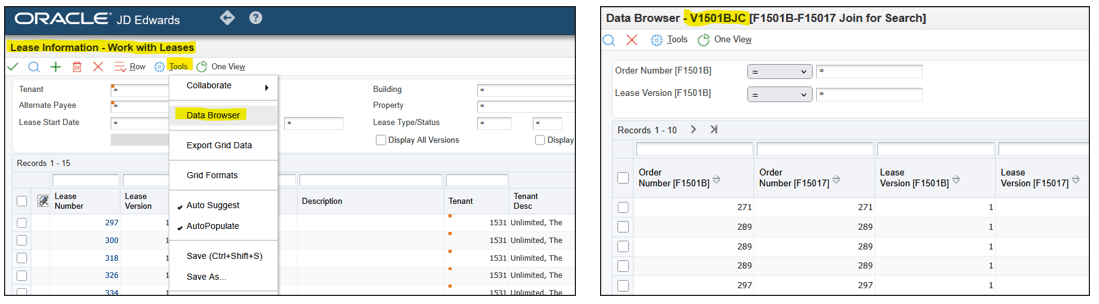
Indicación: Si está investigando y analizando datos para el modelo de proceso mediante aplicaciones de EnterpriseOne, por ejemplo, en este escenario puede que esté mirando Información de leasing (P1501) y desea saber de qué vista de negocio proceden los datos, puede hacer clic en Herramientas > Explorador de datos para abrir el explorador de datos con la vista de negocio de ese formulario.
El campo Etiqueta se rellena automáticamente con el mismo valor que el campo Nombre de objeto. Puede sustituir el valor en el campo Etiqueta. El sistema muestra el valor en el campo Etiqueta como el nombre de la ficha Métricas y análisis de nodo.
El sistema también muestra las secciones Criterios de filtro, Campos de devolución, Agrupar por y Gráfico de contexto en la ficha Métricas de nodo y Análisis.
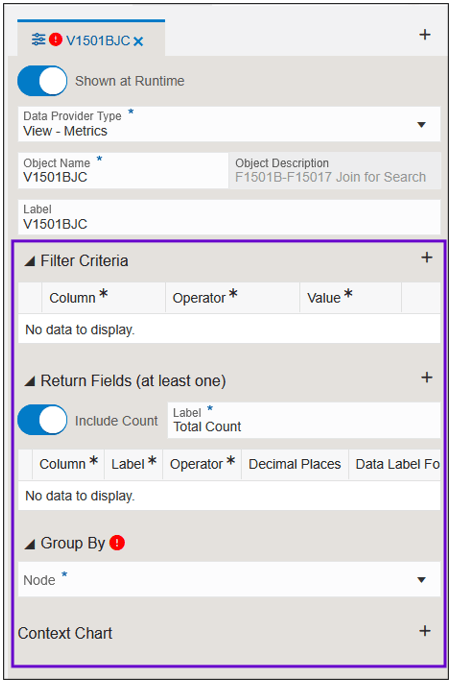
Indicación: Puede arrastrar el borde izquierdo del panel para ampliarlo horizontalmente o hacer clic en el icono Maximizar  para ampliar el panel a pantalla completa.
El sistema muestra una lista desplegable con una lista de operadores de comparación de criterios comunes. En este punto, puede elegir un operador común, como "igual", y proporcionar un valor explícito para el operando correcto (Valor). Sin embargo, observe que también hay un operador especial llamado "referencia". Este operador permite heredar el operador correcto de una opción de diseño o una opción de tiempo de ejecución. Además, en este punto puede agregar nuevas opciones de diseño y opciones de tiempo de ejecución.
Lo que acaba de hacer definiendo una opción de diseño para el tipo de leasing y definiendo ese valor en Oficina comercial (OC) es definir este modelo de proceso como solo para los leasing de Oficina comercial. Se excluirán los datos de todos los demás tipos de permiso y los usuarios no pueden cambiar este valor. Es por eso que le dimos a este modelo de proceso el nombre "Proceso de arrendamiento de oficinas comerciales" anteriormente.
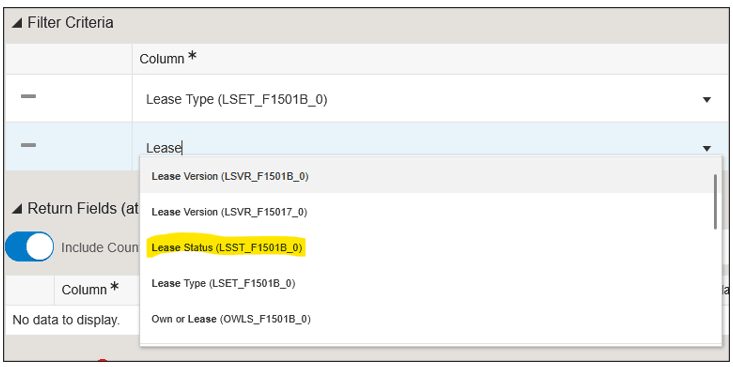
A continuación, agregará tres filtros adicionales, esta vez como opciones de tiempo de ejecución, que los usuarios podrán cambiar.
La sección Return Fields se debe configurar de la siguiente forma:

Observe que los nodos ahora tienen métricas dentro de las casillas, que representan el recuento de arrendamientos en (agrupado por) cada estado de arrendamiento. El nombre de la métrica es "Recuento de arrendamientos", que proporcionó en el paso 34.
Tarea 6: Adición de un gráfico de contexto de nodo
Un gráfico de contexto de nodo proporciona una visualización gráfica (gráfico) de un desglose adicional de los datos en cada nodo. En este ejercicio, creará dos gráficos de contexto de nodo: uno para mostrar los inquilinos en cada estado y otro para mostrar los tipos de unidad en cada estado.
-
Haga clic en el icono
para empezar a configurar métricas de nodo. -
Haga clic en el icono Métricas de nodo y análisis
para abrir el panel lateral para configurar métricas de nodo. -
En la fila Gráfico de contexto, haga clic en el icono Agregar gráfico de contexto (+) y rellene los siguientes campos:
-
Grupos: haga clic en la lista desplegable y escriba
AN8; a continuación, seleccione Número de dirección (AN8_F1501B_0) en la lista. En la aplicación Lease Information, AN8 es el elemento de datos que representa al inquilino. -
Nombre del gráfico: por defecto, el nombre del gráfico es el mismo que el elemento de datos seleccionado para los grupos. Los usuarios verán este nombre de gráfico, por lo que debe agregar un nombre fácil de recordar. Introduzca
Tenants by Lease Status. -
Haga clic en el icono Agregar gráfico de contexto (+) y complete los siguientes campos:
-
Grupos: haga clic en la lista desplegable y escriba
Unit Type; a continuación, seleccione Tipo de unidad (UTTY_F15017_0). -
Nombre de gráfico: agregue un nombre fácil de recordar. Introduzca
Unit Type by Lease Status. -
Haga clic en Guardar.
-
Haga clic en el icono Vista previa
para ver el diagrama de modelo de proceso con los nuevos gráficos de contexto de nodo. -
Haga clic en cada nodo para ver los gráficos de ese contexto de nodo específico. Los gráficos pueden tener un aspecto diferente según los datos del sistema.
Nota: Los gráficos que se muestran en este caso son gráficos de barras. Cuando el operador de agregación es suma o recuento, el sistema suele mostrar un gráfico circular, ya que estas agregaciones representan partes de un todo. Sin embargo, si los datos incluyen valores negativos, no es apropiado un gráfico circular, por lo que se utiliza un gráfico de barras en su lugar.
Para otros operadores de agregación, como recuento distinto, promedio, máximo y min, el sistema utiliza un gráfico de barras. En estos casos, se incluye una línea de referencia gris para indicar el valor de agregación, proporcionando una representación visual más clara para la comparación. En el ejercicio anterior, ha elegido contar distintos como operador de agregación; por lo tanto, el gráfico se representa como un gráfico de barras. -
Hay cuatro arrendamientos con el estado Activo (A).
-
De esos cuatro arrendamientos, uno es para el inquilino "Carbone & Carlino", y tres son para el inquilino "Limited, The".
-
De esos cuatro arrendamientos, dos son de tipo unitario "Retail Sales", uno es "Warehousing and Storage" y otro es "Office Space".
-
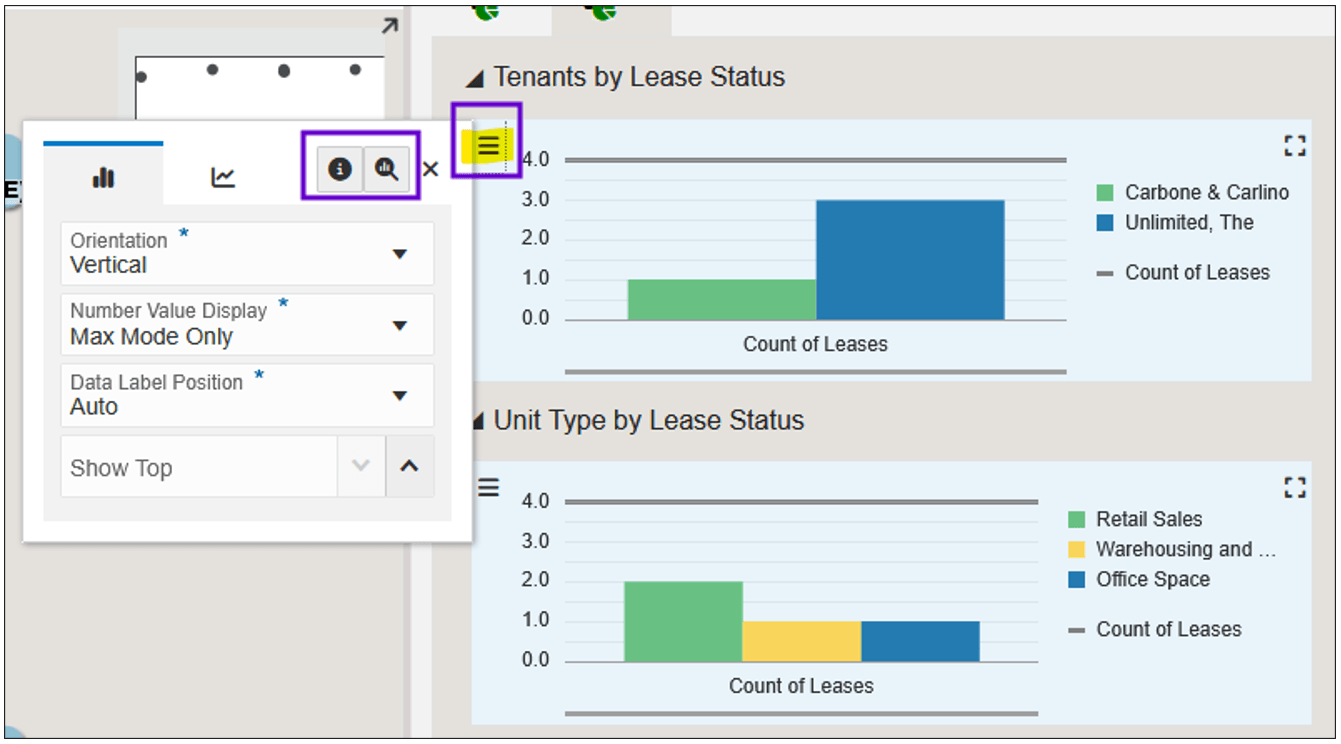
En cada gráfico, puede hacer clic en el icono Configurar
 y, a continuación, seleccionar Mostrar detalles de consulta y Profundizar en datos para ver los datos que generan estos gráficos.
También puede hacer doble clic o hacer clic con el botón secundario en una barra de la historia clínica para ver los detalles de la consulta y los datos subyacentes de ese elemento de historia clínica específico.
Configurar Ventana
Puede dejar las otras opciones con sus valores por defecto o cambiarlas para experimentar con ellas.
A continuación, agreguemos otro gráfico de contexto para mostrar el tipo de unidad en cada estado.
Puede dejar las otras opciones con sus valores por defecto o cambiarlas para experimentar con ellas.
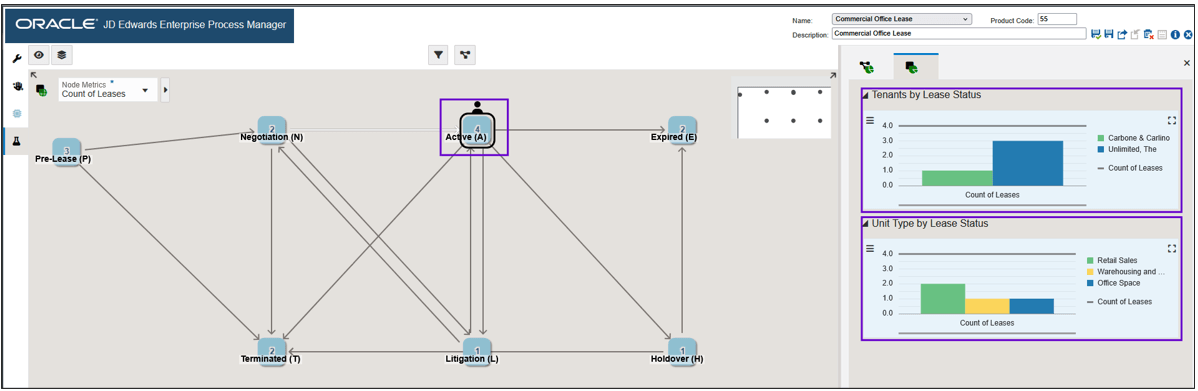
Este diagrama de modelo de proceso y los gráficos de contexto de nodo ahora proporcionan la siguiente información:
Tarea 7: Adición de métricas de enlace y gráficos de contexto
Así como los nodos pueden tener métricas y gráficos de contexto asociados, también pueden tener enlaces (las flechas entre los nodos).
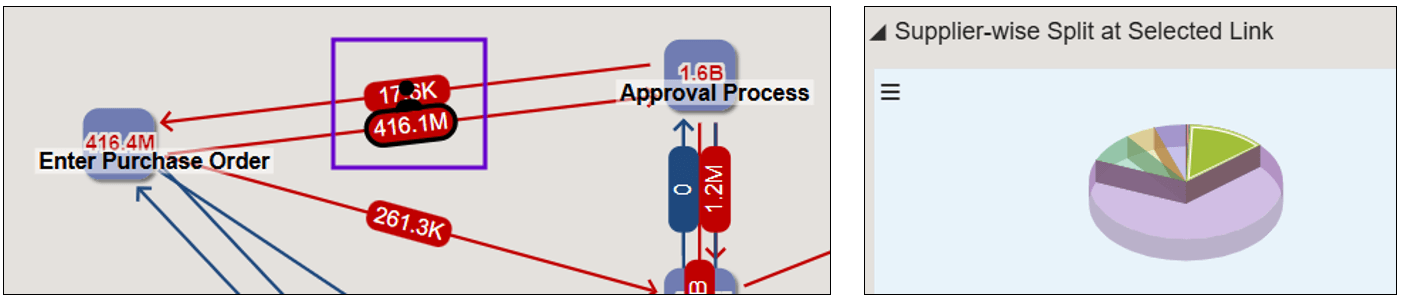
Los pasos para configurar métricas de enlace y gráficos de contexto son similares a los pasos que ha seguido en los ejercicios anteriores para métricas de nodo y gráficos de contexto. Sin embargo, la única diferencia es que los vínculos requieren dos elementos de datos de agrupación: uno para definir el inicio del vínculo y otro para definir su fin. Al configurar los elementos de datos para definir el contexto de enlace, Enterprise Process Manager le presenta dos campos Agrupar por: uno para el nodo de origen y otro para el nodo de destino.

El proceso de negocio para el que está creando un modelo de proceso debe tener elementos de datos que puedan corresponder a los nodos de origen y destino de sus enlaces. Por ejemplo, si un proceso de pedido a cobro está diseñado para realizar un seguimiento del estado de las órdenes de venta, puede utilizar los elementos de datos Último estado y Siguiente estado para definir los nodos de origen y destino de los vínculos.
Para el escenario de este OBE, estamos utilizando el estado de arrendamiento para definir los nodos del proceso; sin embargo, los arrendamientos no tienen un equivalente a Último estado y Siguiente estado. Por lo tanto, no podemos crear métricas de enlaces y gráficos de contexto en este escenario.
Tarea 8: Adición de análisis de nivel de proceso
Los gráficos analíticos no tienen que tener un elemento de filtrado que los vincule al contexto de un nodo o enlace. Algunos análisis pueden existir simplemente para visualizar datos a nivel de proceso. Para el proveedor de datos, los análisis pueden obtener sus datos de tablas, vistas de negocio, orquestaciones o extensiones lógicas. En este ejercicio, creará un gráfico analítico en el nivel de proceso para mostrar la agregación (suma) de las facturas de leasing por tipo de cargo.
-
Para comenzar, haga clic en el icono
para comenzar a configurar los análisis. -
Haga clic en el separador Análisis de proceso y, a continuación, haga clic en el icono Agregar métricas o análisis (+).
-
En la lista desplegable Tipo de proveedor de datos, seleccione Tabla – Análisis.
-
En el campo Object Name (Nombre de objeto), introduzca
F1511By pulse Intro. Esta es la tabla maestra de facturación de leasing. -
En la parte derecha de la fila Criterios de filtro, haga clic en el icono Agregar filtro (+).
-
En la sección Criterios de filtro, haga clic en el campo Columna y escriba
Currencypara filtrar el Código de moneda y selecciónelo. -
Haga clic en el campo Operador y seleccione referir a.
-
Haga clic en el campo Valor y, en Opciones de tiempo de ejecución, seleccione (Nuevo).
-
Haga clic en el icono Abrir opciones de filtrado y agrupación de datos
.Se abre el panel Opciones de agrupación y filtrado de datos, que muestra todos los filtros creados en los ejercicios anteriores y una nueva fila para el código de moneda.

Opciones de filtrado y agrupación de datos -
En el campo Valor por defecto del código de moneda, introduzca
USD. -
En la barra de herramientas de la parte izquierda de la ventana, haga clic en el icono
para volver a la ficha Análisis de proceso. -
En la parte derecha de la fila Criterios de filtro, haga clic en el icono Agregar filtro (+).
-
En la sección Criterios de filtro, haga clic en el campo Columna de la segunda fila y escriba
Companypara filtrar la empresa (CO) y seleccionarla. -
Haga clic en el campo Operator (Operador) y seleccione refer to (Consultar a).
-
Haga clic en el campo Valor y, en Opciones de tiempo de ejecución, seleccione Empresa (CO_F15017_0).
Nota: En un ejercicio anterior, ha agregado Compañía como opción de tiempo de ejecución, por lo que vuelve a aparecer aquí. Si selecciona referir a y selecciona Empresa, el valor de este campo de filtro se heredará de las opciones de filtro, para las que ha proporcionado valores predeterminados, y para las que puede permitir que los usuarios cambien. Por ejemplo, si un usuario decide cambiar el valor de Empresa, todas las métricas y análisis que configure como referencia a > Empresa se filtrarán por ese valor. En general, es una buena práctica, porque si un usuario especifica una compañía en particular, esperaría ver los datos de todas las métricas y análisis que se filtrarán para esa compañía.
-
En la sección Campos de devolución, desactive la opción Incluir recuento.
-
Haga clic en el icono Agregar devolución (+).
-
Haga clic en el campo Columna y escriba
Amountpara filtrar por Importe – Bruto (AG) y seleccionarlo. -
Haga clic en el campo Operator (Operador) y seleccione sum (Suma).
-
Haga clic en el campo Formato de etiqueta de datos y edite la celda de la siguiente manera:
${0} USD.Este campo permite agregar algún formato al valor que aparecerá en el gráfico. {0} es un marcador de posición para el valor numérico que aparecerá. Al agregar $ antes y USD después, ha formateado el valor para que un valor de "100" aparezca como "$100 USD".
La fila Return Field se debe configurar de la siguiente manera:

Campos de Devolución -
En la fila Gráfico de contexto, haga clic en el icono Agregar gráfico de contexto (+).
-
Haga clic en el campo Grupos y escriba
Descriptionpara filtrar la Descripción (DL01) y seleccionarla. -
Haga clic en el campo Nombre de gráfico y edítelo para decir:
Gross Billing by Charge Description. -
Haga clic en el campo Orientación y seleccione Horizontal.
-
Haga clic en el campo Visualización de etiqueta de datos y seleccione Siempre.
-
Haga clic en el campo Ordenar por y seleccione Importe – Bruto.
Esta sección se debe configurar de la siguiente manera:

Descripción de facturación bruta por cargo -
Haga clic en Guardar.
-
Haga clic en el icono Vista previa
para obtener una vista previa del modelo de proceso. -
Haga clic en el separador Análisis de proceso para ver el gráfico analítico Facturación bruta por descripción de cargo.
Indicación: Haga clic en el icono Maximizar
para ver el gráfico en la vista maximizada.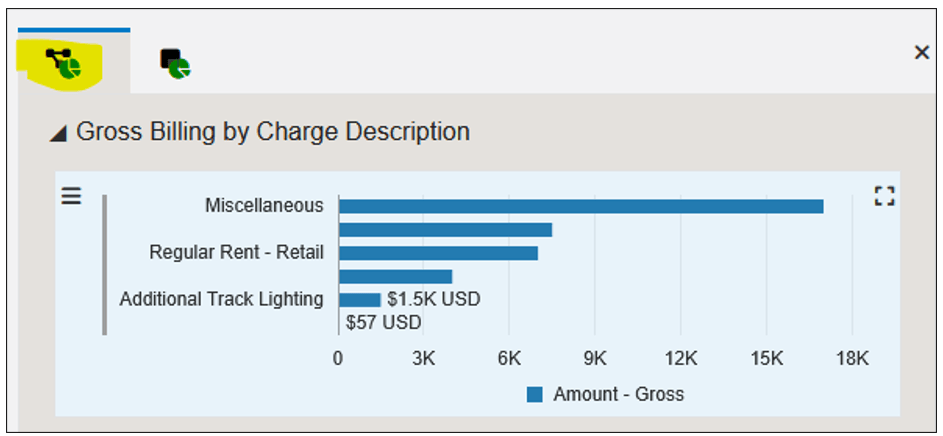
Modelo de proceso definido por el usuario: separador Análisis de proceso El modelo de proceso ya está completo. En el siguiente ejercicio, lo abrirá en Enterprise Process Modeler ("modo de tiempo de ejecución") y lo verá como lo haría un usuario.
-
Haga clic en Guardar para asegurarse de que ha guardado los cambios recientes.
-
Haga clic en el icono Cerrar
 para cerrar Enterprise Process Manager.

Tarea 9: Visualización del modelo de proceso en Enterprise Process Modeler
En los ejercicios anteriores actuó como diseñador de modelo de proceso y utilizó la aplicación Definición de proceso (P00201) y Enterprise Process Modeler para configurar un modelo de proceso, métricas y análisis. En este ejercicio, utilizará Enterprise Process Modeler para interactuar con el modelo de proceso como lo haría un usuario, como el propietario de un proceso de negocio.
-
Comience en la página Inicio del cliente web de EnterpriseOne.
-
En el menú Usuario, haga clic en Procesos de Empresa. El sistema muestra Enterprise Process Modeler.
-
Si no se muestra el proceso de arrendamiento de la oficina comercial, selecciónelo en la lista desplegable Seleccionar proceso.
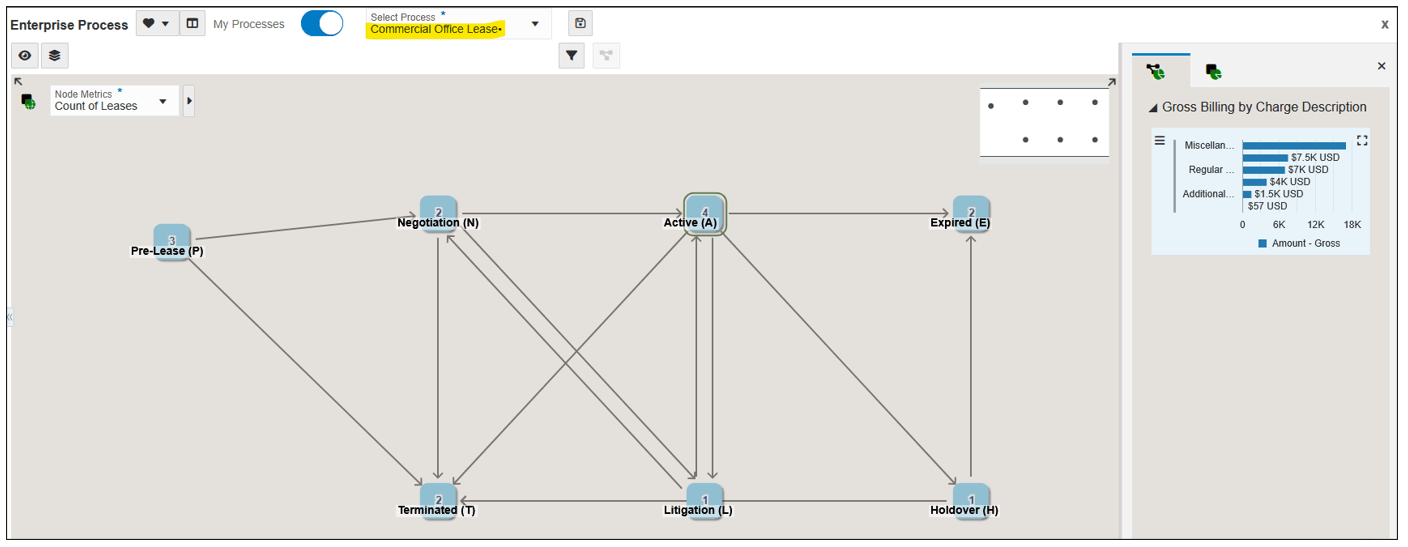
Modelo de proceso definido por el usuario: seleccionar proceso Observe que el modelo de proceso se abre en el contexto "Proceso" y que el gráfico de descripción de facturación bruta por cargo se abre en el panel Análisis.
-
Haga clic en un nodo del diagrama de modelo de proceso, por ejemplo, haga clic en Activo (A).
Observe que el contexto cambia al contexto "Node" y aparecen los gráficos de contexto de nodo.
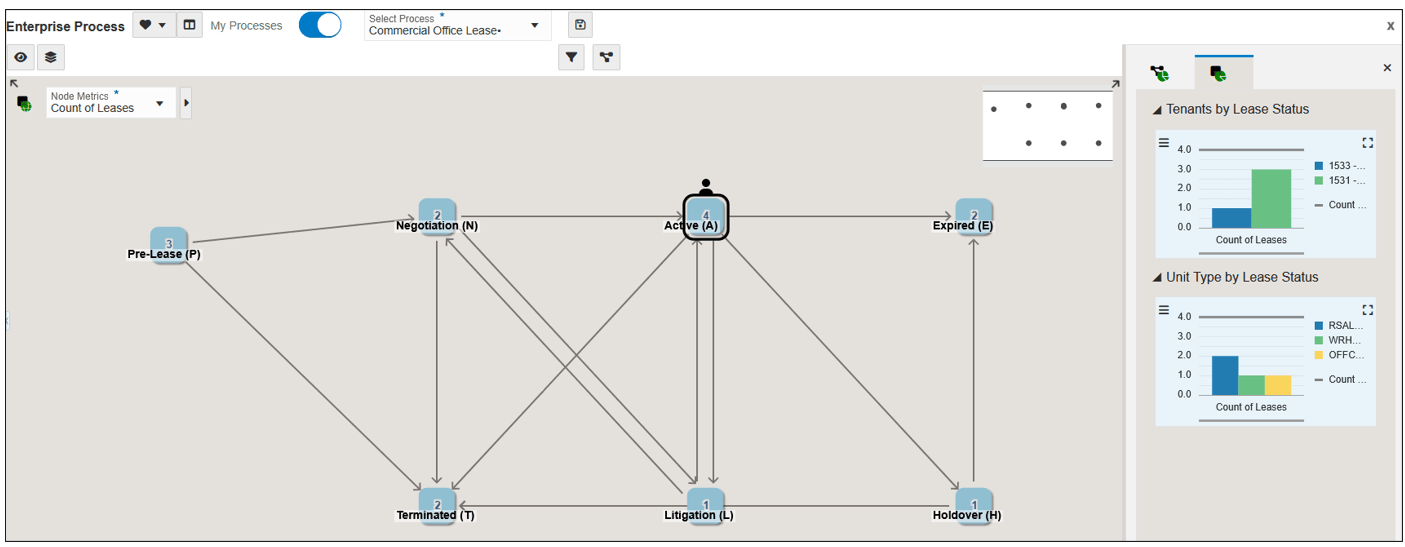
Modelo de proceso empresarial definido por el usuario -
Haga clic en el icono Mostrar opciones de filtro
 .
.Aparece el panel Sustituir filtros, que muestra las opciones de tiempo de ejecución (filtros) que ha configurado en los ejercicios anteriores.
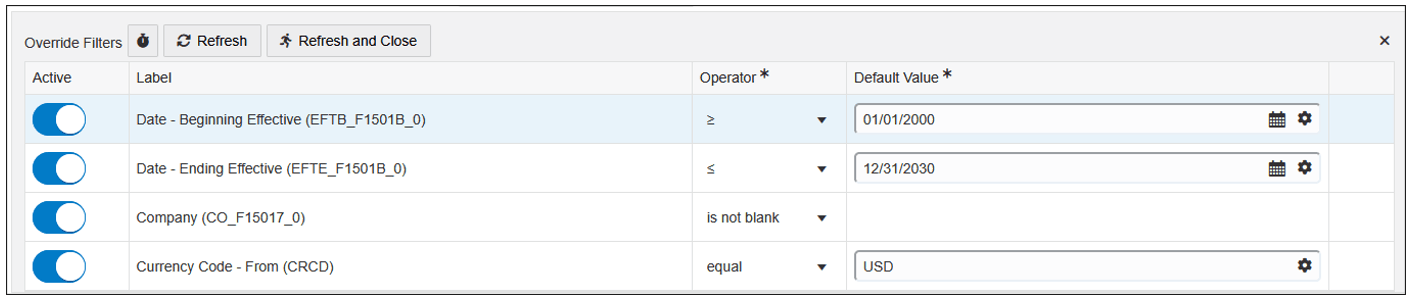
Opciones de Filtro -
Experimente cambiando los valores en los campos Valor por defecto y, a continuación, haga clic en Refrescar o Refrescar y cerrar para ver cómo afectan los filtros al modelo de proceso, las métricas y los gráficos.
Nota: en función de los datos del sistema, el cambio de los valores de filtro puede no tener ningún efecto o puede provocar que no se muestren datos. Por ejemplo, en los datos de demostración de EnterpriseOne Trial Edition, todos los arrendamientos utilizan el código de moneda USD. Si se cambia este valor a cualquier valor que no sea USD, no se devolverán datos y el gráfico Facturación bruta por descripción de cargo desaparecerá. Lo mismo ocurre con la compañía; en los datos de demostración de Trial Edition, todos los arrendamientos están asociados con la compañía 00150.
Conclusión
¡Enhorabuena! En este OBE, ha realizado todo el proceso de creación de un modelo de proceso definido por el usuario, métricas y análisis, que incluyen:
-
Utilización de la aplicación Process Definition (P00201) para crear una definición de proceso para el proceso de leasing, en función del estado del leasing.
-
Utilización del Gestor de Procesos de Empresa para leer la definición del proceso y dibujar un diagrama de modelo de proceso del proceso de leasing.
-
Definición de una opción de diseño (tipo de leasing = oficina comercial) para establecer el proceso solo para los arrendamientos de oficina comercial.
-
Definición de opciones de tiempo de ejecución para fechas, empresa y código de moneda, que los usuarios pueden modificar al interactuar con el modelo de proceso.
-
Configuración de métricas en los nodos.
-
Configuración de análisis de contexto a nivel de nodo y de proceso.
El escenario en este OBE era relativamente simple, y dependiendo de su sistema, los datos de demostración eran algo limitados. Sin embargo, con los conocimientos que ha adquirido en este OBE, puede crear modelos de proceso para otros procesos de negocio y puede configurar varias métricas, gráficos analíticos de contexto y filtros de datos para escenarios más sólidos.
Enlaces relacionados
Creación de un modelo de proceso definido por el usuario
G55716-01
Abril 2026
Copyright © 2026, Oracle y/o sus subsidiarias.