Introducción
En este Oracle by Example (OBE) se describe cómo configurar el sistema JD Edwards EnterpriseOne Sustainability Framework para registrar e informar sobre el ámbito 3: residuos generados en las operaciones. En este OBE, configurará determinantes, definirá un tipo de actividad y un origen de actividad, y creará una entrada de libro mayor para realizar un seguimiento de la sostenibilidad.
Antecedentes
Las organizaciones están cada vez más obligadas a rastrear e informar las emisiones de gases de efecto invernadero incorporadas del ciclo de vida de los desechos generados en las operaciones, como parte del Alcance 3, Categoría 5. JD Edwards EnterpriseOne Sustainability Framework proporciona componentes básicos y libros mayores de actividad para registrar estos detalles.
Escenario
Un fabricante de electrónica opera una instalación que genera residuos peligrosos, incluidas las baterías gastadas, como parte de sus operaciones. Además, los residuos de productos agrícolas importantes se gestionan en determinados lugares. La compañía realiza un seguimiento de estos flujos de residuos para la generación de informes de sostenibilidad en el ámbito 3, categoría 5. Establezcamos los componentes de la Fundación de Sostenibilidad:
Requisitos
- Acceso a Oracle JD Edwards EnterpriseOne con Sustainability Framework activado (código de sistema 20S activo).
- Roles y permisos adecuados para actualizar las configuraciones de Sustainability Foundation.
- Números siguientes configurados para lotes y documentos de actividad.
- Disponibilidad de datos maestros de proveedor y unidad de negocio.
1: Definición de Determinantes
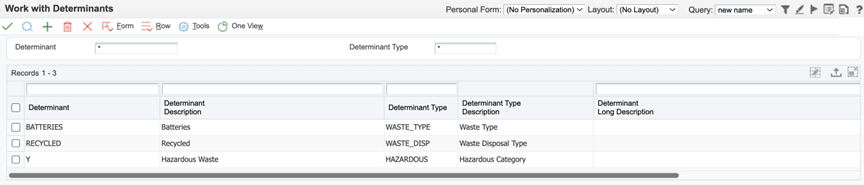
Cree determinantes para realizar un seguimiento de los tipos de residuos (por ejemplo, baterías peligrosas):
- Conéctese al cliente web de EnterpriseOne.
- En los Menús EnterpriseOne, seleccione Configuración de marco de sostenibilidad (G20S41) y, a continuación, seleccione Determinantes (P20S05).
- En la pantalla Trabajar con determinantes, haga clic en Agregar para abrir la pantalla Revisión de determinantes (W20S05C).
- Para cada fila, introduzca valores en los siguientes campos para la columna correspondiente:
Campo Valor Determinante BATTERIESDescripción de determinante Batteries
Tipo de Determinante WASTE_TYPE
Determinante RECYCLED
Descripción de determinante Recycled
Tipo de Determinante WASTE_DISP
Determinante Y
Descripción de determinante Hazardous Waste
Tipo de Determinante HAZARDOUS
- Haga clic en Aceptar para guardar los determinantes.
2: Asignación de Tipo de Determinante
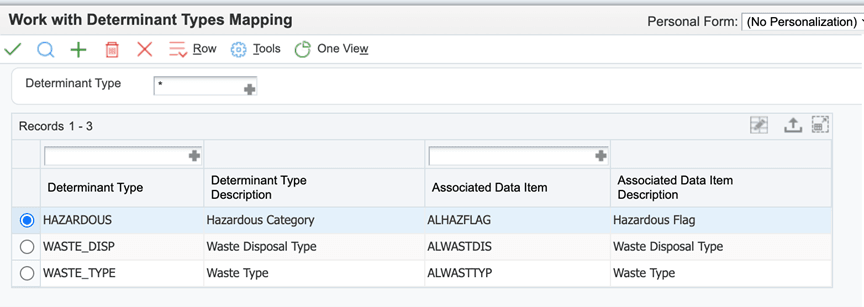
Para almacenar determinantes en la tabla Libro mayor de actividades, asigne los tipos de determinantes a sus columnas correspondientes.
- En los Menús EnterpriseOne, seleccione Configuración de Marco de Sostenibilidad (G20S41) y, a continuación, seleccione Asignación de Tipos de Determinantes (P20S09).
- En la pantalla Trabajo con asociación tipos de determinantes, haga clic en Agregar para abrir la pantalla Revisión de asignación de tipos de determinantes (W20S09B).
- Introduzca las siguientes asignaciones en la cuadrícula para los dos tipos de determinantes:
- Haga clic en Aceptar para guardar los cambios.
| Campo | Valor |
|---|---|
| Tipo de Determinante | HAZARDOUS |
| Dato asociado | ALHAZFLAG |
| Tipo de Determinante | WASTE_DISP |
| Dato asociado | ALWASTDIS |
| Tipo de Determinante | WASTE_TYPE |
| Dato asociado | ALWASTTYP |
3: Definición del tipo de actividad para residuos generados en operaciones
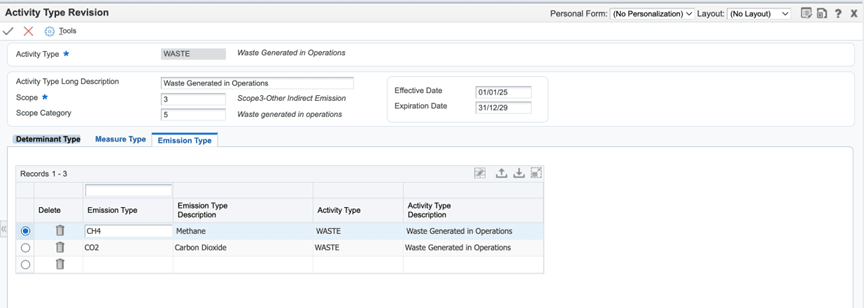
- En los Menús EnterpriseOne, seleccione Configuración de Marco de Sostenibilidad (G20S41) y, a continuación, seleccione Tipos de Actividad (P20S01).
- En la pantalla Trabajar con tipos de actividad, haga clic en Agregar para abrir la pantalla Revisión de tipo de actividad (W20S01D).
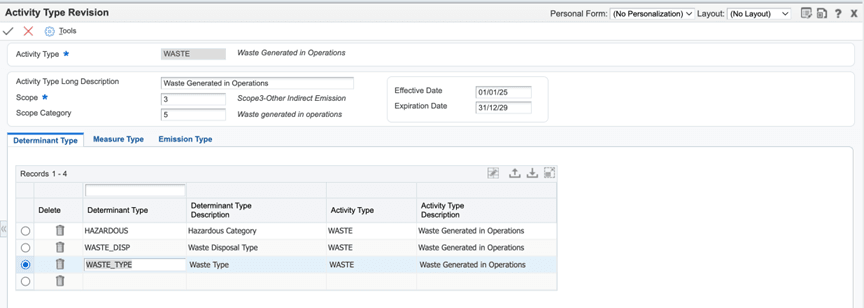
- Introduzca los siguientes valores:
- Tipo de actividad:
WASTE - Descripción larga de tipo de actividad:
Waste Generated in Operations - Ámbito:
3 - Categoría de ámbito:
5 - En el separador Tipos de determinantes, cree tres filas, una para cada uno de los tipos de determinantes:
WASTE_TYPE,WASTE_DISPyHAZARDOUS. - Introduzca el tipo de medida
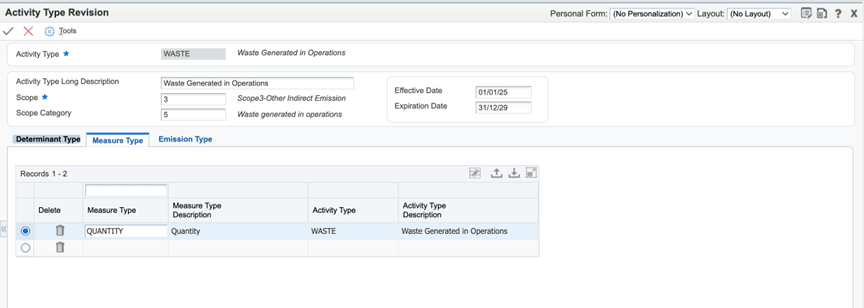
QUANTITYen el campo Tipo de medida de la cuadrícula de detalles de la ficha Tipo de medida. - (Opcional) Introduzca los tipos de emisión para el tipo de actividad Residuos en el campo Tipo de emisión de la ficha Tipos de emisión:
CH4,CO2. - Haga clic en Aceptar para guardar los cambios.
4: Definición de Origen de Actividad
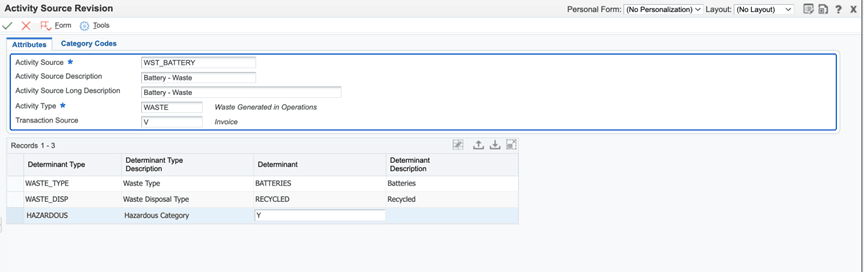
Para representar de manera única la fuente de residuos generados en las actividades operativas y sus características relevantes, lo que permite una selección precisa de los factores de emisión, designaremos a WST_BATTERY como la fuente de actividad.
- En los Menús EnterpriseOne, seleccione Configuración de Marco de Sostenibilidad (G20S41) y, a continuación, seleccione Origen de Actividad (P20S07).
- En la pantalla Trabajar con tipos de actividad, haga clic en Agregar para abrir la pantalla Revisión de origen de actividad (W20S07C).
- Introduzca los siguientes valores:
- Fuente de la actividad:
WST_BATTERY - Descripción de origen de actividad:
Battery - Waste - Tipo de actividad:
WASTE - Origen de la transacción:
V(para especificar el origen del comprobante o la factura) - Determinante:
BATTERIES,RECYCLEDyY(en las tres filas) - Haga clic en Aceptar para guardar los cambios.
5: Introducción del registro de actividad de sostenibilidad en el libro mayor de actividades (P20S11)
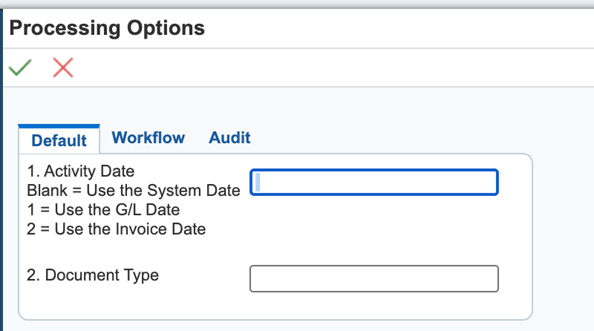
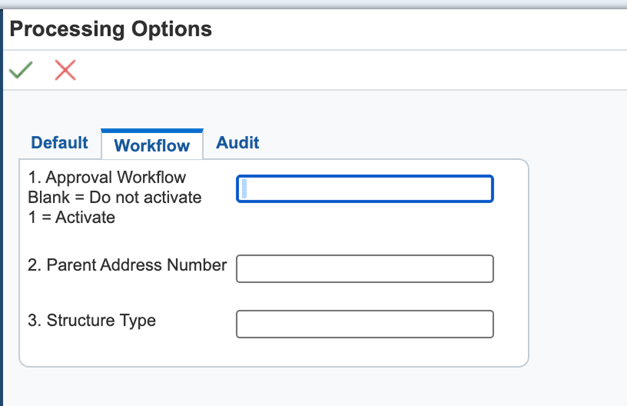
Definición de opciones de proceso para Sustainability Framework MBF (P20S12):
- En los Menús EnterpriseOne, introduzca
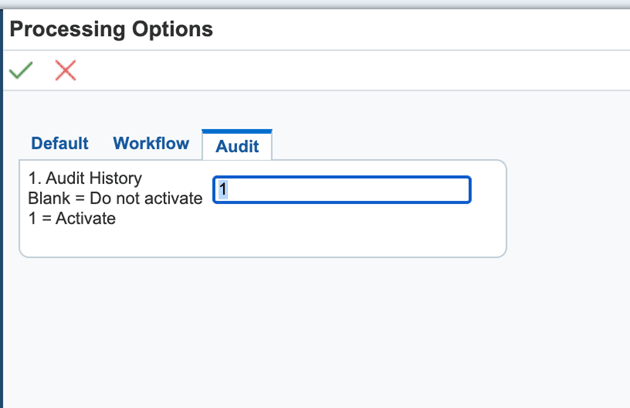
IVen la ruta rápida y, a continuación, introduzcaP20S12en el campo Aplicación interactiva. Abra el MBF del marco de sostenibilidad y seleccione Opciones de proceso en el menú Fila. - Introduzca las opciones de proceso necesarias en cada ficha:
- Separador Valor por defecto: defina los valores por defecto relevantes para el procesamiento de sostenibilidad.
- Separador Flujo de trabajo: configure las opciones de flujo de trabajo (si corresponde).
- Separador Auditoría: introduzca 1 para activar la auditoría si es necesario para la conformidad o la generación de informes; de lo contrario, déjelo en blanco.
Definición de opciones de proceso para el libro mayor de actividades (P20S11):
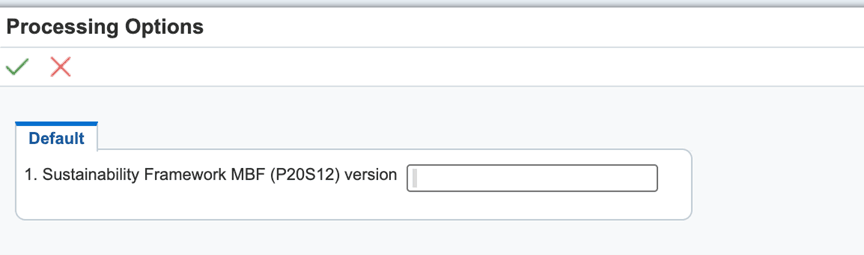
- En los Menús EnterpriseOne, seleccione Procesamiento de Marco de Sostenibilidad (G20S10) y, a continuación, haga clic con el botón derecho en Entrada Estándar de Comprobantes (P20S11IZJDE0001) y seleccione Opciones de Proceso.
- Seleccione el separador Valor por Defecto y, a continuación, introduzca un valor para la opción de procesamiento Versión. Puede dejarlo en blanco para que el sistema considere ZJDE0001.
Introducir registro de actividad de sostenibilidad en libro mayor de actividades (P20S11)
- En los Menús EnterpriseOne, seleccione Sustainability Framework Processing (G20S10) y, a continuación, seleccione Sustainability Activity Ledger (P20S11).
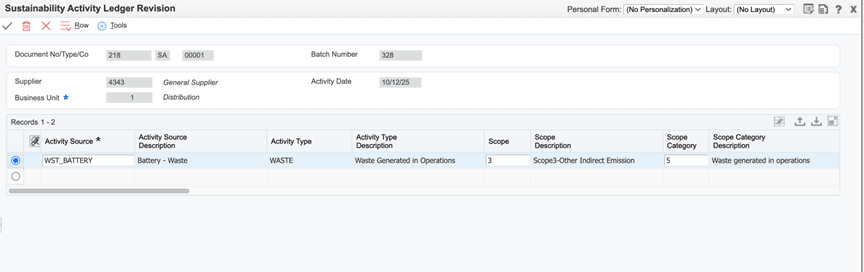
- En la pantalla Libro mayor de actividad de sostenibilidad, haga clic en Agregar para abrir la pantalla Revisión del libro mayor de actividad de sostenibilidad.
- Introduzca los siguientes valores en las secciones de cabecera y detalle:
- Proveedor:
4343 - Unidad de negocio:
1 - Fecha de actividad:
System Date - Fuente de la actividad:
WST_BATTERY - Cantidad de Recursos:
500 - Recurso UoM:
EA - Importe de transacción:
2000
- Observación:
December-Waste - Haga clic en Aceptar para guardar el registro.
Conclusión
En este OBE, ha aprendido a crear la configuración para realizar un seguimiento de Scope 3 - Waste generado en operaciones en JD Edwards EnterpriseOne, mejorando la precisión y el cumplimiento en los informes de sostenibilidad y emisiones.
Enlaces relacionados
Captura del ámbito 3: desechos generados en operaciones en JD Edwards EnterpriseOne
G49851-03
Enero de 2026
Copyright © 2026, Oracle y/o sus subsidiarias.