Antes de empezar
En este tutorial de 45 minutos se muestra cómo crear una red virtual en la nube (VCN) en la consola de Oracle Cloud Infrastructure.
Antecedentes
Para crear una instancia de Cloud Manager en Oracle Cloud Infrastructure, necesita una red virtual en la nube, o una VCN, subredes que sean públicas o privadas, tablas de rutas y listas de seguridad para definir reglas y restricciones de acceso. Si utiliza Resource Manager para instalar la pila de Cloud Manager, puede crear una VCN y los recursos de red necesarios como parte del proceso de Resource Manager. En ese caso, puede omitir este tutorial. En este tutorial se incluyen ejemplos de los pasos para los usuarios que desean crear su propia VCN.
Este es el cuarto tutorial de la serie Install PeopleSoft Cloud Manager. Lea los tutoriales en el orden indicado. Los tutoriales opcionales ofrecen métodos alternativos para la configuración.
- Preparación para la instalación de PeopleSoft Cloud Manager
- Verificación de la información de cuenta de Oracle Cloud para PeopleSoft Cloud Manager
- Planificación de la red virtual en la nube para PeopleSoft Cloud Manager (opcional)
- Creación de una red virtual en la nube para PeopleSoft Cloud Manager en la consola de Oracle Cloud Infrastructure (opcional)
- Uso de recursos de red personalizados o privados con PeopleSoft Cloud Manager (opcional)
- Creación de una imagen de Linux personalizada para PeopleSoft Cloud Manager (opcional)
- Crear una imagen de Windows personalizada para PeopleSoft Cloud Manager en Oracle Cloud Infrastructure (opcional)
- Crear recursos de almacén para la gestión de contraseñas para PeopleSoft Cloud Manager
- Generar claves de firma de API para PeopleSoft Cloud Manager
- Instalación de la pila de PeopleSoft Cloud Manager con Resource Manager
- Conéctese a la instancia de Cloud Manager
- Especificar configuración de Cloud Manager
- Utilizar el servicio de almacenamiento de archivos para el repositorio de Cloud Manager PeopleSoft
- Gestionar listas de usuarios, roles y permisos de Cloud Manager
- Configurar un proxy web para PeopleSoft Cloud Manager (opcional)
- Creación de un equilibrador de carga en Oracle Cloud Infrastructure para entornos de PeopleSoft Cloud Manager (opcional)
- Crear etiquetas definidas en Oracle Cloud Infrastructure para PeopleSoft Cloud Manager (opcional)
- Crear recursos de Data Science para la escala automática en PeopleSoft Cloud Manager (opcional)
Paso 1: Crear una VCN y los recursos relacionados
En este ejemplo se utiliza el asistente de VCN de Oracle Cloud Infrastructure, que crea una VCN, un gateway de Internet, un gateway de NAT, una subred pública regional, una subred privada regional y reglas de seguridad. Para conocer otras opciones, consulte Redes en la documentación de Oracle Cloud Infrastructure.
- En la consola de Oracle Cloud Infrastructure Compute, seleccione Redes > Redes virtuales en la nube.
Note:
También puede iniciar el asistente de VCN haciendo clic en el mosaico Configurar una red con un asistente en la página de inicio de Oracle Cloud Infrastructure. En ese caso, omita los dos pasos siguientes. - Haga clic en Iniciar asistente de VCN.
- Seleccione VCN con conexión a Internet (selección por defecto).
- Haga clic en Iniciar asistente de VCN.
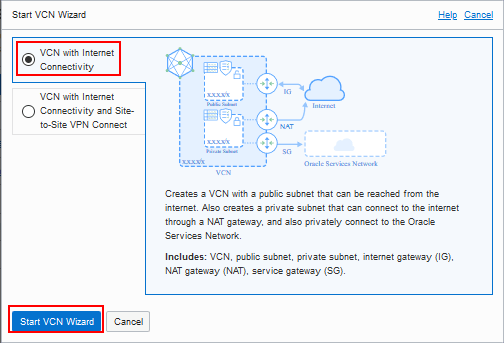
Descripción de esta ilustración (create_vcn_wizard_start.png) - En la página Crear una VCN con conexión a internet, introduzca un nombre para la VCN.
- Seleccione el compartimento en el que desea trabajar en la lista desplegable y, a continuación, haga clic en Siguiente.
El nombre de este ejemplo es pscm_network y el compartimento es mycmprt.
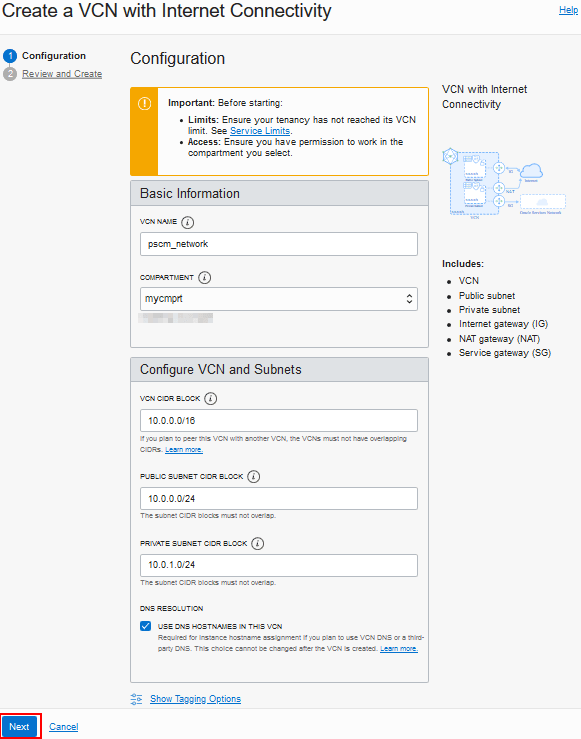
Descripción de esta ilustración (create_vcn_wizard_intnetconn_page.png) - Revise los recursos de red y, a continuación, haga clic en Crear.
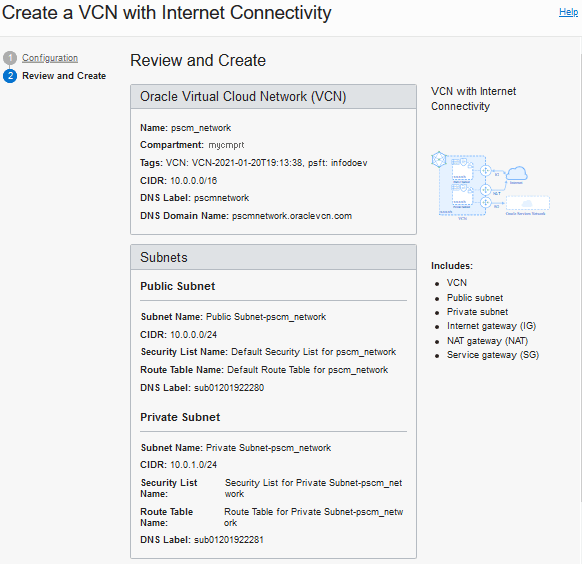
Descripción de esta ilustración (create_vcn_wizard_review_top.png) 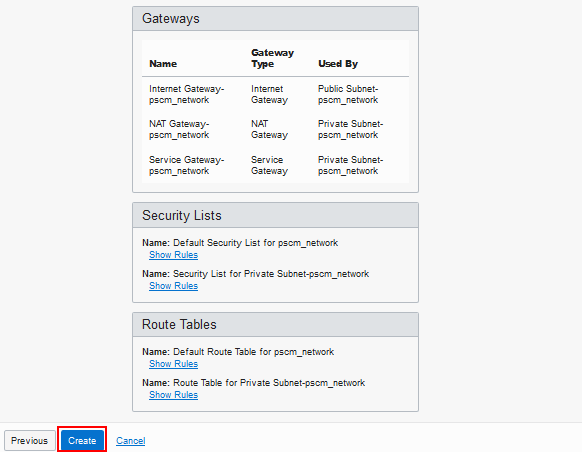
Descripción de esta ilustración (create_vcn_wizard_review_bottom.png) - Cuando haya finalizado el proceso, haga clic en Ver red virtual en la nube para ir a la página de detalles de la red virtual en la nube.
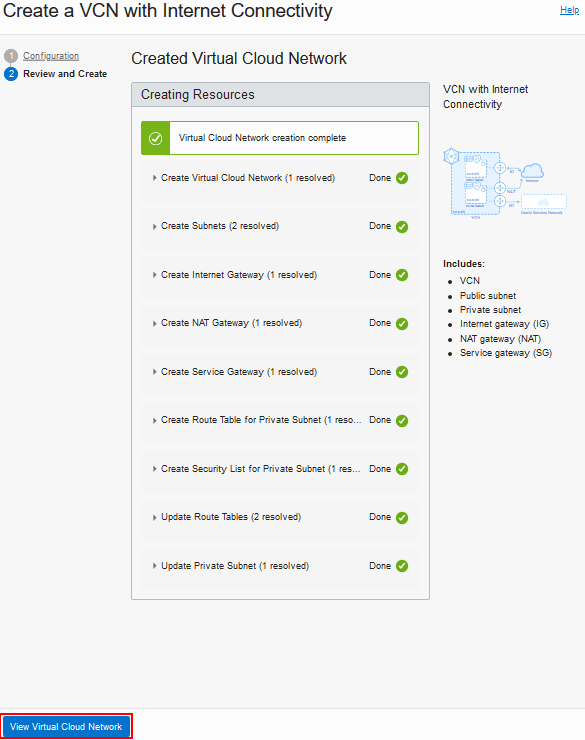
Descripción de esta ilustración (create_vcn_wizard_complete.png) - Actualice las listas de seguridad para permitir todos los puertos necesarios.
Paso 2: Editar una lista de seguridad
En esta sección se proporciona un ejemplo de edición de la subred pública creada en el paso anterior para agregar una lista de seguridad que permita el acceso entre la instancia de Cloud Manager y la instancia del servidor de archivos. La subred en la que se crean Cloud Manager y el sistema de archivos del servicio de almacenamiento de archivos debe permitir la entrada de cuatro puertos TCP (111, 2048, 2049 y 2050) y dos puertos UDP (111 y 2048). Para simplificarlo, el origen de las reglas de entrada con estado puede ser el CIDR de toda la VCN.
- En la página Detalles de red virtual en la nube, seleccione Listas de seguridad en Recursos de la izquierda.
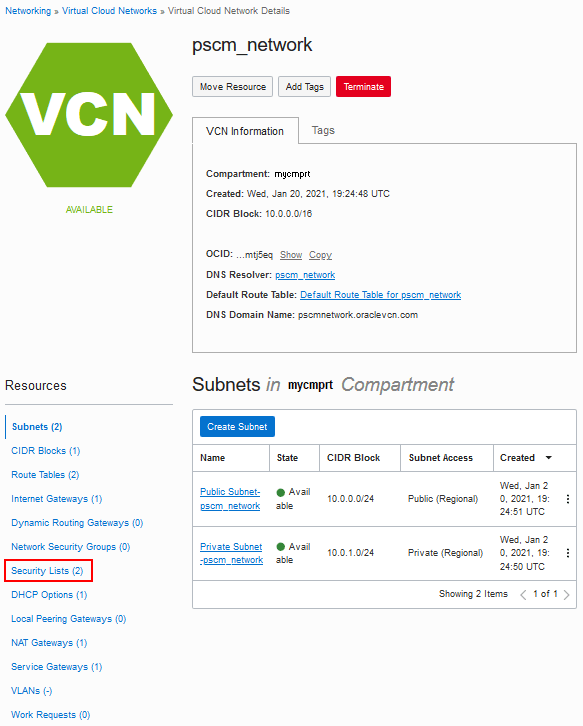
Descripción de esta ilustración (vcn_details_select_sec_lists.png) - Seleccione la lista por defecto de seguridad.
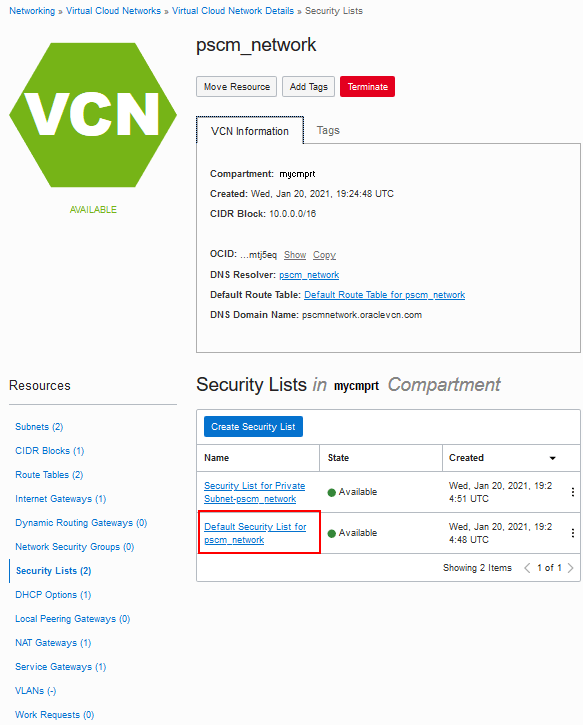
Descripción de esta ilustración (vcn_details_def_sec_list.png) - En la página de detalles Lista de seguridad, haga clic en Agregar regla de entrada.
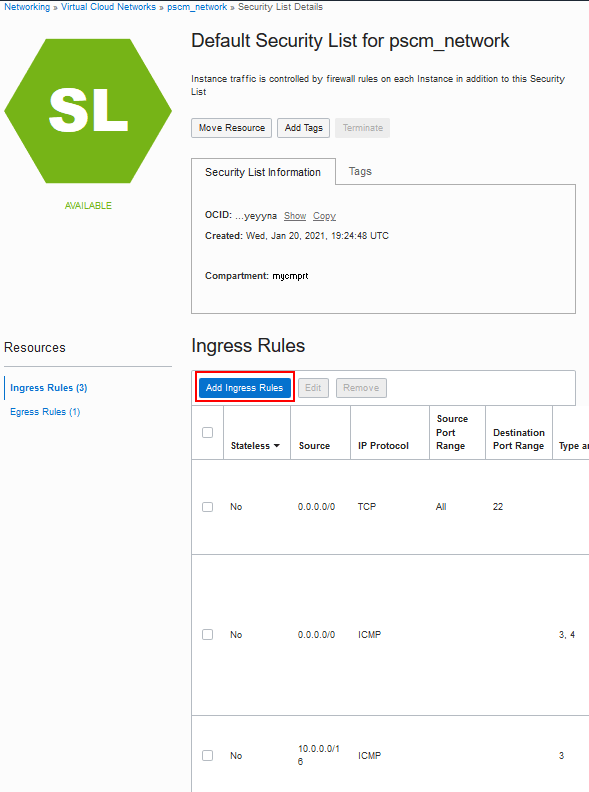
Descripción de esta ilustración (sec_list_add_ingress_rule.png) - Seleccione el tipo de origen CIDR.
- Introduzca 10.0.0.0/16 para el CIDR de origen. Esto es lo mismo que el CIDR para la VCN.
- Seleccione TCP para el protocolo IP.
- Introduzca 111 en el rango de puertos de destino.
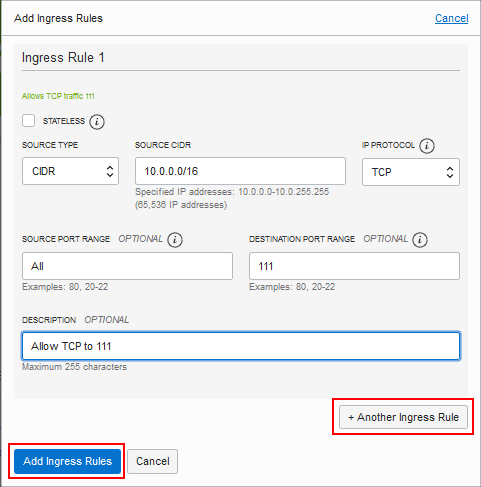
Descripción de esta ilustración (add_ingress_rules_dialog_box.png) - Haga clic en +Another Regla de entrada.
-
Repita los pasos del 4 al 7 para los puertos TCP 2048, 2049, 2050 y los puertos UDP 111 y 2048. Agregue los demás puertos que necesite.
-
Cuando haya agregado todas las reglas de seguridad, haga clic en Agregar reglas de entrada.
-
Especifique esta subred al crear las instancias de Cloud Manager y del servidor de archivos.
Creación de un gateway de NAT para una subred privada
Estos son los pasos de alto nivel para crear un gateway de NAT para una subred privada. En esta sección se asume que ya ha creado una VCN y desea agregar un gateway de NAT.
Para obtener más información, consulte la documentación de Oracle Cloud Infrastructure, Gateway de NAT.
-
En la consola de Oracle Cloud Infrastructure, seleccione Red > Redes virtuales en la nube y seleccione la VCN.
-
Crear un Gateway de NAT.
-
Cree una tabla de rutas y seleccione el gateway de NAT como destino.
-
Cree una subred privada y seleccione la tabla de rutas.
-
Seleccione la subred privada al crear plantillas de entorno en Cloud Manager.
Después de configurar el gateway de NAT, puede utilizar varios métodos para configurar conexiones entrantes, como VPN o bastión.Si no desea utilizar un gateway de NAT por cualquier motivo, también puede activar el acceso a Internet configurando un proxy web.
Pasos Siguientes
Uso de recursos de red personalizados o privados con PeopleSoft Cloud Manager (opcional)
Más información
- PeopleSoft Página de inicio de Cloud Manager, My Oracle Support, ID de documento 2231255.2
- Herramienta de visión general de funciones acumuladas (Haga clic en Generar un informe de CFO y seleccione Gestor en la nube en la parte superior)
- Documentación de Oracle Cloud en Oracle Help Center
Creación de una red virtual en la nube para PeopleSoft Cloud Manager en la consola de Oracle Cloud Infrastructure (opcional)
G41464-01
Agosto de 2025
Copyright © 2025, Oracle y/o sus filiales.
Configure una red virtual en la nube (VCN), subredes y listas de seguridad en la consola de Oracle Cloud Infrastructure para la instancia de Cloud Manager.
Este software y la documentación relacionada están sujetos a un contrato de licencia que incluye restricciones de uso y revelación, y se encuentran protegidos por la legislación sobre la propiedad intelectual. A menos que figure explícitamente en el contrato de licencia o esté permitido por la ley, no se podrá utilizar, copiar, reproducir, traducir, emitir, modificar, conceder licencias, transmitir, distribuir, exhibir, representar, publicar ni mostrar ninguna parte, de ninguna forma, por ningún medio. Queda prohibida la ingeniería inversa, desensamblaje o descompilación de este software, excepto en la medida en que sean necesarios para conseguir interoperabilidad según lo especificado por la legislación aplicable.
Si este software o la documentación relacionada se entrega al Gobierno de EE. UU. o a cualquier entidad que adquiera licencias en nombre del Gobierno de EE. UU. se aplicará la siguiente disposición:
U.S. GOVERNMENT END USERS: Oracle programs (including any operating system, integrated software, any programs embedded, installed or activated on delivered hardware, and modifications of such programs) and Oracle computer documentation or other Oracle data delivered to or accessed by U.S. Government end users are "commercial computer software" or "commercial computer software documentation" pursuant to the applicable Federal Acquisition Regulation and agency-specific supplemental regulations. Por lo tanto, el uso, la reproducción, la duplicación, el lanzamiento, la visualización, la divulgación, la modificación, la preparación de trabajos derivados o la adaptación de i) programas de Oracle (incluidos cualquier sistema operativo, software integrado, cualquier programa incrustado, instalado o activado en hardware entregado, y las modificaciones de dichos programas), ii) documentación de equipos de Oracle u iii) otros datos de Oracle, están sujetas a los derechos y las limitaciones especificados en la licencia incluida en el contrato pertinente. The terms governing the U.S. Government’s use of Oracle cloud services are defined by the applicable contract for such services. No other rights are granted to the U.S. Government.
Este software o hardware se ha desarrollado para uso general en diversas aplicaciones de gestión de la información. No se ha diseñado ni está destinado para utilizarse en aplicaciones de riesgo inherente, incluidas las aplicaciones que pueden causar daños personales. Si utiliza este software o hardware en aplicaciones de riesgo, usted será responsable de tomar todas las medidas apropiadas de prevención de fallos, copia de seguridad, redundancia o de cualquier otro tipo para garantizar la seguridad en su uso. Oracle Corporation y sus subsidiarias declinan toda responsabilidad derivada de los daños causados por el uso de este software o hardware en aplicaciones de riesgo.
Oracle y Java son marcas comerciales registradas de Oracle y/o sus filiales. Todos los demás nombres de compañías y productos mencionados se utilizan a los exclusivos fines de su identificación y pueden ser marcas comerciales de sus respectivos propietarios.
Intel e Intel Inside son marcas comerciales o marcas comerciales registradas de Intel Corporation. Todas las marcas comerciales de SPARC se utilizan con licencia y son marcas comerciales o marcas comerciales registradas de SPARC International, Inc. AMD, Epyc y el logotipo de AMD son marcas comerciales o marcas comerciales registradas de Advanced Micro Devices. UNIX es una marca comercial registrada de The Open Group.
Este software o hardware y la documentación pueden proporcionar acceso a, o información sobre contenidos, productos o servicios de terceros. Oracle Corporation o sus filiales no son responsables y por ende desconocen cualquier tipo de garantía sobre el contenido, los productos o los servicios de terceros a menos que se indique otra cosa en un acuerdo en vigor formalizado entre Ud. y Oracle. Oracle Corporation y sus filiales no serán responsables frente a cualesquiera pérdidas, costos o daños en los que se incurra como consecuencia de su acceso o su uso de contenidos, productos o servicios de terceros a menos que se indique otra cosa en un acuerdo en vigor formalizado entre Ud. y Oracle.