Antes de empezar
En este tutorial de 15 minutos se muestra cómo acceder a la instancia de Cloud Manager desde un equipo local de Linux o Microsoft Windows.
Antecedentes
La pila de Cloud Manager incluye un script de configuración de instancia ("bootstrap") que se ejecuta en la VM para la instancia de Cloud Manager después de que el trabajo de aplicación de Resource Manager se complete correctamente. Se puede acceder a la instancia desde una máquina de Microsoft Windows mediante un cliente SSH, como PuTTY, o directamente desde un método machine.The de Linux que utilice depende de la forma en que configure la red virtual en la nube.
Este es el undécimo tutorial de la serie Install PeopleSoft Cloud Manager. Lea los tutoriales en el orden indicado. Los tutoriales opcionales ofrecen métodos alternativos para la configuración.
- Preparación para la instalación de PeopleSoft Cloud Manager
- Verificación de la información de cuenta de Oracle Cloud para PeopleSoft Cloud Manager
- Planificación de la red virtual en la nube para PeopleSoft Cloud Manager (opcional)
- Creación de una red virtual en la nube para PeopleSoft Cloud Manager en la consola de Oracle Cloud Infrastructure (opcional)
- Uso de recursos de red personalizados o privados con PeopleSoft Cloud Manager (opcional)
- Creación de una imagen de Linux personalizada para PeopleSoft Cloud Manager (opcional)
- Crear una imagen de Windows personalizada para PeopleSoft Cloud Manager en Oracle Cloud Infrastructure (opcional)
- Crear recursos de almacén para la gestión de contraseñas para PeopleSoft Cloud Manager
- Generar claves de firma de API para PeopleSoft Cloud Manager
- Instalación de la pila de PeopleSoft Cloud Manager con Resource Manager
- Conéctese a la instancia de Cloud Manager
- Especificar configuración de Cloud Manager
- Utilizar el servicio de almacenamiento de archivos para el repositorio de Cloud Manager PeopleSoft
- Gestionar listas de usuarios, roles y permisos de Cloud Manager
- Configurar un proxy web para PeopleSoft Cloud Manager (opcional)
- Creación de un equilibrador de carga en Oracle Cloud Infrastructure para entornos de PeopleSoft Cloud Manager (opcional)
- Crear etiquetas definidas en Oracle Cloud Infrastructure para PeopleSoft Cloud Manager (opcional)
- Crear recursos de Data Science para la escala automática en PeopleSoft Cloud Manager (opcional)
Conexión a la VM de instancia de Cloud Manager desde un sistema Linux o UNIX
Utilice estas instrucciones si la instancia de Cloud Manager reside en una subred pública. Para acceder a la instancia desde una computadora UNIX o Linux:
- Obtenga la dirección IP de la instancia de Cloud Manager desde la página de detalles de la instancia mediante uno de estos métodos:
- En el trabajo de aplicación de Resource Manager (Resource Manager > Stack > Stack Details > Job Details), seleccione Salidas y, a continuación, copie cm_http_url.
- En la página inicial de Oracle Cloud Infrastructure, haga clic en el icono de menú de la parte superior izquierda y seleccione Recursos informáticos > Instancias.Seleccione el compartimento y consulte la página de detalles de la instancia. La página de información de instancia incluye la dirección IP pública.
- Introduzca el siguiente comando:
ssh -i <path_to_private_key_file>/<private_key_name> -o ServerAliveInterval=5 -o ServerAliveCountMax=1 opc@<public_ip_address_of_instance>
- Si introdujo una frase de contraseña al crear el par de claves SSH, introduzca la frase de contraseña cuando se le solicite.
- La primera vez que se conecte a la instancia, la utilidad SSH le solicita que confirme la clave pública. En respuesta a la petición de datos, introduzca yes.
Conexión a la máquina virtual de instancia de Cloud Manager desde un sistema Microsoft Windows
Utilice estas instrucciones si la instancia de Cloud Manager reside en una subred pública. Para acceder a la instancia desde una computadora con Microsoft Windows:
- Obtenga la dirección IP de la instancia de Cloud Manager desde la página de detalles de la instancia mediante uno de estos métodos:
- En el trabajo de aplicación de Resource Manager (Resource Manager > Stack > Stack Details > Job Details), seleccione Salidas y, a continuación, copie cm_http_url.
- En la página inicial de Oracle Cloud Infrastructure, haga clic en el icono de menú de la parte superior izquierda y seleccione Recursos informáticos > Instancias.Seleccione el compartimento y consulte la página de detalles de la instancia. La página de información de instancia incluye la dirección IP pública.
- Inicie PuTTY. Se mostrará la ventana Configuración de PuTTY en el panel Sesión.
- En el campo Host Name (o dirección IP) (Nombre de host [o dirección IP]), introduzca la dirección IP pública de su instancia.
- En el campo Tipo de Conexión, seleccione SSH si aún no está seleccionado.
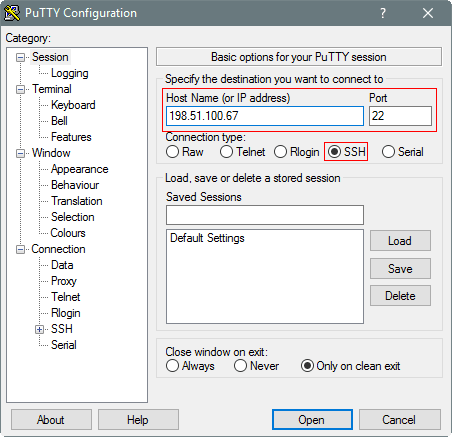
Descripción de esta ilustración (putty_login3.png) -
En el panel Categoría, haga clic en Conexión. Introduzca 5 en el cuadro de texto Segundos entre keepalives (0 para desactivar).
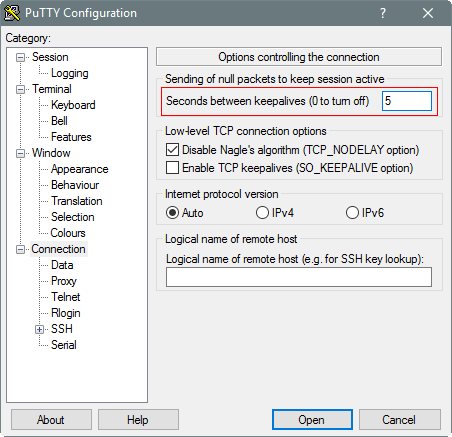
Descripción de esta ilustración (putty_login4.png) - En el panel Categoría, amplíe SSH y, a continuación, haga clic en Autenticación. Se mostrará el panel Autenticación.
- En el campo Private key file for authentication (Archivo de clave privada para autenticación), haga clic en Browse (Examinar) y seleccione el archivo mykey.ppk de claves privadas que guardó antes.
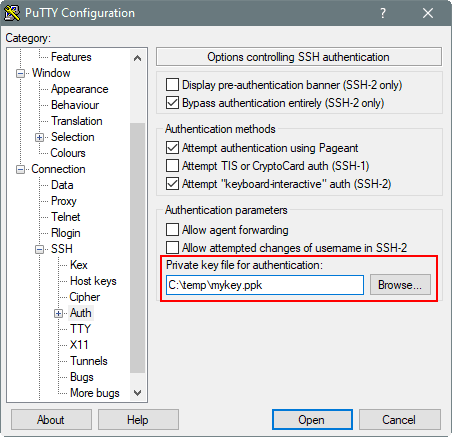
Descripción de esta ilustración (putty_login6.png) - En el árbol Categoría, haga clic en Sesión.
Aparece el panel Sesión.
- En el campo Sesiones guardadas, introduzca un nombre para esta configuración, y haga clic en Guardar (Guardar).
- Haga clic en Abrir para abrir la conexión.
La ventana de configuración PuTTY se cierra y se muestra la ventana PuTTY.
- Cuando se le solicite un nombre de usuario, introduzca opc.
- Introduzca la frase de contraseña que haya configurado para su par De claves SSH.
- La primera vez que nos conectamos a nuestra instancia, se muestra la ventana PuTTY Security Alert (Alerta de seguridad) y se le pedirá que confirme la clave pública. Haga clic en Sí para continuar.
Configuración del acceso SSH a una instancia de Private Cloud Manager a través de un bastión
Si ha creado recursos de red, subredes públicas o privadas y un bastión de OCI como parte de la instalación de Cloud Manager, utilice estas instrucciones para configurar una sesión SSH gestionada (túnel SSH) en una subred privada de Cloud Manager mediante un bastión. El acceso SSH dura hasta que cierre el shell de Bash o el shell bash de git, siempre que la sesión de bastión esté activa.
Para obtener más información sobre la creación y el uso de bastiones, consulte la documentación de Oracle Cloud Infrastructure para el servicio Bastion.
Debe proporcionar una clave privada SSH con el formato OpenSSH para estos comandos. Si ha creado una clave privada SSH en PuTTY con el formato RSA, conviértala al formato OpenSSH, de la siguiente manera:
- Abra el generador PuTTY y cargue la clave privada actual.
- Seleccione Conversions > Export OpenSSH key.
- Guarde el archivo y anote la ruta de acceso completa y el nombre de clave.
Note:
Si desea distinguir esta clave privada de la clave privada que utiliza con PuTTY, puede guardar el archivo con un nombre diferente. No puede utilizar esta versión de la clave con PuTTY. - Utilice la clave recién exportada en el comando para crear el túnel SSH.
Para configurar el acceso SSH con el bastión:
- En la consola de Compute, haga clic en el icono de menú situado en la parte superior izquierda, seleccione Recursos informáticos y, a continuación, Instancias.
- Si es necesario, seleccione el compartimento y localice la instancia de Cloud Manager.
- Seleccione el separador Oracle Cloud Agent y verifique que el plugin de Bastion se ha activado. Si no está activado, actívelo.
El trabajo de aplicación de Resource Manager para la instancia de Cloud Manager activa el plugin Bastion por defecto. Si utiliza estas instrucciones para acceder a un entorno aprovisionado PeopleSoft, puede que tenga que activar el plugin Bastion. Tardará un poco de tiempo en activarse.
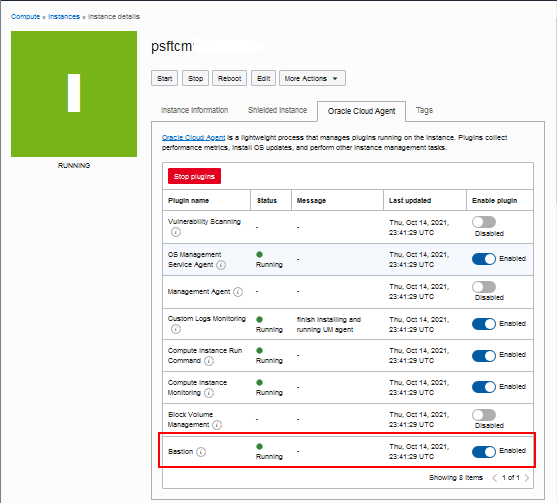
Descripción de esta ilustración (ssh_access_instance_details_bastion_enabled.png) - Seleccione Gestor de recursos, Pilas y localice la pila del gestor de nube.
- En la página Detalles de pila de la instancia de Cloud Manager, seleccione el trabajo Aplicar.
- En la página Detalles del trabajo, seleccione Salidas en la lista Recursos de la izquierda y anote el nombre del bastión.
- Seleccione Identidad y seguridad y, a continuación, Bastión y localice el bastión.
- Si no hay ninguna sesión activa, haga clic en Crear sesión.
- Seleccione Managed SSH session en la lista desplegable Session type.
- Introduzca un nombre para la sesión o acepte el valor por defecto.
- Introduzca opc para el nombre de usuario.
- Si es necesario, cambie el compartimento y seleccione la instancia de Cloud Manager en la lista desplegable de instancias de Compute.
- Para proporcionar la clave SSH pública, examine el archivo de claves, pegue el texto del archivo de claves o genere un nuevo par de claves.
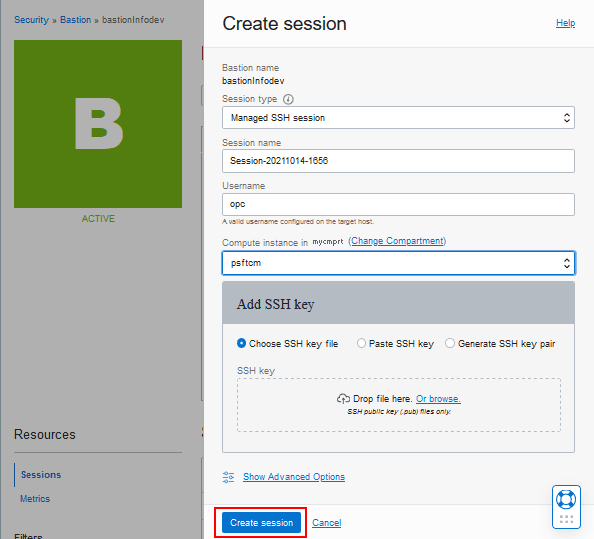
Descripción de esta ilustración (ssh_access_create_managed_session.png) - Haga clic en Create session.
- Espere hasta que el estado de la sesión sea Activo. Haga clic en el icono Acciones y seleccione Copiar comando SSH.
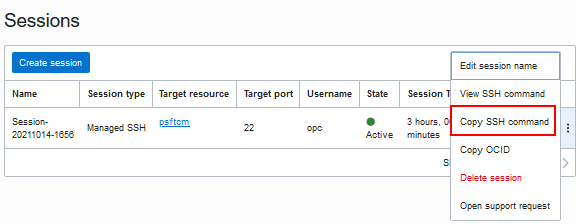
Descripción de esta ilustración (ssh_access_copy_ssh_command.png) - Pegue el comando en un editor de texto y sustituya <privateKey> por la ruta completa y el nombre de clave en la clave con formato OpenSSH.
Asegúrese de sustituir ambas instancias de <privateKey> en el comando.
- En un shell Bash (Linux) o un shell git bash (Microsoft Windows), introduzca el comando editado para crear la conexión ssh a la instancia de Cloud Manager.
Si ha creado una frase de contraseña al generar la clave privada, se le pedirá que la introduzca.
Note:
Si no puede conectarse, puede deberse a la versión de git bash que está utilizando. Consulte la solución alternativa al final de esta sección. - Para verificar la ruta de acceso actual después de acceder a la instancia de Cloud Manager, introduzca pwd.
$ pwd

/home/opc - Para salir de la instancia de Cloud Manager y volver a la petición de datos de shell bash de Bash o git, escriba exit.
Sugerencia:
En el shell bash de Bash o git, en caso de error, utilice CTRL+c para terminar un comando.Note:
Una forma de verificar la conexión de túnel SSH es utilizar el siguiente comando y buscar "túnel" en la salida:ps -ef | grep ssh
Con algunas versiones de git bash, puede que aparezca un mensaje de error como "Unable to Negoti with <port number>" al introducir el comando para crear la conexión SSH. Siga estos pasos para evitar el error.
- Anote el host bastión desde el comando SSH que copió después de crear la sesión (paso 15). En este comando de ejemplo, sería el texto en negrita que comienza con host.bastion.
ssh -i <privateKey> -o ProxyCommand="ssh -i <privateKey> -W %h:%p -p 22 ocid1.bastionsession.oc1.us-ashburn-1.xxxxxxxxxx@host.bastion.us-ashburn-1.oci.oraclecloud.com" -p 22 opc@xx.x.x.xx
- En el shell git-bash, cambie al directorio principal del usuario:
$ cd ~
- Cree un nuevo directorio denominado ".ssh" en el directorio raíz:
$ mkdir .ssh
- Cambie al directorio .ssh.
$ cd .ssh
- Cree un archivo denominado config; por ejemplo, mediante vi u otro editor:
$ vi config
Sugerencia:
Revise el uso convi --help. - Agregue estos contenidos al archivo y guárdelos.
Host <bastion host>
User opc
PubkeyAcceptedAlgorithms +ssh-rsa
HostkeyAlgorithms +ssh-rsa
Para <bastion host>, introduzca la información del comando SSH; por ejemplo:
Host host.bastion.us-ashburn-1.oci.oraclecloud.com
User opc
PubkeyAcceptedAlgorithms +ssh-rsa
HostkeyAlgorithms +ssh-rsa - Introduzca el comando SSH para acceder a la instancia de Cloud Manager.
Alternativamente, puede crear el directorio .ssh y el archivo de configuración en el Explorador de archivos de Windows antes de usarlos en el shell git-bash.
- Anote el host bastión desde el comando SSH que copió después de crear la sesión (paso 15). En este comando de ejemplo, sería el texto en negrita.
ssh -i <privateKey> -o ProxyCommand="ssh -i <privateKey> -W %h:%p -p 22 ocid1.bastionsession.oc1.us-ashburn-1.xxxxxxxxxx@host.bastion.us-ashburn-1.oci.oraclecloud.com" -p 22 opc@xx.x.x.xx
- En el shell git-bash, cambie al directorio principal del usuario.
$ cd ~
- Determinar el directorio principal del usuario.
$ pwd
/c/Users/username
La ruta /c/Users/username en el shell git-bash corresponde a C:\Users\username en el Explorador de archivos de Windows.
- En el Explorador de archivos de Windows, vaya a C:\Users\username y cree el directorio .ssh.
- Vaya al directorio C:\Users\username\.ssh.
- Con el Bloc de notas u otro editor de texto, cree el archivo de configuración con estos contenidos y guárdelo.
Host <bastion host>
Para <bastion host>, introduzca la información del comando SSH; por ejemplo:
User opc
PubkeyAcceptedAlgorithms +ssh-rsa
HostkeyAlgorithms +ssh-rsa
Host host.bastion.us-ashburn-1.oci.oraclecloud.com
User opc
PubkeyAcceptedAlgorithms +ssh-rsa
HostkeyAlgorithms +ssh-rsa - Vaya al shell git-bash y ejecute el comando SSH para acceder a la instancia de Cloud Manager.
Supervisión del proceso de configuración de Cloud Manger y revisión de los archivos log
Supervise el estado del proceso de configuración mediante la revisión del archivo log /home/opc/bootstrap/CloudManagerStatus.log.
- Acceda a la instancia de Cloud Manager en una ventana de terminal de Linux o con PuTTY.
- Para ver el final del archivo log, introduzca este comando:
$ tail /home/opc/bootstrap/CloudManagerStatus.log
- En caso de que desee revisar otros archivos log, utilice estos comandos para navegar.
Introduzca pwd para verificar el directorio actual.
$ pwd
/home/opc
- Cambie al directorio /home/opc/bootstrap.
$ cd bootstrap
- Para ver los archivos y directorios en /home/opc/bootstrap, introduzca ls.
$ ls
El proceso de configuración tarda varios minutos. Cuando el proceso finaliza correctamente, el mismo archivo de registro incluye la URL de Cloud Manager para conectarse a PeopleSoft Pure Internet Architecture (PIA) en un explorador.
Otros archivos log son los siguientes:
- /home/opc/bootstrap/CloudManagerStatus.log: logs de entrada para el asistente de configuración de instancias de Cloud Manager
- /home/opc/bootstrap/psft_oci_setup.log — Registro de aprovisionamiento de Cloud Manager
- /home/opc/bootstrap/cmpatch/logs/cmpatch_apply.log: contiene detalles sobre los pasos para el proceso de descarga de los archivos de parches de actualización de Cloud Manager
- /home/psadm2/psft/data/cloud/cmlogs/BOOTSTRAP_LOGS/*: PeopleSoft logs del administrador de la nube relacionados con procesos como la creación del servidor de archivos
- /opt/oracle/psft/dpks/setup/psft_dpk_setup.log: log detallado de Puppet para la instalación de Cloud Manager.
Para obtener más información, consulte PeopleSoft Cloud Manager for Oracle Cloud Infrastructure, "Logs de Cloud Manager". Seleccione Ayuda en línea (HTML) o PeopleBooks (PDF) en la página PeopleSoft Cloud Manager de Oracle Help Center.
Copia de los archivos log de la máquina virtual en una computadora con Windows (opcional)
Si desea copiar los archivos de registro en un equipo Microsoft Windows, utilice una copia segura o una utilidad FTP segura, como las asociadas con Putty.
Por ejemplo, para transferir los archivos mediante la utilidad PSCP en PuTTY:
- Cree una sesión guardada en PuTTY para conectarse a la instancia de Linux de Cloud Manager.
- Anote la ruta de la instalación de Putty en el equipo portátil (por ejemplo, C:\Program Files (x86)\PuTTY).
- Anote la ruta de la máquina virtual de Linux con los archivos que desea copiar y la ruta de su computadora portátil en la que desea guardarlos.
- Abra un símbolo del sistema y anote la variable de entorno PATH.
Para mostrar las variables de entorno, introduzca el comando
set.Copie el contenido de PATH en el bloc de notas o en otro lugar como copia de seguridad. - En el símbolo del sistema, agregue la ruta a la instalación PuTTY al principio de la ruta de acceso. Por ejemplo:
set PATH=C:\Program Files (x86)\PuTTY;%PATH%
Note:
Esta configuración de variable de entorno solo dura hasta que se cierra la ventana de comandos. -
Utilice este comando para conectarse a la sesión con el usuario opc y copiar archivos de la máquina virtual de Linux de origen en el equipo de Microsoft Windows de destino:
pscp –l <user> <session name>:<source> <target>
-
Introduzca la frase de contraseña para la clave SSH en el indicador.
>pscp -l opc cm-oci-infodev:/home/opc/bootstrap/psft_oci_setup.log C:\user\CloudManager\target
Passphrase for key "rsa-key-psft":
psft_oci_setup.log | 1142 kB | 1142.5 kB/s | ETA: 00:00:00 | 100%
Pasos Siguientes
Especificar configuración de Cloud Manager
Más información
- PeopleSoft Página de inicio de Cloud Manager, My Oracle Support, ID de documento 2231255.2
- Herramienta de visión general de funciones acumuladas (Haga clic en Generar un informe de CFO y seleccione PeopleSoft Cloud Manager en la parte superior).
- Documentación de Oracle Cloud en Oracle Help Center
Conéctese a la instancia de Cloud Manager
G41526-01
Agosto de 2025
Copyright © 2025, Oracle y/o sus filiales.
Acceda a la instancia de Cloud Manager desde una computadora local con Linux o Windows.
Este software y la documentación relacionada están sujetos a un contrato de licencia que incluye restricciones de uso y revelación, y se encuentran protegidos por la legislación sobre la propiedad intelectual. A menos que figure explícitamente en el contrato de licencia o esté permitido por la ley, no se podrá utilizar, copiar, reproducir, traducir, emitir, modificar, conceder licencias, transmitir, distribuir, exhibir, representar, publicar ni mostrar ninguna parte, de ninguna forma, por ningún medio. Queda prohibida la ingeniería inversa, desensamblaje o descompilación de este software, excepto en la medida en que sean necesarios para conseguir interoperabilidad según lo especificado por la legislación aplicable.
Si este software o la documentación relacionada se entrega al Gobierno de EE. UU. o a cualquier entidad que adquiera licencias en nombre del Gobierno de EE. UU. se aplicará la siguiente disposición:
U.S. GOVERNMENT END USERS: Oracle programs (including any operating system, integrated software, any programs embedded, installed or activated on delivered hardware, and modifications of such programs) and Oracle computer documentation or other Oracle data delivered to or accessed by U.S. Government end users are "commercial computer software" or "commercial computer software documentation" pursuant to the applicable Federal Acquisition Regulation and agency-specific supplemental regulations. Por lo tanto, el uso, la reproducción, la duplicación, el lanzamiento, la visualización, la divulgación, la modificación, la preparación de trabajos derivados o la adaptación de i) programas de Oracle (incluidos cualquier sistema operativo, software integrado, cualquier programa incrustado, instalado o activado en hardware entregado, y las modificaciones de dichos programas), ii) documentación de equipos de Oracle u iii) otros datos de Oracle, están sujetas a los derechos y las limitaciones especificados en la licencia incluida en el contrato pertinente. The terms governing the U.S. Government’s use of Oracle cloud services are defined by the applicable contract for such services. No other rights are granted to the U.S. Government.
Este software o hardware se ha desarrollado para uso general en diversas aplicaciones de gestión de la información. No se ha diseñado ni está destinado para utilizarse en aplicaciones de riesgo inherente, incluidas las aplicaciones que pueden causar daños personales. Si utiliza este software o hardware en aplicaciones de riesgo, usted será responsable de tomar todas las medidas apropiadas de prevención de fallos, copia de seguridad, redundancia o de cualquier otro tipo para garantizar la seguridad en su uso. Oracle Corporation y sus subsidiarias declinan toda responsabilidad derivada de los daños causados por el uso de este software o hardware en aplicaciones de riesgo.
Oracle y Java son marcas comerciales registradas de Oracle y/o sus filiales. Todos los demás nombres de compañías y productos mencionados se utilizan a los exclusivos fines de su identificación y pueden ser marcas comerciales de sus respectivos propietarios.
Intel e Intel Inside son marcas comerciales o marcas comerciales registradas de Intel Corporation. Todas las marcas comerciales de SPARC se utilizan con licencia y son marcas comerciales o marcas comerciales registradas de SPARC International, Inc. AMD, Epyc y el logotipo de AMD son marcas comerciales o marcas comerciales registradas de Advanced Micro Devices. UNIX es una marca comercial registrada de The Open Group.
Este software o hardware y la documentación pueden proporcionar acceso a, o información sobre contenidos, productos o servicios de terceros. Oracle Corporation o sus filiales no son responsables y por ende desconocen cualquier tipo de garantía sobre el contenido, los productos o los servicios de terceros a menos que se indique otra cosa en un acuerdo en vigor formalizado entre Ud. y Oracle. Oracle Corporation y sus filiales no serán responsables frente a cualesquiera pérdidas, costos o daños en los que se incurra como consecuencia de su acceso o su uso de contenidos, productos o servicios de terceros a menos que se indique otra cosa en un acuerdo en vigor formalizado entre Ud. y Oracle.