Antes de empezar
En este tutorial de 15 minutos se muestra cómo gestionar los roles, los usuarios y las listas de permisos que se proporcionan con PeopleSoft Cloud Manager.
Antecedentes
Este es el decimocuarto tutorial de la serie Install PeopleSoft Cloud Manager. Lea los tutoriales en el orden indicado. Los tutoriales opcionales ofrecen métodos alternativos para la configuración.
- Preparación para la instalación de PeopleSoft Cloud Manager
- Verificación de la información de cuenta de Oracle Cloud para PeopleSoft Cloud Manager
- Planificación de la red virtual en la nube para PeopleSoft Cloud Manager (opcional)
- Creación de una red virtual en la nube para PeopleSoft Cloud Manager en la consola de Oracle Cloud Infrastructure (opcional)
- Uso de recursos de red personalizados o privados con PeopleSoft Cloud Manager (opcional)
- Creación de una imagen de Linux personalizada para PeopleSoft Cloud Manager (opcional)
- Crear una imagen de Windows personalizada para PeopleSoft Cloud Manager en Oracle Cloud Infrastructure (opcional)
- Crear recursos de almacén para la gestión de contraseñas para PeopleSoft Cloud Manager
- Generar claves de firma de API para PeopleSoft Cloud Manager
- Instalación de la pila de PeopleSoft Cloud Manager con Resource Manager
- Conéctese a la instancia de Cloud Manager
- Especificar configuración de Cloud Manager
- Utilizar el servicio de almacenamiento de archivos para el repositorio de Cloud Manager PeopleSoft
- Gestionar listas de usuarios, roles y permisos de Cloud Manager
- Configurar un proxy web para PeopleSoft Cloud Manager (opcional)
- Creación de un equilibrador de carga en Oracle Cloud Infrastructure para entornos de PeopleSoft Cloud Manager (opcional)
- Crear etiquetas definidas en Oracle Cloud Infrastructure para PeopleSoft Cloud Manager (opcional)
- Crear recursos de Data Science para la escala automática en PeopleSoft Cloud Manager (opcional)
Descripción del acceso a entornos de Cloud Manager
El acceso para los entornos aprovisionados de Cloud Manager se controla mediante listas de permisos, roles y acceso delegado.
Los tipos de acceso disponibles en Cloud Manager incluyen:
- Acceso basado en roles
El control sobre las acciones que un usuario puede realizar está determinado por roles y listas de permisos. Los roles y las listas de permisos suministrados se describen en este tutorial.
Los administradores de clientes crean roles en función de las listas de permisos suministradas y asignan el rol creado a los usuarios previstos. Por lo tanto, los usuarios que están asignados con el rol solo pueden acceder y realizar acciones en el recurso especificado, como entornos.
Cuando se asignan permisos que no son de vista a los usuarios, los recursos correspondientes se muestran o se muestran al usuario asignado de forma predeterminada. Por ejemplo, cuando se asigna un permiso de actualización de entorno a un usuario, no es necesario asignar un permiso de vista-entorno-detalle al usuario; el sistema lo asignará automáticamente.
El uso de listas de permisos y roles controla el acceso en el nivel global. Solo un administrador puede proporcionar acceso a nivel global mediante la seguridad PeopleSoft. El usuario asignado con el rol (que contiene las listas de permisos necesarias) puede realizar la acción correspondiente en todos los recursos de un tipo de recurso.Consulte PeopleTools: administración de seguridad. Consulte la página de PeopleSoft PeopleTools en Oracle Help Center.
- Propiedad del recurso
El creador de un recurso en Cloud Manager se clasifica automáticamente como propietario del recurso. Los propietarios de recursos se asignan automáticamente con acceso a todas las acciones disponibles en el recurso, incluida la capacidad de delegar acceso al recurso creado.
- Acceso a nivel de recurso para un único recurso
Los propietarios, administradores o usuarios de recursos con privilegios de delegación delegan el acceso a las acciones aplicables por recurso. El ámbito está limitado a un único recurso. Esto permite a los usuarios que no son administradores llevar a cabo las acciones necesarias en los recursos creados por otros usuarios, sin proporcionarles la propiedad del recurso o un rol de administrador.
Consulte la información sobre la delegación de acceso en PeopleSoft Cloud Manager. Seleccione la página PeopleSoft Cloud Manager en Oracle Help Center.
- Acceso a nivel de recurso para entornos etiquetados
Los administradores pueden delegar el acceso a grupos de usuarios en entornos que se agrupan lógicamente mediante etiquetas de entorno.
Consulte la información de la página Seguridad basada en roles en PeopleSoft Cloud Manager. Seleccione la página PeopleSoft Cloud Manager en Oracle Help Center.
A continuación, se muestra un ejemplo de cómo proporcionar acceso global basado en roles. El administrador de Cloud Manager desea otorgar privilegios de gestión de ciclo de vida al Usuario A en todos los entornos, tanto los entornos que el Usuario A ha creado como los creados por otros usuarios.
- El administrador crea un rol para la gestión del ciclo de vida denominado CM_LCM.
La navegación es PeopleTools > Security > Permission & Roles > Roles.
- El administrador asocia las listas de permisos entregadas PACL_ENV_START, PACL_ENV_BKUP_RESTOR y PACL_ENV_STOP al rol CM_LCM.
- El administrador abre la página Perfil de usuario del usuario A y asocia el rol CM_LCM.
La navegación es PeopleTools > Security > User Profiles > User Profiles.
Esto otorga al Usuario A privilegios para realizar las acciones de inicio, parada y copia de seguridad/restauración del entorno en todos los entornos. Por defecto, esto significa que cuando el usuario A se conecte a Cloud Manager, todos los entornos se les mostrarán por defecto. No es necesario agregar (otorgar) explícitamente una lista de permisos para ver el entorno. Cuando el usuario A vea el menú Acciones de cualquier entorno, estarán disponibles las acciones de inicio, parada y copia de seguridad/restauración.
A continuación, se muestra un ejemplo de acceso a nivel de recurso. El usuario B ha creado el entorno B. Se pide al usuario B que delegue el acceso al usuario C para iniciar y parar el entorno B.
- En Cloud Manager, el usuario B hace clic en el icono Acciones del entorno B y selecciona Delegar acceso en el menú.
- En la página Access Details, el usuario B especifica User C y los nombres de permisos ENV_START y ENV_STOP.
- Cuando el usuario C se conecte a Cloud Manager, podrá ver el entorno B y tendrá Inicio y Parada en el menú Acciones.
Esto proporciona al usuario C privilegios para realizar solo las acciones de inicio y parada en el entorno B.
Revisar roles y usuarios proporcionados por Cloud Manager
Cloud Manager se entrega con la cuenta de usuario CLADM, que está asociada con el rol de administrador de la nube y otros roles administrativos PeopleSoft.
A continuación, se muestra un resumen de los roles que se incluyen con Cloud Manager y las tareas asociadas a cada rol:
Administrador de la nube (PACL_CAD)
- Descarga e inicia la imagen de Cloud Manager desde Oracle Cloud Marketplace.
- Aprovisiona la instancia de Cloud Manager en Oracle Cloud Infrastructure Compute.
- Configura el repositorio de Cloud Manager para descargar automáticamente las imágenes de PeopleSoft Update (PI) necesarias desde My Oracle Support.
- Tiene acceso a todos los mosaicos de Cloud Manager.
- Tiene la capacidad de agregar usuarios de autoservicio y administradores de PeopleSoft en la nube.
- Puede gestionar todos los entornos.
Administrador de Cloud PeopleSoft (PACL_PAD)
- Crea plantillas de despliegue basadas en PI descargadas o entornos de clientes que se hayan clonado en la plantilla de Oracle Cloud Infrastructure Compute.
- Tiene acceso a los mosaicos Topología, Plantilla de entorno, Entornos y Mi configuración.
- Puede gestionar todos los entornos.
- Crea instancias de Oracle Cloud Infrastructure Compute a partir de las plantillas disponibles.
- Inicia, para y suprime instancias.
- Tiene acceso a los mosaicos Entornos y Mi configuración.
- Solo pueden gestionar sus propios entornos.
Revisar listas de permisos de gestor de nube
Cloud Manager se suministra con estas listas de permisos.
| Lista de Permisos | Descripción |
| PACL_001 | Permisos para el administrador de la nube. Esto proporciona acceso al mosaico Configuración de Cloud Manager y sus funciones. |
| PACL_002 | Permisos para el administrador de Cloud PeopleSoft. Esto proporciona acceso a todos los mosaicos y funciones, excepto los de Configuración de Cloud Manager. |
| PACL_003 | Permisos para el usuario de autoservicio. Esto proporciona acceso a los mosaicos Entornos y Mi configuración y sus funciones. |
| PACL_ENV_ATTRIBUTES | Administrar la configuración del entorno. Esto proporciona acceso a la página Gestionar atributos de la página Detalles de entorno. |
| PACL_ENV_BKUP_RESTOR | Realizar una copia de seguridad o restaurar el entorno. Esto proporciona acceso a la copia de seguridad/restauración en el menú Acciones del entorno. |
| PACL_ENV_CLONE | Crear una copia (clonación) de un entorno. Esto proporciona acceso a Clonar en el menú Acciones del entorno. |
| PACL_ENV_CREATE | Crear un entorno. Esto proporciona acceso al botón Crear entorno en la página de entornos. |
| PACL_ENV_DELETE | Suprimir un entorno. Esto proporciona acceso a Delete en el menú Environment Actions. |
| PACL_ENV_DETAILS | Ver detalles del entorno. Esto proporciona acceso a Detalles en el menú Acciones del entorno. |
| PACL_ENV_DR | Configure un entorno en espera para la recuperación ante desastres. Esto proporciona acceso a Disaster Recovery en el menú Actions del entorno. |
| PACL_ENV_IMPORT | Importar un entorno. Esto proporciona acceso al botón Importar entorno en la página de entornos. |
| PACL_ENV_IMPORT_NODE | Importe un nodo de entorno. |
| PACL_ENV_INFRA_PATCH | Proporciona acceso a la página Infra CPU Patches de la página Environment Details. |
| PACL_ENV_LB_SETTING | Configurar el equilibrador de carga. Esto proporciona acceso a la página de configuración del equilibrador de carga en la página Detalles del entorno. |
| PACL_ENV_MANAGE_NODE | Gestión de nodos. |
| PACL_ENV_MANAGE_PUM | Gestionar información de origen y destino para entornos de PUM. Esto proporciona acceso a la página Gestionar Conexiones PUM de la página Detalles de Entorno. |
| PACL_ENV_MANAGE_TAG | Asocie etiquetas al entorno. Esto proporciona acceso a la página Gestionar etiqueta en la página Detalles de entorno. |
| PACL_ENV_PASSWORD | Esto proporciona acceso a la página Manage Passwords de la página Environment Details. |
| PACL_ENV_PATCH | Esto proporciona acceso a la página Aplicar Parche PeopleTools en la página Detalles de Entorno. |
| PACL_ENV_POLICY | Cree y gestione políticas para el entorno. Esto proporciona acceso a la página Políticas de la página Detalles de Entorno. |
| PACL_ENV_REFRESH | Refrescar el entorno. Esto proporciona acceso a Refrescar en el menú Acciones del entorno. |
| PACL_ENV_START | Inicie el entorno. Esto proporciona acceso a Inicio en el menú Acciones del entorno. |
| PACL_ENV_STOP | Pare el entorno. Esto proporciona acceso a Detener en el menú Acciones del entorno. |
| PACL_ENV_UPGRADE | Actualizar la versión PeopleTools del entorno. Proporciona acceso a la página Actualizar PeopleTools en la página Detalles de Entorno |
Ver listas de permisos y roles del gestor de la nube
Para ver las listas de permisos de Cloud Manager suministradas:
- Conéctese a Cloud Manager en un explorador, como se describe en el tutorial Specify Cloud Manager Settings.
- En la página de inicio de Cloud Manager, haga clic en el botón NavBar en la parte superior derecha, haga clic en el botón Menu y seleccione PeopleTools > Security > Permissions & Roles > Permission Lists en el menú.
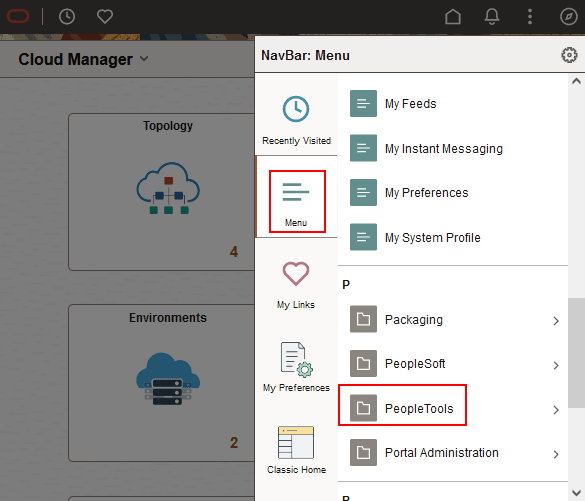
Descripción de esta ilustración (homepage_menu_peopletools.png) - Introduzca PACL en el campo Buscar por y haga clic en Buscar en la página Listas de permisos para ver las listas de permisos de mánager en la nube entregadas.
Nota:
PACL_ENV_DELEGAT_ACCESS, que se muestra en este ejemplo, ya no está soportado y se eliminará en una imagen futura.
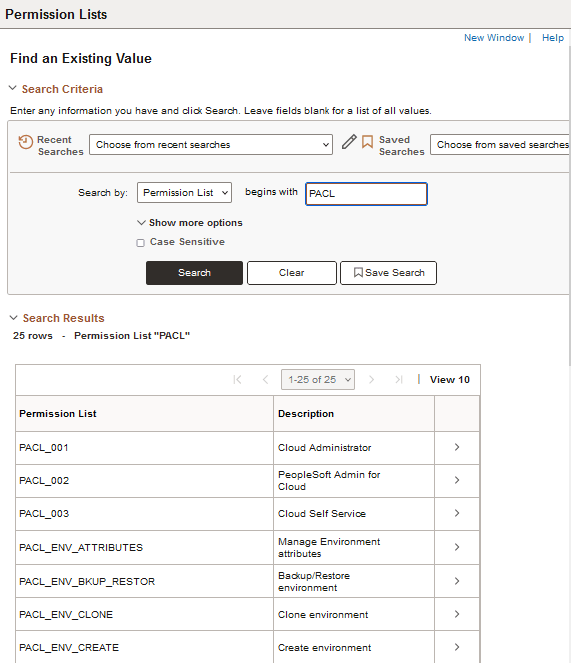
Descripción de esta ilustración (view_perm_lists_1of2.png) 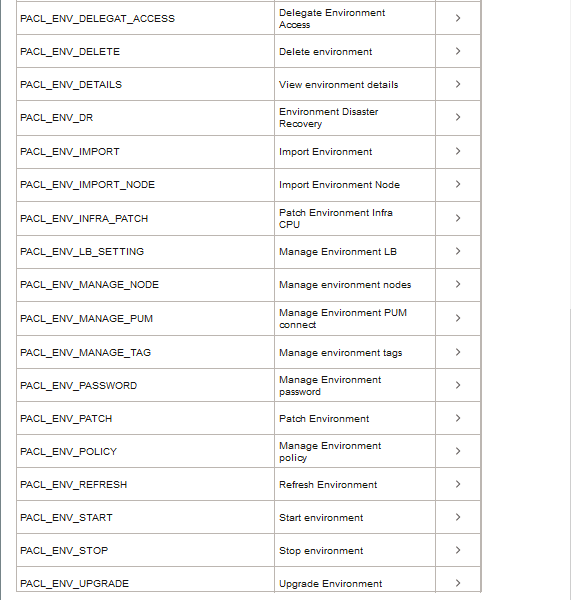
Descripción de esta ilustración (view_perm_lists_2of2.png) - Vaya a PeopleTools > Seguridad > Permisos y roles > Roles, introduzca PACL y haga clic en Buscar para ver los roles de Cloud Manager entregados, PACL_CAD, PACL_PAD y PACL_SSC.
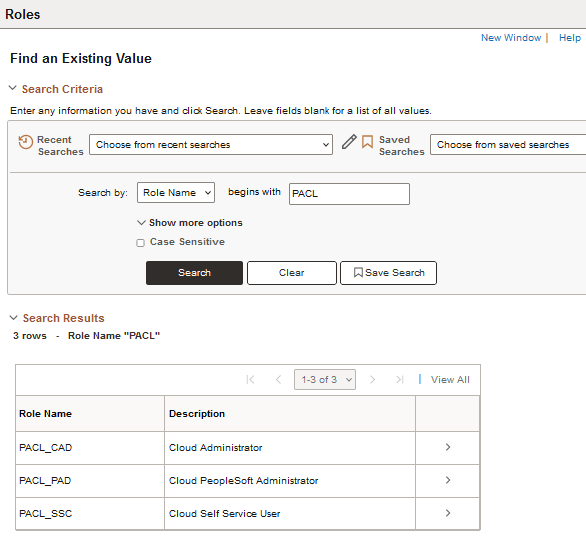
Descripción de esta ilustración (view_roles.png) - Seleccione PACL_CAD en Resultados de búsqueda y seleccione el separador Listas de permisos.
Las listas de permisos asociadas al administrador de la nube incluyen PACL_001, PACL_002 y PACL_003.
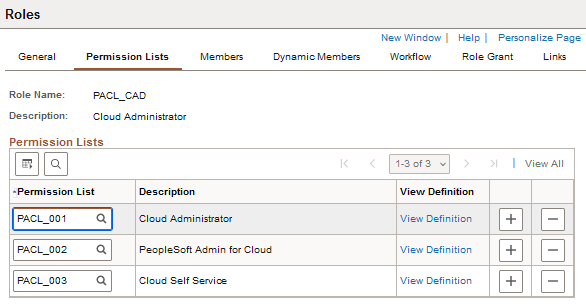
Descripción de esta ilustración (cloud_admin_role_perm_lists.png) - Haga clic en Siguiente en la lista para ver las tres listas de permisos asociadas a PACL_PAD, el administrador de PeopleSoft en la nube.
Las listas de permisos asociadas incluyen las listas de permisos de Cloud Manager PACL_002 y PACL_003.
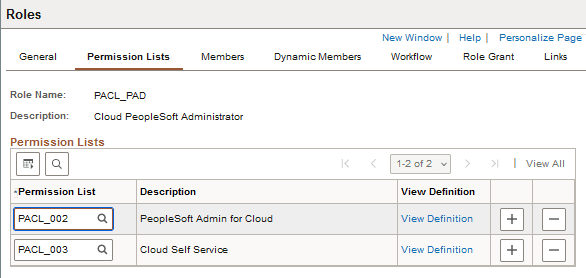
Descripción de esta ilustración (cloud_psft_admin_perm_lists.png) - Haga clic en Siguiente en la lista para ver las dos listas de permisos asociadas a PACL_SSC, el usuario de autoservicio en la nube.
La lista de permisos asociada es la lista de permisos de Cloud Manager PACL_003.
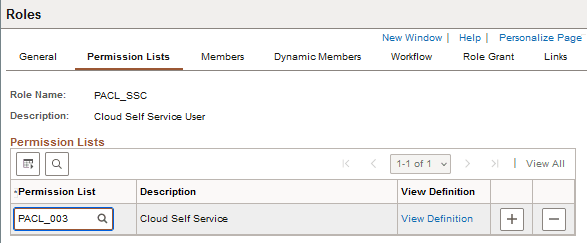
Descripción de esta ilustración (cloud_selfservice_user_perm_lists.png)
Agregar roles de Cloud Manager a un perfil de usuario existente
Para configurar un perfil de usuario para un usuario de Cloud Manager, el administrador de la nube puede crear un nuevo usuario o empezar por un usuario existente y agregar los roles necesarios, como se muestra en esta sección. Para obtener más información sobre cómo trabajar con perfiles de usuario PeopleSoft, consulte PeopleTools: Security Administration, "Working with User Profiles". Consulte PeopleSoft PeopleTools en Oracle Help Center, la ayuda en línea y PeopleBooks.
- Conéctese a Cloud Manager en un explorador con el ID de usuario de Cloud Administrator, CLADM y la contraseña que ha especificado al instalar Cloud Manager.
- En la página de inicio, seleccione PeopleTools > Security > User Profiles > Copy User Profiles para acceder a la página de búsqueda de perfiles de usuario
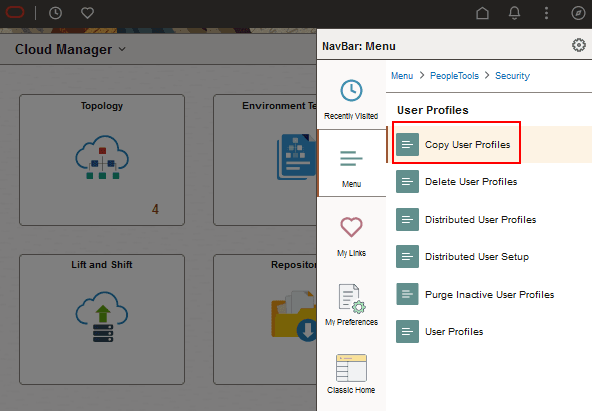
Descripción de esta ilustración (homepage_menu_copy_user_profiles.png) - Seleccione el ID de usuario que desea copiar, por ejemplo, ASSETMGR.
-
En la página Copia de Perfiles de Usuario, introduzca un nuevo ID de usuario, CLDASSETMGR en este ejemplo, una descripción y la contraseña que debe utilizar el nuevo ID de usuario para conectarse a Cloud Manager.
Note:
En este ejemplo se muestra la opción Copiar información de tipo de ID seleccionada. Si no se selecciona esta opción, el sistema no guarda el EMPLID en la tabla PSOPRDEFN.Haga clic en Guardar.
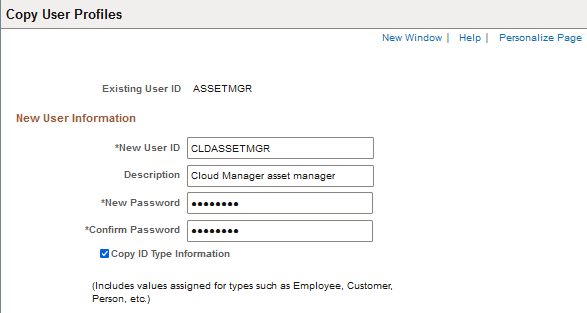
Descripción de esta ilustración (copy_user_prof_new_user_info.png) - En la página General, proporcione la información necesaria.
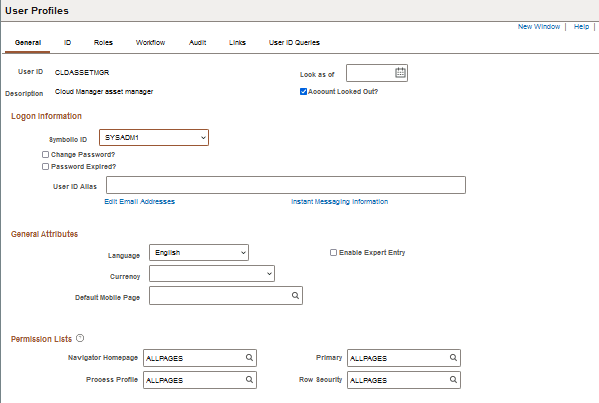
Descripción de esta ilustración (user_profiles_page_general_tab.png) - Seleccione el separador Roles y haga clic en el signo más en la tabla Roles de Usuario para agregar una nueva fila.
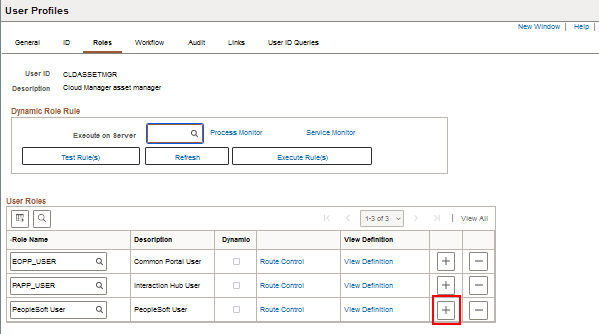
Descripción de esta ilustración (user_profiles_page_roles_tab.png) - En la página Buscar nombre de rol, introduzca PACL en el campo de búsqueda y seleccione PACL_PAD para el administrador de PeopleSoft en la nube.
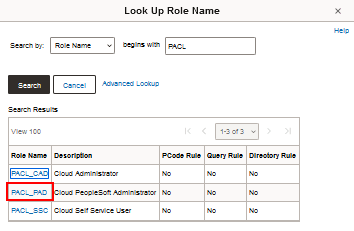
Descripción de esta ilustración (look_up_role_name_page.png) El nuevo rol aparece en la tabla User Roles.
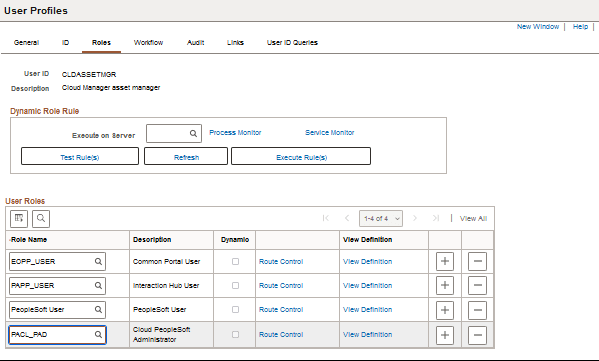
Descripción de esta ilustración (user_profiles_page_added_role.png) - Repita los pasos 6 y 7 para agregar otros roles de Cloud Manager y guarde el perfil.
Pasos Siguientes
Configurar un proxy web para PeopleSoft Cloud Manager (opcional)
Más información
- PeopleSoft Página de inicio de Cloud Manager, My Oracle Support, ID de documento 2231255.2
- Herramienta de visión general de funciones acumuladas (Haga clic en Generar un informe de CFO y seleccione PeopleSoft Cloud Manager en la parte superior).
- Documentación de Oracle Cloud en Oracle Help Center
Gestionar listas de usuarios, roles y permisos de Cloud Manager
G41507-01
Agosto de 2025
Copyright © 2025, Oracle y/o sus filiales.
Gestione los roles, los usuarios y las listas de permisos que se entregan con PeopleSoft Cloud Manager.
Este software y la documentación relacionada están sujetos a un contrato de licencia que incluye restricciones de uso y revelación, y se encuentran protegidos por la legislación sobre la propiedad intelectual. A menos que figure explícitamente en el contrato de licencia o esté permitido por la ley, no se podrá utilizar, copiar, reproducir, traducir, emitir, modificar, conceder licencias, transmitir, distribuir, exhibir, representar, publicar ni mostrar ninguna parte, de ninguna forma, por ningún medio. Queda prohibida la ingeniería inversa, desensamblaje o descompilación de este software, excepto en la medida en que sean necesarios para conseguir interoperabilidad según lo especificado por la legislación aplicable.
Si este software o la documentación relacionada se entrega al Gobierno de EE. UU. o a cualquier entidad que adquiera licencias en nombre del Gobierno de EE. UU. se aplicará la siguiente disposición:
U.S. GOVERNMENT END USERS: Oracle programs (including any operating system, integrated software, any programs embedded, installed or activated on delivered hardware, and modifications of such programs) and Oracle computer documentation or other Oracle data delivered to or accessed by U.S. Government end users are "commercial computer software" or "commercial computer software documentation" pursuant to the applicable Federal Acquisition Regulation and agency-specific supplemental regulations. Por lo tanto, el uso, la reproducción, la duplicación, el lanzamiento, la visualización, la divulgación, la modificación, la preparación de trabajos derivados o la adaptación de i) programas de Oracle (incluidos cualquier sistema operativo, software integrado, cualquier programa incrustado, instalado o activado en hardware entregado, y las modificaciones de dichos programas), ii) documentación de equipos de Oracle u iii) otros datos de Oracle, están sujetas a los derechos y las limitaciones especificados en la licencia incluida en el contrato pertinente. The terms governing the U.S. Government’s use of Oracle cloud services are defined by the applicable contract for such services. No other rights are granted to the U.S. Government.
Este software o hardware se ha desarrollado para uso general en diversas aplicaciones de gestión de la información. No se ha diseñado ni está destinado para utilizarse en aplicaciones de riesgo inherente, incluidas las aplicaciones que pueden causar daños personales. Si utiliza este software o hardware en aplicaciones de riesgo, usted será responsable de tomar todas las medidas apropiadas de prevención de fallos, copia de seguridad, redundancia o de cualquier otro tipo para garantizar la seguridad en su uso. Oracle Corporation y sus subsidiarias declinan toda responsabilidad derivada de los daños causados por el uso de este software o hardware en aplicaciones de riesgo.
Oracle y Java son marcas comerciales registradas de Oracle y/o sus filiales. Todos los demás nombres de compañías y productos mencionados se utilizan a los exclusivos fines de su identificación y pueden ser marcas comerciales de sus respectivos propietarios.
Intel e Intel Inside son marcas comerciales o marcas comerciales registradas de Intel Corporation. Todas las marcas comerciales de SPARC se utilizan con licencia y son marcas comerciales o marcas comerciales registradas de SPARC International, Inc. AMD, Epyc y el logotipo de AMD son marcas comerciales o marcas comerciales registradas de Advanced Micro Devices. UNIX es una marca comercial registrada de The Open Group.
Este software o hardware y la documentación pueden proporcionar acceso a, o información sobre contenidos, productos o servicios de terceros. Oracle Corporation o sus filiales no son responsables y por ende desconocen cualquier tipo de garantía sobre el contenido, los productos o los servicios de terceros a menos que se indique otra cosa en un acuerdo en vigor formalizado entre Ud. y Oracle. Oracle Corporation y sus filiales no serán responsables frente a cualesquiera pérdidas, costos o daños en los que se incurra como consecuencia de su acceso o su uso de contenidos, productos o servicios de terceros a menos que se indique otra cosa en un acuerdo en vigor formalizado entre Ud. y Oracle.