Antes de empezar
En este tutorial de 30 minutos se muestra cómo acceder a la instancia de Cloud Manager en un explorador y completar las páginas de configuración y configuración de infraestructura de Cloud Manager.
Antecedentes
Después de instalar la imagen de Cloud Manager en una instancia de Oracle Cloud Infrastructure, debe rellenar las páginas de configuración para prepararse para utilizarla para los entornos de aprovisionamiento.
El método que se utiliza para acceder a la instancia de Cloud Manager en un explorador depende de las opciones que haya realizado al instalar Cloud Manager y la VCN.
- Si ha creado recursos de red, subredes privadas y un bastión, debe crear una sesión de reenvío de puerto SSH y, a continuación, acceder a la URL de PIA de Cloud Manager.
Consulte la sección Acceso a una instancia de Private Cloud Manager con una sesión de reenvío de puerto SSH.
- Si ha creado recursos de red, subredes públicas y un bastión, debe crear una sesión de reenvío de puerto SSH y, a continuación, acceder a la URL de PIA de Cloud Manager.
Consulte la sección Acceso a la instancia de Cloud Manager con una sesión de reenvío de puerto SSH. También puede modificar la subred de Cloud Manager para permitir el acceso a Internet.
- Si ha creado recursos de red, subredes públicas y ningún bastión, puede acceder a la URL de PIA de Cloud Manager.
Tenga en cuenta que al crear recursos de red sin bastión, la subred incluye una regla de seguridad que permite el tráfico desde Internet (0.0.0.0/0) hasta los puertos TCP de PIA 8000 y 8443 por defecto.
Consulte la sección Acceso a la instancia de Cloud Manager en un explorador.
Este es el duodécimo tutorial de la serie Install PeopleSoft Cloud Manager. Lea los tutoriales en el orden indicado. Los tutoriales opcionales ofrecen métodos alternativos para la configuración.
- Preparación para la instalación de PeopleSoft Cloud Manager
- Verificación de la información de cuenta de Oracle Cloud para PeopleSoft Cloud Manager
- Planificación de la red virtual en la nube para PeopleSoft Cloud Manager (opcional)
- Creación de una red virtual en la nube para PeopleSoft Cloud Manager en la consola de Oracle Cloud Infrastructure (opcional)
- Uso de recursos de red personalizados o privados con PeopleSoft Cloud Manager (opcional)
- Creación de una imagen de Linux personalizada para PeopleSoft Cloud Manager (opcional)
- Crear una imagen de Windows personalizada para PeopleSoft Cloud Manager en Oracle Cloud Infrastructure (opcional)
- Crear recursos de almacén para la gestión de contraseñas para PeopleSoft Cloud Manager
- Generar claves de firma de API para PeopleSoft Cloud Manager
- Instalación de la pila de PeopleSoft Cloud Manager con Resource Manager
- Conéctese a la instancia de Cloud Manager
- Especificar configuración de Cloud Manager
- Utilizar el servicio de almacenamiento de archivos para el repositorio de Cloud Manager PeopleSoft
- Gestionar listas de usuarios, roles y permisos de Cloud Manager
- Configurar un proxy web para PeopleSoft Cloud Manager (opcional)
- Creación de un equilibrador de carga en Oracle Cloud Infrastructure para entornos de PeopleSoft Cloud Manager (opcional)
- Crear etiquetas definidas en Oracle Cloud Infrastructure para PeopleSoft Cloud Manager (opcional)
- Crear recursos de Data Science para la escala automática en PeopleSoft Cloud Manager (opcional)
Paso 1: Acceso a la instancia de Cloud Manager en un explorador
En esta sección se asume que ha configurado los recursos de red para permitir el acceso a Internet a la instancia de Cloud Manager. Si configura la instancia de Cloud Manager con subredes privadas y un bastión, omita esta sección y siga las instrucciones de la sección Acceso a una instancia de Private Cloud Manager con una sesión de reenvío de puerto SSH.
Para acceder a Cloud Manager en un explorador:
-
Para localizar la URL de Cloud Manager, revise el archivo /home/opc/bootstrap/CloudManagerStatus.log creado después de la finalización correcta del trabajo de aplicación de Resource Manager para la pila de Cloud Manager.
Consulte el tutorial Conexión a la instancia de Cloud Manager.
Las URL para Cloud Manager Pure Internet Architecture (PIA) se incluyen al final del archivo. Por ejemplo:
CM installed successfully
Cloud Manager PIA URL: http://psftcm.subnet1.pscmnetwork.oraclevcn.com:8000
Cloud Manager PIA SSL URL: https://psftcm.subnet1.pscmnetwork.oraclevcn.com:8443 -
Para acceder a la URL a través de Internet, el DNS de la instancia se debe resolver correctamente.
Si no tiene un DNS público, edite el archivo etc\hosts (por ejemplo, C:\Windows\System32\drivers\etc\hosts en Microsoft Windows 10) en la máquina desde la que desea acceder a la URL de Cloud Manager. Para modificar el archivo, agregue una línea con la dirección IP pública y el nombre de dominio completo para la instancia de Cloud Manager, como:
198.51.100.67 psftcm.subnet1.pscmnetwork.oraclevcn.com
-
Introduzca la URL de Cloud Manager en un explorador. Verá una ventana para Weblogic Application Server.

-
Haga clic en el enlace Haga clic aquí para acceder a la página de conexión de PeopleSoft para mostrar la ventana de conexión de Cloud Manager.
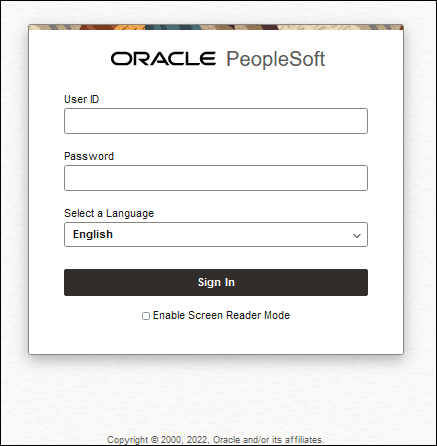
Descripción de esta ilustración (access_cloud_manager_browser_PIAsignin.png)
Note:
Oracle recomienda cambiar las contraseñas de usuario por defecto de PeopleSoft Pure Internet Architecture (PIA), especialmente cuando las instancias de Cloud Manager están en la red pública de Internet.Acceso a una instancia de Private Cloud Manager con una sesión de reenvío de puerto SSH
Si ha creado recursos de red, subredes públicas o privadas y un bastión como parte de la instalación de Cloud Manager, debe crear una sesión de reenvío de puerto SSH para acceder a la URL de PIA de Cloud Manager. Utilice estas instrucciones para conectarse a la instancia de Cloud Manager en un explorador.
Para obtener más información sobre la creación y el uso de bastiones, consulte la documentación de Oracle Cloud Infrastructure para el servicio Bastion.
Si configura la instancia de Cloud Manager para permitir el acceso a Internet, omita esta sección y utilice las instrucciones de la sección anterior, Acceso a la instancia de Cloud Manager en un explorador.
Debe proporcionar una clave privada SSH con el formato OpenSSH para estos comandos. Si ha creado una clave privada SSH en PuTTY con el formato RSA, conviértala al formato OpenSSH, de la siguiente manera:
- Abra el generador PuTTY y cargue la clave privada actual.
- Seleccione Conversions > Export OpenSSH key.
- Guarde el archivo y anote la ruta de acceso completa y el nombre de clave.
Note:
Si desea distinguir esta clave privada de la clave privada que utiliza con PuTTY, puede guardar el archivo con un nombre diferente. No puede utilizar esta versión de la clave con PuTTY. - Utilice la clave recién exportada en el comando para crear el proxy SOCKS.
Para crear la sesión de reenvío del puerto SSH bastión:
- En la consola de Compute, haga clic en el icono de menú de la parte superior izquierda y seleccione Compute > Instances.
- Si es necesario, seleccione el compartimento y localice la instancia de Cloud Manager.
- Seleccione el separador Oracle Cloud Agent y verifique que el plugin de Bastion se ha activado. Si no está activado, actívelo.
El trabajo de aplicación de Resource Manager para la instancia de Cloud Manager activa el plugin Bastion por defecto. Si utiliza estas instrucciones para acceder a un entorno aprovisionado PeopleSoft, puede que tenga que activar el plugin Bastion. Tardará un poco de tiempo en activarse.
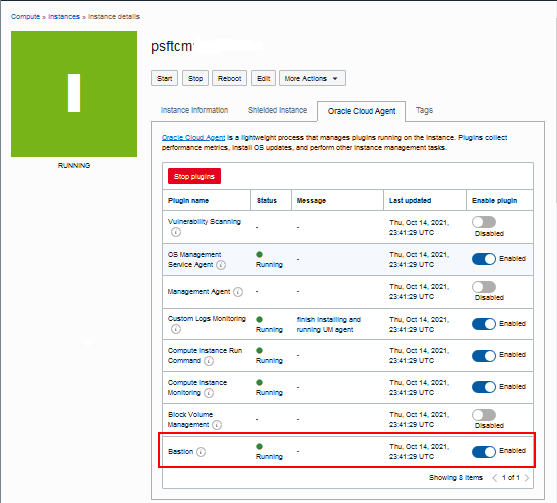
Descripción de esta ilustración (ssh_access_instance_details_bastion_enabled.png) - Seleccione Gestor de recursos, Pilas y localice la pila del gestor de nube.
- En la página Detalles de pila de la instancia de Cloud Manager, seleccione el trabajo Aplicar.
- En la página Detalles del trabajo, seleccione Salidas en la lista Recursos de la izquierda y anote el nombre del bastión.
- Seleccione Identidad y seguridad y, a continuación, Bastión y localice el bastión.
- Si no hay ninguna sesión activa, haga clic en Crear sesión.
- Seleccione la sesión de reenvío de puerto SSH de la lista desplegable Tipo de sesión.
- Introduzca un nombre para la sesión o acepte el valor por defecto.
- Seleccione Nombre de instancia como método para conectarse al host de destino (instancia de Cloud Manager).
- Si es necesario, cambie el compartimento y seleccione la instancia de Cloud Manager en la lista desplegable de instancias de Compute.
- Introduzca el número de puerto de destino al que desea conectarse, como el puerto 8000 para la URL de PIA de Cloud Manager por defecto.
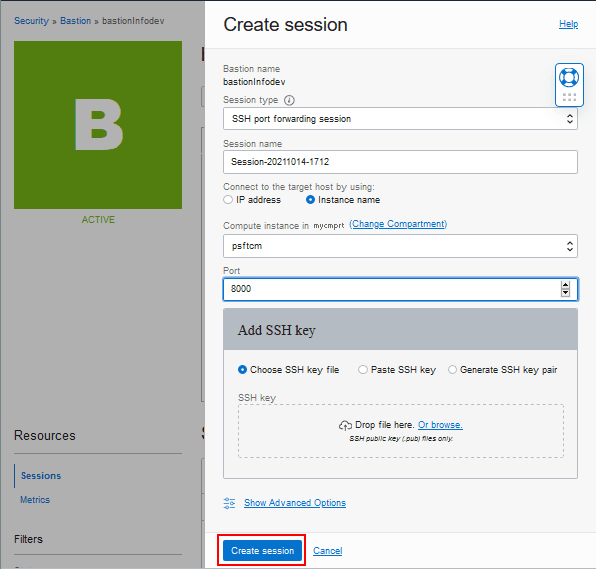
Descripción de esta ilustración (create_ssh_port_fwd_session.png) - También puede seleccionar la opción de dirección IP e introducir la dirección IP privada para la instancia de Cloud Manager.
- Para proporcionar la clave SSH pública, examine el archivo de claves, pegue el texto del archivo de claves o genere un nuevo par de claves.
- Haga clic en Create session.
- Espere hasta que el estado de la sesión sea Activo. Haga clic en el icono Acciones y seleccione Copiar comando SSH.
- Pegue el comando en un editor de texto y sustituya <privateKey> por la ruta completa y el nombre de clave en la clave con formato OpenSSH.
- Sustituya <localPort> por el puerto para acceder a la URL de PIA de Cloud Manager a través del bastión.
Proporcione un puerto que sea mayor que 1024 y que no esté siendo utilizado por ningún otro proceso del sistema.
- En un shell Bash (Linux) o un shell git bash (Microsoft Windows), introduzca el comando editado para crear la sesión de reenvío del puerto SSH a la instancia de Cloud Manager.
Si ha creado una frase de contraseña al generar la clave privada, se le pedirá que la introduzca dos veces. No se saldrá del proceso. Es decir, no vuelve a la petición de datos.
Note:
Si no puede conectarse, puede deberse a la versión de git bash que está utilizando. Consulte la solución alternativa al final de esta sección.Sugerencia:
La sesión dura hasta que se cierra el shell de Bash o el shell bash de git, o hasta que finaliza la sesión del bastión. Si se cierra el indicador, significa que la sesión se ha desconectado. Por defecto, la sesión sufrirá un timeout después de unos minutos de inactividad. Para obtener información sobre la gestión de sesiones de bastión, consulte la documentación de Oracle Cloud Infrastructure para el servicio Bastion. - Edite el archivo etc\hosts (por ejemplo, C:\Windows\System32\drivers\etc\hosts en Microsoft Windows 10) en la máquina desde la que desea acceder a la URL de Cloud Manager.
Para modificar el archivo, agregue una línea con la dirección IP local y el nombre de dominio completo para la instancia de Cloud Manager, como:
127.0.0.1 psftcm.subnet1.pscmnetwork.oraclevcn.com
- Para acceder a Cloud Manager en un explorador, modifique la URL de PIA desde CloudManagerStatus.log:
http://psftcm.subnet1.pscmnetwork.oraclevcn.com:8000
Sustituya el puerto por el valor <localPort> que ha utilizado en el comando SSH. Por ejemplo, si ha introducido 8888 para <localPort>:
http://psftcm.subnet1.pscmnetwork.oraclevcn.com:8888
Con algunas versiones de git bash, puede que aparezca un mensaje de error como "Unable to Negotiate with <port number>" al introducir el comando para crear la sesión de reenvío del puerto SSH. Siga estos pasos para evitar el error.
- Anote el host bastión desde el comando SSH que copió después de crear la sesión (paso 17). En este comando de ejemplo, sería el texto en negrita que comienza con host.bastion.
ssh -i <privateKey> -N -L <localPort>:xx.x.x.xxx:8000 -p 22 ocid1.bastionsession.oc1.iad.xxxxxxxxx@host.bastion.us-ashburn-1.oci.oraclecloud.com
- En el shell git-bash, cambie al directorio principal del usuario:
$ cd ~
- Cree un nuevo directorio denominado ".ssh" en el directorio raíz:
$ mkdir .ssh
- Cambie al directorio .ssh.
$ cd .ssh
- Cree un archivo denominado config; por ejemplo, mediante vi u otro editor:
$ vi config
Sugerencia:
Revise el uso convi --help. - Agregue estos contenidos al archivo y guárdelos.
Host <bastion host>
User opc
PubkeyAcceptedAlgorithms +ssh-rsa
HostkeyAlgorithms +ssh-rsa
Para <bastion host>, introduzca la información del comando SSH; por ejemplo:
Host host.bastion.us-ashburn-1.oci.oraclecloud.com
User opc
PubkeyAcceptedAlgorithms +ssh-rsa
HostkeyAlgorithms +ssh-rsa - Introduzca el comando SSH para crear la sesión de reenvío de puerto SSH a la instancia de Cloud Manager.
Alternativamente, puede crear el directorio .ssh y el archivo de configuración en el Explorador de archivos de Windows antes de usarlos en el shell git-bash.
- Anote el host bastión desde el comando SSH que copió después de crear la sesión (paso 15). En este comando de ejemplo, sería el texto en negrita.
ssh -i <privateKey> -N -L <localPort>:xx.x.x.xxx:8000 -p 22 ocid1.bastionsession.oc1.iad.xxxxxxxxx@host.bastion.us-ashburn-1.oci.oraclecloud.com
- En el shell git-bash, cambie al directorio principal del usuario.
$ cd ~
- Determinar el directorio principal del usuario.
$ pwd
/c/Users/username
La ruta /c/Users/username en el shell git-bash corresponde a C:\Users\username en el Explorador de archivos de Windows.
- En el Explorador de archivos de Windows, vaya a C:\Users\username y cree el directorio .ssh.
- Vaya al directorio C:\Users\username\.ssh.
- Con el Bloc de notas u otro editor de texto, cree el archivo de configuración con estos contenidos y guárdelo.
Host <bastion host>
Para <bastion host>, introduzca la información del comando SSH; por ejemplo:
User opc
PubkeyAcceptedAlgorithms +ssh-rsa
HostkeyAlgorithms +ssh-rsa
Host host.bastion.us-ashburn-1.oci.oraclecloud.com
User opc
PubkeyAcceptedAlgorithms +ssh-rsa
HostkeyAlgorithms +ssh-rsa - Vaya al shell git-bash y ejecute el comando SSH para crear la sesión de reenvío de puerto SSH a la instancia de Cloud Manager.
Paso 2: Especificar la configuración de Cloud Manager
Utilice la página Configuración de Cloud Manager para especificar los ID de usuario y otra información antes de utilizar Cloud Manager para crear topologías y plantillas.
-
Conéctese a Cloud Manager en un explorador con el ID de usuario y la contraseña del administrador de la nube.
-
En la página de inicio, seleccione el mosaico Configuración de Cloud Manager.
Tenga en cuenta que el mosaico Configuración de Cloud Manager solo aparece para los usuarios que inician sesión con el ID de usuario de Cloud Administrator.
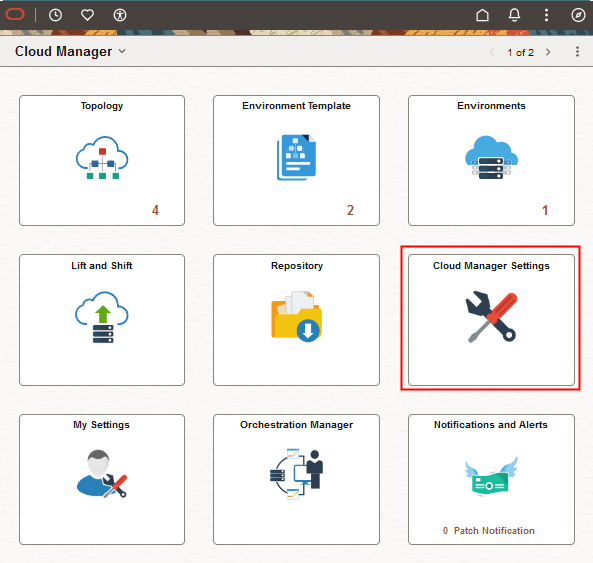
Descripción de esta ilustración (cldmgrsettings_cldmgr_homepage_settingstile.png) -
Si es necesario, seleccione Configuración de Cloud Manager en el panel izquierdo.
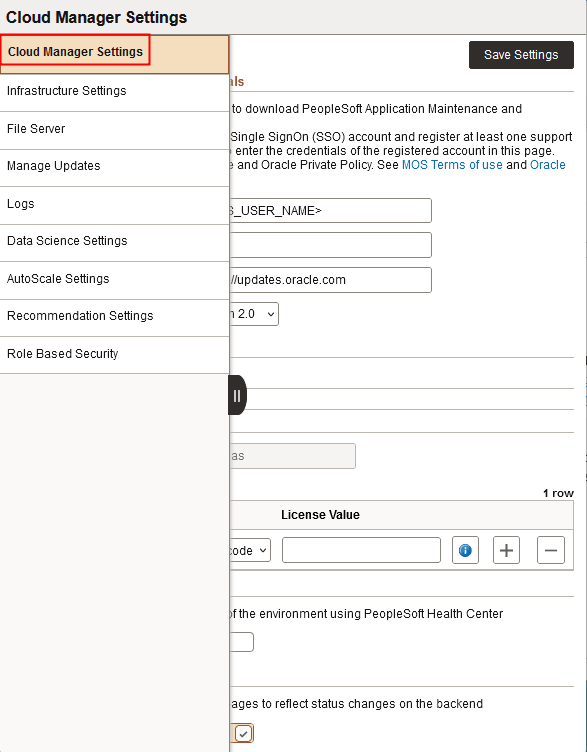
Descripción de esta ilustración (cldmgrsettings_select_cloud_manager_settings.png) - En la sección Credenciales de My Oracle Support (MOS), los valores que ha introducido en el formulario de entrada de pila de Cloud Manager se utilizan para rellenar los campos de ID de usuario y contraseña. Si cambia a un usuario diferente, las credenciales del nuevo usuario se utilizarán para el aprovisionamiento de entornos posterior.
Note:
Si utiliza la utilidad de migración a la nube para crear y cargar DPK, puede especificar este usuario como el usuario necesario de Oracle Cloud Infrastructure.- ID de usuario: confirme el ID de usuario para la cuenta de My Oracle Support registrada o cambie a otro ID de usuario registrado.
- Password (Contraseña): introduzca la contraseña de las cuentas de My Oracle Support.
- URL: este campo muestra la URL https://updates.oracle.com para acceder a My Oracle Support. No cambie este valor.
- Mecanismo de autorización: acepte el valor por defecto OAuth 2.0 o seleccione Autenticación básica.
Esto determina qué mecanismo se utiliza para autorizar el acceso a las descargas de My Oracle Support, por ejemplo, al descargar en el repositorio. Tenga en cuenta que la selección de OAuth 2.0, que es el mecanismo recomendado, no cambia la forma en que se conecta a Cloud Manager o a los entornos aprovisionados. Con la autenticación básica, las credenciales de su cuenta de usuario de MOS se utilizan para la autorización. Con OAuth 2.0, la aplicación Cloud Manager se configura con el token de autorización necesario.
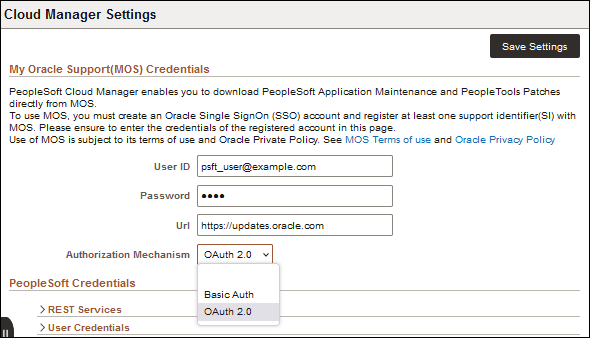
Descripción de esta ilustración (cldmgrsettings_MOSCreds.png) -
En la sección Credenciales PeopleSoft, amplíe la sección Servicios REST y verifique el nombre de usuario, CLADM y la contraseña del administrador de Cloud Manager entregados. Esta información se basa en la entrada en el formulario de entrada de pila de Cloud Manager.
Los servicios REST hacen referencia a los servicios REST estándar de Integration Broker que están disponibles en la instancia de Cloud Manager. Estos servicios REST se utilizan internamente en los módulos del gestor en la nube para enviar y recibir los resultados de actividades asíncronas de larga ejecución.
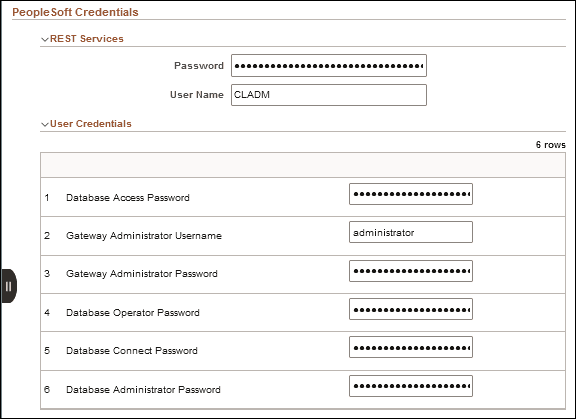
Descripción de esta ilustración (cldmgrsettings_RESTcreds.png) - Amplíe la sección User Credentials.
El usuario y las contraseñas mostradas se basan en la entrada de las variables de configuración de pila de Cloud Manager. Si desea utilizar valores diferentes para los entornos aprovisionados, puede cambiarlos aquí. Consulte el tutorial Instalación de la pila de PeopleSoft Cloud Manager con Resource Manager.
- En la sección Contenedor de elevación y cambio, se incluye el nombre del contenedor para obtener información.

Descripción de esta ilustración (cldmgrsettings_lascontain.png) - Si desea utilizar COBOL en un entorno aprovisionado, seleccione Visual COBOL 4, Visual COBOL 6, Visual COBOL 7 o Visual COBOL 9 en la lista desplegable Versión.
El uso de COBOL para un entorno aprovisionado es opcional. Si decide utilizar una de las versiones de COBOL visual de Rocket Software soportadas, debe utilizar la misma versión de COBOL visual para cada nodo de un entorno aprovisionado determinado. Del mismo modo, si utiliza el proceso de migración a la nube y cambio, debe utilizar la misma versión de Visual COBOL para cada nodo que aprovisione para el entorno cambiado.
Consulte el tutorial Prepare to Install PeopleSoft Cloud Manager para obtener información sobre la obtención de las licencias y las versiones de PeopleTools que están soportadas para cada tipo de compilador.
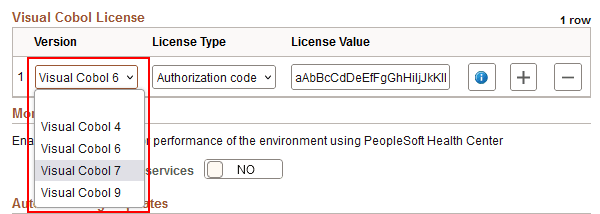
Descripción de esta ilustración (cldmgrsettings_visualcobolversion.png) -
Para cualquiera de las versiones de Visual COBOL, seleccione un tipo de licencia de la lista desplegable e introduzca la información necesaria.
- Código de autorización: introduzca el código.
- File (Archivo): introduzca la ruta absoluta y el nombre del archivo de licencia.
El número de caracteres de la ruta absoluta y el nombre del archivo de licencia debe ser menor que 30.
Cargue el archivo de licencia en la instancia de Cloud Manager, por ejemplo, mediante PSCP. Como usuario root, copie el archivo en una ubicación conveniente, como /home/psadm2. Cambie el propietario del archivo a psadm2 para que psadm2 pueda acceder al archivo y guarde la ruta de acceso absoluta.
- Servidor: introduzca el nombre del servidor.
Para obtener información sobre la configuración de un servidor de archivos de licencia, consulte la documentación de Rocket Software Visual COBOL.
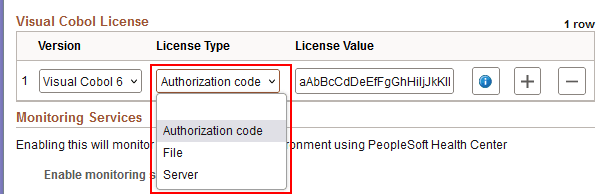
Descripción de esta ilustración (cldmgrsettings_visualcobollicense.png) - Si desea agregar la información de licencia para una versión adicional del compilador Visual COBOL, haga clic en el botón más para agregar otra fila.
- Para activar la supervisión de los entornos aprovisionados mediante el centro de salud PeopleSoft, cambie el conmutador Activar servicios de supervisión a Sí.
Este es un requisito para la función Escala automática. Consulte la sección Página Configuración de Data Science en PeopleSoft Cloud Manager. Seleccione la página PeopleSoft Cloud Manager en Oracle Help Center.

Descripción de esta ilustración (cldmgrsettings_monitoring_services.png) - Para activar la actualización automática de las páginas de Cloud Manager, acepte la configuración por defecto, Sí, para el conmutador Activar actualizaciones automáticas de página.
Cuando esta opción se define en Sí, las páginas de Cloud Manager muestran el estado en tiempo real de las operaciones. Por ejemplo, si realiza una actualización PeopleTools en un entorno aprovisionado, los cambios de estado se reflejarán a medida que se produzcan, en la página Provision Task Status y en el campo de estado del mosaico de entorno.
Si define esta opción en No, las páginas de Cloud Manager no se refrescarán automáticamente y puede que tenga que refrescar el explorador manualmente para poder ver el cambio de estado. Puede intentar establecer esta opción en No si observa un problema con las actualizaciones automáticas.

Descripción de esta ilustración (cldmgrsettings_auto_page_updates.png) -
Haga clic en Guardar Configuración en la parte superior de la página si realiza algún cambio.
Paso 3: Especificar Valores de Infraestructura
Utilice la página Configuración de Infraestructura para verificar la información de la cuenta, la instancia y el sistema operativo.
-
Seleccione Configuración de infraestructura en el panel de la izquierda.
- En la sección Servicio de Oracle Cloud Infrastructure, se muestra la información de clave de firma del arrendamiento, el usuario y la API que ha proporcionado al aprovisionar la instancia.
Note:
Esta ilustración incluye texto de ejemplo y caracteres de enmascaramiento. El texto que vea variará.
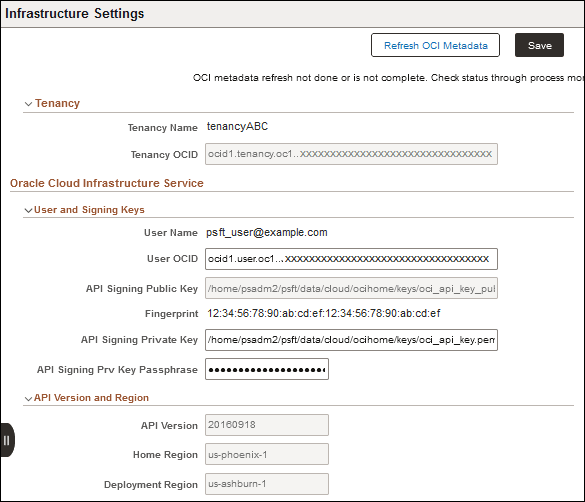
Descripción de esta ilustración (infrastruct_settings_tenancy_keys_reg.png) -
Verifique la siguiente información que proporcionó al completar la pila del gestor de recursos:
- Nombre de usuario y OCID.
- Ruta de acceso completa y nombre de la clave pública de firma de API
- Ruta de acceso completa y nombre de la clave privada de firma de API
- Frase de contraseña de clave privada de firma de API
- Versión de API
- Región principal
- Región de despliegue
- Si desea cambiar el OCID de usuario o las claves de firma de API, consulte la siguiente sección Restablecer claves de usuario y API.
- En el área Object Storage - Bucket, acepte el nombre por defecto o introduzca un nuevo nombre.
Puede utilizar el cubo por defecto, cm_default_storage, que Cloud Manager crea en Oracle Cloud Infrastructure Object Storage, o bien crear otro cubo e introducir el nombre aquí. El cubo es necesario para comparar los informes generados al actualizar la versión PeopleTools de un entorno aprovisionado. Consulte la información sobre la gestión de entornos en PeopleSoft Cloud Manager. Seleccione la página PeopleSoft Cloud Manager en Oracle Help Center.

Descripción de esta ilustración (infrastruct_settings_obj_stor_bucket.png) - En la sección Imágenes del sistema operativo, si desea seleccionar una imagen de Linux de Oracle Cloud Marketplace, cambie el conmutador Imagen de Marketplace a SÍ y seleccione una imagen en la lista desplegable Versión de imagen.
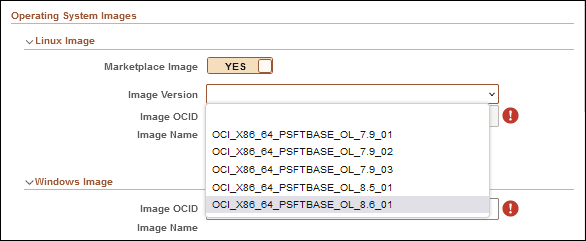
Descripción de esta ilustración (infrastruct_settings_linux_marketplace.png) - Si ha preparado una imagen de Linux personalizada o ha creado una instancia para una imagen de plataforma de Oracle, cambie el conmutador Imagen de Marketplace a NO e introduzca el OCID para la imagen de Linux.
Consulte la sección Elija una imagen de Oracle Linux en el tutorial Prepare to Install PeopleSoft Cloud Manager.
En este ejemplo se muestra la sección Operating System Images de la página Infrastructure Settings.
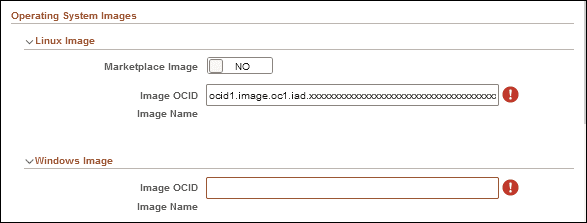
Descripción de esta ilustración (infrastruct_settings_os_ocids.png) - En la sección Operating System Images, introduzca el OCID de imagen para la imagen de Microsoft Windows.
Consulte la sección Elegir una imagen de Microsoft Windows en el tutorial Preparar para instalar PeopleSoft Cloud Manager.
Note:
Cuando agregue un nodo de Microsoft Windows en Cloud Manager, introducirá una contraseña de administrador para acceder a la máquina virtual creada a partir de la imagen de Microsoft Windows. - En la sección Notificaciones, cambie el conmutador Activar notificación externa a Sí si desea permitir que los usuarios reciban notificaciones por correo electrónico para estas funciones:
Permite a los usuarios recibir notificaciones semanales por correo electrónico de la acción recomendada para los entornos gestionados al utilizar la supervisión. Consulte la información sobre la supervisión en PeopleSoft Cloud Manager. Seleccione la página PeopleSoft Cloud Manager en Oracle Help Center.
Permitir a los usuarios finales realizar un cambio de versión PeopleTools para activar las notificaciones de informes en la página PeopleTools de cambio de versión de Cloud Manager para un entorno. Esto se aplica a las actualizaciones de PeopleTools 8.60.x. Consulte la información sobre la actualización de PeopleTools en PeopleSoft Cloud Manager. Seleccione la página PeopleSoft Cloud Manager en Oracle Help Center.

Descripción de esta ilustración (infrastruct_settings_notifications.png) - Introduzca un OCID de tema para los informes de comparación y la notificación de supervisión de cambio de versión PeopleTools.
Un tema del servicio Oracle Cloud Infrastructure Notification se define como "un canal de comunicación para enviar mensajes a las suscripciones del tema". Los suscriptores a este tema recibirán notificaciones cuando se generen informes de comparación durante el cambio de versión de PeopleTools y desde el trabajo de recomendación semanal (ECL_RECOMEND) para entornos gestionados al utilizar la función de supervisión. Consulte la documentación sobre Oracle Cloud Infrastructure, Gestión de temas.
-
Haga clic en Guardar y, a continuación, en Refrescar Metadatos de OCI en la parte superior de la página si realiza cambios, para refrescar los metadatos relacionados con las imágenes del sistema operativo.
-
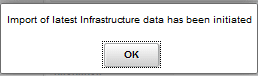
Haga clic en Aceptar en el cuadro de diálogo con "Se ha iniciado la importación de los datos de infraestructura más recientes".
-
Espere unos minutos a que los datos se refresquen antes de crear un servidor de archivos.
En este ejemplo se muestra la sección Imágenes del sistema operativo con una imagen de Linux Marketplace después de guardar y refrescar los datos.
Note:
Esta ilustración incluye texto de ejemplo y caracteres de enmascaramiento. El texto que vea variará.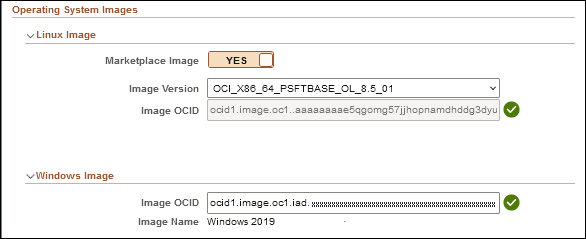
Descripción de esta ilustración (infrastruct_settings_complete.png) - Después de refrescar los metadatos de OCI, puede utilizar las opciones de la sección Refrescamiento de metadatos de OCI entre regiones.
Consulte la información sobre la recuperación ante desastres en PeopleSoft Cloud Manager. Seleccione la página PeopleSoft Cloud Manager en Oracle Help Center.

Descripción de esta ilustración (infrastruct_settings_refresh_across_region.png)
Restablecer claves de API y usuario (opcional)
Utilice estas instrucciones si necesita cambiar el usuario administrador de Cloud Manager y la clave privada de API asociada a nuevos valores. Esto puede ser necesario, por ejemplo, en caso de cambios de puesto u organización.
El nuevo usuario administrador de Cloud Manager debe tener los mismos permisos y roles que el usuario anterior. De lo contrario, después de agregar el nuevo usuario y la nueva clave, puede que algunas funciones de Cloud Manager no funcionen.
- Siga las instrucciones del tutorial Conéctese a la instancia de Cloud Manager para acceder a la instancia de Cloud Manager con SSH.
- Conéctese como usuario opc y, a continuación, cambie al usuario psadm2; por ejemplo:
$ sudo su - psadm2
Note:
Este es uno de los usuarios por defecto creados como parte del despliegue de Cloud Manager. - Cree un par de claves de firma de API para el nuevo usuario de Cloud Manager y guárdelo en un directorio en /home/psadm2, como /home/psadm2/new_api_keys.
Anote los nombres de clave, la ruta y la frase de contraseña. Las nuevas claves deben ser propiedad de la cuenta psadm2.
Consulte Claves y OCID obligatorios en la Documentación de Oracle Cloud Infrastructure.
Sugerencia:
Para evitar confusiones con el par de claves generado para el usuario existente, probablemente sea una buena idea crear las claves de firma de API con un nombre diferente. - Agregue la nueva clave pública de API a la cuenta del nuevo usuario en la consola de Oracle Cloud Infrastructure, como se muestra en el tutorial Generar claves de firma de API para PeopleSoft Cloud Manager.
- En la instancia de Cloud Manager, cambie el directorio a /home/psadm2/psft/data/cloud/ocihome/keys.
$ cd /home/psadm2/psft/data/cloud/ocihome/keys
- Realice una copia de seguridad del directorio; por ejemplo:
$ cp -r /home/psadm2/psft/data/cloud/ocihome/keys ./keys_backup
- En la página Configuración de infraestructura de Cloud Manager, sustituya el OCID de usuario por el del nuevo usuario.
- Sustituya la clave privada de firma de API por la ruta de acceso completa y el nombre de la nueva clave privada.
- Sustituya la frase de contraseña de clave de Prv de firma de API por el valor de la nueva clave, si ha especificado una.
- Haga clic en Guardar.
Cloud Manager valida los valores. Si la validación se realiza correctamente, muestra los valores actualizados para la clave de firma pública de API y la huella digital.
- Haga clic en Refrescar metadatos de OCI.
Restablecer claves de API (opcional)
Utilice estas instrucciones para cambiar solo las claves de firma de API, pero no el usuario, por ejemplo, para cumplir con una actualización rutinaria por motivos de seguridad. En este caso, omita el paso para agregar el OCID de usuario a la página Configuración de infraestructura y agregue la nueva clave pública de API a la cuenta del usuario existente.
- Siga las instrucciones del tutorial Conéctese a la instancia de Cloud Manager para acceder a la instancia de Cloud Manager con SSH.
- Conéctese como usuario opc y, a continuación, cambie al usuario psadm2; por ejemplo:
$ sudo su - psadm2
Note:
Este es uno de los usuarios por defecto creados como parte del despliegue de Cloud Manager. - Cree un nuevo par de claves de firma de API para el usuario existente de Cloud Manager y guárdelo en un directorio en /home/psadm2, como /home/psadm2/new_api_keys.
Anote los nombres de clave, la ruta y la frase de contraseña. Las nuevas claves deben ser propiedad de la cuenta psadm2.
Consulte Claves y OCID obligatorios en la Documentación de Oracle Cloud Infrastructure.
Sugerencia:
Para evitar confusiones con el par de claves generado para el usuario existente, probablemente sea una buena idea crear las claves de firma de API con un nombre diferente. - Agregue la nueva clave pública de API a la cuenta del usuario en la consola de Oracle Cloud Infrastructure, como se muestra en el tutorial Generar claves de firma de API para PeopleSoft Cloud Manager.
- En la instancia de Cloud Manager, cambie el directorio a /home/psadm2/psft/data/cloud/ocihome/keys.
$ cd /home/psadm2/psft/data/cloud/ocihome/keys
- Realice una copia de seguridad del directorio; por ejemplo:
$ cp -r /home/psadm2/psft/data/cloud/ocihome/keys ./keys_backup
- Sustituya la clave privada de firma de API por la ruta de acceso completa y el nombre de la nueva clave privada.
- Sustituya la frase de contraseña de clave de Prv de firma de API por el valor de la nueva clave, si ha especificado una.
- Haga clic en Guardar.
Cloud Manager valida los valores. Si la validación se realiza correctamente, muestra los valores actualizados para la clave de firma pública de API y la huella digital.
- Haga clic en Refrescar metadatos de OCI.
Introduzca una clave pública SSH para los entornos aprovisionados
Los usuarios finales pueden introducir o editar su clave SSH pública en la página My Settings. Después de agregar esta clave SSH, Cloud Manager inyectará la clave en la máquina virtual de Linux de cualquier entorno PeopleSoft que aprovisione. Los usuarios finales pueden utilizar Putty u otras interfaces para acceder a los entornos aprovisionados, por ejemplo, para utilizar PSADMIN.
- En la página de inicio de Cloud Manager, haga clic en el mosaico Mi configuración.
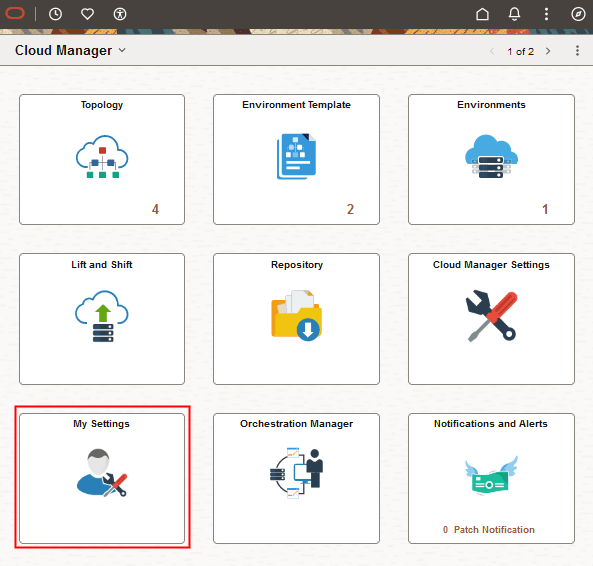
Descripción de esta ilustración (cldmgr_homepage_mysettings.png) - Si es necesario, seleccione My SSH Public Key (Mi clave pública SSH) en el marco de la izquierda.
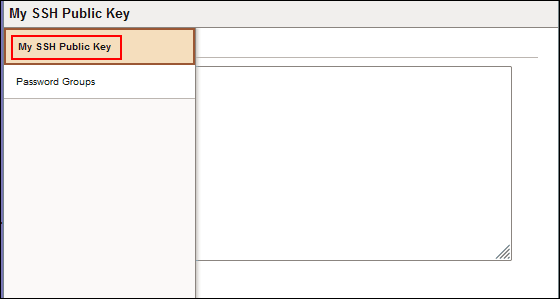
Descripción de esta ilustración (mysettings_select_mysshpublickey.png) - Para introducir una nueva clave pública SSH, introduzca el texto en el campo Mi clave de publicación SSH y haga clic en Guardar.
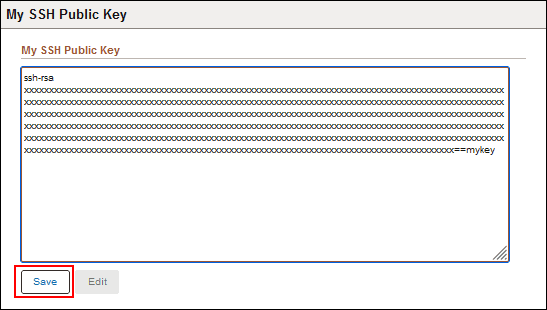
Descripción de esta ilustración (mysettings_ssh_public_key_save.png) - Para editar o sustituir una clave existente, introduzca el texto de la clave y, a continuación, haga clic en Guardar.
- Haga clic en Editar y cambie o sustituya el texto.
- Haga clic en Save nuevamente.
Creación de un grupo de contraseñas para entornos aprovisionados
Utilice grupos de contraseñas para organizar las contraseñas guardadas en un almacén de Oracle Cloud Infrastructure. Por ejemplo, puede que desee un grupo para sus entornos de PUM que utilicen recursos informáticos de base de datos y otro para entornos que utilicen Database as a Service.
Consulte el tutorial Crear recursos de almacén para gestión de contraseñas para PeopleSoft Cloud Manager.
Consulte la información sobre los grupos de contraseñas en PeopleSoft Cloud Manager en Oracle Help Center. Seleccione la página PeopleSoft Cloud Manager en Oracle Help Center.
Para crear un grupo de contraseñas:
- En la página de inicio de Cloud Manager, haga clic en el mosaico Mi configuración.
- Seleccione Password Groups en el marco de la izquierda.
- Haga clic en Agregar nuevo grupo.
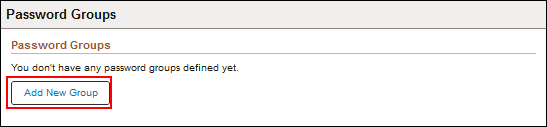
Descripción de esta ilustración (mysettings_add_password_group.png) - Seleccione el compartimento y el almacén de OCI, y elija un secreto de almacén para cada contraseña.
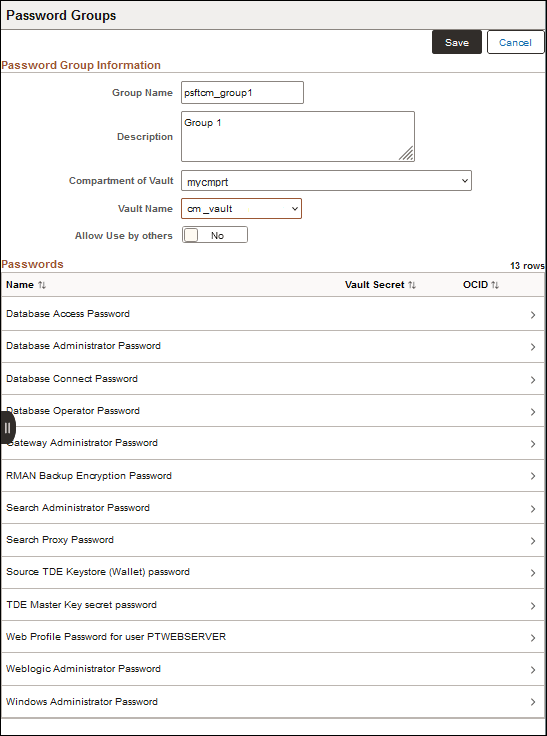
Descripción de esta ilustración (mysettings_password_group_page.png)
Pasos Siguientes
Utilizar el servicio de almacenamiento de archivos para el repositorio de Cloud Manager PeopleSoft
Más información
- PeopleSoft Página de inicio de Cloud Manager, My Oracle Support, ID de documento 2231255.2
- Herramienta de visión general de funciones acumuladas (Haga clic en Generar un informe de CFO y seleccione PeopleSoft Cloud Manager en la parte superior).
- Documentación de Oracle Cloud en Oracle Help Center
Especificar configuración de Cloud Manager
G41603-01
Agosto de 2025
Copyright © 2025, Oracle y/o sus filiales.
Acceda a la instancia de Cloud Manager en un explorador y rellene las páginas de configuración y configuración de infraestructura de Cloud Manager.
Este software y la documentación relacionada están sujetos a un contrato de licencia que incluye restricciones de uso y revelación, y se encuentran protegidos por la legislación sobre la propiedad intelectual. A menos que figure explícitamente en el contrato de licencia o esté permitido por la ley, no se podrá utilizar, copiar, reproducir, traducir, emitir, modificar, conceder licencias, transmitir, distribuir, exhibir, representar, publicar ni mostrar ninguna parte, de ninguna forma, por ningún medio. Queda prohibida la ingeniería inversa, desensamblaje o descompilación de este software, excepto en la medida en que sean necesarios para conseguir interoperabilidad según lo especificado por la legislación aplicable.
Si este software o la documentación relacionada se entrega al Gobierno de EE. UU. o a cualquier entidad que adquiera licencias en nombre del Gobierno de EE. UU. se aplicará la siguiente disposición:
U.S. GOVERNMENT END USERS: Oracle programs (including any operating system, integrated software, any programs embedded, installed or activated on delivered hardware, and modifications of such programs) and Oracle computer documentation or other Oracle data delivered to or accessed by U.S. Government end users are "commercial computer software" or "commercial computer software documentation" pursuant to the applicable Federal Acquisition Regulation and agency-specific supplemental regulations. Por lo tanto, el uso, la reproducción, la duplicación, el lanzamiento, la visualización, la divulgación, la modificación, la preparación de trabajos derivados o la adaptación de i) programas de Oracle (incluidos cualquier sistema operativo, software integrado, cualquier programa incrustado, instalado o activado en hardware entregado, y las modificaciones de dichos programas), ii) documentación de equipos de Oracle u iii) otros datos de Oracle, están sujetas a los derechos y las limitaciones especificados en la licencia incluida en el contrato pertinente. The terms governing the U.S. Government’s use of Oracle cloud services are defined by the applicable contract for such services. No other rights are granted to the U.S. Government.
Este software o hardware se ha desarrollado para uso general en diversas aplicaciones de gestión de la información. No se ha diseñado ni está destinado para utilizarse en aplicaciones de riesgo inherente, incluidas las aplicaciones que pueden causar daños personales. Si utiliza este software o hardware en aplicaciones de riesgo, usted será responsable de tomar todas las medidas apropiadas de prevención de fallos, copia de seguridad, redundancia o de cualquier otro tipo para garantizar la seguridad en su uso. Oracle Corporation y sus subsidiarias declinan toda responsabilidad derivada de los daños causados por el uso de este software o hardware en aplicaciones de riesgo.
Oracle y Java son marcas comerciales registradas de Oracle y/o sus filiales. Todos los demás nombres de compañías y productos mencionados se utilizan a los exclusivos fines de su identificación y pueden ser marcas comerciales de sus respectivos propietarios.
Intel e Intel Inside son marcas comerciales o marcas comerciales registradas de Intel Corporation. Todas las marcas comerciales de SPARC se utilizan con licencia y son marcas comerciales o marcas comerciales registradas de SPARC International, Inc. AMD, Epyc y el logotipo de AMD son marcas comerciales o marcas comerciales registradas de Advanced Micro Devices. UNIX es una marca comercial registrada de The Open Group.
Este software o hardware y la documentación pueden proporcionar acceso a, o información sobre contenidos, productos o servicios de terceros. Oracle Corporation o sus filiales no son responsables y por ende desconocen cualquier tipo de garantía sobre el contenido, los productos o los servicios de terceros a menos que se indique otra cosa en un acuerdo en vigor formalizado entre Ud. y Oracle. Oracle Corporation y sus filiales no serán responsables frente a cualesquiera pérdidas, costos o daños en los que se incurra como consecuencia de su acceso o su uso de contenidos, productos o servicios de terceros a menos que se indique otra cosa en un acuerdo en vigor formalizado entre Ud. y Oracle.