Antes de empezar
En este tutorial se muestra cómo obtener una imagen de Microsoft Windows y aplicar los cambios necesarios para su uso con PeopleSoft Cloud Manager.
Antecedentes
Los componentes de cliente PeopleTools utilizados con PeopleSoft Cloud Manager requieren el uso de herramientas basadas en Microsoft Windows, como Change Assistant. Puede utilizar una de las imágenes de plataforma de Oracle para Microsoft Windows sin modificaciones, o bien utilizar las instrucciones de este tutorial para crear una imagen personalizada actualizada basada en una imagen de plataforma de Oracle.
Al configurar Cloud Manager, puede proporcionar el OCID directamente para una de las imágenes proporcionadas por Oracle para Microsoft Windows 2016. Utilice este procedimiento opcional sólo si necesita utilizar una imagen de Windows que haya personalizado.
Consulte el tutorial Especificar configuración de Cloud Manager.
Para obtener más información sobre las unidades de instancia, consulte Unidades de computación en la documentación de Oracle Cloud Infrastructure.
Este es el séptimo tutorial de la serie Install PeopleSoft Cloud Manager. Lea los tutoriales en el orden indicado. Los tutoriales opcionales ofrecen métodos alternativos para la configuración.
- Preparación para la instalación de PeopleSoft Cloud Manager
- Verificación de la información de cuenta de Oracle Cloud para PeopleSoft Cloud Manager
- Planificación de la red virtual en la nube para PeopleSoft Cloud Manager (opcional)
- Creación de una red virtual en la nube para PeopleSoft Cloud Manager en la consola de Oracle Cloud Infrastructure (opcional)
- Uso de recursos de red personalizados o privados con PeopleSoft Cloud Manager (opcional)
- Creación de una imagen de Linux personalizada para PeopleSoft Cloud Manager (opcional)
- Crear una imagen de Windows personalizada para PeopleSoft Cloud Manager en Oracle Cloud Infrastructure (opcional)
- Crear recursos de almacén para la gestión de contraseñas para PeopleSoft Cloud Manager
- Generar claves de firma de API para PeopleSoft Cloud Manager
- Instalación de la pila de PeopleSoft Cloud Manager con Resource Manager
- Conéctese a la instancia de Cloud Manager
- Especificar configuración de Cloud Manager
- Utilizar el servicio de almacenamiento de archivos para el repositorio de Cloud Manager PeopleSoft
- Gestionar listas de usuarios, roles y permisos de Cloud Manager
- Configurar un proxy web para PeopleSoft Cloud Manager (opcional)
- Creación de un equilibrador de carga en Oracle Cloud Infrastructure para entornos de PeopleSoft Cloud Manager (opcional)
- Crear etiquetas definidas en Oracle Cloud Infrastructure para PeopleSoft Cloud Manager (opcional)
- Crear recursos de Data Science para la escala automática en PeopleSoft Cloud Manager (opcional)
¿Qué se necesita?
Se necesita una red virtual en la nube para crear la instancia a partir de la imagen de Microsoft Windows. La configuración de la VCN debe permitir el acceso a la instancia de Microsoft Windows mediante el protocolo de escritorio remoto.
Consulte el tutorial Planificación de la red virtual en la nube para PeopleSoft Cloud Manager.
Paso 1: Crear una instancia para una imagen de Windows personalizada
Utilice la consola de Compute para configurar una instancia de VM desde una imagen de plataforma proporcionada por Oracle para Microsoft Windows.
- Conéctese a Compute mediante la URL proporcionada por el administrador, por ejemplo:
https://console.us-ashburn-1.oraclecloud.com.
- Si es necesario, introduzca el nombre de su arrendamiento e introduzca su nombre de usuario y contraseña.
- En la página inicial de la consola de Oracle Cloud Infrastructure, haga clic en Crear una instancia de VM en Acciones rápidas.
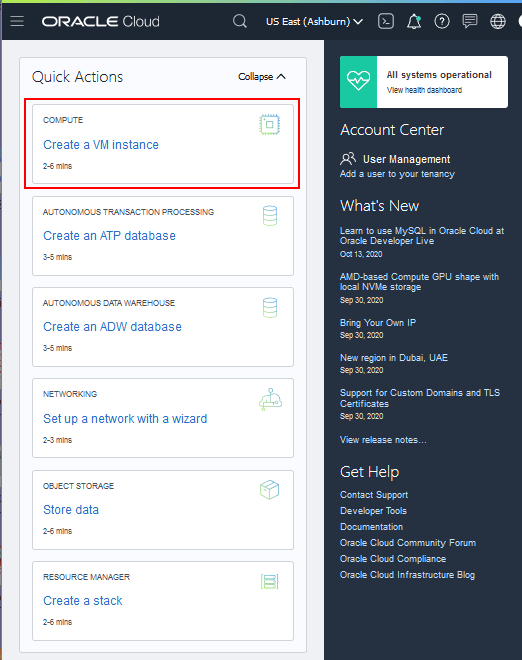
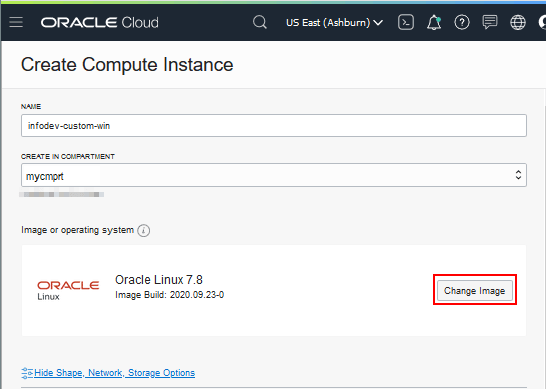
Descripción de esta ilustración (prov-win-instance3_ocihomepage.png) - En la página Crear instancia informática, introduzca un nombre para la instancia de Windows.
- Seleccione el compartimento de la instancia en la lista desplegable Crear en compartimento.
- Haga clic en Cambiar Imagen.
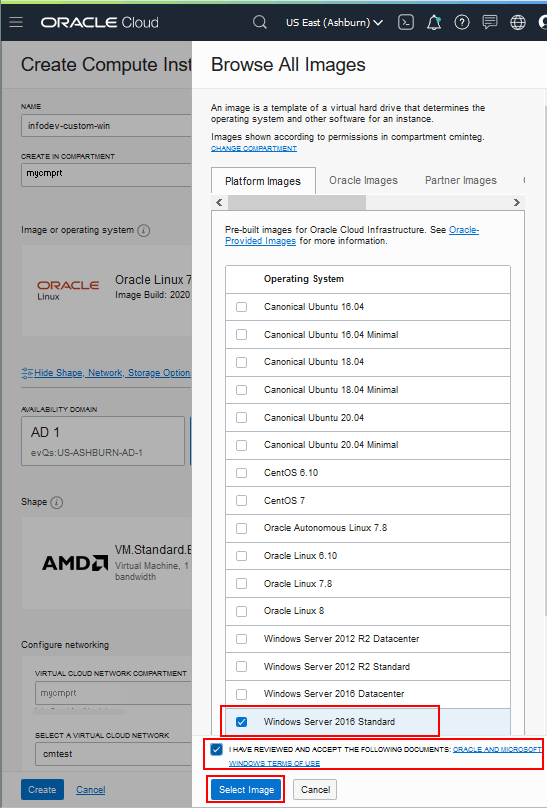
Descripción de esta ilustración (prov-win-instance6_chgimgsrc.png) - En la página Examinar todas las imágenes, seleccione el separador Imágenes de plataforma.
- Seleccione la imagen de Windows Server 2016 Standard.
- Lea las condiciones y restricciones de Oracle y seleccione la opción que acepta las condiciones.
- Haga clic en Seleccionar Imagen.
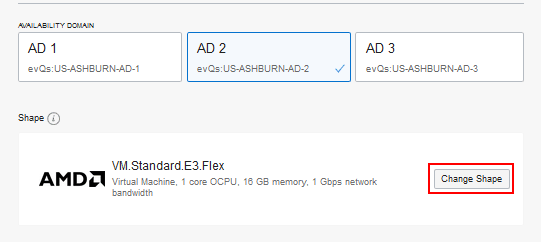
Descripción de esta ilustración (prov-win-instance10_browseimages.png) - En la página Create Compute Instance, seleccione el dominio de disponibilidad en el que desea que resida la instancia.
- Haga clic en Cambiar unidad para seleccionar una unidad.
Tenga en cuenta que las unidades asociadas a la imagen de Windows también estarán disponibles para los nodos creados en Cloud Manager en Microsoft Windows.
Descripción de esta ilustración (prov-win-instance12_change_shape.png) - En la página Examinar todas las unidades, seleccione Máquina virtual para el tipo de instancia.
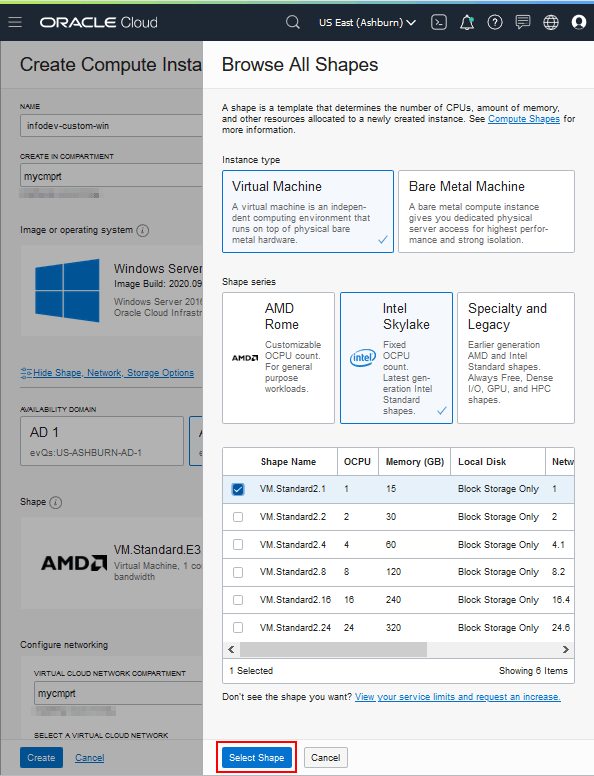
Descripción de esta ilustración (prov-win-instance13_browseshapes.png) - Seleccione una serie de unidades. En este ejemplo, se muestra Intel Skylake.
Para obtener información sobre las opciones de unidades de instancia, consulte Unidades de computación en la documentación de Oracle Cloud Infrastructure.
- Seleccione una unidad de la tabla.
Las unidades mostradas dependen de la imagen de sistema operativo seleccionada y de la disponibilidad de su arrendamiento. Seleccione una unidad con al menos 1 OCPU y 15 GB de memoria.
- Haga clic en Select Shape (Seleccionar unidad).
La página Crear instancia informática muestra la imagen y la unidad actualizadas.
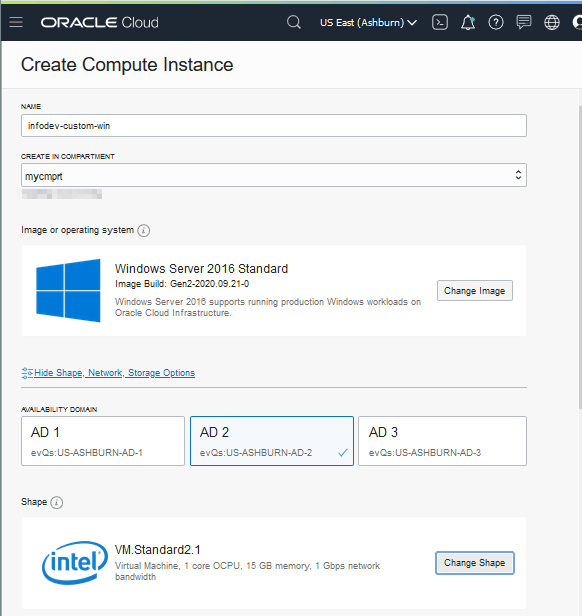
Descripción de esta ilustración (prov-win-instance14_shape_selected.png) - Seleccione un compartimento en la lista desplegable Compartimento de red virtual en la nube y seleccione una VCN en la lista desplegable.
Consulte el tutorial Creación de una red virtual en la nube para PeopleSoft Cloud Manager en la consola de Oracle Cloud Infrastructure (opcional) para obtener información sobre la creación de una VCN.
- Seleccione la subred y el compartimento.
Puede seleccionar una subred privada o una subred pública. Si selecciona una subred privada, se podrá acceder a la instancia de Microsoft Windows desde otra instancia de Microsoft Windows en la misma subred. Si selecciona una subred pública, se puede acceder fácilmente a la instancia de Microsoft Windows a través de Internet.
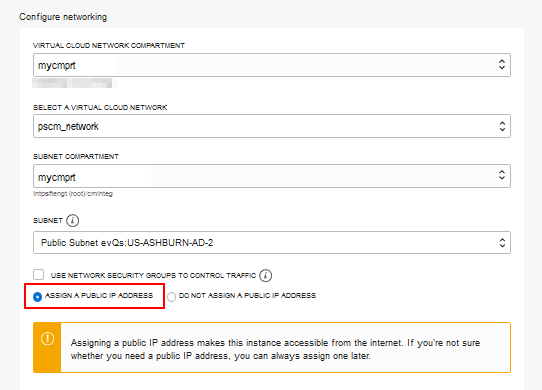
Descripción de esta ilustración (prov-win-instance14_networking.png) - Seleccione la opción Asignar dirección IP pública y revise la información.
La página incluye una nota que le advierte de que la asignación de una dirección IP pública hace que la instancia sea accesible desde Internet.
- Haga clic en Crear.
La página incluye información de que puede encontrar la contraseña inicial para la instancia en la página de detalles, y se le forzará a cambiarla al conectarse por primera vez.
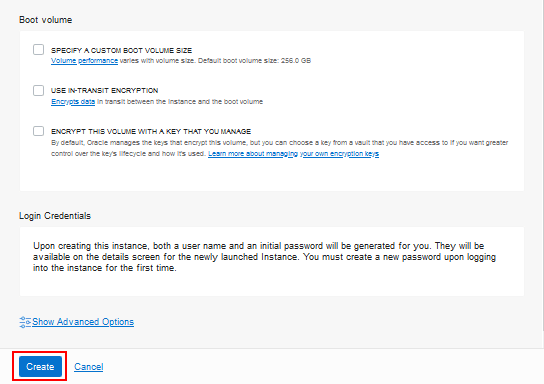
Descripción de esta ilustración (prov-win-instance15_publicip.png) -
En la página de detalles de la instancia, anote la dirección IP pública, 198.51.100.22 en este ejemplo, y el nombre de usuario, opc.
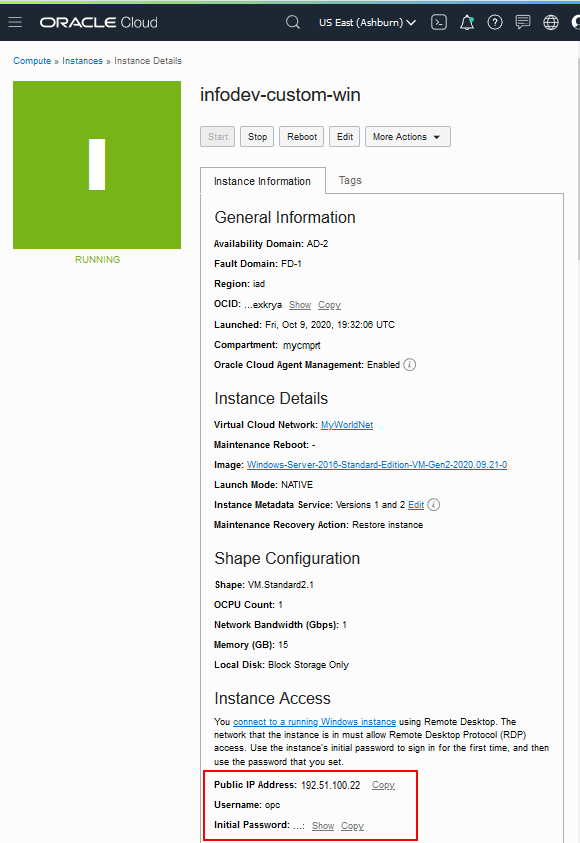
Descripción de esta ilustración (prov-win-instance18_runninginstance.png) -
Haga clic en el enlace para copiar la contraseña inicial en el portapapeles local.
Paso 2: Acceder a la instancia de Windows con conexión de escritorio remoto
Después de crear la instancia de Windows, utilice Remote Desktop Connection para acceder a ella.
Consulte la documentación en línea de Oracle Cloud Infrastructure, Recursos informáticos, Conexión a una instancia.
- Inicie la conexión de escritorio remoto, por ejemplo, desde el menú Inicio de un host local de Microsoft Windows.
- En el campo Ordenador, introduzca la dirección IP pública, que es 198.51.100.22 en este ejemplo, de la máquina virtual de Microsoft Windows que anotó en la sección anterior. Introduzca opc en el campo User name.
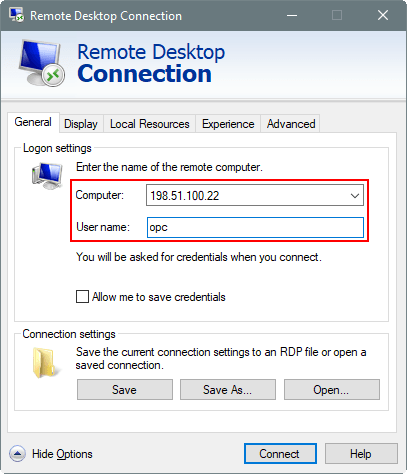
Descripción de esta ilustración (access-win-inst2-rdp.png) - Haga clic en Conectar.
- Introduzca la contraseña por defecto que anotó en la página de detalles de la instancia.
- Haga clic en Sí en el mensaje de seguridad, que indica que la identidad del equipo remoto no se puede verificar.
- Cambie la contraseña por una contraseña compleja y anote su uso en el futuro.
Paso 3: Crear una imagen generalizada
Consulte Creación de una Imagen Generalizada.
- En la máquina virtual de la instancia de Windows, abra un explorador y vaya a Archivos de soporte de imagen generalizada de Windows.
- Descargue el archivo de soporte adecuado para la unidad que está utilizando.
- Guarde el archivo de la ubicación predeterminada.
- Haga clic con el botón secundario en el archivo que descargó y seleccione Ejecutar como administrador.
- Extraiga los archivos en C:\Windows\Panther. Se extraen los siguientes archivos para todas las versiones de Windows Server:
- Generalize.cmd
- Specialize.cmd
- unattend.xml
- Posterior a Generalize.ps1
- Haga clic con el botón derecho en Generalize.cmd y seleccione Run as Administrator. Normalmente, el proceso finaliza la sesión de Escritorio remoto. Si no es así, cierre la sesión.
- Espere unos minutos a que se complete el proceso.
Paso 4: Crear una imagen personalizado
- En Compute Console, seleccione Compute, Instances.
- Localice la instancia de Windows actualizada.
- Seleccione el enlace para el nombre de la instancia o haga clic en el icono de acciones y seleccione View Instance Details.
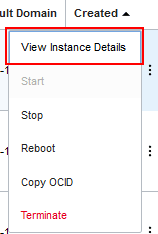
Descripción de esta ilustración (create-custom-windows-image3_action_menu.png) - En la página Detalle de instancia, haga clic en Más acciones y seleccione Crear imagen personalizada.
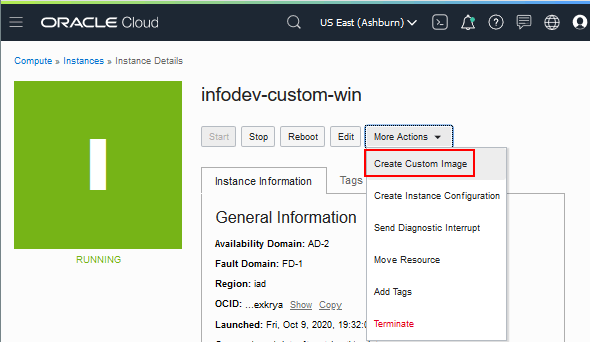
Descripción de esta ilustración (create-custom-windows-image4_custom_image_menu.png) - Seleccione el compartimento en el que desea que resida la imagen personalizada.
- Introduzca un nombre, que es infodev-custom-win-image en este ejemplo.
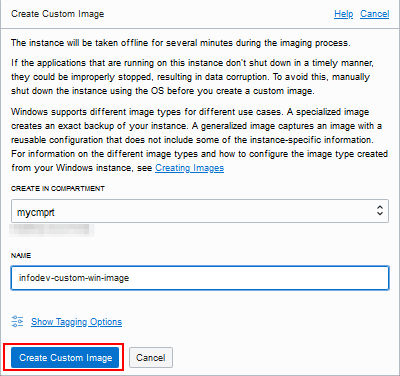
Descripción de esta ilustración (create-custom-windows-image4.png) - Haga clic en Create Custom Image.
- Supervise el progreso en la página Compute, Custom Images.
- Cuando el estado de la imagen personalizada cambie a Disponible, haga clic en el nombre de la imagen personalizada o en el icono de acciones.
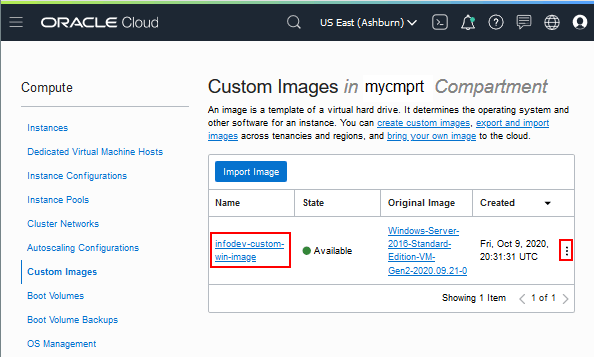
Descripción de esta ilustración (create-custom-windows-image3_cust_img_list.png) - En la página Custom Image Details, copie el OCID de la imagen personalizada. Se utiliza en la siguiente sección.
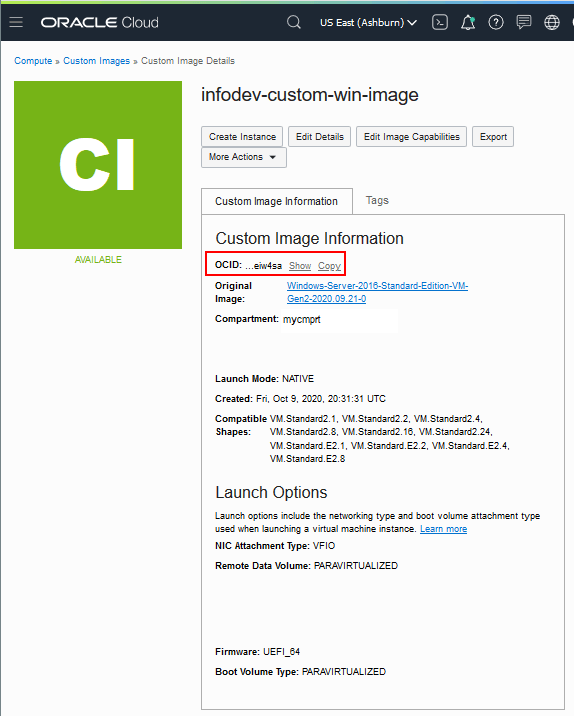
Descripción de esta ilustración (create-custom-windows-image8_getocid.png) - Después de crear la imagen personalizada, puede eliminar de forma segura la instancia utilizada para crear la imagen.
Consulte Creación de imágenes personalizadas de Windows en la documentación en línea de Oracle Cloud Infrastructure.
Paso 5: Actualizar la página de configuración de Cloud Manager
- Complete la instalación de Cloud Manager.
Consulte el tutorial Especificar configuración de Cloud Manager.
- Conéctese a la instancia de Cloud Manager como administrador de la nube, haga clic en la tarjeta Cloud Manager Settings y seleccione la página Infrastructure Settings.
- Introduzca el OCID de la imagen personalizada de Microsoft Windows en la sección Operating System Image de Microsoft Windows.
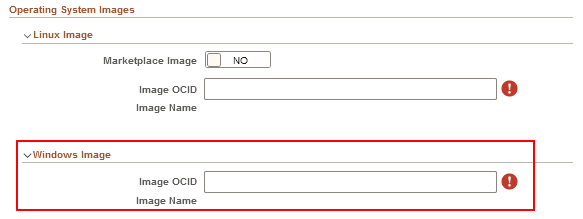
Descripción de esta ilustración (winimage_cm_infrasettings_ossystem.png) - Haga clic en Guardar en la parte superior de la página.
- Haga clic en Aceptar en el mensaje "Configuración de infraestructura guardada correctamente. Haga clic en el botón Refrescar metadatos de OCI para importar los datos de infraestructura más recientes".
- Haga clic en Refrescar metadatos de OCI.
Esto garantiza que las unidades que están asociadas a esta imagen se reflejen en Cloud Manager.
- Haga clic en OK en el mensaje "Se ha iniciado la importación de los datos de infraestructura más recientes".
- Una vez finalizada la importación de datos, como indican las marcas de verificación verdes, puede continuar con las tareas de Cloud Manager, como la creación de un servidor de archivos y los entornos de aprovisionamiento.
Solución de problemas
Al aprovisionar un entorno que utiliza la imagen de Windows, por ejemplo, el cliente PeopleTools, puede que aparezca el siguiente mensaje de error:
http response error: 401 - invalid content type
Este error se produce cuando se introduce un valor incorrecto para el OCID de imagen de Windows en la página Configuración de infraestructura de Cloud Manager. Si aparece este error, corrija el valor de la página Configuración de Infraestructura y guarde la página.
Pasos Siguientes
Crear recursos de almacén para la gestión de contraseñas para PeopleSoft Cloud Manager
Más información
- PeopleSoft Página de inicio de Cloud Manager, My Oracle Support, ID de documento 2231255.2
- Herramienta de visión general de funciones acumuladas (Haga clic en Generar un informe de CFO y seleccione PeopleSoft Cloud Manager en la parte superior).
- Documentación de Oracle Cloud en Oracle Help Center
Crear una imagen de Windows personalizada para PeopleSoft Cloud Manager en Oracle Cloud Infrastructure (opcional)
G41520-01
Agosto de 2025
Copyright © 2025, Oracle y/o sus filiales.
Obtenga una imagen de Microsoft Windows y aplique los cambios necesarios para su uso con PeopleSoft Cloud Manager.
Este software y la documentación relacionada están sujetos a un contrato de licencia que incluye restricciones de uso y revelación, y se encuentran protegidos por la legislación sobre la propiedad intelectual. A menos que figure explícitamente en el contrato de licencia o esté permitido por la ley, no se podrá utilizar, copiar, reproducir, traducir, emitir, modificar, conceder licencias, transmitir, distribuir, exhibir, representar, publicar ni mostrar ninguna parte, de ninguna forma, por ningún medio. Queda prohibida la ingeniería inversa, desensamblaje o descompilación de este software, excepto en la medida en que sean necesarios para conseguir interoperabilidad según lo especificado por la legislación aplicable.
Si este software o la documentación relacionada se entrega al Gobierno de EE. UU. o a cualquier entidad que adquiera licencias en nombre del Gobierno de EE. UU. se aplicará la siguiente disposición:
U.S. GOVERNMENT END USERS: Oracle programs (including any operating system, integrated software, any programs embedded, installed or activated on delivered hardware, and modifications of such programs) and Oracle computer documentation or other Oracle data delivered to or accessed by U.S. Government end users are "commercial computer software" or "commercial computer software documentation" pursuant to the applicable Federal Acquisition Regulation and agency-specific supplemental regulations. Por lo tanto, el uso, la reproducción, la duplicación, el lanzamiento, la visualización, la divulgación, la modificación, la preparación de trabajos derivados o la adaptación de i) programas de Oracle (incluidos cualquier sistema operativo, software integrado, cualquier programa incrustado, instalado o activado en hardware entregado, y las modificaciones de dichos programas), ii) documentación de equipos de Oracle u iii) otros datos de Oracle, están sujetas a los derechos y las limitaciones especificados en la licencia incluida en el contrato pertinente. The terms governing the U.S. Government’s use of Oracle cloud services are defined by the applicable contract for such services. No other rights are granted to the U.S. Government.
Este software o hardware se ha desarrollado para uso general en diversas aplicaciones de gestión de la información. No se ha diseñado ni está destinado para utilizarse en aplicaciones de riesgo inherente, incluidas las aplicaciones que pueden causar daños personales. Si utiliza este software o hardware en aplicaciones de riesgo, usted será responsable de tomar todas las medidas apropiadas de prevención de fallos, copia de seguridad, redundancia o de cualquier otro tipo para garantizar la seguridad en su uso. Oracle Corporation y sus subsidiarias declinan toda responsabilidad derivada de los daños causados por el uso de este software o hardware en aplicaciones de riesgo.
Oracle y Java son marcas comerciales registradas de Oracle y/o sus filiales. Todos los demás nombres de compañías y productos mencionados se utilizan a los exclusivos fines de su identificación y pueden ser marcas comerciales de sus respectivos propietarios.
Intel e Intel Inside son marcas comerciales o marcas comerciales registradas de Intel Corporation. Todas las marcas comerciales de SPARC se utilizan con licencia y son marcas comerciales o marcas comerciales registradas de SPARC International, Inc. AMD, Epyc y el logotipo de AMD son marcas comerciales o marcas comerciales registradas de Advanced Micro Devices. UNIX es una marca comercial registrada de The Open Group.
Este software o hardware y la documentación pueden proporcionar acceso a, o información sobre contenidos, productos o servicios de terceros. Oracle Corporation o sus filiales no son responsables y por ende desconocen cualquier tipo de garantía sobre el contenido, los productos o los servicios de terceros a menos que se indique otra cosa en un acuerdo en vigor formalizado entre Ud. y Oracle. Oracle Corporation y sus filiales no serán responsables frente a cualesquiera pérdidas, costos o daños en los que se incurra como consecuencia de su acceso o su uso de contenidos, productos o servicios de terceros a menos que se indique otra cosa en un acuerdo en vigor formalizado entre Ud. y Oracle.