Antes de empezar
En este tutorial se describe el proceso para desplegar un entorno completo de base de datos de demostración de la aplicación PeopleSoft 9.2 desde Oracle Cloud Infrastructure Marketplace en una instancia de Oracle Cloud Infrastructure Compute. Este tutorial tarda aproximadamente dos horas en completarse.
Antecedentes
Acceda a una imagen de PeopleSoft Update desde Oracle Cloud Infrastructure Marketplace y utilícela para desplegar un entorno de aplicación PeopleSoft completo en una instancia de Oracle Cloud Infrastructure Compute. La aplicación PeopleSoft se desplegará en una única instancia de máquina virtual (VM) de Linux mediante una imagen de máquina de inicio. Utilice la aplicación PeopleSoft desplegada, que es un entorno de demostración que no es de producción, por ejemplo, para examinar nuevas funciones y funcionalidades.
El despliegue de la aplicación PeopleSoft incluye la instalación de OpenSearch, paneles de control OpenSearch y Logstash.
En este tutorial se tratan las imágenes de PeopleSoft Update soportadas en Oracle Cloud Infrastructure. Tenga en cuenta que las imágenes de PeopleSoft Update están disponibles en horarios independientes.
Utilice este tutorial para estas imágenes de PeopleSoft Update:
- PeopleSoft Customer Relationship Management (CRM)
- PeopleSoft Campus Solutions (CS)
- PeopleSoft Enterprise Learning Management (ELM)
- PeopleSoft Financial and Supply Chain Management (FSCM)
- PeopleSoft Human Capital Management (HCM)
- PeopleSoft Interaction Hub (IH)
Nota:
Puede que vea diferencias sutiles en la apariencia de la interfaz de usuario de Oracle Cloud Infrastructure Compute en comparación con las ilustraciones de este documento. Por ejemplo, las ubicaciones de las páginas, las fichas, los botones, los cuadros de texto, los enlaces, etc., pueden haber cambiado desde que se publicó este documento. Sin embargo, los conceptos presentados en este documento siguen siendo válidos y todos los pasos son obligatorios. La documentación de Oracle Cloud Infrastructure Compute debe tener información actual sobre el uso de imágenes y la creación de instancias.Paso uno: Verifique la información de la cuenta de Oracle Cloud Account Infrastructure
La siguiente lista incluye los requisitos para obtener e instalar una imagen de PeopleSoft Update en una instancia informática. Para obtener información sobre los requisitos para utilizar el entorno PeopleSoft después de la instalación, consulte la documentación de PeopleSoft en Oracle Help Center.
- Es obligatoria una suscripción a Oracle Cloud Infrastructure Compute.
- Credenciales para tu cuenta
Si no tiene la siguiente información sobre su cuenta de Oracle Cloud Compute, póngase en contacto con el administrador de Oracle Cloud.
Consulte Introducción, Conexión a la consola.- Nombre y contraseña de usuario
- URL para la consola de Compute
- OCID de arrendamiento
- OCID de usuario
- Nombre de compartimento
- Políticas para su cuenta
Para obtener las imágenes de PeopleSoft Update desde la consola de Oracle Cloud Infrastructure Compute, la cuenta de usuario debe pertenecer a un grupo con las siguientes políticas:
Allow group <group name> to manage App-catalog-listing in tenancy
Allow group <group name> to read all-resources in tenancy
Para obtener información sobre la creación de políticas, consulte Cómo funcionan las políticas en la documentación de Oracle Cloud Infrastructure.
- Región
Para facilitar el uso y acelerar las transferencias, es recomendable utilizar la misma región para cargar la imagen en Object Storage e importarla en Compute.
Para verificar el acceso a Compute:
-
Conéctese a Oracle Cloud Infrastructure Compute mediante la URL proporcionada por el administrador, por ejemplo:
https://console.us-ashburn-1.oraclecloud.com.
-
Si es necesario, introduzca el nombre de su arrendamiento e introduzca su nombre de usuario y contraseña.
-
Haga clic en el icono del menú de navegación situado en la parte superior izquierda de la página (
 ), seleccione Compute y, a continuación, Instances.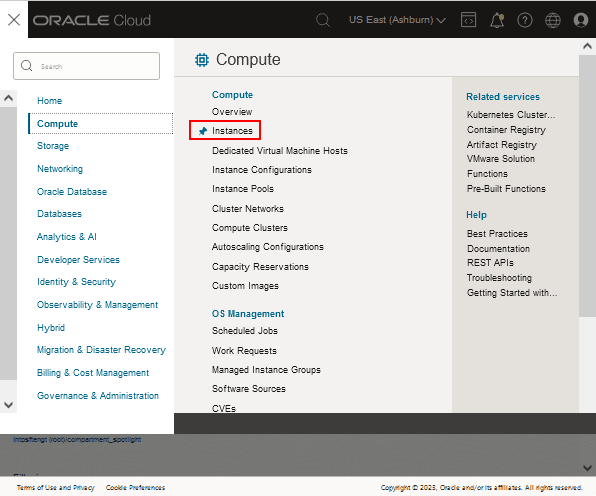
Descripción de esta ilustración (verify_access_oci3_menu_instances.png) -
En la página Compute, seleccione el compartimento en la lista desplegable de la izquierda.
Si el área Instances no muestra nada, como se muestra en este ejemplo, puede que no tenga el permiso adecuado para crear instancias. Póngase en contacto con el administrador.
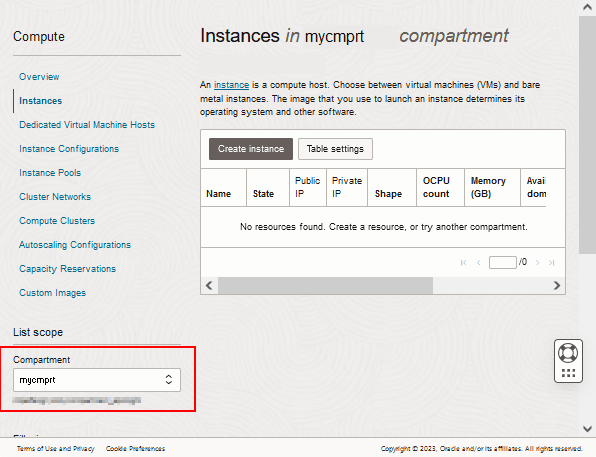
Descripción de esta ilustración (verify_access_oci4_instances_page.png)
Paso dos: Revisar límites de servicio de arrendamiento
Antes de empezar a instalar la imagen de PeopleSoft Update, es recomendable revisar los recursos disponibles y los límites de servicio de su arrendamiento.
-
En Oracle Cloud Infrastructure, haga clic en el icono del menú de navegación y seleccione Gobernanza y administración y, a continuación, Límites, cuotas y uso.
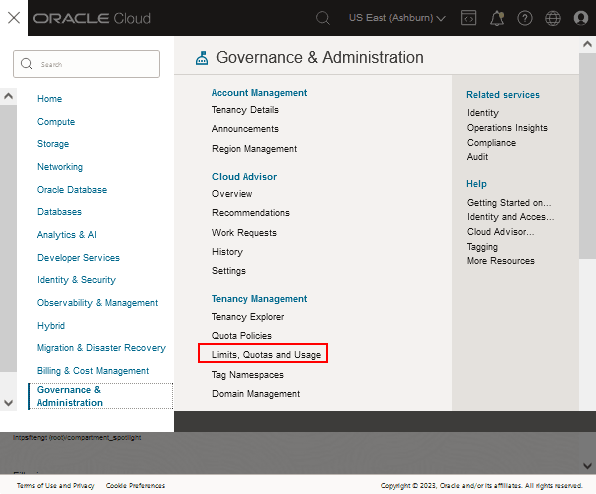
Descripción de esta ilustración (review_limits01_governance_menu.png) -
La página muestra los límites de recursos, el uso y la disponibilidad de la región. Utilice las listas desplegables para filtrar por servicio, ámbito, recurso y compartimentos.
Por ejemplo, para el servicio Compute, asegúrese de que el dominio de disponibilidad y el compartimento en el que planea trabajar tienen suficientes recursos para crear las instancias.
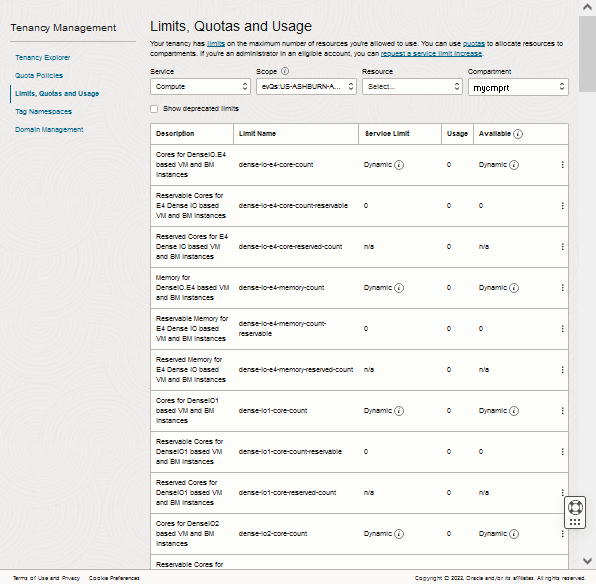
Descripción de esta ilustración (review_limits02_compute.png)
Consulte la sección sobre límites de servicio en la documentación de Oracle Cloud Infrastructure.
Paso tres: Planificar la instalación
El proceso para instalar una imagen de PeopleSoft Update en una instancia de Compute incluye lo siguiente:
- ID de usuario y contraseñas
Al crear la instancia, proporciona varios ID de usuario y contraseñas PeopleSoft. La imagen de la aplicación PeopleSoft se entrega con los ID de usuario por defecto que restablece el despliegue. Consulte la sección Creación de la instancia de aplicación PeopleSoft en este tutorial.
- Números del puerto
La imagen de PeopleSoft Update incluye valores por defecto para los puertos HTTP, HTTPS, Jolt y WSL. Por motivos de seguridad, Oracle recomienda no utilizar los números de puerto HTTP o HTTPS por defecto. Antes de comenzar este procedimiento, decida los números de puerto. Si decide utilizar valores que no sean por defecto, proporciónelos al crear la instancia y configurar la red virtual en la nube.
- Red virtual en la nube (VCN)
- Antes de desplegar la imagen de PeopleSoft Update, el administrador de la nube debe configurar una red virtual en la nube (VCN) con subredes y acceso a los puertos necesarios.
- Las listas de seguridad deben tener reglas para permitir el acceso SSH (puerto 22).
- Permitir el acceso a los puertos HTTP, HTTPS, Jolt y WSL que seleccione para la aplicación PeopleSoft.
- Servicio de metadatos de instancia
Las imágenes de PeopleSoft Update soportan la versión 2 del servicio de metadatos de instancia (IMDSv2) endpoints.You pueden especificar la versión de IMDS en la página de detalles de la instancia.
Consulte Obtención de metadatos de instancia en la documentación de Oracle Cloud Infrastructure.
Paso cuatro: Generar un par de clave SSH
Al crear la instancia informática, debe proporcionar una clave pública de shell seguro (SSH) que se utilizará para la autenticación cuando se conecte a la instancia. Genere su par de claves SSH y cargue la clave pública SSH en Compute antes de empezar a crear su instancia.
Necesitará una implementación de la utilidad ssh-keygen (para Linux) o una aplicación como PuTTY (para Microsoft Windows), instalada en un equipo local.
Generación de un par de claves SSH en sistemas UNIX o UNIX con SSH-keygen
-
Ejecute el comando
ssh-keygen.ssh-keygen -b 2048 -t rsa
-
El comando le solicita que introduzca la ruta al archivo en el que desea guardar la clave. Se sugieren una ruta de acceso y un nombre de archivo predeterminados entre paréntesis. Por ejemplo:
/home/user_name/.ssh/id_rsa. Para aceptar la ruta y el nombre de archivo por defecto, pulse Intro. De lo contrario, introduzca la ruta y el nombre de archivo necesarios y, a continuación, pulse Intro. -
El comando le solicita una frase de contraseña. Introduzca la frase de contraseña.
Ten en cuenta que la frase no se muestra cuando la escribes. Recuerde la frase de contraseña. Si olvida la frase de contraseña, no puede recuperarla.
-
Cuando se le solicite, vuelva a introducir la frase de contraseña para confirmarla.
El comando genera una par de Claves SSH que consta de una clave pública y una clave privada, y las guarda en la ruta especificada. El nombre de archivo del clave pública se crea automáticamente adjuntando
.pubal nombre del archivo del clave privada. Por ejemplo, si el nombre del archivo de la clave privada SSH esid_rsa, el nombre de archivo de la clave pública seráid_rsa.pub. -
Anote la ruta de acceso en la que ha guardado el par de claves SSH.
Cuando cree instancias, tendrá que introducir la clave pública SSH. Cuando se conecte a una instancia, tendrá que especificar la clave privada SSH correspondiente e introducir la frase de contraseña cuando se le solicite.
Generación de un Par de Claves SSH en Microsoft Windows
Genere un par de claves SSH seguras mediante una aplicación como PuTTY.
Anote los nombres de los archivos de las claves pública y privada y dónde se han guardado. Para crear instancias, debe especificar la clave pública SSH. Cuando se conecte a una instancia, tendrá que proporcionar la ruta de acceso a la clave privada SSH correspondiente e introducir la frase de contraseña cuando se le solicite.
Consulte la documentación de Oracle Cloud Infrastructure en Creación de un par de claves.
Paso cinco: Crear una red virtual en la nube para la instancia de entorno de demostración de PeopleSoft
Por motivos de seguridad, Oracle recomienda utilizar una subred privada para desplegar la imagen de PeopleSoft Update. Si utiliza una subred privada, no puede acceder a la instancia a través de Internet. Existen varios métodos para acceder a una instancia en una subred privada, como un host de salto o un proxy web. En la documentación de Oracle Cloud Infrastructure se describen los métodos para acceder a las instancias en subredes privadas.
En este ejemplo se utiliza el asistente de VCN de Oracle Cloud Infrastructure, que crea una VCN, un gateway de Internet, un gateway de NAT, una subred pública regional, una subred privada regional y reglas de seguridad. Para conocer otras opciones, consulte Redes en la documentación de Oracle Cloud Infrastructure.
- En la consola de Oracle Cloud Infrastructure Compute, en el menú de navegación, seleccione Networking y, a continuación, Virtual Cloud Networks.
Note:
También puede iniciar el asistente de VCN haciendo clic en el mosaico Configurar una red con un asistente en la página de inicio de Oracle Cloud Infrastructure. En ese caso, omita los dos pasos siguientes. -
Haga clic en Iniciar asistente de VCN.
-
Seleccione Create VCN with Internet Connectivity (selección por defecto).
-
Haga clic en Iniciar asistente de VCN.
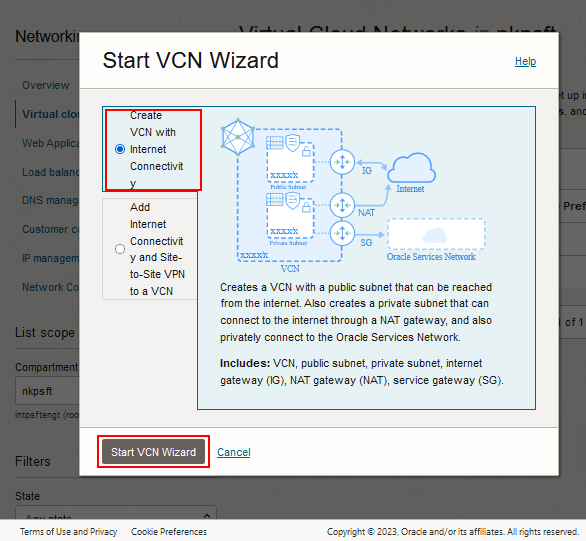
Descripción de esta ilustración (create_vcn_wizard_start.png) -
En la página Crear una VCN con conexión a Internet, introduzca un nombre para la VCN.
- Seleccione el compartimento en el que desea trabajar en la lista desplegable y, a continuación, haga clic en Siguiente.
El nombre de este ejemplo es pscm_network y el compartimento es mycmprt.
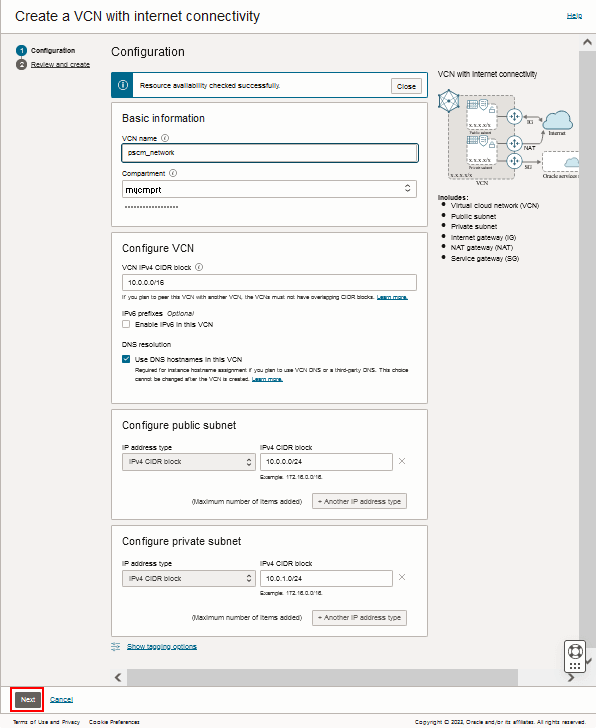
Descripción de esta ilustración (create_vcn_wizard_intnetconn_page.png) - Revise los recursos de red y, a continuación, haga clic en Crear.
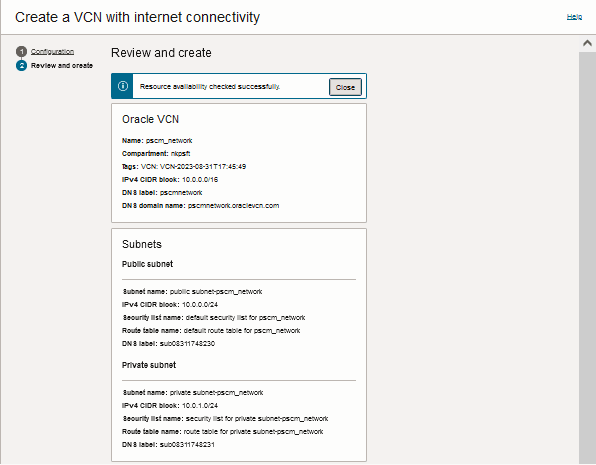
Descripción de esta ilustración (create_vcn_wizard_review_top.png) 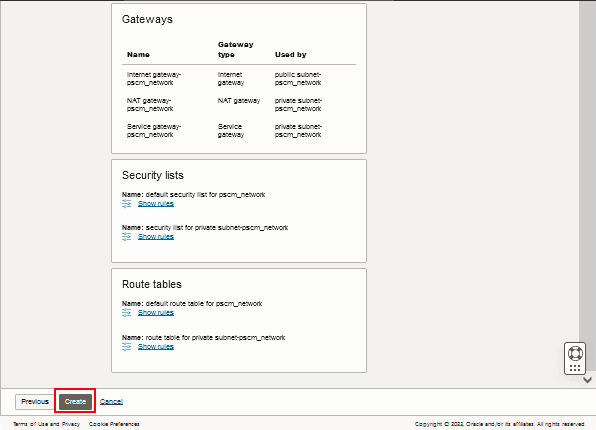
Descripción de esta ilustración (create_vcn_wizard_review_bottom.png) - Cuando haya finalizado el proceso, haga clic en Ver VCN para ir a la página de detalles de la red virtual en la nube.
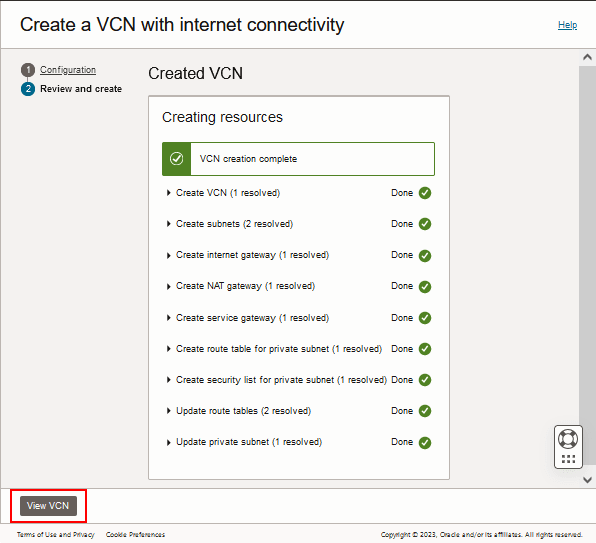
Descripción de esta ilustración (create_vcn_wizard_complete.png) - Actualice las listas de seguridad para permitir todos los puertos necesarios.
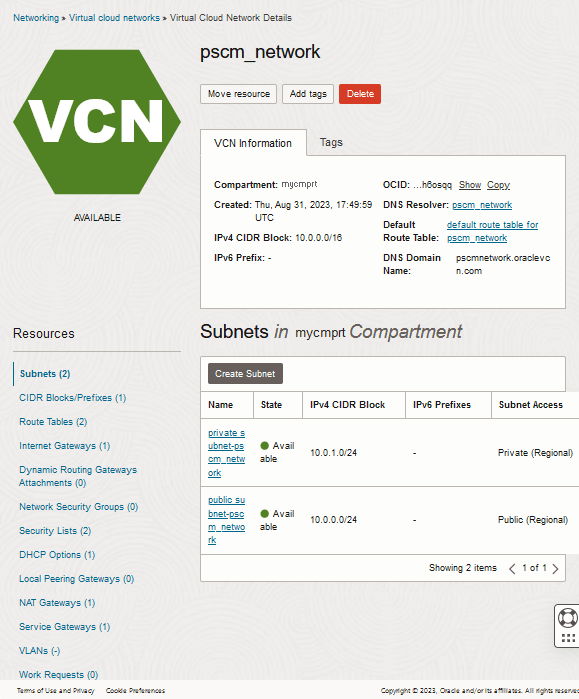
Descripción de esta ilustración (create_vcn_details_page.png)
Paso seis: Obtener la imagen de PeopleSoft Update
En esta sección se describe cómo obtener la imagen de PeopleSoft Update de la selección de menú de Oracle Cloud Infrastructure Marketplace.
Hay otras formas de obtener la imagen. Puede crear una instancia de VM y obtener la imagen de PeopleSoft Update de la lista de imágenes de Oracle. También puede localizar la última imagen de PeopleSoft Update en Oracle Cloud Marketplace y seguir las instrucciones de la página de imagen.
Seleccione uno de estos métodos para obtener la imagen de actualización y, a continuación, continúe creando la instancia para el entorno de demostración PeopleSoft.
-
En la página inicial de la consola de Oracle Cloud Infrastructure, en el menú de navegación, seleccione Marketplace y, a continuación, Todas las aplicaciones.
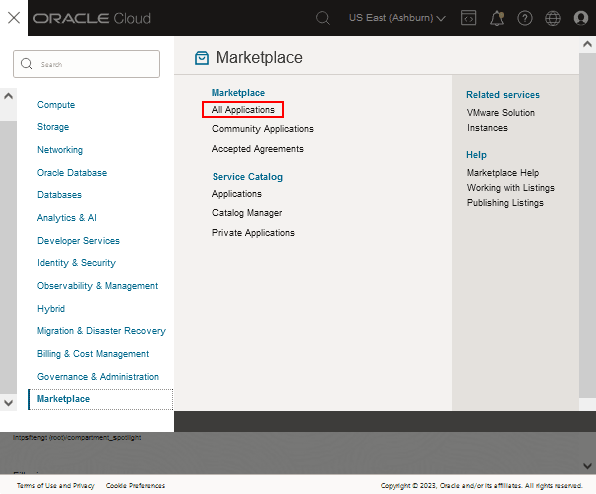
Descripción de esta ilustración (obtain_image_menu1_ocihomepage.png) -
En la página Marketplace, busque el mosaico de la imagen de PeopleSoft Update.
Puede utilizar los filtros de la izquierda o introducir "PeopleSoft" en el cuadro de búsqueda.
-
En la sección situada junto al nombre de la imagen, acepte la versión por defecto y seleccione el compartimento en la lista desplegable.
La página incluye detalles como las versiones de software incluidas en la imagen y enlaces a la documentación.
- Lea las condiciones y restricciones de Oracle y seleccione la opción que acepta las condiciones.
- Haga clic en Iniciar instancia.
Aparecerá la página Create Compute Instance con la imagen seleccionada.
- Continúe con los pasos de la sección Crear la instancia del entorno de demostración PeopleSoft.
Paso siete: crear la instancia del entorno de demostración PeopleSoft
Las contraseñas de la aplicación PeopleSoft se especifican en el área Initialization Script de la página Create Compute Instance. También tiene la opción de cambiar los valores por defecto para puertos y usuarios en el mismo script. En esta tabla, se muestran las contraseñas, los usuarios y los puertos que puede especificar.
| Parámetro de script cloud-init | Descripción | Requisitos | Valor por defecto |
|---|---|---|---|
|
connect_pwd* |
Contraseña de ID de PeopleSoft Connect Consulte PeopleTools: System and Server Administration, Setting Application Server Domain Parameters, Startup Options, en la página PeopleSoft PeopleTools de Oracle Help Center. |
Asegúrese de que la contraseña tenga una longitud entre 6 y 30 caracteres. No debe contener espacios, signos de porcentaje (%), barras diagonales (/), comillas simples ( ') ni comillas dobles ("). |
ninguno |
|
access_pwd* |
PeopleSoft Contraseña de ID de acceso a la base de datos. Consulte PeopleTools: Data Management, Administering PeopleSoft Databases on Oracle, Working with Oracle Security Features, en la página PeopleSoft PeopleTools de Oracle Help Center. |
Asegúrese de que la contraseña no tenga más de 8 caracteres. El primer carácter debe ser una letra y los 7 caracteres restantes pueden ser una mezcla de letras y números. |
ninguno |
|
admin_pwd* |
Contraseña del Administrador de Base de Datos La imagen de PeopleSoft Update se suministra con una contraseña por defecto para los usuarios SYS y SYSTEM. Esto se restablecerá utilizando el valor que proporcione en el script cloud-init. Consulte la Guía de seguridad de bases de datos de Oracle, Gestión de la seguridad para usuarios de Oracle Database, Cambio de la contraseña de usuario SYS en Oracle Help Center. |
Asegúrese de que la contraseña tenga entre 8 y 30 caracteres de longitud. Debe contener al menos una letra en minúscula, una letra en mayúscula, un número y un carácter especial, ya sea el guion bajo ( _ ), el guión (-) o el signo numérico (#). |
ninguno |
|
weblogic_admin_pwd* |
Contraseña del administrador de Oracle WebLogic. El administrador del servidor de Oracle WebLogic por defecto es el sistema. Consulte PeopleTools: Administración del Sistema y del Servidor, Trabajo con Oracle WebLogic, Cambio de Contraseñas de Usuario WebLogic, en la página PeopleSoft PeopleTools de Oracle Help Center. |
Asegúrese de que la contraseña tenga entre 8 y 30 caracteres de longitud con al menos una letra en minúscula y una letra en mayúscula. También debe contener un número o un carácter especial (!@#$%^&). |
ninguno |
|
webprofile_user_pwd* |
Contraseña de perfil web PeopleSoft. El usuario de perfil web por defecto es PTWEBSERVER. Consulte PeopleTools: Tecnología de Portal, Configuración del Entorno de Portal, Configuración de Perfiles Web, en la página PeopleSoft PeopleTools de Oracle Help Center. |
Asegúrese de que la contraseña solo contenga caracteres alfanuméricos y tenga entre 8 y 30 caracteres de longitud. |
ninguno |
|
gw_user_pwd* |
Contraseña de gateway de integración. El usuario predeterminado es el administrador. Consulte PeopleTools: Administración de Integration Broker, Gestión de gateways de integración, Acceso a propiedades de configuración de gateway, en la página PeopleSoft PeopleTools de Oracle Help Center. |
La contraseña no se valida, pero Oracle recomienda que las contraseñas incluyan 8 o más caracteres. |
ninguno |
|
domain_conn_pwd* |
Contraseña de conexión de dominio de servidor de aplicaciones |
Asegúrese de que la contraseña solo contenga caracteres alfanuméricos y tenga entre 8 y 30 caracteres de longitud. |
ninguno |
|
opr_pwd* |
Contraseña de ID de usuario PeopleSoft. Consulte PeopleTools: Security Administration, Administering User Profiles, Working with Passwords, en la página PeopleSoft PeopleTools de Oracle Help Center. |
Asegúrese de que la contraseña solo contenga caracteres alfanuméricos y no tenga más de 8 caracteres.
|
ninguno |
|
connect_id |
ID de PeopleSoft Connect |
NA |
Personas |
|
access_id |
PeopleSoft ID de acceso a la base de datos |
NA |
SYSADM |
|
db_listener_port |
Puerto de listener de la base de datos Oracle |
NA |
1521 |
|
pia_http_port |
Puerto HTTP de PeopleSoft Pure Internet Architecture |
Consulte la nota sobre los puertos en el Paso Tres: Planificar la instalación. |
8.000 |
|
pia_https_port |
Puerto HTTPS de PeopleSoft Pure Internet Architecture |
Consulte la nota sobre los puertos en el Paso Tres: Planificar la instalación. |
9.000 |
|
jolt_port |
Puerto Jolt
|
Consulte la nota sobre los puertos en el Paso Tres: Planificar la instalación. |
9.033 |
|
wsl_port |
Puerto WSL
|
Consulte la nota sobre los puertos en el Paso Tres: Planificar la instalación. |
7.000 |
*Obligatorio: debe incluir todos estos parámetros al crear la instancia.
Para crear la instancia:
- Introduzca un nombre para la instancia. Asegúrese de que el nombre de la instancia tenga menos de 30 caracteres.
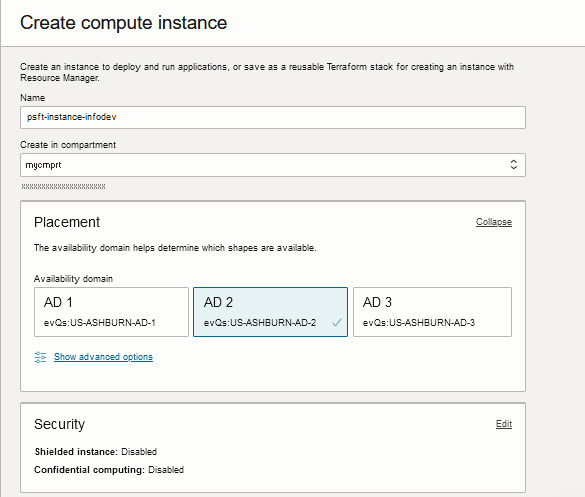
Descripción de esta ilustración (complete_instance_creation_name.png) - Seleccione un dominio de disponibilidad con recursos suficientes.
- Seleccione una unidad de instancia.
Acepte el valor por defecto o haga clic en Cambiar unidad para seleccionar otra unidad en la página Examinar todas las unidades. Las unidades soportadas son VM.Standard2.1 (1 OCPU, 15 GB de RAM) y VM.Standard2.2 (2 OCPU, 30 GB de RAM).
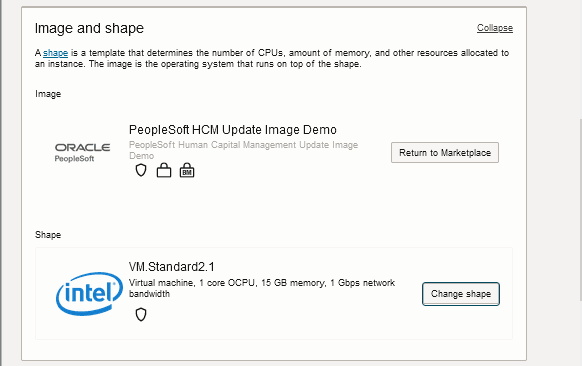
Descripción de esta ilustración (complete_instance_creation_image_shape.png) - En la sección Red, seleccione la opción Seleccionar una red virtual en la nube existente.
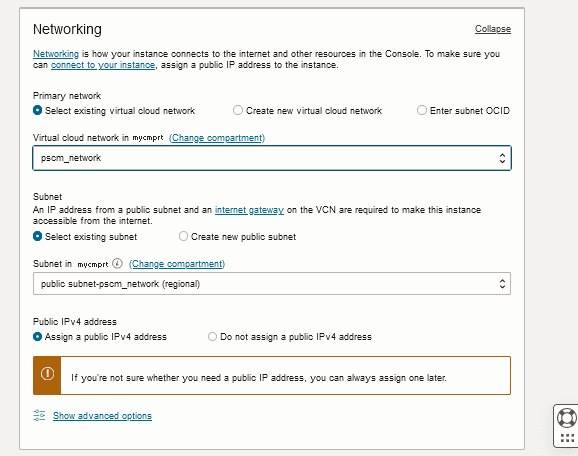
Descripción de esta ilustración (complete_instance_creation_networking.png) -
Seleccione la VCN que creó anteriormente en este tutorial de la lista desplegable Red virtual en la nube.
-
Seleccione la opción Seleccionar subred existente.
-
En la lista desplegable Subred, seleccione la subred pública o privada que desea utilizar para la instancia de aplicación PeopleSoft.
-
Si desea que se pueda acceder a la instancia desde Internet, seleccione la opción Asignar una dirección IPv4 pública o la opción No asignar una dirección IPv4 pública.
-
En el área Add SSH keys, seleccione la opción Upload public key files (.pub) y vaya a la ubicación donde guardó la clave SSH pública.
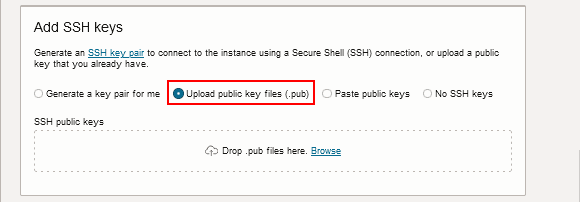
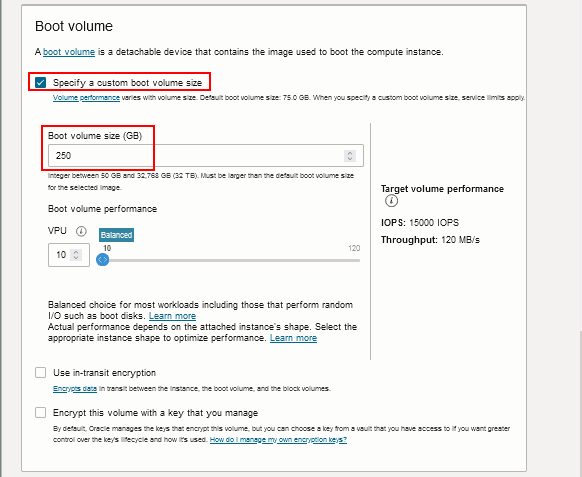
Descripción de esta ilustración (complete_instance_creation_sshkeys.png) - En el área Boot Volume (Volumen de inicio), seleccione pecifique un tamaño de volumen de inicio personalizado.
Introduzca un tamaño mínimo de 300 GB. Para las imágenes de actualización basadas en PeopleSoft PeopleTools 8.60.07 y versiones posteriores, el tamaño mínimo es de 250 GB, como se muestra en este ejemplo. La versión PeopleTools aparece en la página cuando obtiene la imagen de actualización de Marketplace.
Descripción de esta ilustración (complete_instance_creation_custsize.png) - Seleccione Mostrar opciones avanzadas.
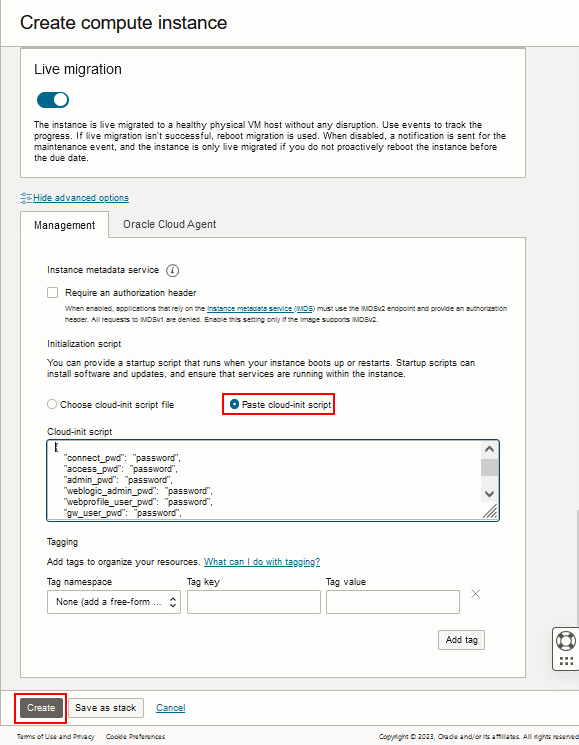
Descripción de esta ilustración (complete_instance_creation_initscript.png) - En el separador Gestión, seleccione la opción Pegar script cloud-init e introduzca la información de configuración mediante el formato JSON en estos ejemplos.
La creación de la instancia necesita estas contraseñas.
{ "connect_pwd": "password", "access_pwd": "password", "admin_pwd": "password", "weblogic_admin_pwd": "password", "webprofile_user_pwd": "password", "gw_user_pwd": "password", "domain_conn_pwd": "password", "opr_pwd": "password" } -
Si desea especificar parámetros adicionales, inclúyalos en el mismo script cloud-init.
Por ejemplo, este script especifica valores no predeterminados para los puertos HTTP y HTTPS, además de los parámetros obligatorios:
{ "connect_pwd": "password", "access_pwd": "password", "admin_pwd": "password", "weblogic_admin_pwd": "password", "webprofile_user_pwd": "password", "gw_user_pwd": "password", "domain_conn_pwd": "password", "opr_pwd": "password", "pia_http_port": "9100", "pia_https_port": "9150" } -
Haga clic en Crear.
-
Supervise la creación de la instancia en la página Instancias.
Si es necesario, seleccione la instancia para ver los detalles. Una vez finalizada la creación de la instancia, como indica el estado En ejecución, puede iniciar sesión para seguir el progreso.
Si ha especificado una subred pública, anote la dirección IP pública de la instancia en la sección Acceso a instancias.
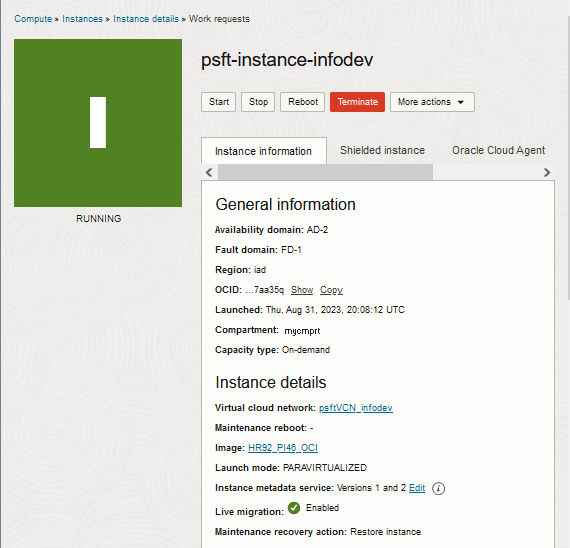
Descripción de esta ilustración (complete_instance_creation_runninginst_top.png) 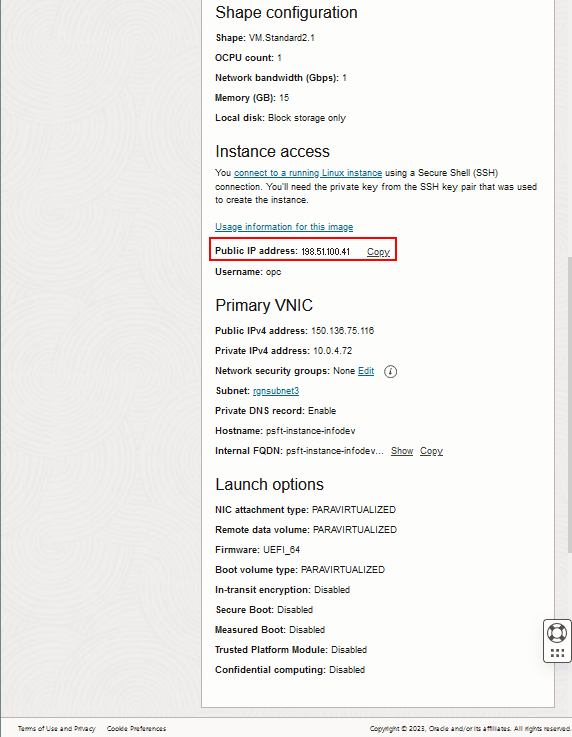
Descripción de esta ilustración (complete_instance_creation_runninginst_bottom.png)
Paso ocho: Conéctese a la instancia de entorno de demostración PeopleSoft
Se puede acceder a la instancia de entorno de demostración PeopleSoft desde una máquina de Microsoft Windows mediante un cliente SSH como PuTTY o directamente desde una máquina de Linux.
Inicio de sesión en la máquina virtual de instancia de aplicación PeopleSoft desde un sistema Linux o UNIX
-
Introduzca el siguiente comando:
ssh -i <path_to_private_key_file>/<private_key_name> -o ServerAliveInterval=5 -o ServerAliveCountMax=1 opc@<public_ip_address_of_instance>
-
Si no conoce la dirección IP pública de su instancia, puede encontrarla accediendo a la consola de Compute y seleccionando el separador Instances. Seleccione el compartimento y consulte la página de detalles de la instancia. La sección de información de VNIC principal incluye la dirección IP pública.
-
Si introdujo una frase de contraseña al crear el par de claves SSH, introduzca la frase de contraseña cuando se le solicite.
-
La primera vez que se conecte a la instancia, la utilidad SSH le solicita que confirme la clave pública. En respuesta a la petición de datos, introduzca yes.
Inicio de sesión en la máquina virtual de instancia de aplicación PeopleSoft desde un sistema Microsoft Windows
-
Inicie PuTTY. Se mostrará la ventana Configuración de PuTTY en el panel Sesión.
-
En el campo Host Name (or IP address) (Nombre de host [o dirección IP]), introduzca la dirección IP pública de su instancia.
Note:
Si no conoce la dirección IP pública de su instancia, puede encontrarla accediendo a la consola de Compute y seleccionando el separador Instances. Seleccione el compartimento y consulte la página de detalles de la instancia. La sección de información de VNIC principal incluye la dirección IP pública. -
En el campo Tipo de Conexión, seleccione SSH si aún no está seleccionado.
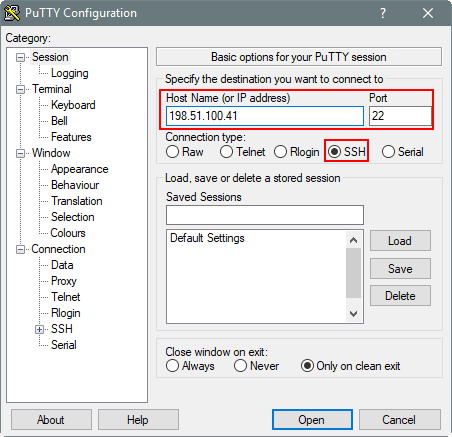
Descripción de esta ilustración (putty_login3.png) -
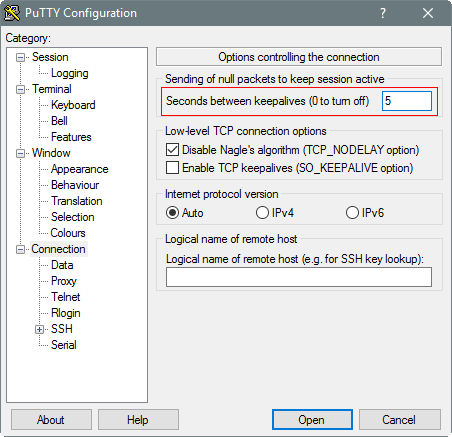
En el panel Categoría, haga clic en Conexión. Introduzca 5 en el cuadro de texto Segundos entre keepalives (0 para desactivar).
Descripción de esta ilustración (putty_login4.png) -
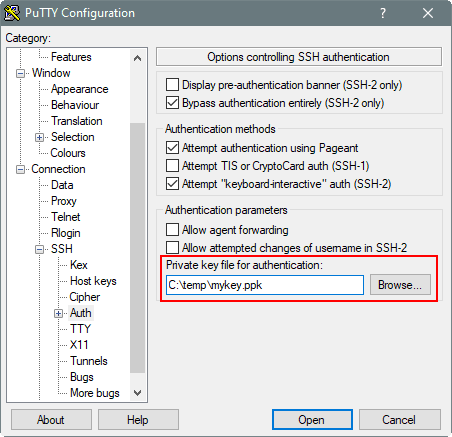
En el panel Categoría, amplíe SSH y, a continuación, haga clic en Autenticación. Se mostrará el panel Autenticación.
-
En el campo Private key file for authentication (Archivo de clave privada para autenticación), haga clic en Browse (Examinar) y seleccione el archivo mykey.ppk de claves privadas que guardó antes.
Descripción de esta ilustración (putty_login6.png) -
En el árbol Categoría, haga clic en Sesión.
Aparece el panel Sesión.
-
En el campo Sesiones guardadas, introduzca un nombre para esta configuración y, a continuación, haga clic en Guardar.
-
Haga clic en Abrir para abrir la conexión.
La ventana de configuración PuTTY se cierra y se muestra la ventana PuTTY.
-
Introduzca la frase de contraseña que haya configurado para su par para claves SSH.
-
La primera vez que nos conectamos a nuestra instancia, se muestra la ventana PuTTY Security Alert (Alerta de seguridad) y se le pedirá que confirme la clave pública. Haga clic en Sí para continuar.
Paso nueve: revise los archivos log de la instancia de la aplicación PeopleSoft
Supervise el estado del proceso de configuración mediante la revisión del archivo log /home/opc/bootstrap/oci_status.log.
Por ejemplo, para ver el final del archivo log, introduzca este comando:
$ tail /home/opc/bootstrap/oci_status.log
El proceso de configuración tarda varios minutos. Cuando el proceso finaliza correctamente, el mismo archivo de registro incluye el URL para iniciar sesión en PeopleSoft Pure Internet Architecture (PIA) en un explorador.
Note:
El término bootstrap a veces se utiliza para hacer referencia al script de configuración utilizado para desplegar la imagen.Los archivos log de configuración de la instancia de la aplicación PeopleSoft se encuentran en estas ubicaciones:
- /home/opc/bootstrap/oci_status.log: log del proceso de configuración
- /home/opc/bootstrap/psft_oci_setup.log: log de aprovisionamiento de imágenes
- /opt/oracle/psft/dpks/setup/psft_dpk_setup.log: registro detallado de Puppet para la instalación de la imagen.
Si desea copiar los archivos de registro en un equipo Microsoft Windows, utilice una copia segura o una utilidad FTP segura, como las asociadas con Putty.
Por ejemplo, para transferir los archivos mediante la utilidad PSCP en PuTTY:
-
Cree una sesión guardada en PuTTY para conectarse a la máquina virtual de la instancia de aplicación PeopleSoft.
-
Anote la ruta de la instalación de Putty en el equipo portátil (por ejemplo, C:\Program Files (x86)\PuTTY).
-
Anote la ruta de la máquina virtual de la instancia con los archivos que desea copiar y la ruta de la computadora portátil en la que desea guardarlos.
-
Abra un símbolo del sistema y anote la variable de entorno PATH.
Para mostrar las variables de entorno, introduzca el comando
set.Copie el contenido de PATH en el bloc de notas o en otro lugar como copia de seguridad. -
En el símbolo del sistema, agregue la ruta a la instalación PuTTY al principio de la ruta de acceso. Por ejemplo:
set PATH=C:\Program Files (x86)\PuTTY;%PATH%
Sugerencia:
Esta configuración de variable de entorno solo dura hasta que se cierra la ventana de comandos. -
Utilice este comando para conectarse a la sesión con el usuario opc y copiar archivos de la máquina virtual de la instancia de origen en la computadora de destino de Microsoft Windows:
pscp –l <user> <session name>:<source> <target>
-
Introduzca la frase de contraseña para la clave SSH en el indicador.
>pscp -l opc psft-infodev:/home/opc/bootstrap/psft_oci_setup.log C:\user\PeopleSoftImage\target
Passphrase for key "mykey":
psft_oci_setup.log | 1142 kB | 1142.5 kB/s | ETA: 00:00:00 | 100%
Paso Diez: Acceder al entorno de demostración PeopleSoft en un explorador
-
Para localizar la URL de la aplicación PeopleSoft, revise el archivo /home/opc/bootstrap/oci_status.log creado después de la creación correcta de la instancia.
Las direcciones URL de PeopleSoft Pure Internet Architecture (PIA) se incluyen al final del archivo. Por ejemplo:
OBI installed successfully
PIA URL: http://psft-instance-infodev.subnet1.pscmnetwork.oraclevcn.com:8000
PIA SSL URL: https://psft-instance-infodev.subnet1.pscmnetwork.oraclevcn.com:9000 -
Para acceder a la URL a través de Internet, el DNS de la instancia se debe resolver correctamente.
Si no tiene un DNS público, edite el archivo etc\hosts (por ejemplo, C:\Windows\System32\drivers\etc\hosts en Microsoft Windows 10) en la máquina desde la que desea acceder a la URL de la aplicación PeopleSoft. Para modificar el archivo, agregue una línea con la dirección IP pública y el nombre de dominio completo para la instancia de la aplicación PeopleSoft, como:
198.51.100.41 psft-instance-infodev.subnet1.pscmnetwork.oraclevcn.com
-
Introduzca la URL de aplicación PeopleSoft en un explorador. Verá una ventana para Weblogic Application Server 14.1.1.0.0.

-
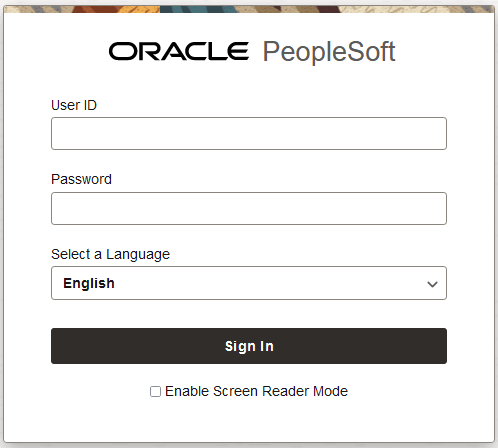
Haga clic en el enlace Haga clic aquí para acceder a la página de conexión PeopleSoft para mostrar la ventana de conexión de la aplicación PeopleSoft.
Seleccione el ID de usuario por defecto correspondiente a la imagen de PeopleSoft Update desplegada. Las imágenes de PeopleSoft Update se suministran con los siguientes IDs de usuario:
- CRM: VP1
- CS: PS
- OLMO: PS
- FSCM: VP1
- HCM: PS
- IH: VP1
La contraseña es la opr_pwd que ha proporcionado en el script cloud-init de la sección Finalización de la creación de la instancia.
Descripción de esta ilustración (access_instance_browser4_pia.png)
Note:
Oracle recomienda cambiar las contraseñas de usuario por defecto de PeopleSoft Pure Internet Architecture (PIA), ya que las instancias de la aplicación PeopleSoft están en la red pública de Internet. Consulte PeopleTools: Security Administration, Administering User Profiles, Working with Passwords, en la página PeopleSoft PeopleTools de Oracle Help Center.Para obtener información sobre la estructura de archivos y los usuarios de Linux por defecto configurados como parte del despliegue de la imagen, consulte PeopleSoft Deployment Packages Installation, Using the PeopleSoft Installation, en la sección Install and Upgrade de la página PeopleSoft PeopleTools de Oracle Help Center.
Paso once: verifique OpenSearch
Las imágenes de PeopleSoft Update incluyen OpenSearch, que es un motor de búsqueda de código abierto utilizado para el marco de búsqueda PeopleSoft. OpenSearch se ha instalado e iniciado como parte de la creación de la instancia. El nombre de host de la instancia de búsqueda se basa en el nombre de la instancia.
Para verificar que OpenSearch está instalado y en ejecución, siga estos pasos:
- Conéctese al entorno PeopleSoft desplegado en un explorador.
- Haga clic en el icono NavBar en la parte superior de la ventana y, a continuación, haga clic en Menú.
- Seleccione la secuencia PeopleTools, Marco de Búsqueda, Administración, Definir Instancia de Búsqueda y busque la instancia de búsqueda por defecto.
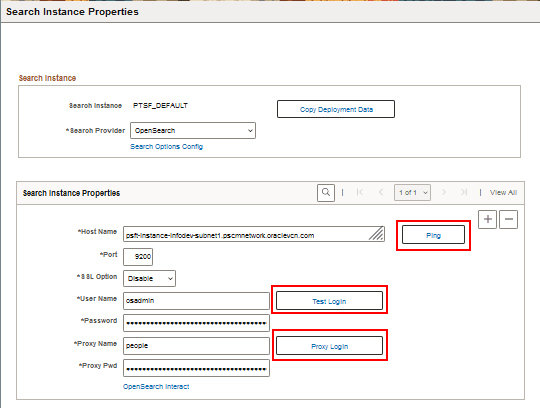
Estos ejemplos muestran la parte superior e inferior de la página Buscar Propiedades de Instancia para la instancia de búsqueda por defecto, PTSF_DEFAULT.
Descripción de esta ilustración (verify_opensearch_srchinstpage_1of2.png) 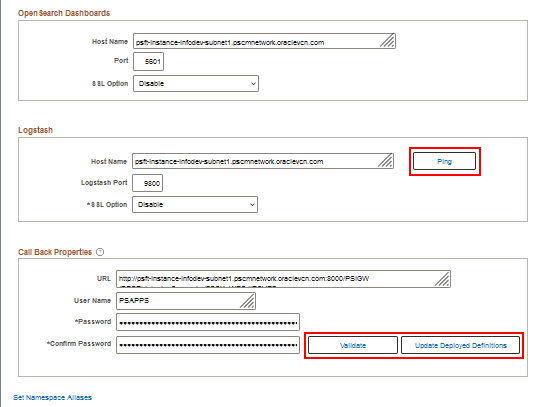
Descripción de esta ilustración (verify_opensearch_srchinstpage_2of2.png) -
En la página Buscar Propiedades de Instancia, en el área Buscar Propiedades de Instancia, haga clic en Ping junto al campo Nombre de Host. Verá el mensaje "Ping Test Result: Success. opensearch versión 2.3.0 (262,613)". Haga clic en OK para cerrar el recuadro.
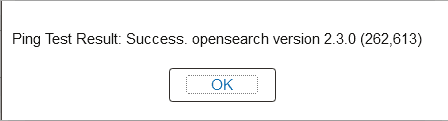
-
Haga clic en Probar inicio de sesión junto al campo Nombre de usuario. Verá el mensaje "Login Success (262,615)". Haga clic en OK para cerrar el recuadro.
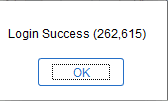
-
Haga clic en Proxy Login (Conexión de proxy). Verá el mensaje "Proxy login success (262,1319)". Haga clic en OK (Aceptar) para cerrar el recuadro.
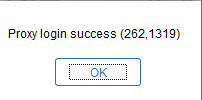
-
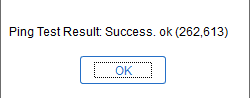
Haga clic en Ping junto al campo Host Name (Nombre de host) en el área Logstash. Verá el mensaje "Ping Test Result: Success. ok (262, 613)".
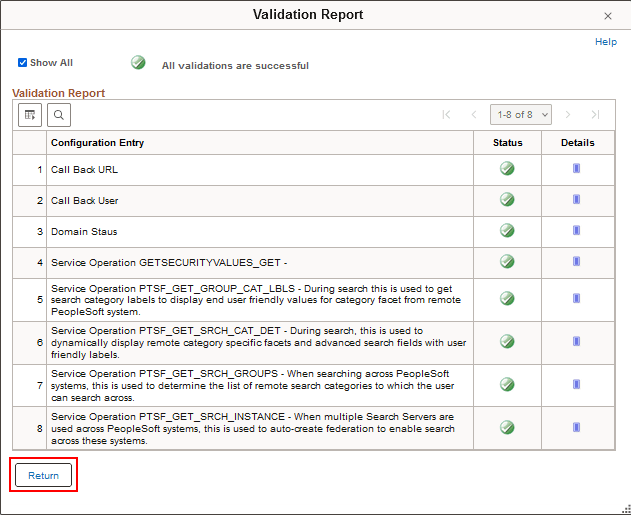
- Haga clic en Validar en el área Propiedades de devolución de llamada, junto a Confirmar contraseña. Verá una página que dice "Todas las validaciones son correctas". Seleccione la opción Mostrar todo para obtener más detalles.
Haga clic en Volver.
Descripción de esta ilustración (verify_opensearch_validate.png) -
Seleccione el enlace Update Deployed Definitions. Verá el mensaje "Updated 79 Deploy Definitions. Fallo al actualizar 0 definiciones. Consulte el registro de eventos para obtener más detalles (262.623)". Haga clic en OK (Aceptar) para cerrar el recuadro.
Note:
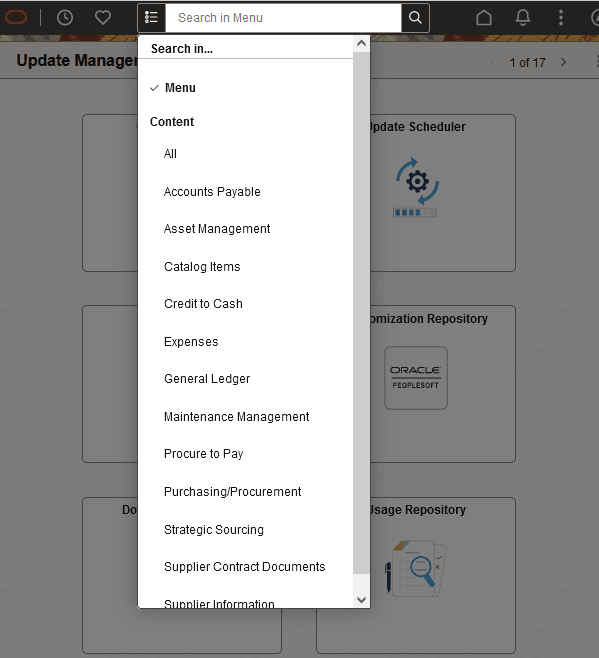
El número de definiciones desplegadas que ve puede variar. - La barra de búsqueda global está disponible en la parte superior de cualquiera de las páginas de entorno de demostración de PeopleSoft. Seleccione una categoría de búsqueda e introduzca un término de búsqueda.
Descripción de esta ilustración (verify_opensearch_globalsearch.png)
Los parámetros OpenSearch configurados por el despliegue de imagen incluyen los siguientes valores por defecto:
- Directorio de instalación: /opt/oracle/psft/pt/ES/pt/opensearch-2.3.0
-
Usuario administrativo y contraseña OpenSearch: osadmin/Esadmin1
-
OpenSearch usuario proxy — personas/Esadmin2
-
Usuario de devolución de llamada — PSAPPS
-
Puerto — 9200
Hay varias páginas en el entorno PeopleSoft que actualiza para configurar OpenSearch y Integration Broker. Si las pruebas de verificación para OpenSearch fallan o si no puede acceder a los resultados de búsqueda a través de la red pública de Internet, verifique que estas páginas tengan la información correcta. Para obtener más información, consulte los siguientes recursos:
PeopleTools: documentación del producto Search Technology en la página PeopleSoft PeopleTools de Oracle Help Center.
PeopleSoft Página de inicio de Search and Insights, My Oracle Support, ID de documento 2205540.2.
Paso doce: verificar los paneles de control de OpenSearch
Las imágenes de PeopleSoft Update incluyen paneles de control OpenSearch, que se instalaron e iniciaron como parte de la creación de la instancia. Utilice los paneles de control OpenSearch para visualizar datos para la supervisión del servidor OpenSearch y la supervisión del índice de aplicaciones, y para crear paneles de control para visualizar los índices de búsqueda de aplicaciones PeopleSoft.
El directorio de instalación de paneles de control OpenSearch es /opt/oracle/psft/pt/ES/pt/opensearch-dashboards-2.3.0.
Para verificar que los paneles de control OpenSearch están instalados y en ejecución:
-
Conéctese al entorno PeopleSoft en un explorador.
-
Seleccione en la secuencia PeopleTools, Seguridad, Perfiles de Usuario, Perfiles de Usuario. Busque su ID de usuario y, a continuación, seleccione el separador Roles.
Verifique que el rol de administrador de Insights está incluido en la lista de roles y agréguelo si es necesario. Este rol es necesario para acceder a la página inicial de paneles de control de OpenSearch.
-
Seleccione Herramientas de informes y, a continuación, Insights.
- En la página Welcome to OpenSearch Dashboards, seleccione Explore por mi cuenta.
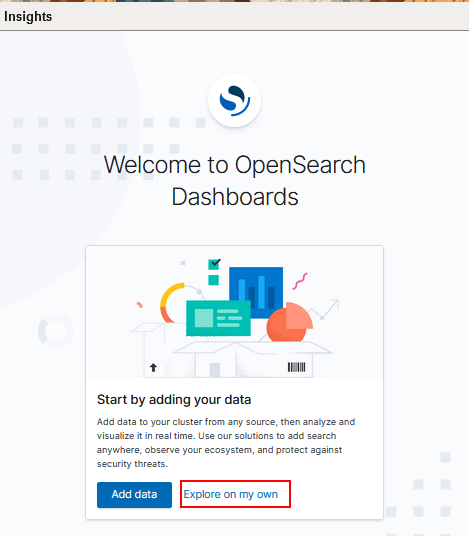
Descripción de esta ilustración (verify_opensearchdashboards_welcome.png) Aparece la página de inicio Paneles de control OpenSearch.
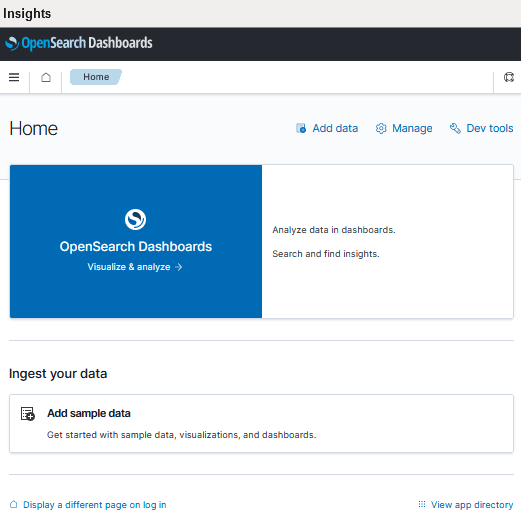
Descripción de esta ilustración (verify_opensearchdashboards_homepage.png)
Para obtener información sobre el uso de los paneles de control OpenSearch, consulte PeopleTools: Tecnología de búsqueda en PeopleTools en Oracle Help Center, Ayuda en pantalla y PeopleBooks.
Paso trece: Verificar Logstash 8.6.0
Logstash 8.6.0 se instala e inicia como parte de la creación de la instancia. Logstash se utiliza para el centro de salud PeopleSoft, que muestra gráficos y datos mediante OpenSearch. También se utiliza con la integración de datos externos.
El directorio de instalación de Logstash es /opt/oracle/psft/pt/ES/pt/logstash-8.6.0.
Para obtener más información sobre cómo trabajar con la instalación de Logstash, consulte PeopleSoft Deployment Packages Installation for Search Components (PeopleSoft PeopleTools <versión actual>). Seleccione la versión PeopleTools en la parte superior de PeopleTools en Oracle Help Center y vaya a la sección Install and Upgrade para buscar la documentación.
Para utilizar Logstash para PeopleSoft Health Center, consulte PeopleTools: Performance Monitor, "Configuración de PeopleSoft Health Center", PeopleTools en Oracle Help Center.
Para utilizar OpenSearch, OpenSearch Dashboards y Logstash para la integración de datos externos, consulte PeopleTools: tecnología de búsqueda, "Integración de datos externos con PeopleSoft", PeopleTools en Oracle Help Center.
Paso Catorce: Revise PeopleSoft Información de actualizaciones automatizadas
Puede configurar Update Manager para que descargue PRP automáticamente y aplique los PRP al entorno de demostración instalado. El proceso también incluye la definición y creación de paquetes de cambios, así como la aplicación de los pasos de sólo origen.
Para obtener información sobre el uso del proceso de actualizaciones automatizadas PeopleSoft, consulte PeopleTools: Change Assistant and Update Manager, Understanding PeopleSoft Automated Updates, PeopleTools on the Oracle Help Center.
Más información
- Documentación de Oracle Cloud Infrastructure en Oracle Help Center
- Introducción en la documentación en línea de Oracle Cloud Infrastructure
- PeopleSoft Portal de información
- PeopleSoft en Oracle Help Center.
- Historial Cambios
Despliegue de aplicaciones PeopleSoft en instancias de Oracle Cloud Infrastructure
G40563-01
Agosto de 2025
Copyright © 2025, Oracle y/o sus filiales.
Descubra cómo obtener e instalar una imagen de base de datos de demostración de la aplicación PeopleSoft en una instancia de Oracle Cloud Infrastructure.
Este software y la documentación relacionada están sujetos a un contrato de licencia que incluye restricciones de uso y revelación, y se encuentran protegidos por la legislación sobre la propiedad intelectual. A menos que figure explícitamente en el contrato de licencia o esté permitido por la ley, no se podrá utilizar, copiar, reproducir, traducir, emitir, modificar, conceder licencias, transmitir, distribuir, exhibir, representar, publicar ni mostrar ninguna parte, de ninguna forma, por ningún medio. Queda prohibida la ingeniería inversa, desensamblaje o descompilación de este software, excepto en la medida en que sean necesarios para conseguir interoperabilidad según lo especificado por la legislación aplicable.
Si este software o la documentación relacionada se entrega al Gobierno de EE. UU. o a cualquier entidad que adquiera licencias en nombre del Gobierno de EE. UU. se aplicará la siguiente disposición:
U.S. GOVERNMENT END USERS: Oracle programs (including any operating system, integrated software, any programs embedded, installed or activated on delivered hardware, and modifications of such programs) and Oracle computer documentation or other Oracle data delivered to or accessed by U.S. Government end users are "commercial computer software" or "commercial computer software documentation" pursuant to the applicable Federal Acquisition Regulation and agency-specific supplemental regulations. Por lo tanto, el uso, la reproducción, la duplicación, el lanzamiento, la visualización, la divulgación, la modificación, la preparación de trabajos derivados o la adaptación de i) programas de Oracle (incluidos cualquier sistema operativo, software integrado, cualquier programa incrustado, instalado o activado en hardware entregado, y las modificaciones de dichos programas), ii) documentación de equipos de Oracle u iii) otros datos de Oracle, están sujetas a los derechos y las limitaciones especificados en la licencia incluida en el contrato pertinente. The terms governing the U.S. Government’s use of Oracle cloud services are defined by the applicable contract for such services. No other rights are granted to the U.S. Government.
Este software o hardware se ha desarrollado para uso general en diversas aplicaciones de gestión de la información. No se ha diseñado ni está destinado para utilizarse en aplicaciones de riesgo inherente, incluidas las aplicaciones que pueden causar daños personales. Si utiliza este software o hardware en aplicaciones de riesgo, usted será responsable de tomar todas las medidas apropiadas de prevención de fallos, copia de seguridad, redundancia o de cualquier otro tipo para garantizar la seguridad en su uso. Oracle Corporation y sus subsidiarias declinan toda responsabilidad derivada de los daños causados por el uso de este software o hardware en aplicaciones de riesgo.
Oracle y Java son marcas comerciales registradas de Oracle y/o sus filiales. Todos los demás nombres de compañías y productos mencionados se utilizan a los exclusivos fines de su identificación y pueden ser marcas comerciales de sus respectivos propietarios.
Intel e Intel Inside son marcas comerciales o marcas comerciales registradas de Intel Corporation. Todas las marcas comerciales de SPARC se utilizan con licencia y son marcas comerciales o marcas comerciales registradas de SPARC International, Inc. AMD, Epyc y el logotipo de AMD son marcas comerciales o marcas comerciales registradas de Advanced Micro Devices. UNIX es una marca comercial registrada de The Open Group.
Este software o hardware y la documentación pueden proporcionar acceso a, o información sobre contenidos, productos o servicios de terceros. Oracle Corporation o sus filiales no son responsables y por ende desconocen cualquier tipo de garantía sobre el contenido, los productos o los servicios de terceros a menos que se indique otra cosa en un acuerdo en vigor formalizado entre Ud. y Oracle. Oracle Corporation y sus filiales no serán responsables frente a cualesquiera pérdidas, costos o daños en los que se incurra como consecuencia de su acceso o su uso de contenidos, productos o servicios de terceros a menos que se indique otra cosa en un acuerdo en vigor formalizado entre Ud. y Oracle.