Creación de campañas de revisión de acceso con Oracle Access Governance
Introducción
Oracle Access Governance aborda los crecientes desafíos a los que se enfrentan los propietarios de seguridad al lidiar con el aumento de las amenazas y regulaciones de seguridad avanzadas. Esta solución en la nube ayuda a cumplir los requisitos de gobernanza y conformidad de muchas aplicaciones, cargas de trabajo, infraestructuras y plataformas de identidad. Una de las funciones clave de Oracle Access Governance es Access Review Campaigns.
Las campañas de revisión de acceso se ejecutan a demanda y constan de un grupo de revisiones de acceso para los miembros del grupo de empleados de su empresa donde se comprueba el acceso individual a un origen específico y se certifica o se corrige. Como usuario con el rol de aplicación Administrador de gobernanza de acceso o Administrador de campaña, puede crear campañas de revisión de acceso periódicas o de una sola vez desde la consola de control de Oracle Access. Puede definir criterios de selección para las revisiones de acceso en función de los usuarios (con acceso), las aplicaciones (con qué acceso), los permisos (con qué permisos) y los roles (con qué roles).
Para obtener más información sobre Oracle Access Governance, consulte:
- Página de Producto de Oracle Access Governance
- Guía de servicio de gobernanza de acceso
- Documentación de productos de gobernanza de acceso
- API de Access Governance
- Preguntas frecuentes sobre Oracle Access Governance
Objetivo
En este tutorial aprenderá a:
- Crear campaña de revisión de acceso para autorrevisión y revisión de mánager de usuarios
- Definir el flujo de trabajo del revisor
- Ejecutar ahora o programar campaña de revisión de acceso
Destinatarios
Este tutorial está dirigido específicamente a administradores de Access Governance y administradores de campañas de Access Governance para que puedan aprender a crear campañas de revisión de acceso.
Requisitos
Debe tener:
- Instancia del servicio Oracle Access Governance con los derechos de administrador y administrador de campañas de AG. Para obtener más información, consulte Descripción de roles de aplicación.
Escenario de tutorial
Se han configurado nuevas políticas de auditoría para su división denominada Organización de soporte para ejecutar revisiones de acceso trimestrales para los miembros del grupo de empleados de la empresa. Gladys Rim es el propietario de negocio de esta división y un administrador de campaña. Necesita crear una nueva campaña que se ejecute cada trimestre para que todos los usuarios de su división comprueben, certificen o solucionen los privilegios de acceso. Veamos cómo puede crear una nueva campaña de revisión de acceso en Access Governance.
Tarea 1: Conexión a la Consola de Oracle Access Governance
- Desde el explorador, vaya a la consola de Access Governance
- En el campo Nombre de usuario, introduzca el nombre de administrador o administrador de la campaña de Oracle Access Governance.
- En el campo Contraseña, introduzca la contraseña y seleccione Conectar.
Se le dirigirá a la página inicial de la consola de Oracle Access Governance.
Tarea 2: Crear campaña de revisión de acceso
-
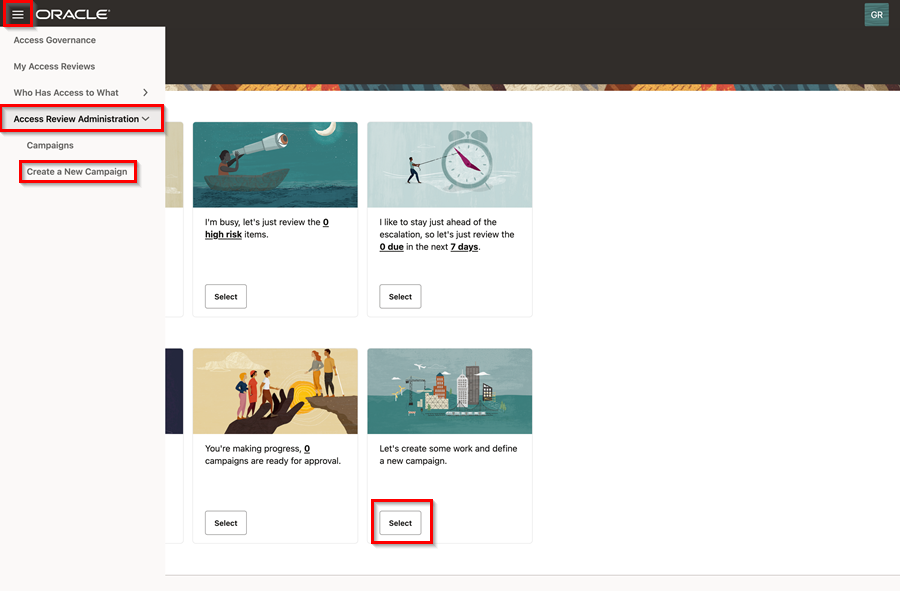
En la página inicial de la consola de Oracle Access Governance, desplácese hacia abajo y seleccione el mosaico "Crear trabajo y definir una nueva campaña". También puede seleccionar Menú de navegación -> Acceder a administración de revisión -> Crear una nueva campaña.
-
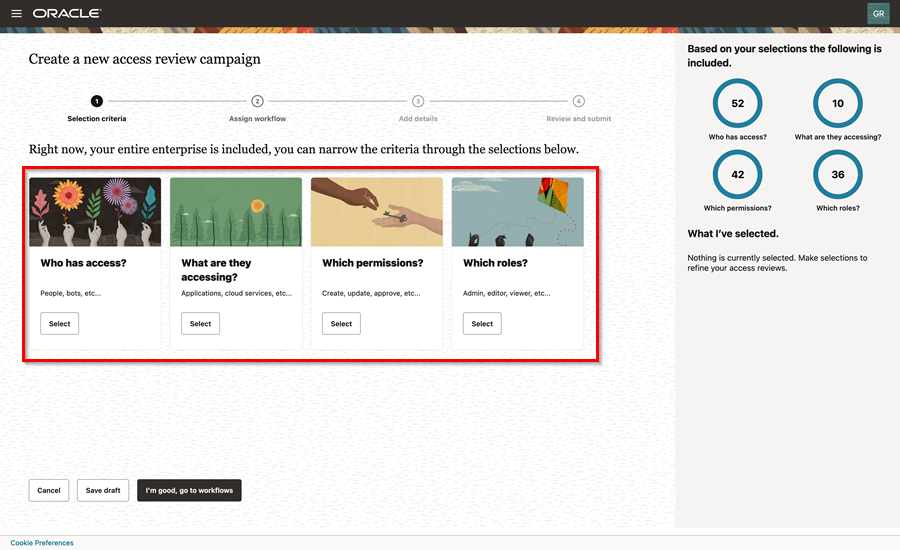
En el paso Criterios de selección, seleccione cualquiera de las 4 dimensiones ¿Quién tiene acceso? (Usuarios), ¿A qué están accediendo? (Aplicaciones), ¿Qué permisos? (Permiso) y ¿Qué Roles? (Roles).
-
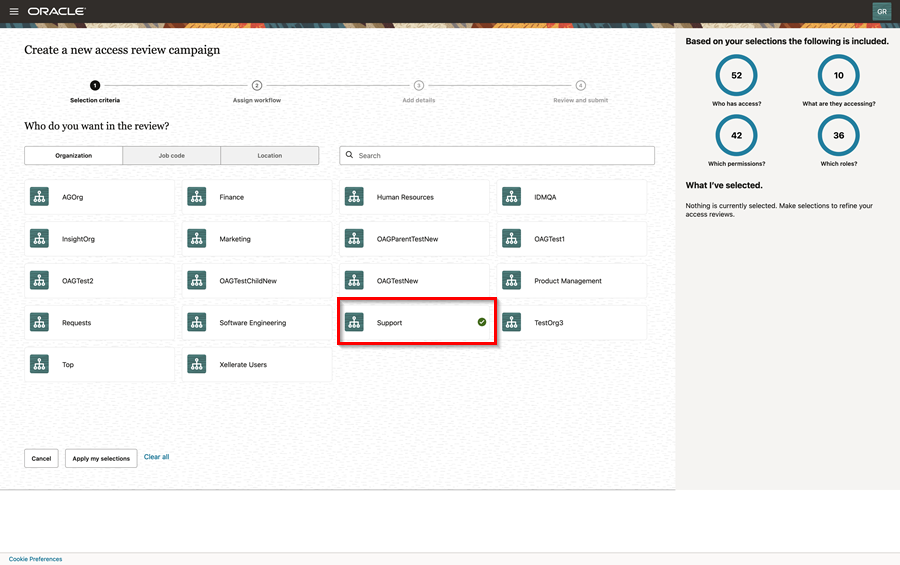
Seleccione usuarios por organization, location o job code. Por ejemplo, seleccione la organización Soporte y, a continuación, haga clic en Aplicar mis selecciones.
A continuación, volverá al asistente Crear una nueva campaña de revisión de acceso.
-
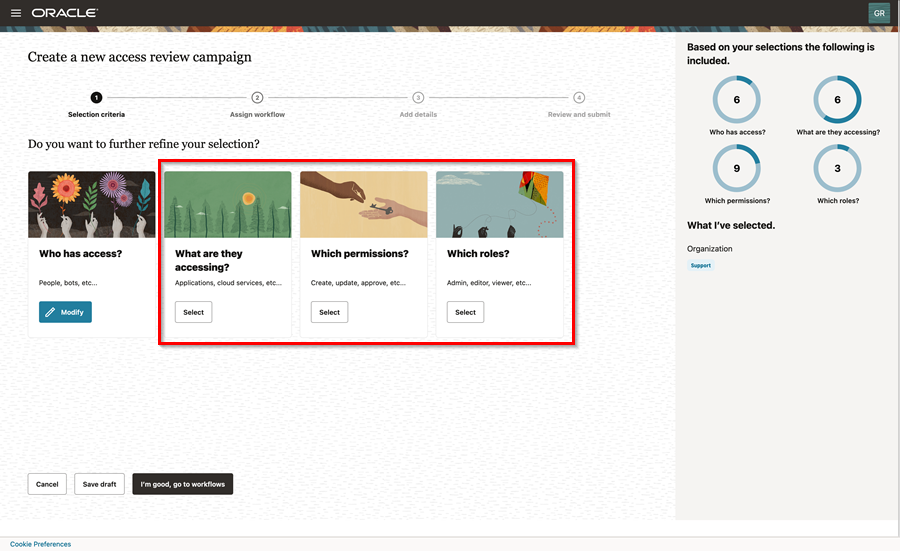
Seleccione cualquiera de las 3 dimensiones restantes ¿A qué están accediendo? (Aplicaciones), ¿Qué permisos? (Permiso) o ¿Qué roles? (Roles). Para este tutorial, seleccione el mosaico Aplicación a la que acceden.
-
Seleccione Aplicaciones por nombre. Para este tutorial, seleccione las aplicaciones Identificador corporativo y Ordenador portátil corporativo y, a continuación, haga clic en Aplicar mis selecciones.
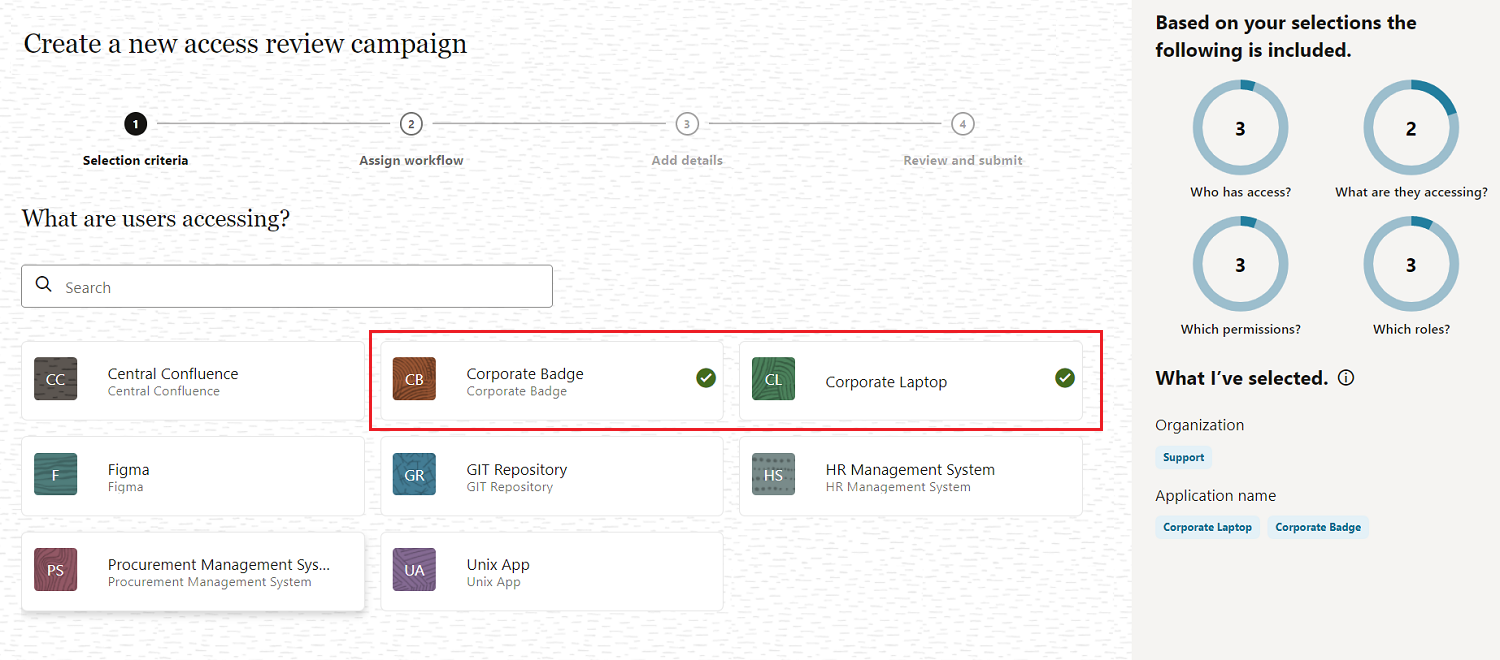
Se seleccionarán las aplicaciones y se le dirigirá de nuevo al asistente Crear una nueva campaña de revisión de acceso.
-
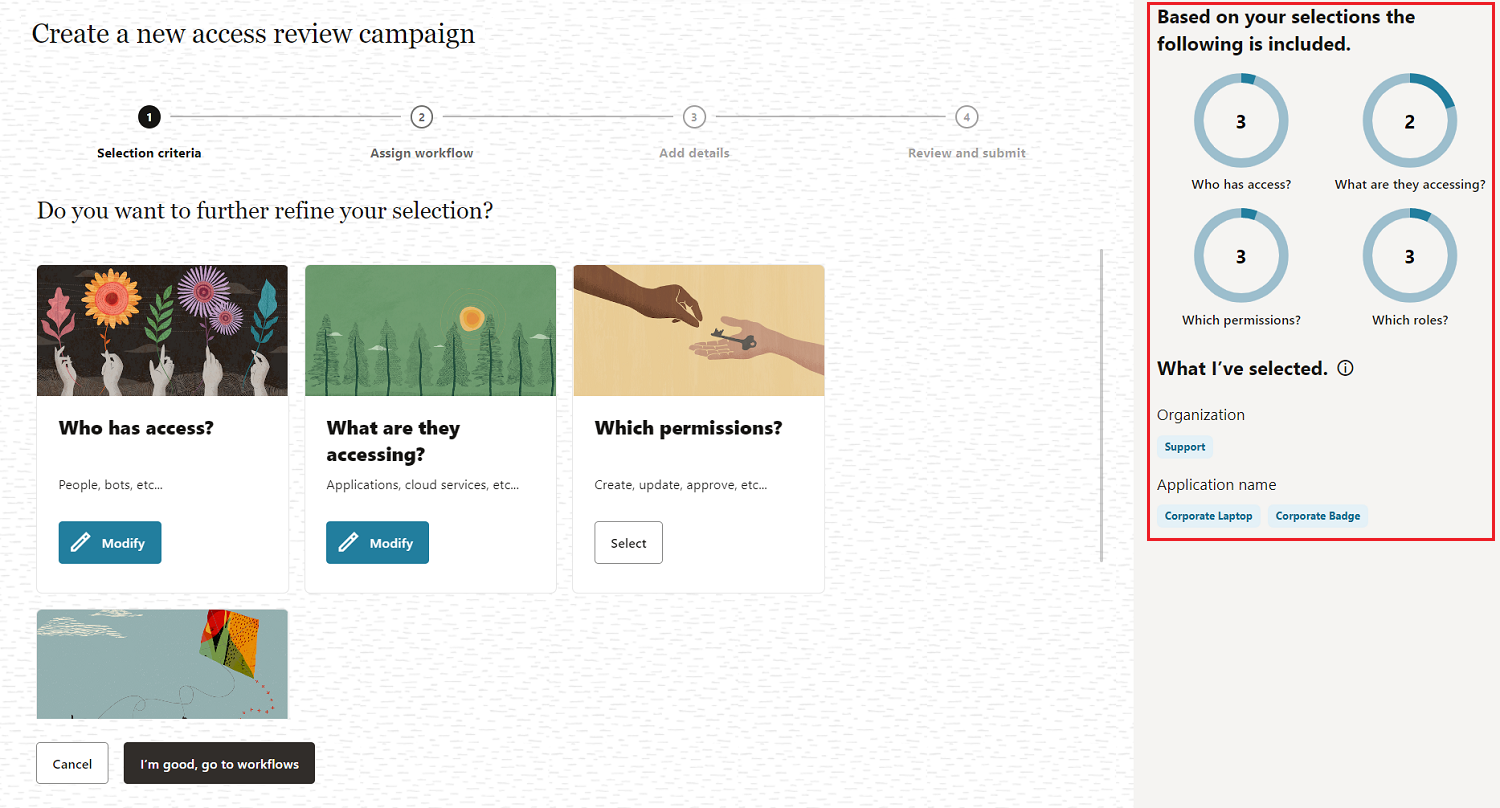
Hacia la derecha, en las secciones Lo que he seleccionado, puede revisar el ámbito de los usuarios, las aplicaciones, los permisos y los roles seleccionados.
-
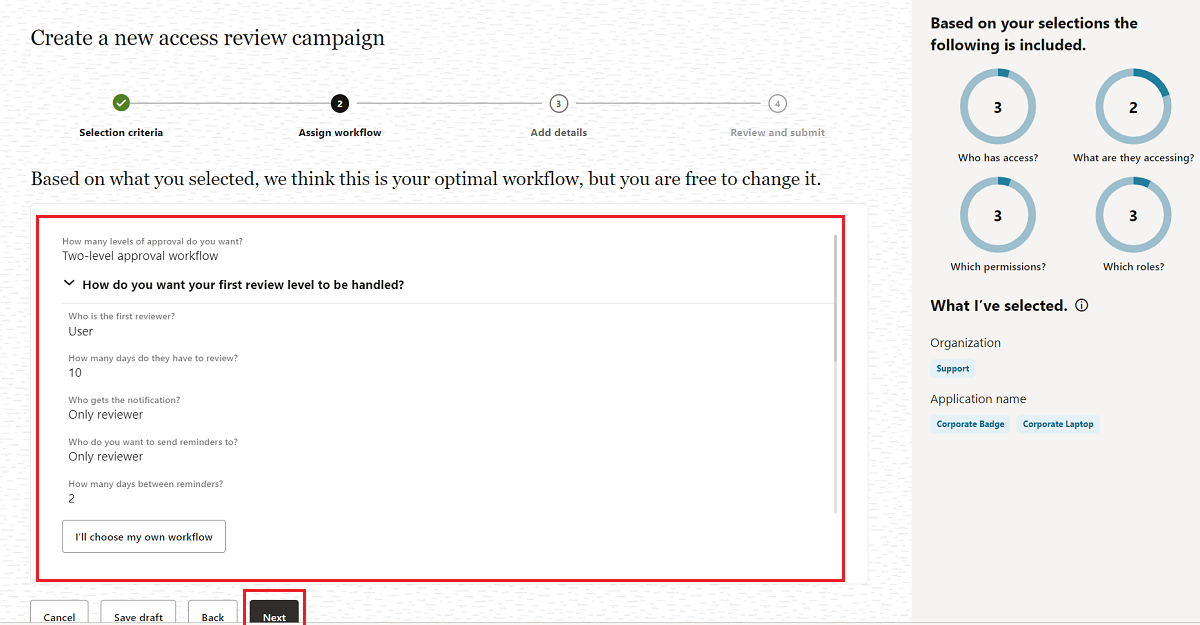
Después, vaya al paso Asignar flujo de trabajo para revisar o configurar el flujo de trabajo. En este tutorial, seleccione Soy bueno, vaya a flujos de trabajo y revise el flujo de trabajo y los revisores seleccionados automáticamente.
-
Si es necesario, realice los cambios necesarios, haga clic en Guardar y, a continuación, haga clic en Siguiente.
-
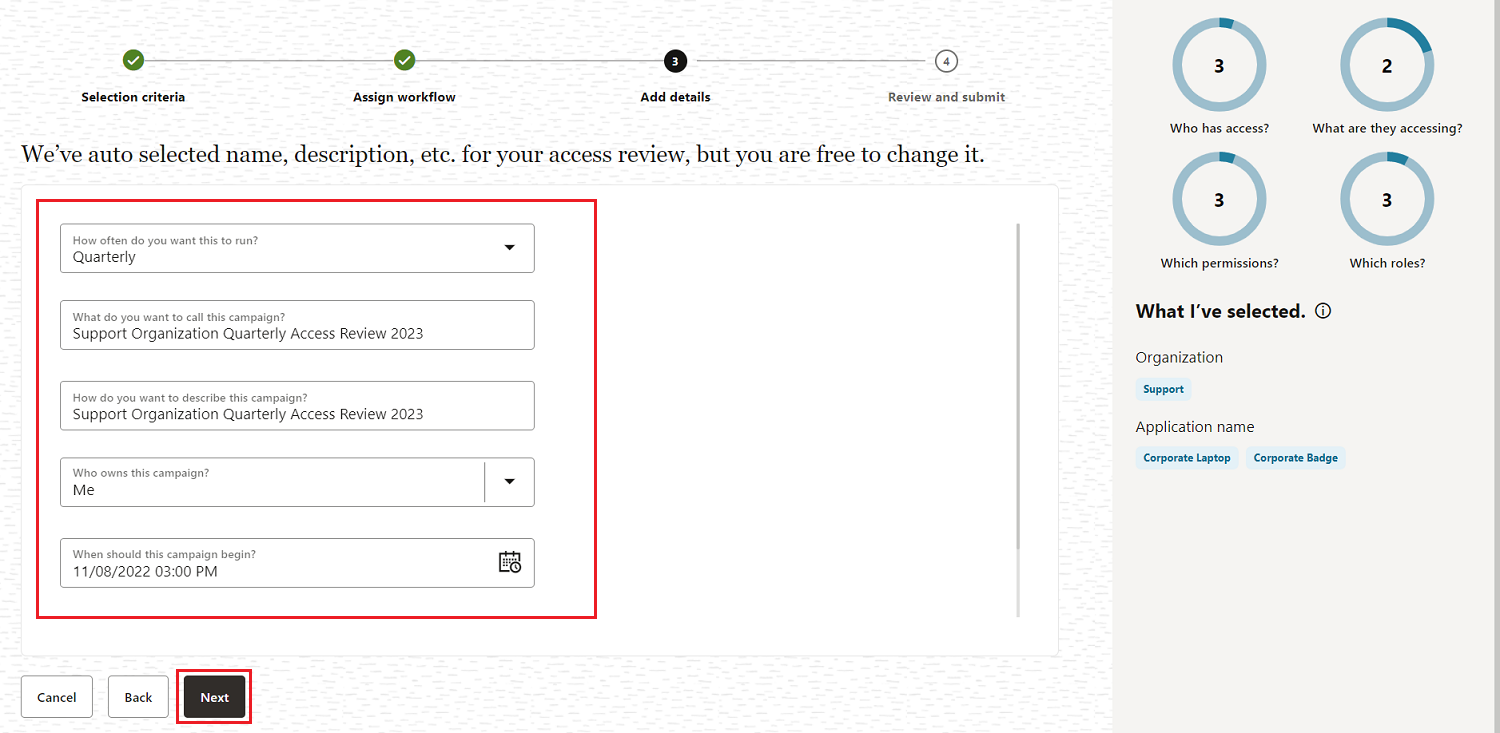
En el paso Agregar detalles, puede definir la frecuencia (una vez o periódica) de la ejecución de las campañas de revisión de acceso, asignar un nombre significativo a la campaña, agregar una descripción complementaria y asignar valores a atributos adicionales, como quién es el propietario y cuándo debe comenzar o finalizar la campaña.
-
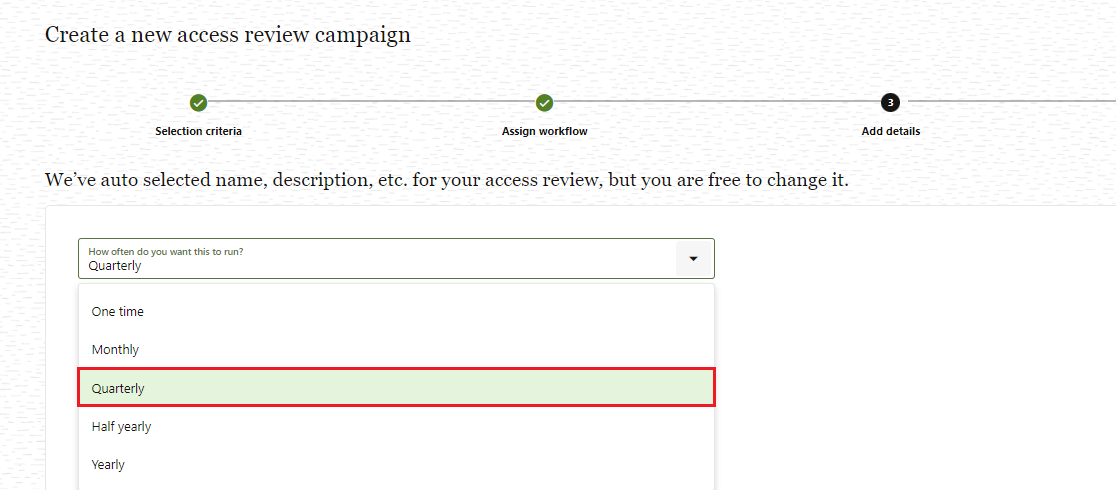
Para este tutorial, en el campo desplegable ¿Con qué frecuencia desea que se ejecute?, seleccione Trimestral.
-
Introduzca el nombre de la campaña y la descripción que desee. Para este tutorial, introduzca Support Organization Quarterly Access Review 2023.
-
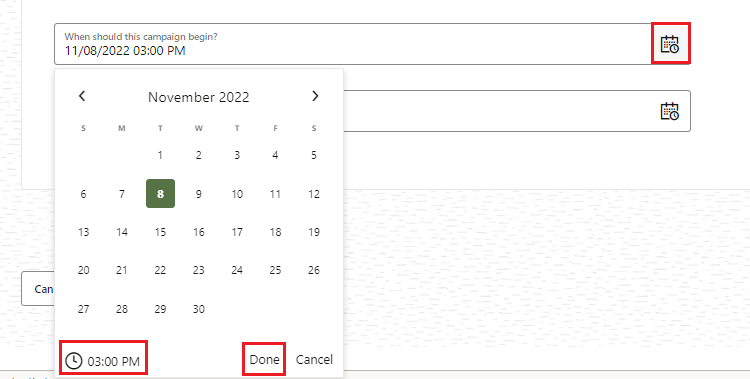
En el icono Seleccionar fecha y hora, seleccione las fechas de inicio y finalización de esta campaña. Seleccione el icono de hora para actualizar la hora y, a continuación, haga clic en Listo. Esta campaña se ejecutará cada trimestre desde la fecha de inicio y hasta la fecha de finalización en la hora especificada.
-
Verifique los detalles de la campaña seleccionada y, a continuación, haga clic en Siguiente.
-
Revise los criterios de campaña, el flujo de trabajo, los revisores y el programa seleccionados. Haga clic en Crear para crear y programar la campaña.
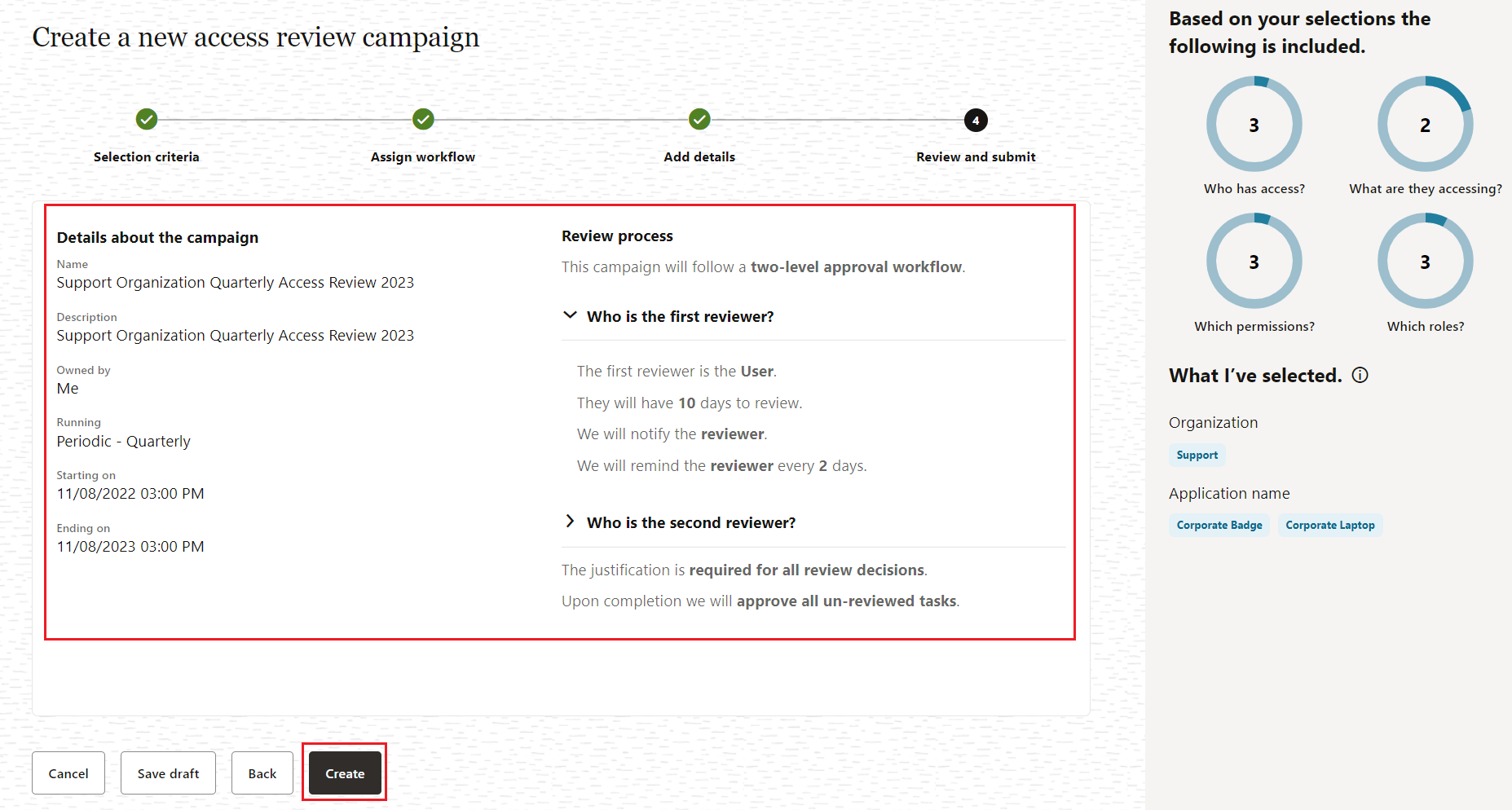
Descripción de la ilustración summary.png
La campaña se ha creado correctamente y puede ver las campañas en la sección "Mis próximas campañas".
También puede ver sus campañas desde Menú de navegación -> Administración de revisión de acceso -> Campañas. En la esquina superior derecha de la página, aplique filtros con "Mis próximas campañas". Observe que la frecuencia de la campaña se establece en Trimestral y el patrón recurrente de la campaña se establece en Sí. Esto indica que la misma campaña se ejecutará cada trimestre para revisar el acceso y los permisos de los miembros de su población empresarial.

Agradecimientos
- Author: Komalreet Kaur, Edward Lu
- Colaboradores: Abhishek Juneja, Mike Howlett, Oracle IAM Product Management
Más recursos de aprendizaje
Explore otros laboratorios en docs.oracle.com/learn o acceda a más contenido de aprendizaje gratuito en el canal YouTube de Oracle Learning. Además, visite education.oracle.com/learning-explorer para convertirse en un explorador de Oracle Learning.
Para obtener documentación sobre el producto, visite Oracle Help Center.
Create Access Review Campaigns with Oracle Access Governance
F70242-03
October 2022
Copyright © 2022, Oracle and/or its affiliates.