Configuración de la orquestación de identidades entre Oracle Access Governance y Oracle Identity Governance (OIG)
Introducción
Oracle Access Governance es una solución de Identity Governance and Administration (IGA) en la nube que proporciona capacidades de inteligencia, análisis de identidad y revisiones de acceso basadas en estadísticas para empresas. Para obtener más información sobre Oracle Access Governance, consulte:
- Página de Producto de Oracle Access Governance
- Guía de servicio de gobernanza de acceso
- Documentación de productos de gobernanza de acceso
- API de Access Governance
- Preguntas frecuentes sobre Oracle Access Governance
Objetivo
En este tutorial, configurará la orquestación de identidades entre Oracle Access Governance (AG) y Oracle Identity Governance (OIG). Para ello, deberá:
- Configure Identity Orchestration en Access Governance Console.
- Desplegar Identity Orchestration Agent con el sistema OIG.
Destinatarios
Este tutorial está dirigido específicamente a administradores de Access Governance para que puedan aprender a integrar Oracle Access Governance con Oracle Identity Governance.
Requisitos
Debe tener:
- Derechos de administrador de gobernanza de acceso. Para obtener más información, consulte Descripción de roles de aplicación.
- Acceso a las URL de OIG con derechos y credenciales administrativas.
- La instancia de OIG debe estar disponible y ejecutarse en una instancia informática.
- Clave SSH para acceder a la instancia informática e instalar agent_package.
Antes de iniciar el procedimiento, debe tener instalado el siguiente software en la instancia informática:
- Para el sistema Windows, cliente OpenSSH.
- JDK 11 y Docker en la instancia informática.
- Docker se está ejecutando en la instancia informática.
Si el sistema no cumple ninguno de los requisitos previos, siga las instrucciones para instalar el software necesario.
Instale el cliente OpenSSH en el sistema Windows
Ejecute el siguiente comando para comprobar e instalar SSH en el sistema Windows:
1. Add-WindowsCapability -Online -Name OpenSSH.Client~~~~0.0.1.0
2. ssh
Instale JDK 11 o superior y defínalo en $JAVA_HOME
Ejecute los siguientes comandos en la instancia informática:
1. tar -xvf <jdk_zip>
2. export JAVA_HOME=<jdk_bin>
3. export PATH=$JAVA_HOME:$PATH
4. echo $PATH
Instale e inicie una instancia de Docker
Ejecute los siguientes comandos en la instancia informática:
1. sudo apt-get install docker-engine
2. systemctl start docker
Tarea 1: Configuración de la Orquestación de Identidad en la Consola de Oracle Access Governance
Las siguientes tareas deben completarse en el orden indicado:
Conexión a la Consola de Oracle Access Governance
- En el explorador, vaya a la consola de Access Governance.
- En el campo Nombre de usuario, introduzca el nombre de usuario del administrador de AG.
- En el campo Contraseña, escriba la contraseña y seleccione Conectar.
Se le dirigirá a la página inicial de la consola de Oracle Access Governance.
Definición de Parámetros del Sistema para Incorporar Oracle Identity Governance
-
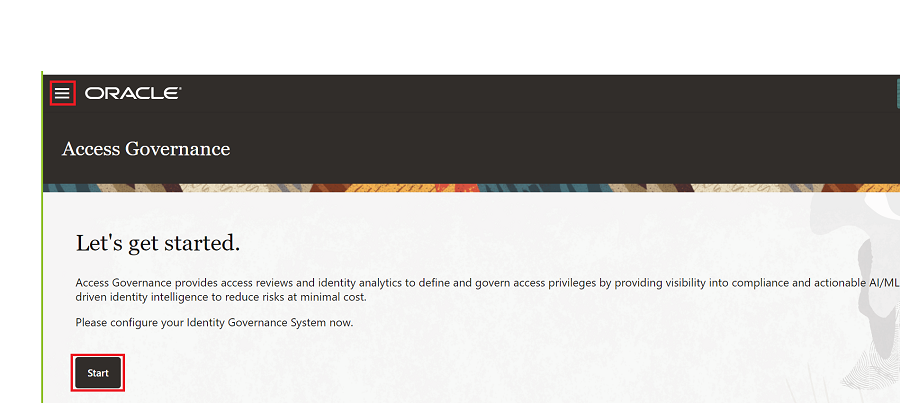
En la página de llegada de Oracle Access Governance, haga clic en Iniciar o en el icono Menú de navegación -> Administración de servicios -> Sistema conectado.
-
Seleccione Agregar en el mosaico ¿Desea conectarse a un sistema de gobernanza de identidades?. La descripción paso a paso de vinculación se mostrará en la ventana emergente.
-
(Opcional) Lea las instrucciones y haga clic en Cerrar.
-
En el paso Seleccionar sistema, seleccione Oracle Identity Governance y, a continuación, haga clic en Siguiente.
-
En el paso Introducir detalles, introduzca la siguiente información:
-
Introduzca el nombre del sistema en ¿Qué nombre desea asignar a este sistema de gobernanza de identidades?
Por ejemplo, introduzca OracleIdentityGovernance_AG. -
Describa el sistema en el campo ¿Cómo desea describir este sistema de gobernanza de identidades?.
Por ejemplo, introduzca Conexión segura a Access Governance.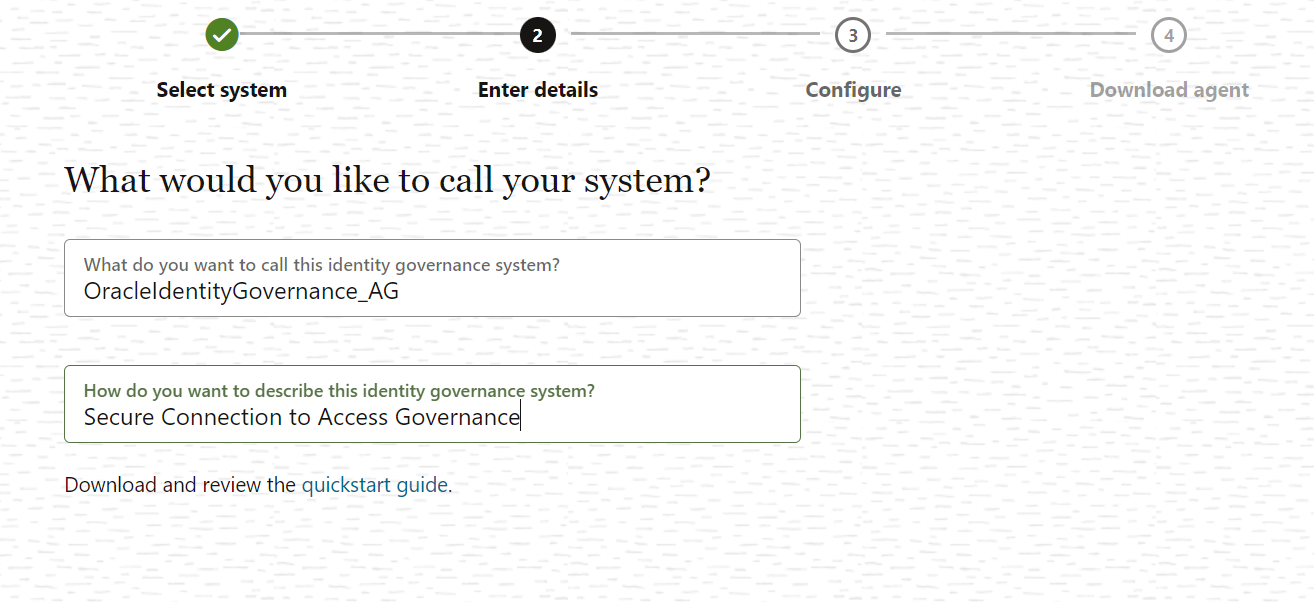
-
-
En el paso Configurar, introduzca los detalles de conexión del agente, de la siguiente forma:
- Introduzca la URL de base de datos del servidor de base de datos de OIG.
- Introduzca el nombre de usuario de la base de datos de OIG.
- Introduzca la contraseña y confírmela.
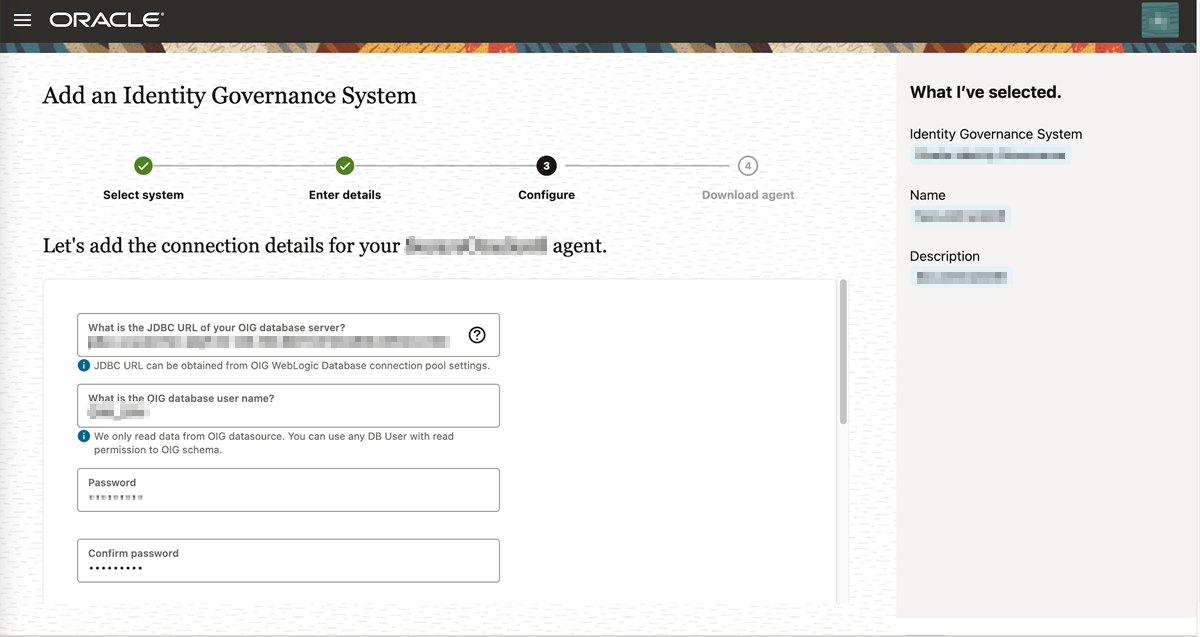
- Introduzca la URL de base de datos del servidor de base de datos de OIG.
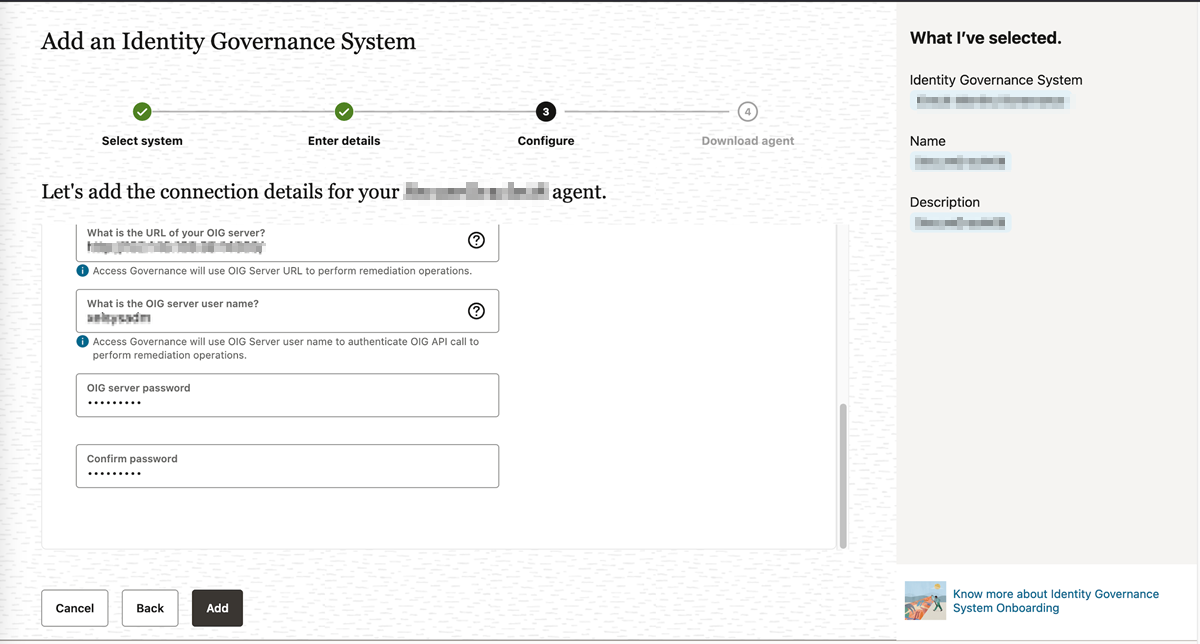
- En el paso Configurar, introduzca los detalles de la consola de servicio de OIG de la siguiente forma:
-
Introduzca la URL del servidor de OIG.
-
Introduzca el nombre de usuario del servidor de OIG.
-
Introduzca y confirme la contraseña del servidor de OIG.
-
Haga clic en Agregar.
-
- En el paso Descargar agente, seleccione el enlace Descargar y haga clic en Listo. El archivo zip se descargará en la carpeta de descarga por defecto.
Tarea 2: Desplegar Identity Orchestration Agent con sistema OIG
Las siguientes tareas deben completarse en el orden indicado:
Guardado de la clave SSH e inicio de sesión en la instancia informática
Debe tener acceso al entorno basado en Linux para utilizar comandos de shell seguro (SSH) y debe cumplir todos los requisitos mencionados en la sección Requisitos previos.
Para sistemas basados en Mac y Linux
-
Inicie sesión en la instancia informática ejecutando el siguiente comando:
ssh -i <pvt_key_filename.key> <username>@< compute instance ipaddress>Por ejemplo
ssh -i "\home\username\oag_agent\accessgov_ssh_keyname.key" abc@152.1xx.1xx.xx
Se conectará a la instancia informática correctamente.
Para sistema Windows
-
Inicie sesión en la instancia informática ejecutando el siguiente comando:
ssh -i <pvt_key_filename.key> <username>@< compute instance ipaddress>Por ejemplo:
ssh -i "\home\username\oag_agent\accessgov_ssh_keyname.key" abc@152.1xx.1xx.xx
Se conectará a la instancia informática correctamente.
Nota: También puede utilizar PuTTY y PuTTYgen para generar una clave privada SSH y operar en el terminal SSH.
Transferir agente de Oracle Identity Governance descargado a la instancia de Compute
Aquí, moverá el agente descargado de la consola de Oracle Access Governance desde el sistema local a la instancia de Compute.
- Abra un nuevo terminal o PowerShell.
-
Ejecute el siguiente comando según la siguiente sintaxis.
scp -i <private key file name> <oig_agent_package.zip> <compute instance user-name>@<ipaddress>:<directory path where agent should be saved>Por ejemplo:
scp -i "Home\user name\accessgov_ssh_keyname.key" "Home\username\Downloads\OracleIdentityGovernance_AG.zip" abc@152.1xx.1xx.xx:/home/opc/oag_agent/ - En la instancia informática, ejecute
lspara ver los archivos. El agente se transferirá a la instancia informática.
Creación de un volumen de paquete de agente
Debe crear un directorio de volumen en la instancia informática para mantener los datos del agente, como la configuración, la cartera y los logs.
-
Cree un nuevo directorio.
mkdir <directory name> -
Asignar permisos de lectura, escritura y ejecución al directorio
chmod 775 <directory name>
Instalar el agente en la instancia de Compute
Nota: Debe tener JDK 11 o posterior instalado en el sistema y Docker activo y en ejecución.
-
Descargue ShellScript para instalar el agente.
curl https://raw.githubusercontent.com/oracle/docker-images/main/OracleIdentityGovernance/samples/scripts/agentManagement.sh -o agentManagement.sho bien
wget https://raw.githubusercontent.com/oracle/docker-images/main/OracleIdentityGovernance/samples/scripts/agentManagement.sh -
Instalar el agente
sh agentManagement.sh --volume <path to agent package volume directory> --agentpackage <path to agent package> --installPor ejemplo:
sh agentManagement.sh --volume /home/opc/oag_agent/agent_vol --agentpackage ./OracleIdentityGovernance_AG.zip --install
Iniciar y verificar el agente
-
Iniciar el agente
sh agentManagement.sh --volume <path to agent package volume directory> --startPor ejemplo:
sh agentManagement.sh --volume /home/opc/oag_agent/agent_vol --startVerá la respuesta Iniciando agente e Iniciando nuevo contenedor.
-
Verificar el agente
sh agentManagement.sh --volume <path to agent package volume directory> --status
El agente debe estar en ejecución y el estado de integración debe mostrar Correcto.
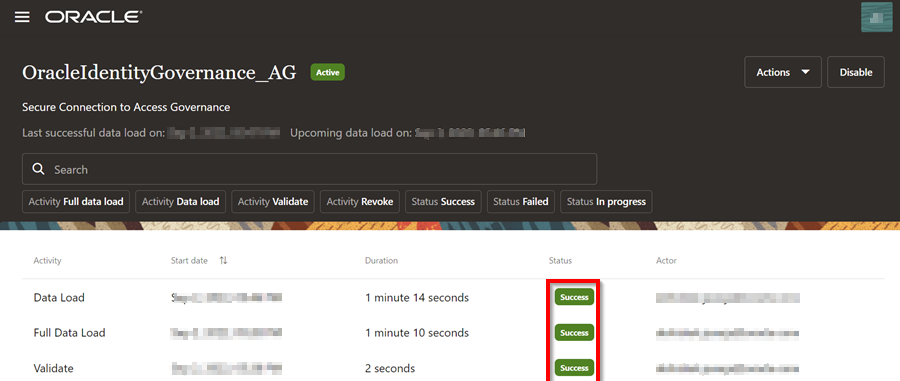
Descripción de la ilustración OracleIdentityGovernance_Success.jpg
Puede verificar el estado de la integración desde la consola de Access Governance. Consulte la documentación del producto Oracle Access Governance.
Agradecimientos
- Autor: Komalreet Kaur
- Colaboradores: Abhishek Juneja, Mike Howlett
Más recursos de aprendizaje
Explore otros laboratorios en docs.oracle.com/learn o acceda a más contenido de aprendizaje gratuito en el canal YouTube de Oracle Learning. Además, visite education.oracle.com/learning-explorer para convertirse en un explorador de Oracle Learning.
Para obtener documentación sobre el producto, visite Oracle Help Center.
Set Up Identity Orchestration between Oracle Access Governance and Oracle Identity Governance (OIG)
F70186-02
September 2022
Copyright © 2022, Oracle and/or its affiliates.