19 Bases de conocimientos
Las bases de conocimientos aprovechan la capacidad de búsqueda vectorial de Oracle Database 26ai para almacenar incrustaciones vectoriales de documentos almacenados en Oracle AI Data Platform.
A través de las capacidades de búsqueda vectorial de Oracle Database 26ai, las bases de conocimientos permiten a los agentes de IA realizar búsquedas semánticas y recuperar documentos semánticamente relevantes. En AI Data Platform, las bases de conocimientos se crean en un esquema de un catálogo con el tipo Bases de conocimientos.
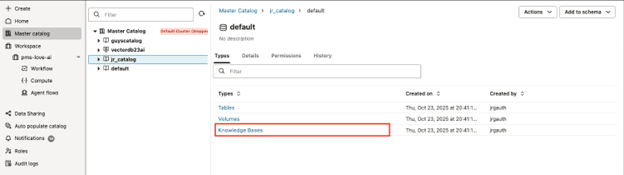
En AI Data Platform, las bases de conocimientos se crean en esquemas de catálogos estándar con el tipo Base de conocimientos. La ingestión de archivos PDF, DOCX y TXT almacenados en volúmenes gestionados o externos está soportada en bases de conocimientos. Por defecto, los vectores se almacenan en la instancia de Oracle Database 26ai Vector Search que se aprovisiona en su arrendamiento cuando se crea su instancia de AI Data Platform.
- ALL_MINILM_L12_V2: Modelo de transformadores de oraciones que asigna oraciones y párrafos a un espacio vectorial denso de 384 dimensiones. Se utiliza para tareas como la agrupación en clusters o la búsqueda semántica.
- MULTILINGUAL_E5_SMALL: Genera incrustaciones vectoriales para texto en varios idiomas. Su diseño compacto permite un rendimiento eficaz en varios idiomas, adecuado para diversos conjuntos de datos y escenarios multilingües.
Al crear una base de conocimientos, debe seleccionar Tamaño de fragmento y Superposición de fragmentos. Tamaño de fragmento es el número de caracteres de cada fragmento de texto utilizado al buscar en la base de conocimientos. La superposición de fragmentos es el número de caracteres compartidos por partes de texto consecutivas. La superposición ayuda a preservar el contexto cuando una frase o idea abarca más de un fragmento.
Note:
Por sí solo, un objeto de la base de conocimientos de AI Data Platform no se puede consultar directamente. Para realizar consultas en una base de conocimientos, debe crear una herramienta RAG asociada a un agente y seleccionar la base de conocimientos relevante. Para obtener más información sobre las herramientas de RAG, consulte RAG Tool. Para obtener más información sobre los agentes de IA, consulte Agentes de IA.Ingestión de orígenes de datos
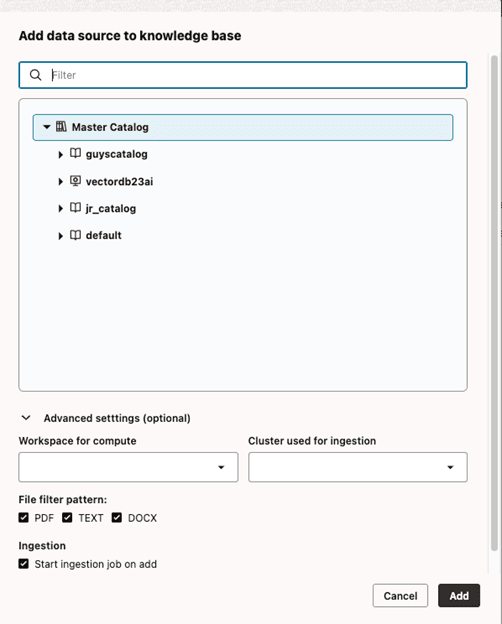
Después de crear una base de conocimientos en AI Data Platform, debe ir a esa base de conocimientos y especificar un origen de datos desde el que ingerir datos. Puede seleccionar un volumen completo o una carpeta de un volumen como origen para la ingesta, pero no puede seleccionar archivos individuales.
Puede ver los orígenes de datos en el separador Origen de datos de la base de conocimientos y ver la información sobre ese origen de datos haciendo clic en su nombre. El separador Parámetros proporciona información sobre el volumen, la ruta de archivo, el cluster asociado y los tipos de archivo seleccionados.
Note:
La plataforma de datos de IA no admite trabajos de ingesta programados. Puede ingerir datos inmediatamente haciendo clic en Ingerir ahora en el separador Parámetros del origen de datos.Puede ver información más detallada sobre el origen de datos en el separador Detalles y ver un historial de trabajos de ingesta de datos en el separador Ejecuciones de trabajos.
Crear una base de conocimientos
La creación de una base de conocimientos en Oracle AI Data Platform es una configuración puntual que permite registrar un origen de documento, fragmentar, embeber e indexar archivos automáticamente y permitir la búsqueda semántica y la recuperación de RAG a través de flujos de agente.
- Haga clic en
 Crear base de conocimiento.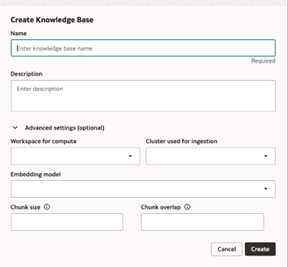
Editar una base de conocimientos
Puede modificar el nombre, la descripción, el cluster, el modelo o los detalles de fragmentación de una base de conocimientos existente si tiene los permisos correspondientes.
- Vaya a la carpeta de la base de conocimientos.
- Junto a la base de conocimientos que desea editar, haga clic en
 Acciones y, a continuación, en Editar.
 - Realice cualquier cambio en los atributos de la base de conocimientos.
- Haga clic en Guardar.
Suprimir una base de conocimientos
Puede suprimir bases de conocimientos que ya no necesite ni utilice de su catálogo.
- Vaya a la carpeta de la base de conocimientos.
- Junto a la base de conocimientos que desea suprimir, haga clic en Acciones y, a continuación, en Suprimir.
- Haga clic en Suprimir.
Agregar un origen de datos a una base de conocimientos
Después de crear una base de conocimientos, debe asignarle un origen de datos para la ingesta.
- Haga clic en Agregar origen de datos a la base de conocimientos.
Ingestión de datos en una base de conocimientos
Una vez que se agrega un origen de datos a una base de conocimientos, puede iniciar manualmente una ejecución de trabajo de ingesta de datos desde el separador Parámetros.
- Navegue a la base de conocimientos.
- En el separador Origen de datos, haga clic en el nombre del origen de datos para el que desea ejecutar un trabajo de datos de ingesta.
- En el separador Parámetros, haga clic en Ingerir ahora.
Ver estado de ejecución de trabajo de ingesta
Puede ver una lista de todos los trabajos de ingesta para el origen de datos en el separador Ejecuciones de trabajos del origen de datos.
- Navegue a la base de conocimientos.
- En el separador Origen de datos, haga clic en el nombre del origen de datos para el que desea ver el estado.
- Haga clic en el separador Ejecuciones de trabajos.
- Utilice los filtros para restringir la lista de ejecuciones de trabajos mostradas.
Supresión de un origen de datos
Puede suprimir los orígenes de datos que ya no necesita o utilizar de la base de conocimientos.
- Vaya a su base de conocimientos. Haga clic en el separador Orígenes de datos.
- Junto al origen de datos que desea suprimir, haga clic en Acciones y, a continuación, en Suprimir.
- Haga clic en Suprimir.