Antes de empezar
En este tutorial de 10 minutos se muestra cómo realizar un juego de acciones de preparación de datos manuales y recomendadas para el juego de datos.
Antecedentes
Preparar y limpiar los datos es un paso importante antes de visualizar un juego de datos. Por ejemplo, el juego puede tener datos confidenciales, como los números de la seguridad social de los clientes, que no desea exponer. Puede ocultar o transformar todos los caracteres de la columna de número de la seguridad social, eliminar columnas de un juego de datos o extraer partes de una columna de datos para crear una nueva columna que contenga los datos extraídos.
Puede utilizar las recomendaciones y las opciones de preparación de datos disponibles en Oracle Analytics para mejorar la calidad de los datos.
En este tutorial, utilizará una hoja de cálculo como origen de datos. Puede agregar archivos de hoja de cálculo que tengan la extensión XLSX y que no superen los 100 MB. También puede utilizar archivos de valores separados por comas (CSV) y de texto (TXT) para crear conjuntos de datos. Puede realizar acciones de preparación de datos en los orígenes de datos soportados.
¿Qué se necesita?
- Acceso a Oracle Analytics Cloud
- Descargue el archivo accountinfo_sales.xlsx en su equipo.
Creación Orígenes de Datos
Oracle Analytics muestra recomendaciones para los datos, por columna, en el juego de datos. En este tutorial, acepta algunas de las recomendaciones que son relevantes para su análisis. También puede implantar cambios de transformación para datos en columnas que no tienen recomendaciones específicas.
- Inicie sesión en Oracle Analytics.
- En la página de inicio, haga clic en Crear y, a continuación, en Juego de datos.
- En Crear juego de datos, haga clic en Borrar archivo de datos aquí o haga clic para examinar, seleccione el archivo
accountinfo_sales.xlsxy, a continuación, haga clic en Abrir. - En Crear tabla de juego de datos desde accountinfo_sales.xlsx, haga clic en Aceptar.
- En el juego de datos, seleccione la columna ID, haga clic en Medida y, a continuación, seleccione Atributo.
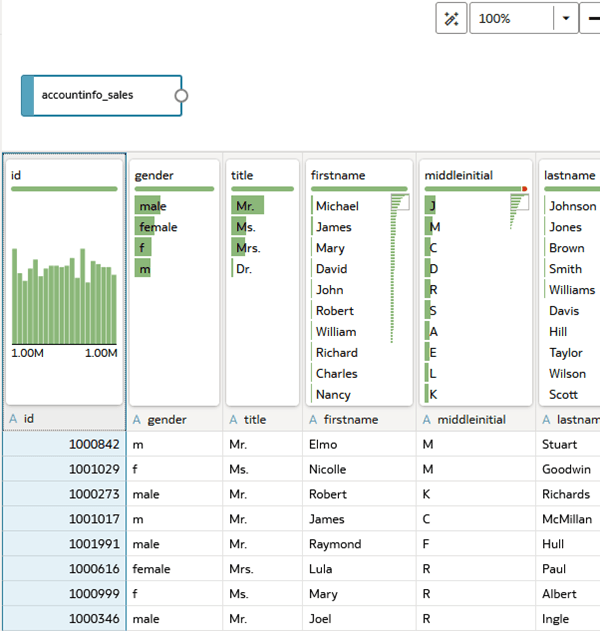
Descripción de id_col_transform.png - Haga clic en Guardar. En Guardar juego de datos como, introduzca
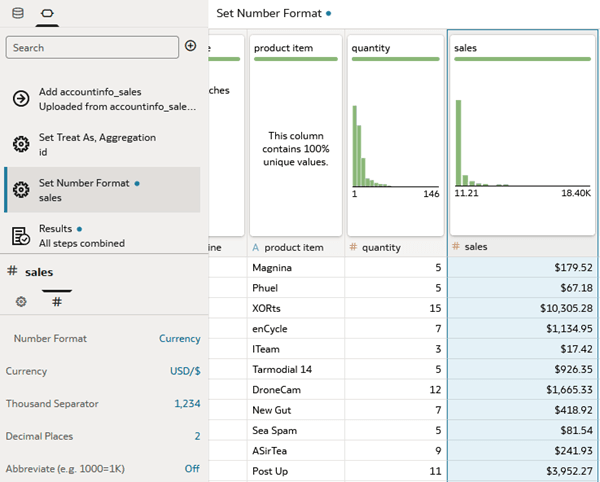
accounting_salesinfoy, a continuación, haga clic en Aceptar. - Haga clic en el separador accounting_salesinfo. Seleccione la columna Ventas. En Propiedades, haga clic en Formato numérico
 . En la fila Formato de número, haga clic en Automático y, a continuación, seleccione Moneda.
Extraer datos de una columna
Al extraer datos de una columna, se crea una nueva columna que contiene los datos extraídos. En este apartado se extrae el código de área de los números de teléfono que utilizan el plan de numeración de Norteamérica.
- En el juego de datos accounting_salesinfo, haga clic en Conmutar mosaicos de calidad
 para cerrar las estadísticas sobre cada columna.
 - Seleccione la columna teléfono. En la lista Recomendación, haga clic en Extraer código de área del teléfono.
Oracle Analytics agrega una columna de código de área al juego de datos.
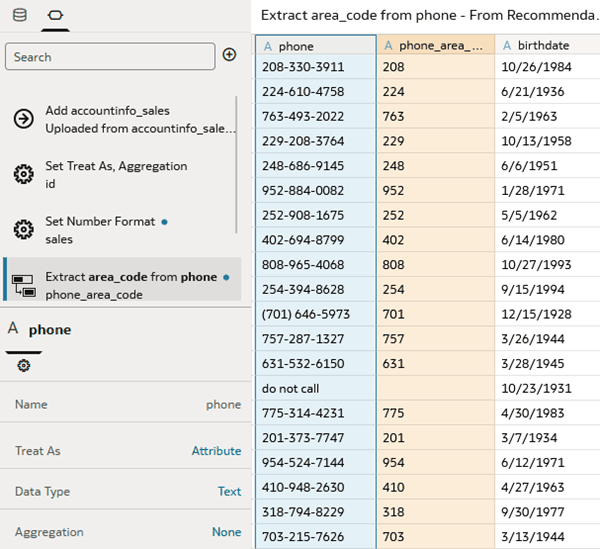
Descripción de la ilustración area_code.png
Ocultación de datos confidenciales de clientes
Para cumplir con las políticas de seguridad de los datos confidenciales, puede ocultar todos o una parte de los datos de una columna. Si algunos usuarios necesitan ver los datos confidenciales, puede crear un juego de datos duplicado que contenga los datos confidenciales.
- Seleccione la columna ccnumber.
- En la lista Recomendaciones, haga clic en Obfuscar los primeros 12 dígitos de ccnumber.
- Seleccione la columna ssn. En la lista Recomendaciones, haga clic en Obfuscar los 5 primeros dígitos de ssn.
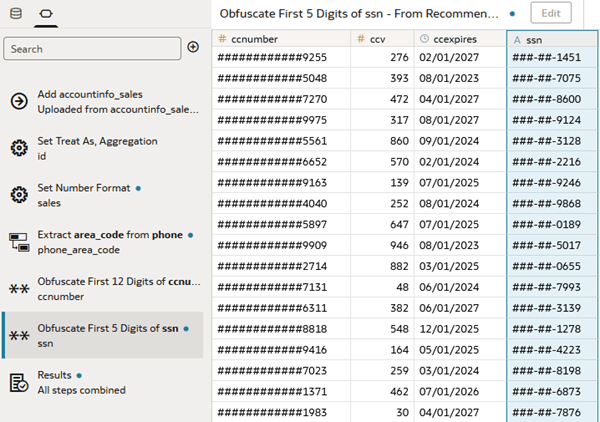
A continuación se incluye la Descripción de ccnumber.png
Enriquecimiento de datos con coordenadas geográficas
- Seleccione la columna zip. En Recomendaciones, haga clic en Enriquecer zip con Lat (latitud).
- En Recomendaciones, haga clic en Enriquecer zip con Lon (longitud).
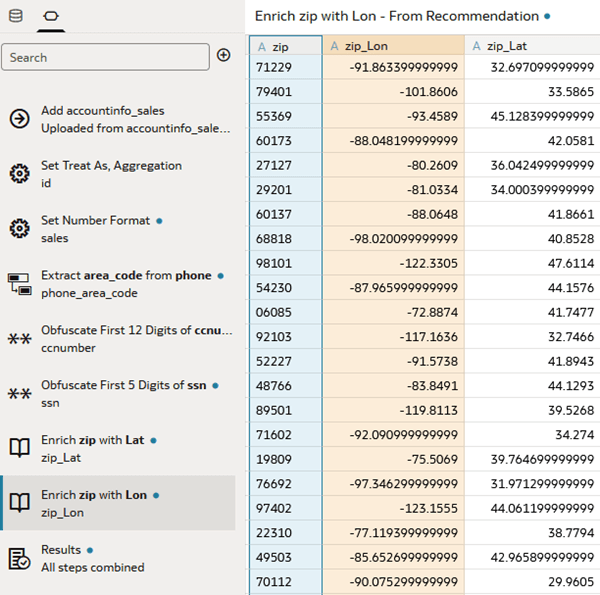
Descripción de la ilustración zip_with_geo.png - Haga clic en Guardar
 .
.
Los cambios se muestran en el panel Script de preparación
 y, a continuación, se aplican al guardar el juego de datos.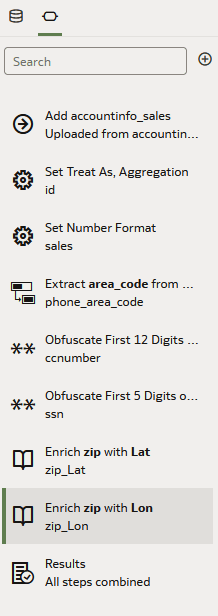
Descripción de la ilustración prep_script.png
Inspeccionar el juego de datos
En esta sección, revisa los cambios implementados en el conjunto de datos.
- Haga clic en Volver
 .
. - En la página de inicio, seleccione el juego de datos accounting_salesinfo, haga clic en Acciones
 y, a continuación, seleccione Inspeccionar.
 - En el cuadro de diálogo Juego de datos, haga clic en Elementos de datos para ver las columnas agregadas al juego de datos.
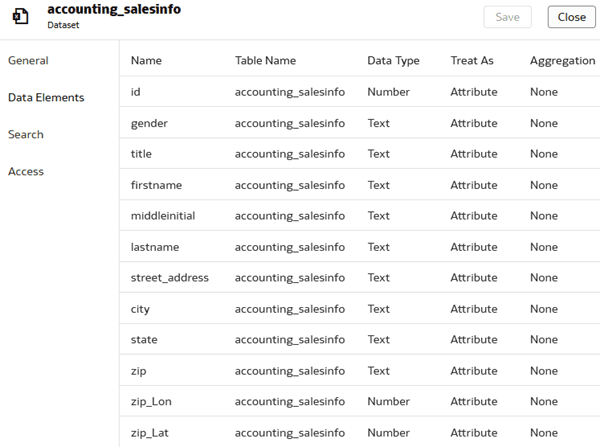
Descripción de inspect_data_set.png
Más información
Transformación y enriquecimiento de datos en Oracle Analytics
G38742-02
Julio de 2026
Descubra cómo transformar datos y enriquecer conjuntos de datos para utilizarlos en visualizaciones en Oracle Analytics.
Este software y la documentación relacionada están sujetos a un contrato de licencia que incluye restricciones de uso y revelación, y se encuentran protegidos por la legislación sobre la propiedad intelectual. A menos que figure explícitamente en el contrato de licencia o esté permitido por la ley, no se podrá utilizar, copiar, reproducir, traducir, emitir, modificar, conceder licencias, transmitir, distribuir, exhibir, representar, publicar ni mostrar ninguna parte, de ninguna forma, por ningún medio. Queda prohibida la ingeniería inversa, desensamblaje o descompilación de este software, excepto en la medida en que sean necesarios para conseguir interoperabilidad según lo especificado por la legislación aplicable.
Si este software o la documentación relacionada se entrega al Gobierno de EE. UU. o a cualquier entidad que adquiera licencias en nombre del Gobierno de EE. UU. se aplicará la siguiente disposición:
U.S. GOVERNMENT END USERS: Oracle programs (including any operating system, integrated software, any programs embedded, installed or activated on delivered hardware, and modifications of such programs) and Oracle computer documentation or other Oracle data delivered to or accessed by U.S. Government end users are "commercial computer software" or "commercial computer software documentation" pursuant to the applicable Federal Acquisition Regulation and agency-specific supplemental regulations. Por lo tanto, el uso, la reproducción, la duplicación, el lanzamiento, la visualización, la divulgación, la modificación, la preparación de trabajos derivados o la adaptación de i) programas de Oracle (incluidos cualquier sistema operativo, software integrado, cualquier programa incrustado, instalado o activado en hardware entregado, y las modificaciones de dichos programas), ii) documentación de equipos de Oracle u iii) otros datos de Oracle, están sujetas a los derechos y las limitaciones especificados en la licencia incluida en el contrato pertinente. The terms governing the U.S. Government’s use of Oracle cloud services are defined by the applicable contract for such services. No other rights are granted to the U.S. Government.
Este software o hardware se ha desarrollado para uso general en diversas aplicaciones de gestión de la información. No se ha diseñado ni está destinado para utilizarse en aplicaciones de riesgo inherente, incluidas las aplicaciones que pueden causar daños personales. Si utiliza este software o hardware en aplicaciones de riesgo, usted será responsable de tomar todas las medidas apropiadas de prevención de fallos, copia de seguridad, redundancia o de cualquier otro tipo para garantizar la seguridad en su uso. Oracle Corporation y sus subsidiarias declinan toda responsabilidad derivada de los daños causados por el uso de este software o hardware en aplicaciones de riesgo.
Oracle y Java son marcas comerciales registradas de Oracle y/o sus filiales. Todos los demás nombres de compañías y productos mencionados se utilizan a los exclusivos fines de su identificación y pueden ser marcas comerciales de sus respectivos propietarios.
Intel e Intel Inside son marcas comerciales o marcas comerciales registradas de Intel Corporation. Todas las marcas comerciales de SPARC se utilizan con licencia y son marcas comerciales o marcas comerciales registradas de SPARC International, Inc. AMD, Epyc y el logotipo de AMD son marcas comerciales o marcas comerciales registradas de Advanced Micro Devices. UNIX es una marca comercial registrada de The Open Group.
Este software o hardware y la documentación pueden proporcionar acceso a, o información sobre contenidos, productos o servicios de terceros. Oracle Corporation o sus filiales no son responsables y por ende desconocen cualquier tipo de garantía sobre el contenido, los productos o los servicios de terceros a menos que se indique otra cosa en un acuerdo en vigor formalizado entre Ud. y Oracle. Oracle Corporation y sus filiales no serán responsables frente a cualesquiera pérdidas, costos o daños en los que se incurra como consecuencia de su acceso o su uso de contenidos, productos o servicios de terceros a menos que se indique otra cosa en un acuerdo en vigor formalizado entre Ud. y Oracle.