Conexión a una base de datos de IA autónoma en una infraestructura de Exadata dedicada con Oracle SQL Developer
Oracle SQL Developer es un entorno de desarrollo integrado y gratuito que simplifica el desarrollo y la gestión de Oracle Database tanto en despliegues tanto tradicionales como en la nube.
Requisitos
Para poder conectar SQL Developer a una base de datos de IA autónoma, el sistema que ejecuta SQL Developer debe tener acceso de red a la base de datos de IA autónoma. Esto se puede lograr mediante una de las siguientes formas:
-
Mediante la configuración de un sistema de desarrollo para acceder a la base de datos.
-
Al definir rutas de red adecuadas con VPN (conexión rápida o VPN como servicio) o cualquier intercambio de VCN si el host informático está en otra VCN.
Conexión con Oracle SQL Developer versión 18.2 o posterior
Para crear una nueva conexión a una base de datos de IA autónoma, haga lo siguiente:
-
Descargue el archivo zip que contiene las credenciales de cliente para la base de datos en un directorio seguro del sistema.
Este archivo zip está disponible para su descarga en la página Detalles de la base de datos en la consola de Oracle Cloud. Si tiene una cuenta de usuario de Oracle Cloud que le permite acceder a esta página, descargue las credenciales como se describe en Descarga de credenciales de cliente. De lo contrario, deberá obtener el archivo zip del administrador de la base de datos, junto con la contraseña que se ha utilizado para proteger el archivo zip.
-
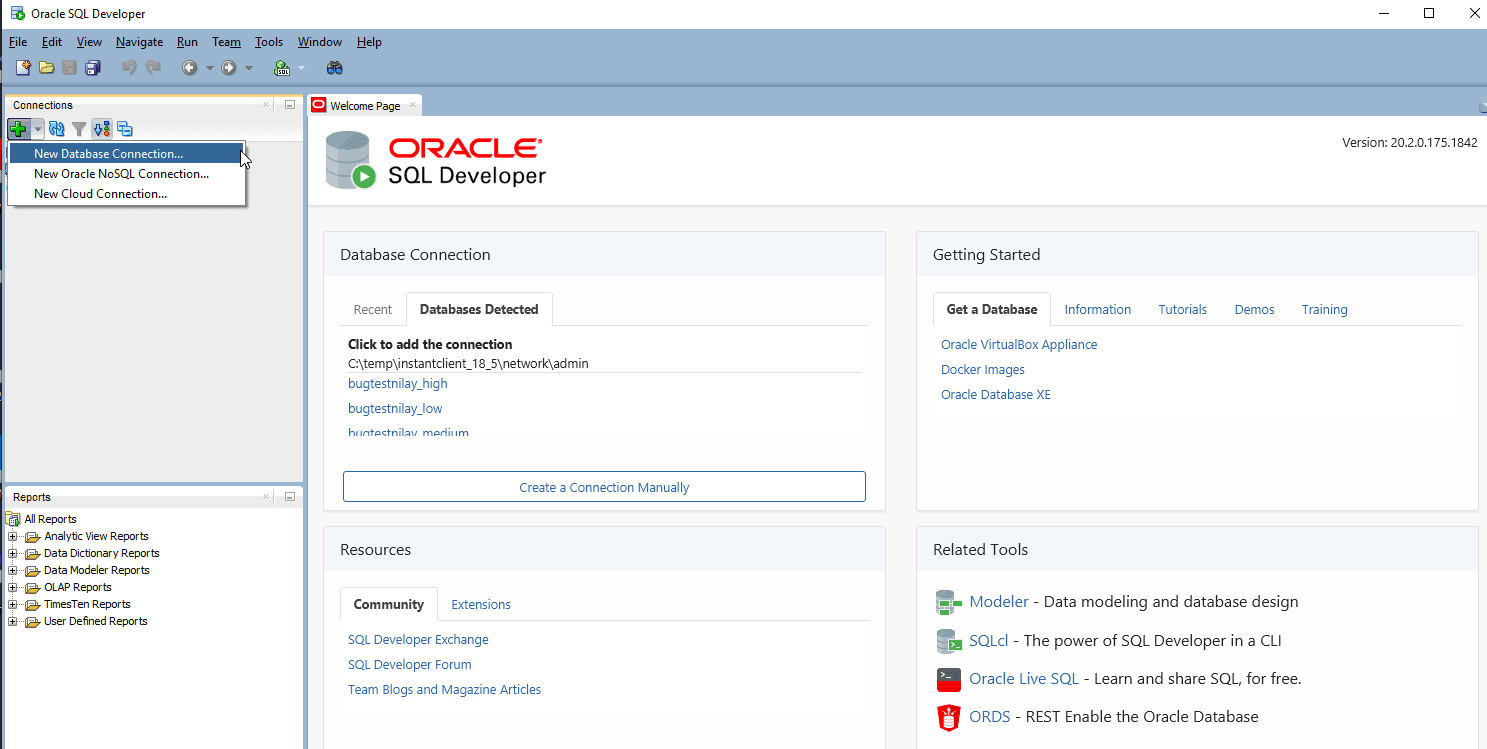
Inicie Oracle SQL Developer y, en el panel de conexiones, haga clic con el derecha en Conexiones y seleccione Nueva conexión a base de datos....
-
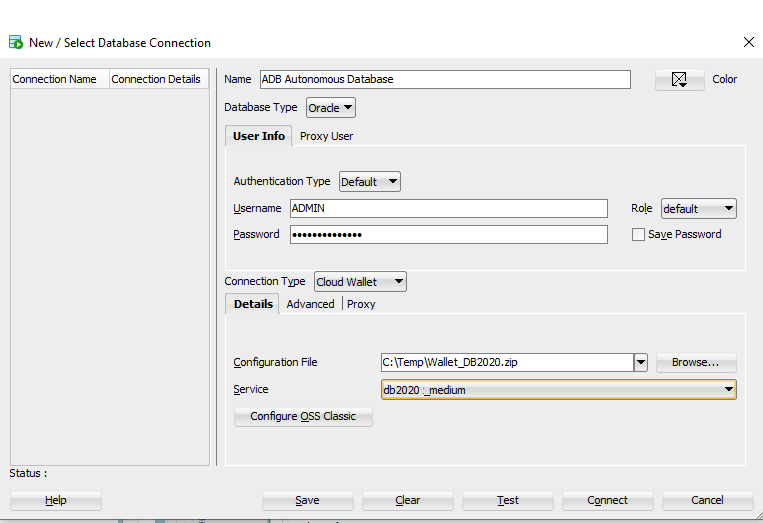
Seleccione el tipo de conexión Cartera de Cloud.
-
Introduzca la siguiente información:
-
Nombre de conexión: introduzca el nombre para esta conexión.
-
Usuario: Introduzca el nombre de usuario de la base de datos. Puede utilizar la cuenta del administrador por defecto (
ADMIN) proporcionada como parte del servicio o crear un nuevo esquema y utilizarlo. -
Password (Contraseña): introduzca la contraseña del usuario de la base de Datos.
-
Tipo de conexión: seleccione Cartera de nube (con la versión anterior, SQL Developer 18.2, es PDB de nube)
-
Archivo de configuración: haga clic en Examinar y seleccione el archivo zip del cliente de credenciales.
-
Servicio: introduzca el nombre del servicio. El archivo de credenciales de cliente proporciona los nombres de servicio.
-
-
Haga clic en Conectar para conectarse a la base de datos.
Conexión con versiones de Oracle SQL Developer anteriores a la 18.2
Oracle recomienda utilizar Oracle SQL Developer versión 18.2 o posterior; sin embargo, las versiones anteriores de SQL Developer funcionarán con Autonomous AI Database.
Para crear una nueva conexión a una base de datos de IA autónoma, haga lo siguiente:
-
Descargue el archivo zip que contiene las credenciales de cliente para la base de datos en un directorio seguro del sistema.
Este archivo zip está disponible para su descarga en la página Detalles de la base de datos en la consola de Oracle Cloud. Si tiene una cuenta de usuario de Oracle Cloud que le permite acceder a esta página, descargue las credenciales como se describe en Descarga de credenciales de cliente. De lo contrario, deberá obtener el archivo zip del administrador de la base de datos, junto con la contraseña que se ha utilizado para proteger el archivo zip.
-
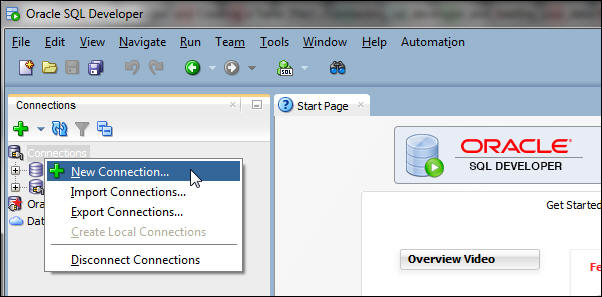
Inicie Oracle SQL Developer y, en el panel de conexiones, haga clic con el mouse en Conexiones y seleccione Nueva conexión.
-
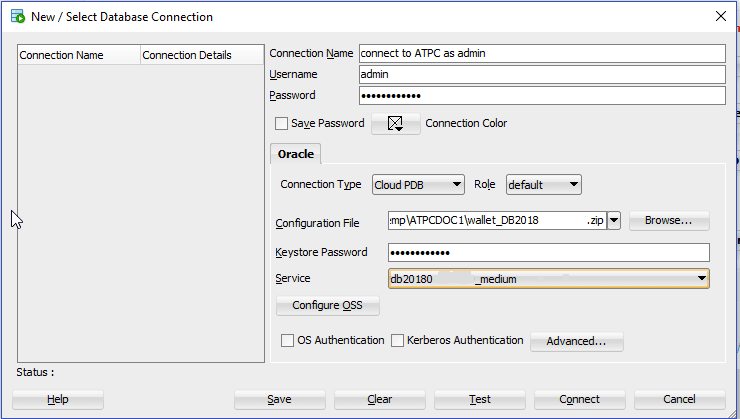
Seleccione el tipo de conexión PDB de Cloud.
-
Introduzca la siguiente información:
-
Nombre de conexión: introduzca el nombre para esta conexión.
-
Usuario: Introduzca el nombre de usuario de la base de datos. Puede utilizar la cuenta del administrador por defecto (
ADMIN) proporcionada como parte del servicio o crear un nuevo esquema y utilizarlo. -
Password (Contraseña): introduzca la contraseña del usuario de la base de Datos.
-
Tipo de conexión: seleccione PDB de Cloud.
-
Archivo de configuración: haga clic en Examinar y seleccione el archivo ZIP de credenciales del cliente.
-
Contraseña de almacén de claves: introduzca la contraseña generada al descargar las credenciales de cliente de la base de datos de IA autónoma.
-
Servicio: introduzca el nombre del servicio. El archivo de credenciales de cliente proporciona los nombres de servicio.
-
Contenido relacionado
Acerca de la conexión a una base de datos de IA autónoma dedicada