Supervisión de una base de datos con Enterprise Manager Express
En este artículo se explica cómo configurar una consola de Enterprise Manager Express para supervisar la base de datos.
En sistemas 1 y 2 nodos de base de datos RAC, por defecto, la consola de EM Express no está activada en las bases de datos 18.1.0.0, 12.2.0.1 y 12.1.0.2. Puede activarla para una base de datos existente como se describe a continuación, o puede activarla cuando cree una base de datos mediante los Comandos de base de datos con el parámetro -co.
También debe actualizar la lista de seguridad y las iptables para el sistema de base de datos, como se describe más adelante en este tema.
Al activar la consola, definirá el puerto de la consola. El siguiente procedimiento utiliza el puerto 5500, pero cada consola adicional activada en el mismo sistema de base de datos tendrá un puerto diferente.
Política de IAM necesaria
Algunos de los siguientes procedimientos requieren permisos para crear o actualizar listas de seguridad. Para obtener más información sobre las políticas de las listas de seguridad, consulte Listas de seguridad.
Activación de la consola de EM Express y determinación de su número de puerto
-
Utilice SSH para acceder al sistema de base de datos, conéctese como
opc, utilice sudo para el usuario oracle y conéctese a la base de datos comoSYS.sudo su - oracle . oraenv <provide the database SID at the prompt> sqlplus / as sysdba -
Realice una de estas acciones:
-
Para activar la consola y configurar su puerto, utilice el siguiente comando:
exec DBMS_XDB_CONFIG.SETHTTPSPORT(<port>);Por ejemplo:
exec DBMS_XDB_CONFIG.SETHTTPSPORT(5500); -
Para determinar el puerto de una consola activada previamente, utilice el siguiente comando:
select dbms_xdb_config.getHttpsPort() from dual;Por ejemplo:
select dbms_xdb_config.getHttpsPort() from dual;Salida:
DBMS_XDB_CONFIG.GETHTTPSPORT()
------------------------------
                          5500
-
-
Vuelva al sistema operativo escribiendo
exity, a continuación, compruebe que el listener está recibiendo en el puerto:lsnrctl status | grep HTTPSalida:
(DESCRIPTION=(ADDRESS=(PROTOCOL=tcps)(HOST=xxx.xx.xxxxxx.xxx)(PORT=5500))(Security=(my_wallet_directory=/u01/app/oracle/admin/prod/xdb_wallet))(Presentation=HTTP)(Session=RAW)) - Si utiliza un sistema 2-node RAC DB, consulte Configuración de los permisos necesarios en un sistema 2-node RAC DB System.
- Abra el puerto de la consola como se describe en Apertura de puertos en el sistema de base de datos.
- Actualice la lista de seguridad para el puerto de la consola como se describe en Actualizar la lista de seguridad para el sistema .
Configuración de los permisos necesarios en un sistema de base de datos RAC de 2 nodos
Si utiliza un sistema de base de datos RAC de 2 nodos, tendrá que agregar permisos para el grupo asmadmin en el directorio de cartera en ambos nodos del sistema.
-
Utilice SSH para acceder a uno de los nodos del sistema de base de datos, conéctese como
opcy utilicesudopara el usuario grid.sudo su - grid . oraenv ORACLE_SID = [+ASM1] ? The Oracle base has been set to /u01/app/grid -
Obtenga la ubicación del directorio de cartera ejecutando el siguiente comando.
lsnrctl status | grep xdb_walletSalida:
(DESCRIPTION=(ADDRESS=(PROTOCOL=tcps)(HOST=dbsysHost1.sub04061528182.dbsysapril6.oraclevcn.com)(PORT=5500))(Security=(my_wallet_directory=/u01/app/oracle/admin/dbsys12_phx3wm/xdb_wallet))(Presentation=HTTP)(Session=RAW)) -
Vuelva al usuario
opc, cambie al usuario oracle y cambie al directorio de cartera.sudo su - oracle cd /u01/app/oracle/admin/dbsys12_phx3wm/xdb_wallet -
Enumere el contenido del directorio y anote los permisos.
ls -ltrSalida:
total 8 -rw------- 1 oracle asmadmin 3881 Apr 6 16:32 ewallet.p12 -rw------- 1 oracle asmadmin 3926 Apr 6 16:32 cwallet.sso -
Cambie los permisos:
chmod 640 /u01/app/oracle/admin/dbsys12_phx3wm/xdb_wallet/* -
Verifique que se han agregado permisos de lectura.
ls -ltrSalida:
total 8 -rw-r----- 1 oracle asmadmin 3881 Apr 6 16:32 ewallet.p12 -rw-r----- 1 oracle asmadmin 3926 Apr 6 16:32 cwallet.sso -
Repita los pasos anteriores en el otro nodo del cluster.
Conexión a la consola de EM Express
Una vez que ha activado la consola y abierto su puerto en la lista de seguridad y las iptables, puede conectarse de la siguiente forma:
-
En un explorador web, conéctese a la consola utilizando el siguiente formato URL:
https://<ip_address>:<port>/emPor ejemplo,
https://129.145.0.164:5500/emEn función de la configuración de red, utilice la dirección IP pública o privada del sistema de base de datos.
Utilice la dirección IP privada para conectarse al sistema desde su red local o desde la red virtual en la nube (VCN). Esto incluye la conexión desde un host ubicado en el entorno local mediante una VPN o FastConnect a la VCN, o desde otro host de la misma VCN. Utilice la dirección IP pública para conectarse al sistema fuera de la nube (sin VPN). Puede buscar las direcciones IP en la consola de la siguiente manera:
- En la página Detalles de sistema de base de Datos, en Recursos, haga clic en Nodos.
- Las columnas Dirección IP pública y Dirección IP pública y nombre DNS se muestran en las columnas de la tabla.
-
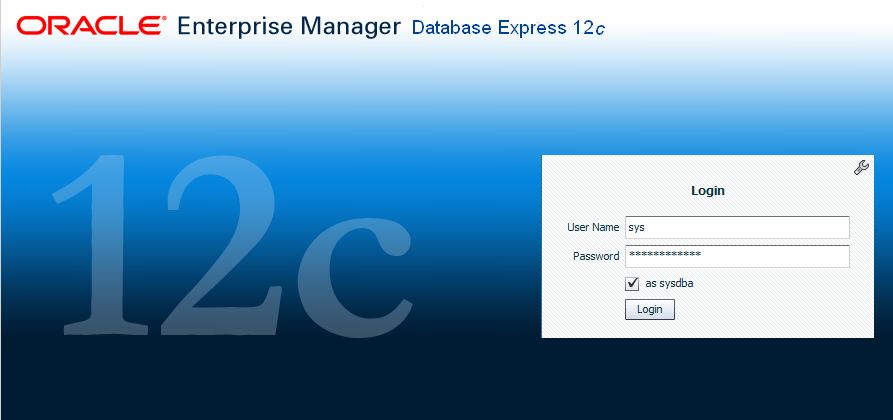
Aparecerá una página de conexión donde podrá conectarse con cualquier credencial de base de datos válida.
-
Aparecerá la página inicial de la base de datos.
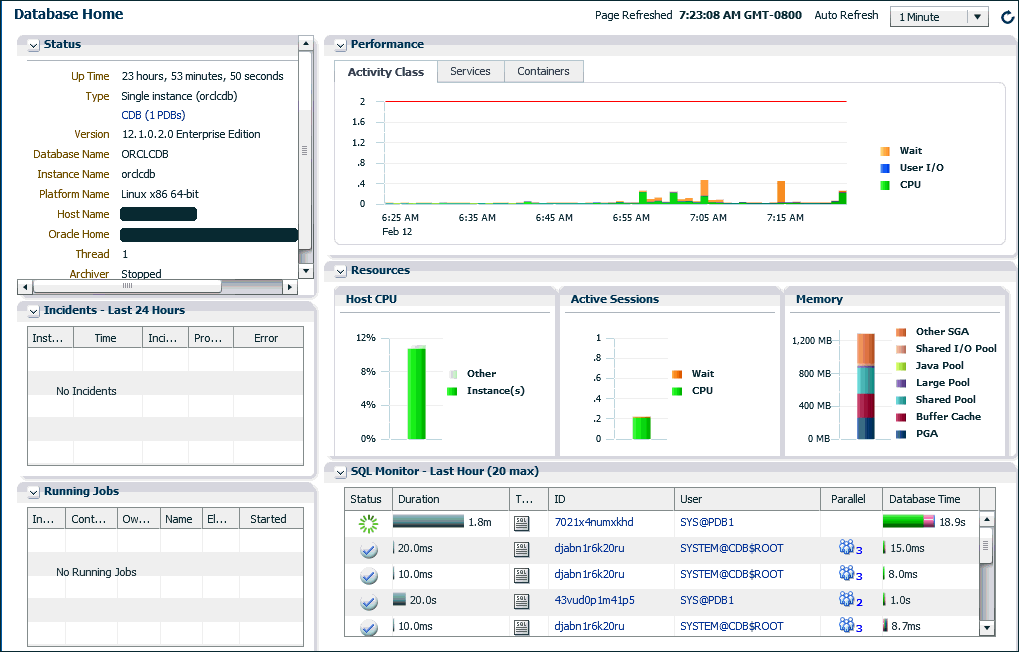
Para obtener más información sobre EM Express, consulte Introducción a Oracle Enterprise Manager Database Express.
Nota: Si utiliza un sistema de base de datos de 1 nodo y no se puede conectar a la consola de EM Express, consulte la sección sobreincidencias conocidas de la base de Datos.