Replicación de datos entre bases de datos en la nube de diferentes regiones con intercambio de tráfico de VCN
Aprenda a configurar y configurar el intercambio de tráfico de Oracle Cloud Infrastructure GoldenGate y la red virtual en la nube (VCN) para replicar datos entre dos bases de datos de IA autónomas de Oracle ubicadas en dos regiones diferentes.
Visión general
Oracle Cloud Infrastructure GoldenGate permite replicar datos en bases de datos de OCI soportadas ubicadas en diferentes regiones con puntos finales privados. En este ejemplo se muestra cómo conectar OCI GoldenGate en Phoenix (región A) a una instancia de Autonomous AI Database en Frankfurt (región B) con un punto final privado.
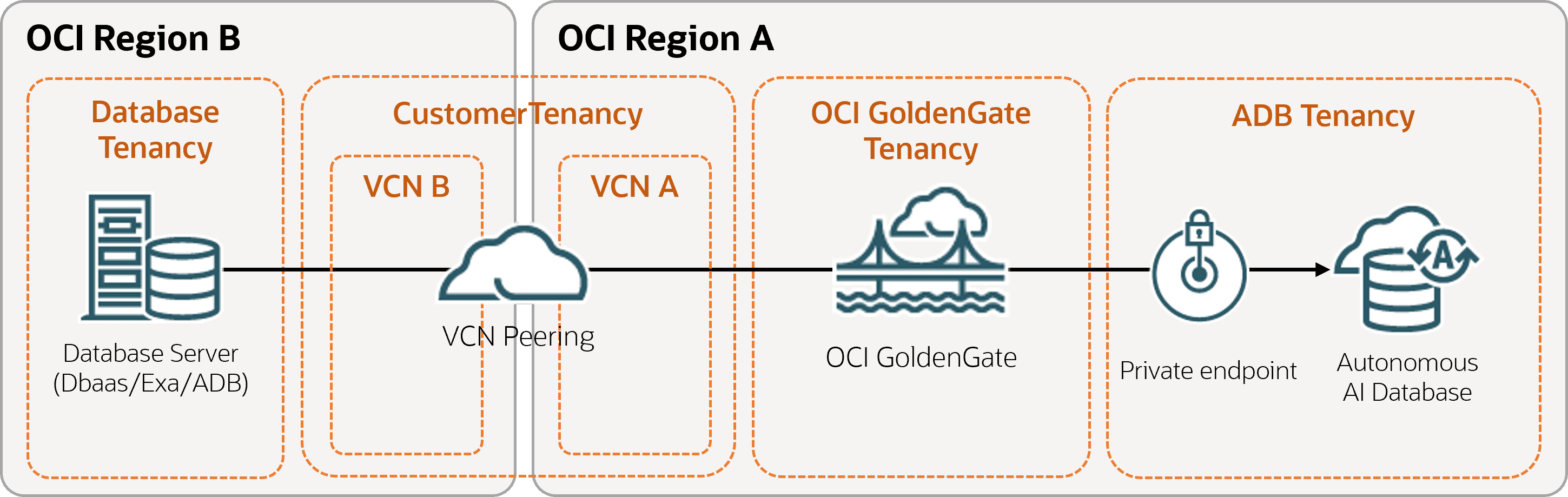
Descripción de la ilustración diff-region-vcn.png
Antes de empezar
Para continuar, debe tener lo siguiente:
-
Una base de datos de origen existente en una región (región A)
-
Una base de datos de destino existente en una región diferente (región B)
-
Ambos solo deben permitir la conectividad de red privada
-
Un gateway de enrutamiento dinámico (DRG) existente
Tarea 1: Configuración de red
-
En la región A, cree una VCN (VCN A) con dos subredes regionales:
-
Público (
10.0.0.0/24) -
Privado (
10.0.1.0/24)
-
En la página Detalles de VCN A, seleccione Gateways.
-
En Asociación de gateway de direccionamiento dinámico, seleccione Crear asociación de DRG
-
En el panel Crear asociación de DRG, introduzca un nombre, seleccione una ubicación y, a continuación, seleccione Crear asociación de DRG.
-
En la lista Asociaciones de DRG, seleccione el nombre de DRG que ha creado. Accederá a la página Detalles de DRG.
-
En la página de detalles de DRG, seleccione el nombre de DRG y, a continuación, seleccione Anexos.
-
En Asociaciones de conexión de intercambio de tráfico remoto, seleccione Crear conexión de intercambio de tráfico remoto.
-
En el panel Crear conexión con intercambio de tráfico remota, introduzca un nombre, deje la configuración por defecto tal calidad y, a continuación, seleccione Crear conexión con intercambio de tráfico remoto. Se agregará automáticamente una asociación de conexión con intercambio de tráfico remoto (RPC) al DRG y su estado de intercambio de tráfico se definirá en Nuevo (sin intercambio de tráfico).
-
En la lista de asociaciones de conexiones de intercambio de tráfico remoto, seleccione la RPC que ha creado.
-
En la página Detalles de RPC, para OCID, seleccione Copiar.
Nota: Puede pegar temporalmente el OCID a un editor de texto para su uso posterior.
-
-
Repita el paso anterior en la región B para crear una VCN (VCN B) con dos subredes regionales y DRG:
-
Público (
192.168.0.0/24) -
Privado (
192.168.1.0/24)
-
-
En la página Detalles de RPC de la región B, seleccione el nombre de RPC y, a continuación, seleccione Establecer conexión.
-
En el panel Establecer conexión, seleccione Región A y, a continuación, pegue el OCID de RPC de la Región A. El Estado de peer se definirá a continuación en Con intercambio de tráfico.
-
En la página Detalles de la VCN A, seleccione Enrutamiento y, a continuación, seleccione tabla de rutas para la subred privada-<nombre de VCN>.
-
Seleccione Agregar reglas de ruta.
-
En el panel Agregar reglas de ruta, complete los siguientes campos y, a continuación, seleccione Agregar reglas de ruta:
-
Tipo de destino: Gateway de enrutamiento dinámico
-
Bloque de CIDR de destino:
192.168.1.0/24
-
-
En la página Detalles de la VCN B, en Recursos, seleccione Listas de seguridad y, a continuación, seleccione lista de seguridad para subred privada-<Nombre de VCN>.
-
Seleccione Agregar reglas de entrada.
-
En el recuadro de diálogo Agregar Reglas de Entrada, complete los siguientes campos y, a continuación, seleccione Agregar Reglas de Entrada:
-
Tipo de origen: CIDR
-
CIDR de origen:
10.0.1.0/24 -
Protocolo IP: TCP
-
Rango de puertos de origen:
All -
Rango de puertos de destino:
1522Nota: Este es el puerto por defecto para acceder a la instancias de Oracle Autonomous AI Database (ADB).
-
-
En la página Detalles de la VCN B, en Recursos, seleccione Tablas de rutas y, a continuación, seleccione tabla de rutas para subred privada-<Nombre de VCN>.
-
Seleccione Agregar reglas de ruta.
-
En el panel Agregar reglas de ruta, complete los siguientes campos y, a continuación, seleccione Agregar reglas de ruta:
-
Tipo de destino: Gateway de enrutamiento dinámico
-
CIDR de destino:
10.0.1.0/24
-
Tarea 2: Creación de un despliegue
Asegúrese de utilizar la VCN A en la región A, que se ha conectado a la VCN B de la región B.
Para ver en qué regiones está disponible OCI GoldenGate, consulte Regiones de datos de Oracle Cloud.
Siga las instrucciones para crear un despliegue.
Tarea 2: Configuración del intercambio de tráfico DNS
-
Crear un punto final de recepción y reenvío en la VCN A:
-
En el menú del navegador de la consola de Oracle Cloud, seleccione Red y, a continuación, seleccione Redes virtuales en nube.
-
En la lista de redes virtuales en la nube, seleccione la VCN A.
-
En la VCN A, en Información de VCN, seleccione el solucionador de DNS.
-
En Recursos, seleccione Puntos finales y, a continuación, seleccione Crear punto final para crear un punto final de recepción.
-
En el panel Crear punto final, introduzca un nombre.
-
Para Seleccionar una subred, seleccione una subred privada de VCN en la lista desplegable.
-
En Tipo de punto final, seleccione Escucha.
-
Seleccione Crear punto final.
-
-
Repita el paso 1 para crear el punto final Reenvío. Asegúrese de seleccionar Reenvío para Tipo de punto final.
Nota: Consulte Creación de un punto final de solucionador para obtener más información.
-
-
Repita el paso 1 para crear un punto final de escucha y reenvío en la VCN B.
-
Gestionar reglas para la VCN A:
-
Vuelva a la VCN A y seleccione el solucionador de DNS.
-
En Recursos, seleccione Reglas y, a continuación, Gestionar reglas:
-
En el panel Gestionar reglas, en Condición de regla, seleccione Dominios en la lista desplegable.
-
En Dominios, introduzca el nombre de dominio DNS para la VCN A.
También puede agregar su nombre de dominio de ADB si planea conectarse a él. Por ejemplo, si su región es Phoenix, el nombre de dominio de ADB sería:
adb.us-phoenix-1.oraclecloud.com -
En Punto final de origen, seleccione un punto final de recepción para la VCN B en la lista desplegable.
-
En Destination IP address, introduzca la dirección IP que desea utilizar.
-
Seleccione Guardar cambios.
Nota: Consulte Reglas de solucionador para obtener más información sobre la creación de una regla de solucionador.
-
-
Tarea 4: Creación y asignación de conexiones
-
Cree conexiones para la base de datos de origen y destino.
Nota:
Asegúrese de que:
-
Seleccione 'Punto final dedicado' para el método de enrutamiento de tráfico.
-
Asegúrese de que el dominio que utiliza el FQDN proporcionado en la cadena de conexión o cartera se reenvía correctamente al solucionador de DNS adecuado mediante sus reglas. Consulte Reglas de solucionador para obtener más información.
-
-
Asigne las conexiones al despliegue creadas en la tarea 2.
Tarea 5: Replicación de datos
-
Vuelva a la página Despliegues y, a continuación, seleccione el despliegue que ha creado en la tarea 2.
-
En la página Detalles de despliegue, seleccione Iniciar consola.
-
Conéctese a la consola de despliegue de OCI GoldenGate
-
Agregar información de transacción y una tabla de puntos de control.