Envío de datos de OCI GoldenGate a Oracle GoldenGate
Descubra cómo crear una conexión de confianza y extraer datos de Oracle Cloud Infrastructure GoldenGate a Oracle GoldenGate.
Visión general
Oracle Cloud Infrastructure GoldenGate permite enviar datos de un Despliegue de OCI GoldenGate a un Despliegue de Oracle GoldenGate local o Marketplace mediante una Ruta de Acceso Iniciada por el Destino. Los siguientes pasos le guiarán a través de cómo configurar y ejecutar este modelo de replicación con la última instancia de Oracle GoldenGate Marketplace.
Este inicio rápido también está disponible como LiveLab: Ver el taller.
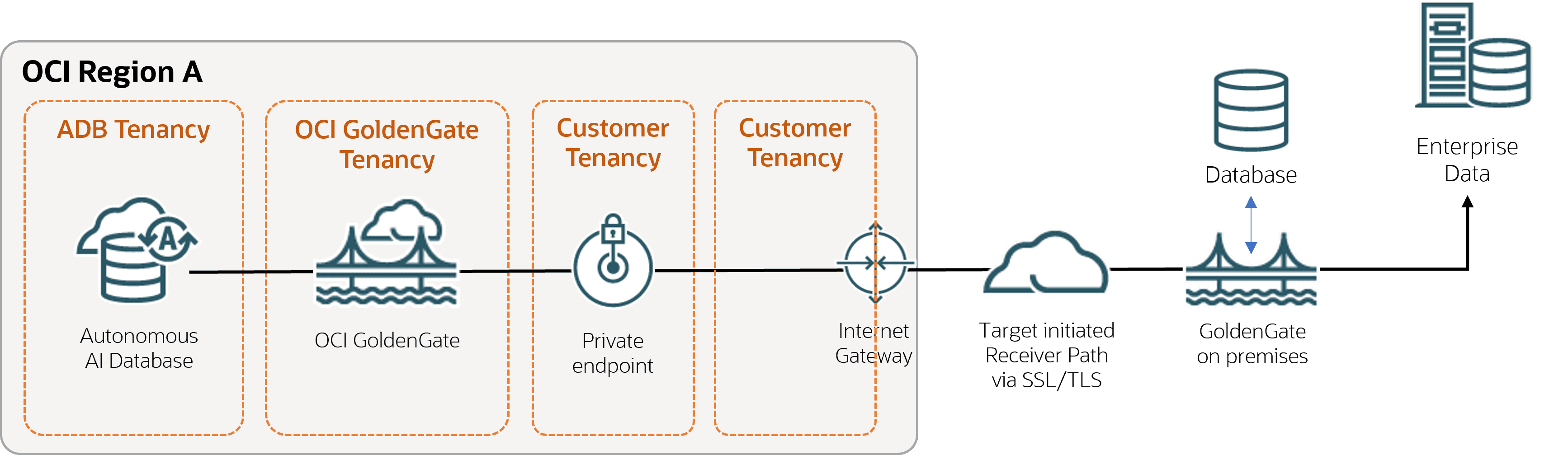
Descripción de la ilustración ggstoogg.png
Antes de empezar
Para completar correctamente este inicio rápido, debe tener:
-
Una base de datos de origen existente
-
Un despliegue de Oracle GoldenGate local o de Marketplace existente
Nota: Descargue y cargue los datos de muestra, si es necesario.
Tarea 1: Creación de recursos de OCI GoldenGate
Tarea 2: Creación de una conexión de confianza entre Oracle GoldenGate y OCI GoldenGate
Debe tener cuidado para distinguir el gestor de servicios de Oracle GoldenGate de la consola de despliegue de OCI GoldenGate mientras completa esta tarea.
-
Descargue el certificado raíz para el consola de despliegue de OCI GoldenGate.
Nota: Puede descargar el certificado raíz desde cualquier explorador. En los siguientes pasos se describe cómo descargar el certificado raíz desde un explorador Chrome.
-
En la barra de direcciones del explorador Chrome, seleccione el icono de candado y, a continuación, seleccione La conexión es segura.
-
Seleccione El certificado es válido. Se abrirá la ventana Certificado.
-
En la ventana Certificado, seleccione Ruta de acceso de certificación, seleccione DigiCert y, a continuación, seleccione Ver certificado.
-
Asegúrese de que Emitido aparezca DigiCert Global Root G2, seleccione Detalles y, a continuación, en Copiar en archivo.
-
En el Asistente de exportación de certificados, seleccione Next (Siguiente), seleccione Base-64 codded X.509 (.CER) y, a continuación, seleccione Next (Siguiente).
-
Seleccione Examinar para guardar el archivo en la unidad local.
-
Seleccione Siguiente y, a continuación, seleccione Terminar.
-
-
Cargue el certificado en el gestor de servicios de Oracle GoldenGate local o de Marketplace:
-
Abra el gestor de servicios de Oracle GoldenGate local o de Marketplace en una ventana del explorador.
-
En el menú de navegación (icono de hamburguesas), seleccione Gestión de certificados.
-
En la página Gestión de Certificados, seleccione Agregar Certificados de CA (icono más).
-
En el cuadro de diálogo Agregar certificado de CA, introduzca un nombre único.
-
En PEM de cheque regalo, copie y pegue el contenido del archivo del certificado que ha descargado de Chrome y, a continuación, seleccione Agregar.
-
-
Agregar un usuario con el que Oracle GoldenGate pueda utilizar para conectarse a OCI GoldenGate.
-
Inicie la Consola de Despliegue de OCI GoldenGate desde las páginas Detalles de Despliegue.
-
En el menú de navegación, seleccione User Administration (Administración de usuarios).
-
Seleccione Agregar nuevo usuario (icono con signo más), complete los campos como se indica a continuación y, a continuación, seleccione Enviar:
-
En Autenticado por, seleccione Contraseña en la lista desplegable.
-
En Rol, seleccione Operador en la lista desplegable.
-
En Nombre de usuario, introduzca un nombre.
-
Para Password (Contraseña), introduzca la contraseña asociada a este usuario. Verifique la contraseña.
-
-
Abra el servicio de administración de Oracle GoldenGate local o de Marketplace y, a continuación, vaya a la página Conexiones de ruta.
-
Seleccione Agregar conexión de ruta de acceso (icono más), complete los campos de la siguiente manera y, a continuación, seleccione Enviar:
-
Alias de credencial: introduzca un alias.
-
ID de usuario: introduzca el nombre del usuario creado en la etapa anterior.
-
Contraseña y Verificar Contraseña: introduzca la contraseña asociada a este usuario.
-
-
Seleccione Enviar.
-
Tarea 3: Envío de datos de OCI GoldenGate a Oracle GoldenGate
Esta tarea le indica cómo crear y ejecutar una ruta de receptores iniciada por el objetivo para extraer archivos de pista de OCI GoldenGate a Oracle GoldenGate.
-
En la Consola de Despliegue de OCI GoldenGate, Oracle GoldenGate, agregue y ejecute una Extract.
-
En la Oracle GoldenGate local o en Marketplace, agregue una ruta de destino iniciada con los siguientes valores y, a continuación, seleccione Crear y ejecutar:
-
En la página Opciones de origen:
-
En Host de origen: introduzca el nombre del host OCI GoldenGate con el siguiente formato,
<domain>.deployment.goldengate.<region>.oci.oraclecloud.com:443. -
En Nombre de pista: introduzca un nombre de dos caracteres para la pista cuando la recibe OCI GoldenGate.
-
En Número de Puerto: introduzca el número de Puerto del despliegue de destino.
-
En Alias, introduzca el Alias de credencial creado en la tarea 2.
-
-
En la página Opciones de destino:
-
En Nombre de pista: introduzca un nombre de dos caracteres para la pista cuando la recibe Oracle GoldenGate.
-
Para el método de autenticación de destino (solo protocolo de destinowss):
-
Si utiliza el almacén de credenciales de GoldenGate, seleccione Alias de ID de usuario.
-
Si utiliza el almacén de credenciales de IAM, utilice OAuth.
-
-
-
-
En la instancia de Oracle GoldenGate local o Marketplace, agregue un Replicat .