Verificación de datos en Oracle Analytics
Pasos para verificar si los datos se han copiado de la tabla NoSQL en la base de datos de IA autónoma de Oracle Autonomous AI Lakehouse.
Verificación de los datos en Oracle Autonomous AI Database
Después de ejecutar Oracle NoSQL Database Analytics Integrator para copiar los datos de la tabla NoSQL en la base de datos de IA autónoma de Oracle Autonomous AI Lakehouse, puede verificar que los datos de la tabla NoSQL se hayan copiado correctamente ejecutando los siguientes pasos desde la consola de Oracle Cloud:
-
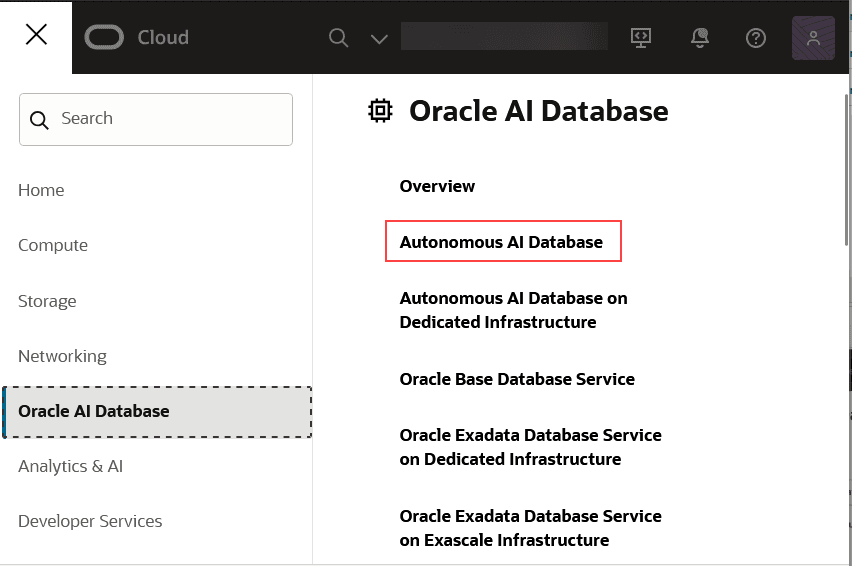
Seleccione Oracle AI Database en el menú de la parte izquierda de la pantalla.
-
Seleccione Autonomous AI Database.
-
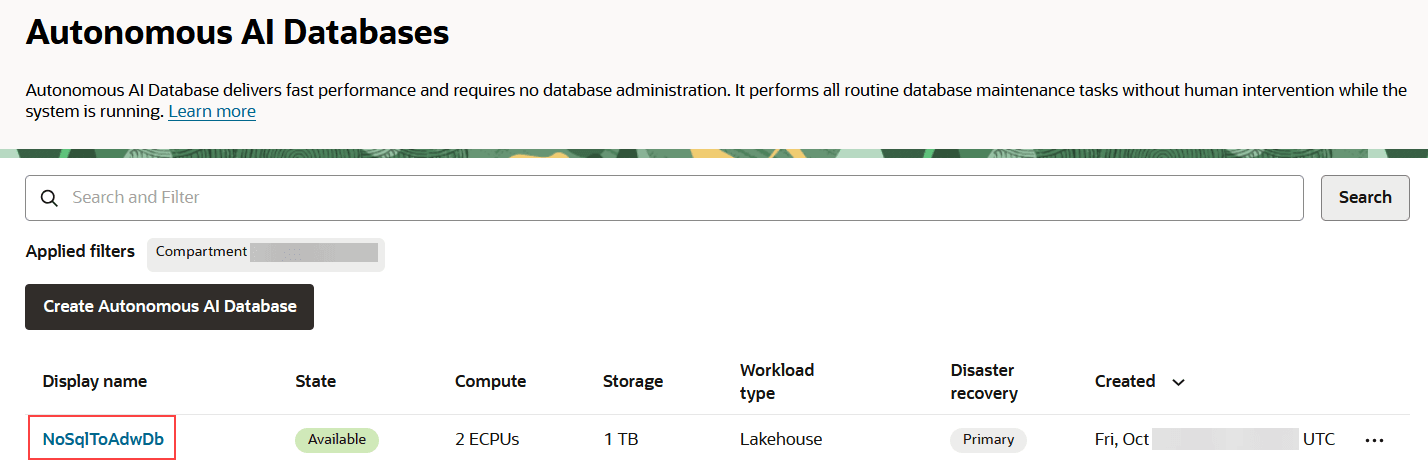
En Filtros aplicados, seleccione el compartimento en el que se encuentra la base de Datos.
-
Seleccione el enlace con el nombre mostrado que ha introducido al crear la base de datos.
-
En Acciones de base de datos, seleccione SQL.
En el separador Navegador de la ventana de la izquierda de la pantalla, primero, verifique que la tabla que ha creado aparece en la lista de tablas incluidas en la base de datos. Si lo hace, desde la ventana Worksheet* ejecute la consulta SQL,
SELECT * FROM <table-name>;Verifique que el contenido esperado de la tabla se muestre en la ventana de la parte central inferior de la pantalla, en la ventana Query Result (Resultado de consulta).
Verificación de los datos en Oracle Analytics
Después de verificar que Oracle NoSQL Database Analytics Integrator haya copiado correctamente los datos de la tabla de ejemplo de NoSQL Cloud Service en una tabla correspondiente de la base de datos que ha creado en Oracle Autonomous AI Lakehouse, puede conectar Oracle Analytics a esa base de datos y verificar que Oracle Analytics pueda acceder a los datos de esa tabla y analizarlos. En la siguiente sección, Oracle Analytics Desktop se utiliza para demostrar cómo se puede hacer esto. Sin embargo, si tiene acceso a una instancia de Oracle Analytics Cloud, debería poder verificar los datos mediante funciones similares.
Descarga de Oracle Analytics Desktop:
Oracle Analytics Desktop proporciona una exploración y una visualización autónoma de los datos en una descarga por escritorio de usuario. Oracle Analytics Desktop es la herramienta ideal para explorar rápidamente datos de muestra de varios orígenes o para realizar un análisis e investigación de sus propios conjuntos de datos locales.
Puede descargar Oracle Analytics Desktop aquí.
Después de ejecutar la aplicación Oracle Analytics en tu entorno, puedes llamar a la interfaz gráfica de usuario para crear una conexión a la base de datos en Oracle Autonomous AI Lakehouse y acceder a la base de datos en Oracle Autonomous AI Lakehouse.
Cree una conexión a la base de datos en Oracle Autonomous AI Lakehouse:
-
Abra la GUI de Oracle Analytics Desktop y haga clic en Create.
-
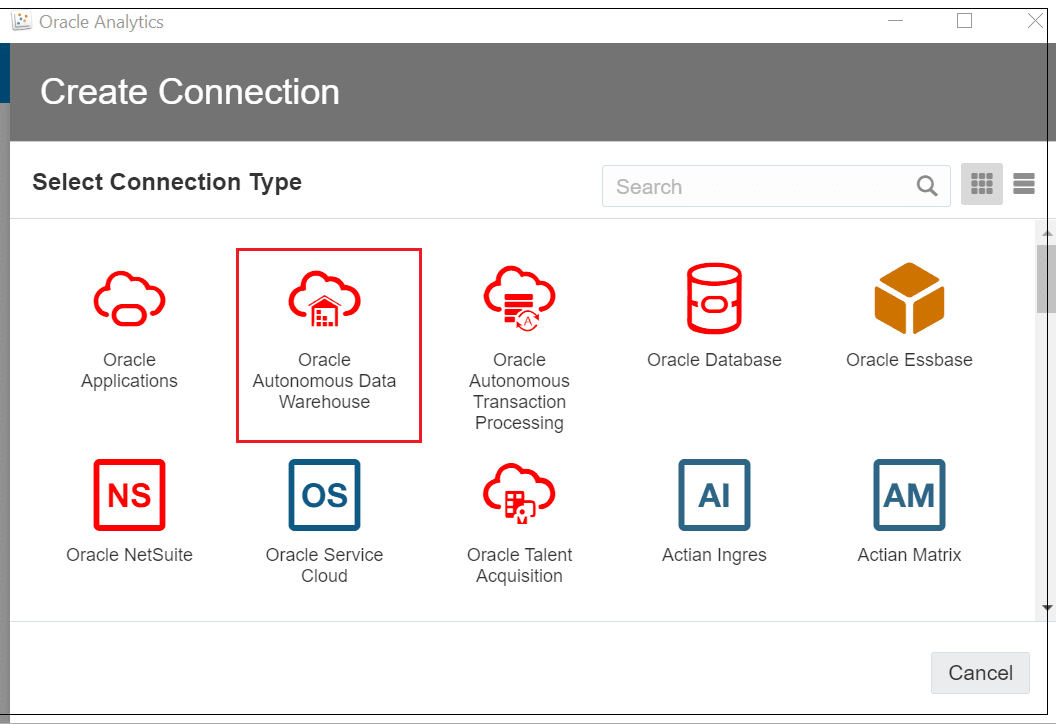
Haga clic en Conexión y, a continuación, seleccione Oracle Autonomous Data Warehouse.
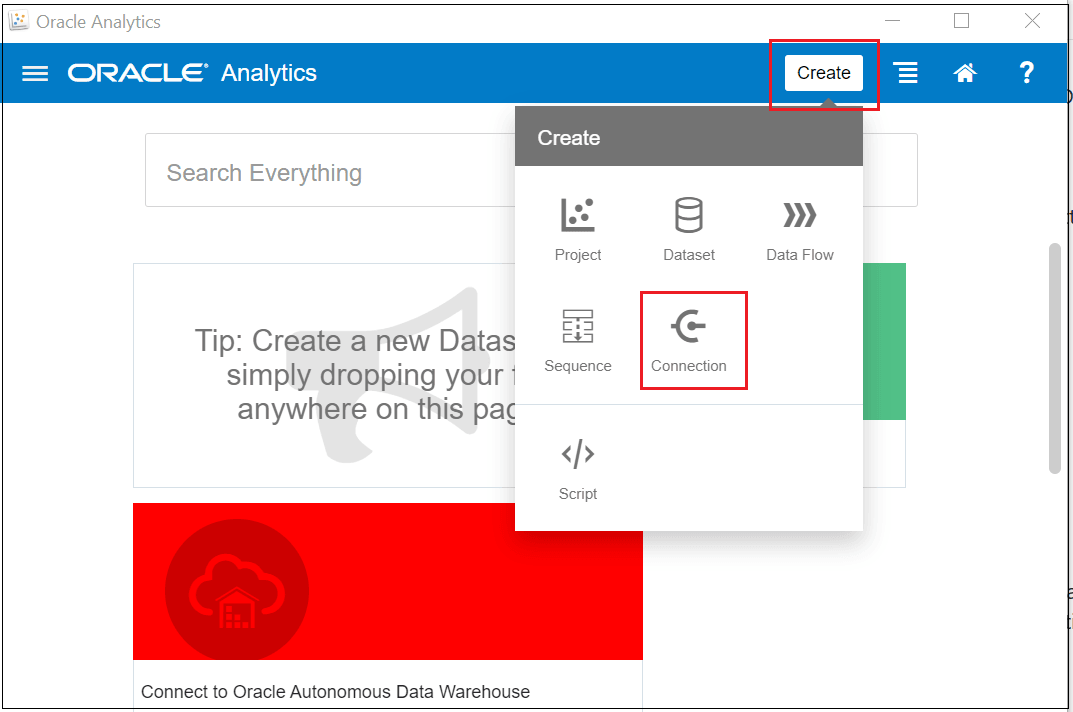
Descripción de la ilustración analytics_utility_conn.png
-
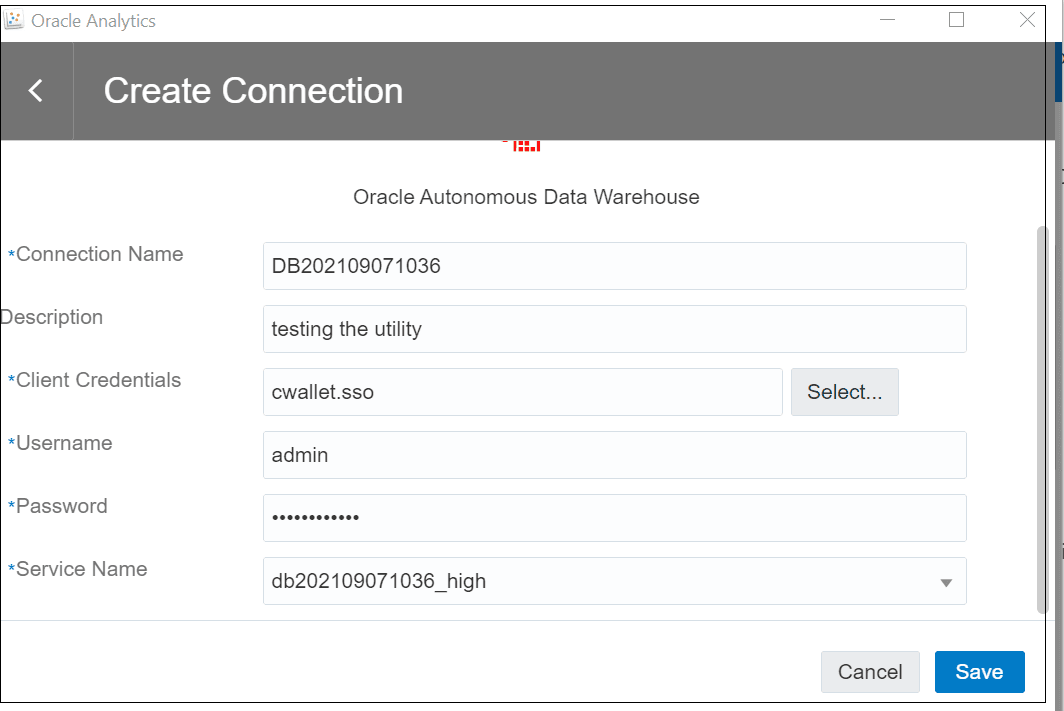
En la ventana emergente que aparece, introduzca la siguiente información:
-
Nombre de conexión: <name of the database>
-
Credenciales del Cliente: <ruta-a-cartera.zip>
-
Nombre de usuario: ADMIN
-
Contraseña: <password-set-during-database-creation>
-
-
Haga clic en Guardar.
Nota: Para las credenciales de cliente, al introducir la ruta al archivo zip de cartera, la herramienta extraerá el archivo cwallet.sso y sustituirá lo que ha introducido por el nombre de ese archivo. Por último, una vez introducido el nombre de conexión, la herramienta introducirá automáticamente un valor para Nombre de servicio que se basa en lo que se ha introducido para el nombre de conexión.
Acceso a la base de datos en Oracle Autonomous AI Lakehouse
Después de crear la conexión a la base de datos en Oracle Autonomous AI Lakehouse, puede conectarse a esa base de datos desde la GUI de Oracle Analytics:
-
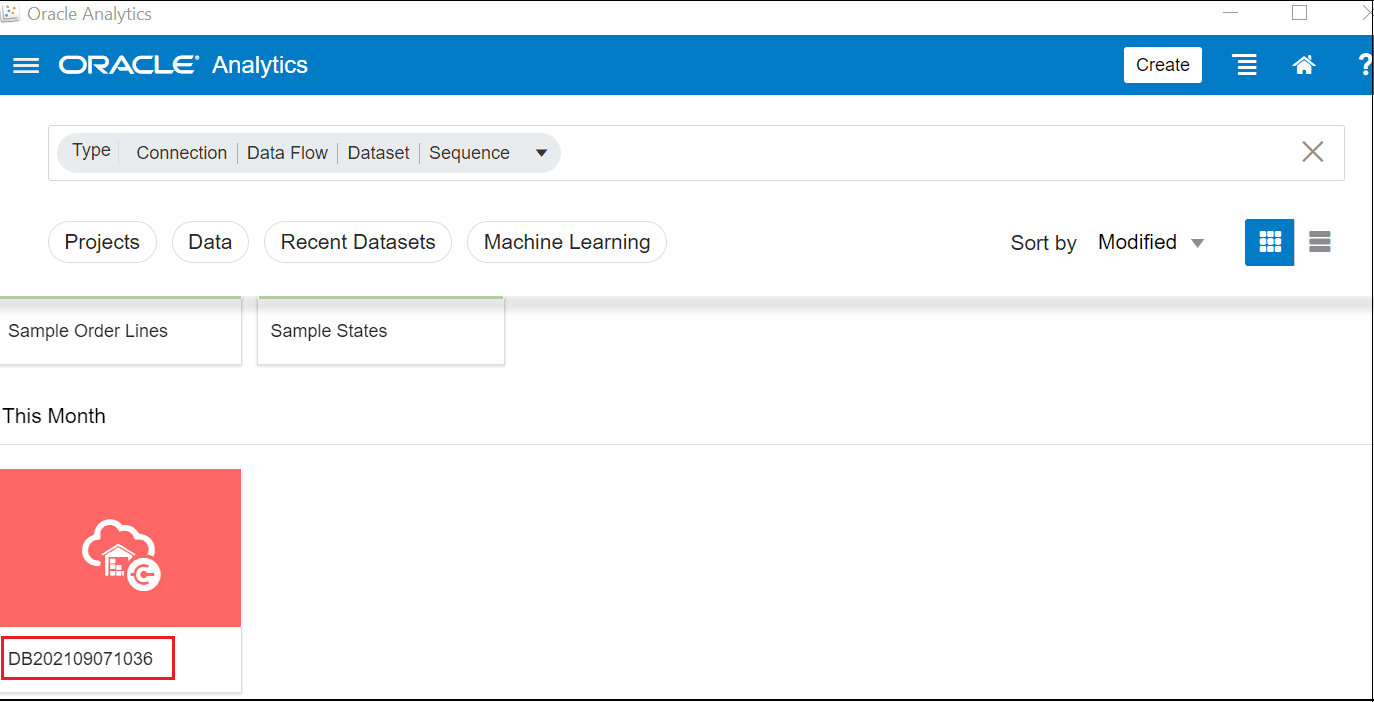
Haga clic en Datos.
-
Haga clic en el icono con el nombre de conexión.
-
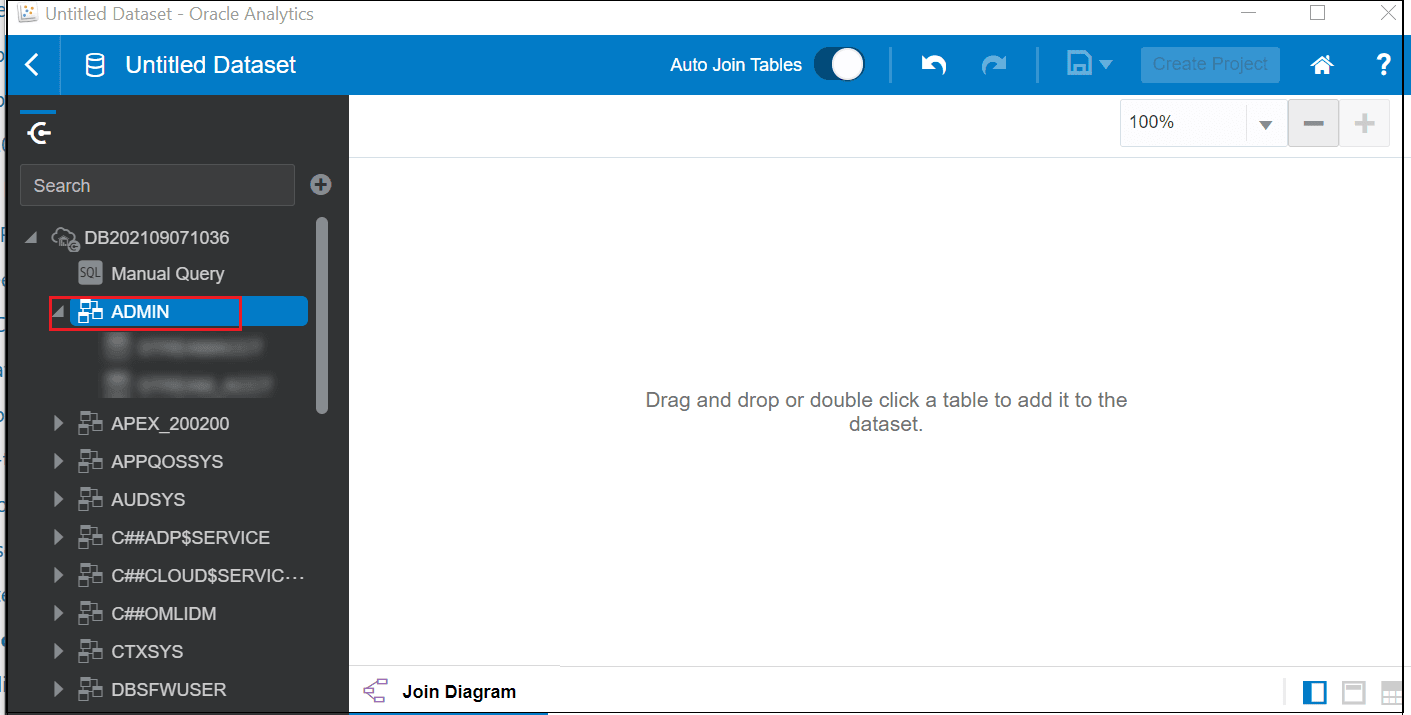
Haga clic en ADMIN (ADMIN).
-
Desplácese por la lista de tablas y seleccione la tabla que ha copiado de NoSQL Database Cloud Service.
-
Haga clic en Agregar a juego de datos. Verifique que los datos mostrados son lo que espera.
Sus datos ya están listos para su análisis con todas las instalaciones que proporciona Oracle Analytics.