Activar la suscripción a Oracle Fusion Data Intelligence
Activa tu suscripción a Oracle Fusion Data Intelligence en la cuenta de Oracle Cloud donde tienes Oracle Fusion Cloud Applications.
Nota:
Sus suscripciones se enlazan y activan en la región principal de su arrendamiento. Después de activar una suscripción, puede crear la instancia de Oracle Fusion Data Intelligence en las regiones en las que Oracle Fusion Data Intelligence está disponible y se ha suscrito a dichas regiones. Utilice la opción Gestionar regiones de la consola de Oracle Cloud Infrastructure para suscribirse a una región. Consulte Disponibilidad de regiones y Gestión de regiones.Después de agregar la suscripción a Oracle Fusion Data Intelligence, el proceso de activación puede tardar hasta una hora en completarse. Recibirás otro correo electrónico confirmando que tu suscripción está lista. No continúe con el siguiente paso hasta que haya recibido este correo electrónico.
- Busque el correo electrónico de bienvenida de Oracle Fusion Data Intelligence que ha recibido de Oracle Cloud.
Nota:
El nombre del servicio en el cuerpo de este correo electrónico de bienvenida es "Oracle Fusion XXX Analytics…" donde XXX representa los pilares a los que se ha suscrito, como Fusion HCM Analytics y Fusion ERP Analytics.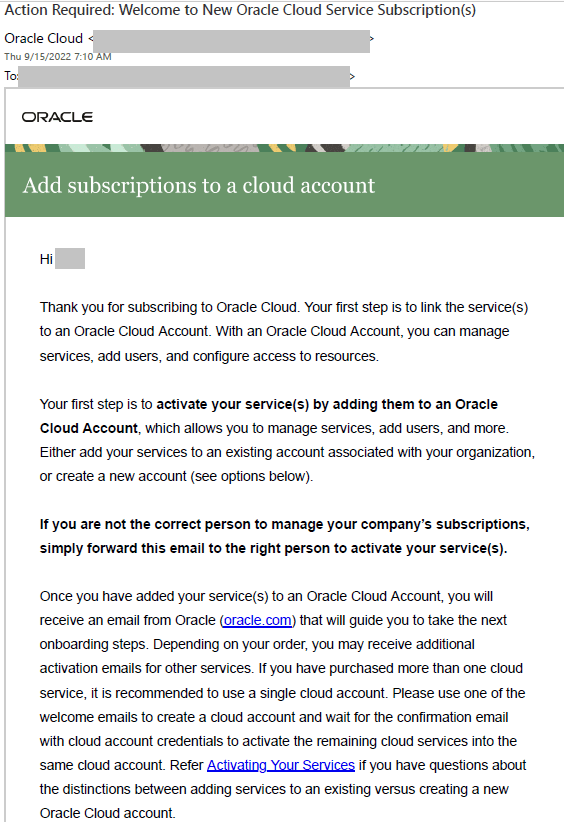
- En el correo electrónico, haga clic en Agregar a cuenta en la nube existente.
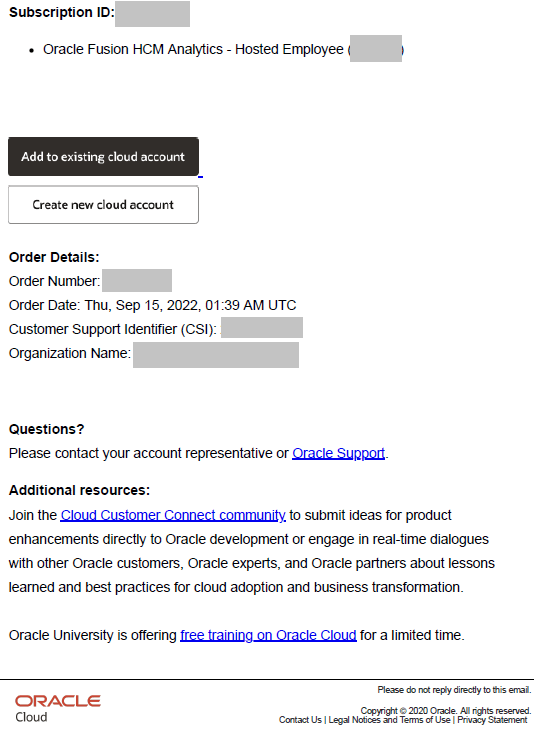
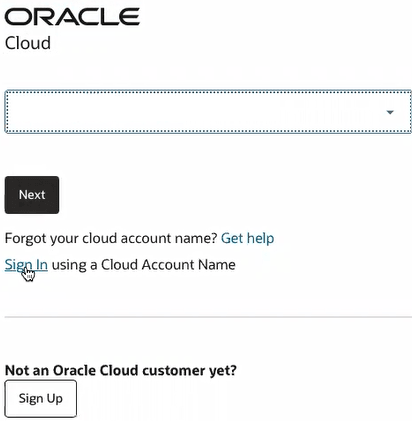
- En la página de Oracle Cloud, haga clic en Conectarse con un nombre de cuenta de la nube.
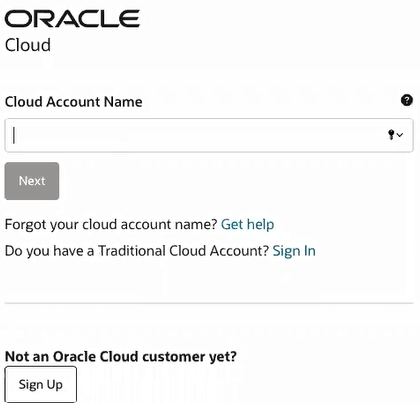
- En Nombre de cuenta en la nube, introduzca el nombre de arrendamiento de la cuenta de Oracle Cloud existente que tenga Oracle Fusion Cloud Applications y, a continuación, haga clic en Siguiente.
Si no ve su cuenta de Oracle Cloud existente que tiene Oracle Fusion Cloud Applications, detenga y envíe una solicitud de servicio en Oracle Fusion Data Intelligence en My Oracle Support para que se envíe al equipo correcto. Para esta solicitud de servicio, seleccione Deterioro significativo como Tipo de problema y, en Tipo de problema, haga clic en Activar, Crear, Suprimir, Gestionar instancia de FDI y, a continuación, seleccione Activación de FDI. Asegúrese de incluir el nombre de la cuenta en la que está intentando activar junto con una captura de pantalla que muestra que se le ha asignado este rol en esa cuenta de Cloud.
- En la página de conexión a la cuenta de Oracle Cloud, conéctese de la siguiente manera:
-
Si el arrendamiento está configurado con conexión única, en la sección Conexión única (SSO), seleccione el proveedor de identidad aplicable y haga clic en Continuar para mostrar los detalles de conexión.
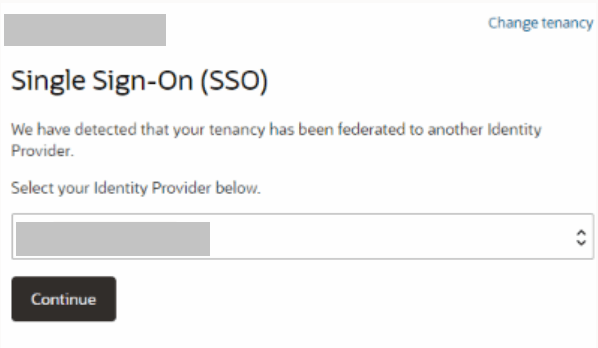
En los detalles de conexión de la cuenta de Oracle Cloud, verifique que el nombre del arrendamiento sea su cuenta de Oracle Fusion Cloud Applications, introduzca sus credenciales y, a continuación, haga clic en Conectar que le llevará a la página Agregar suscripción en Oracle Cloud Infrastructure.
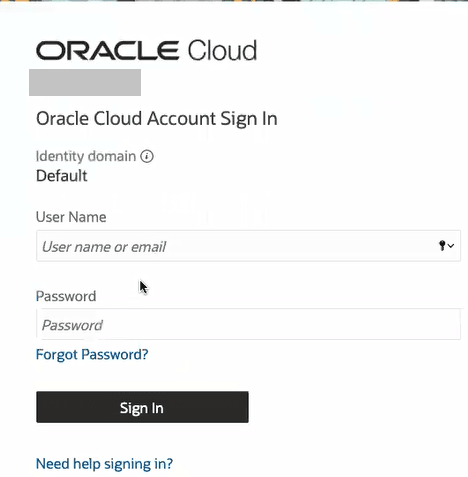
- Si el arrendamiento no está configurado con conexión única, en los detalles de conexión de la cuenta de Oracle Cloud, verifique que el nombre del arrendamiento sea su cuenta de Oracle Fusion Cloud Applications, introduzca sus credenciales y, a continuación, haga clic en Conectar, que le llevará a la página Agregar suscripción en Oracle Cloud Infrastructure.
-
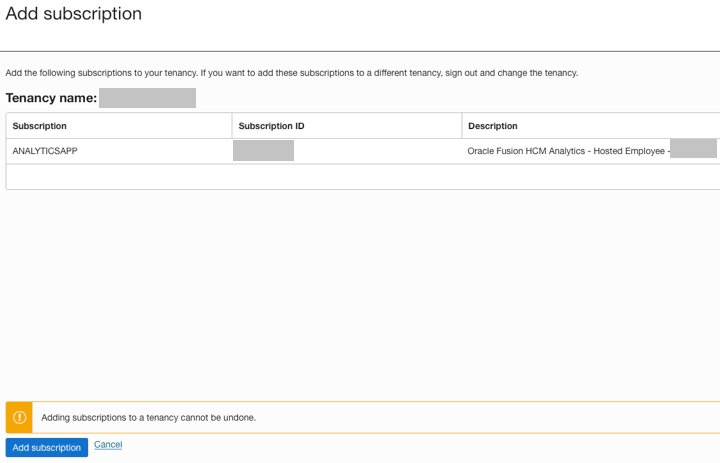
- En la página Agregar suscripción, haga clic en la fila correspondiente para seleccionar la suscripción que coincida con la que se muestra en el correo electrónico de activación y, a continuación, haga clic en Agregar suscripción.
Nota:
Deténgase aquí si no ve la suscripción que desea activar.- Probablemente significa que no tiene asignado el rol OCI_Administrator o el grupo Administrators (lo que esté disponible). Debe ponerse en contacto con el administrador de su cuenta en la nube.
- Si se le ha asignado el rol OCI_Administrator o forma parte del grupo Administradores, introduzca una solicitud de servicio en "Fusion Data Intelligence" en My Oracle Support para que se enrute al equipo correcto. Para esta solicitud de servicio, seleccione Deterioro significativo como Tipo de problema y, en Tipo de problema, haga clic en Activar, Crear, Suprimir, Gestionar instancia de FDI y, a continuación, seleccione Activación de FDI. Asegúrese de incluir el nombre de la cuenta en la que está intentando activar junto con una captura de pantalla que muestra que se le ha asignado este rol en esa cuenta de Cloud.
- En el mensaje Gracias por agregar sus suscripciones, haga clic en Cerrar.
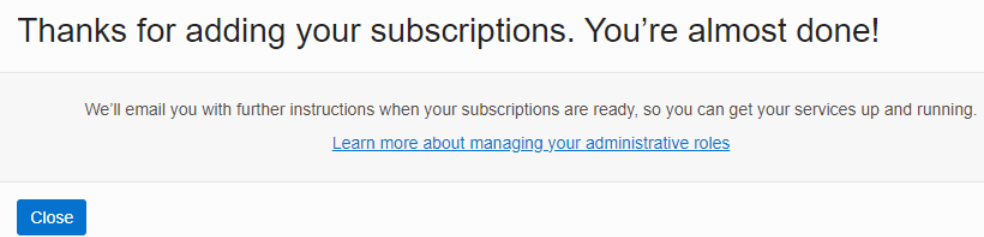
Puede tardar hasta una hora en recibir un correo electrónico con el asunto "Sus servicios están listos".
- Abra el correo electrónico que ha recibido de Oracle Cloud en el que se indica que los servicios están listos y haga clic en Iniciar sesión. Utilice sus credenciales de cuenta en la nube.
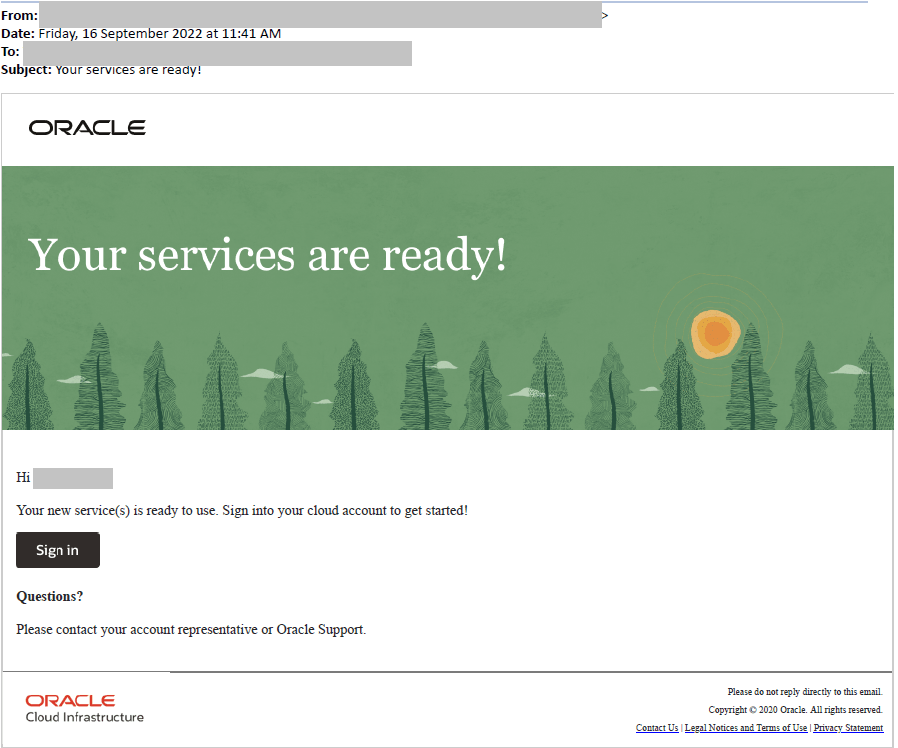
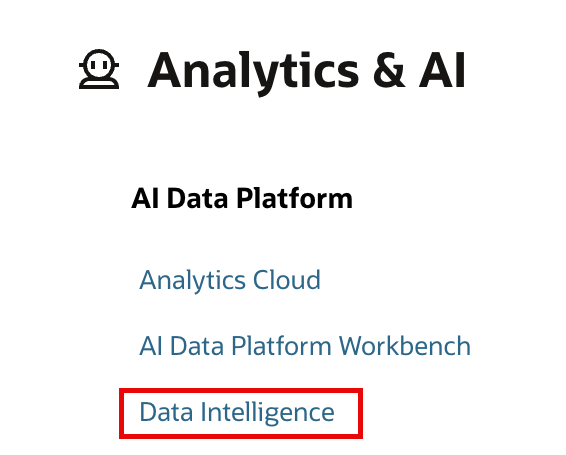
- En la consola de Oracle Cloud Infrastructure, haga clic en el icono del menú Navegador, haga clic en Análisis e IA y, a continuación, en Análisis e IA, haga clic en Inteligencia de datos.