Configuración de refrescamiento de datos frecuente V2 (vista previa)

Configure la frecuencia de refrescamiento de datos seleccionando el programa de refrescamiento, los módulos y las tablas de datos.

Puede especificar que los datos se refresquen en momentos específicos de un día. Por ejemplo, puede definir las actualizaciones a las 10 a. m., las 2 p. m. y las 5 p. m., porque es entonces cuando desea que se actualicen los datos intradía. El número de veces que puede realizar el refrescamiento intradía se basa en determinados límites.Consulte Acerca de los límites de procesamiento de datos.

Seleccione sólo los módulos y tablas que realmente necesite, ya que cada módulo o tabla adicional aumenta el volumen de datos que el sistema debe extraer, cargar y validar. Comience con los módulos y tablas mínimos necesarios y, a continuación, amplíe solo cuando las necesidades del negocio justifiquen el tiempo de actualización agregado y el impacto en el sistema.

Asegúrese de que Frequent Refresh (Refrescamiento frecuente) esté activado en Pipeline Features (Funciones de pipeline), en el separador Preview Features (Vista previa de funciones) de la página Enable Features (Activar funciones), antes de programar refrescamientos de datos frecuentes. Consulte Cómo hacer que las funciones de vista previa estén disponibles.

  1. En la consola de Oracle Fusion Data Intelligence, haga clic en Configuración de datos y, a continuación, en Configuración de pipeline.
  2. Haga clic en el separador Refrescamiento de datos frecuente.
  3. En Información de programa, haga clic en Actualizar para cambiar el programa.
  4. En Actualizar programa, especifique lo siguiente:
    1. Timezone (Zona horaria): seleccione la zona horaria.

      Nota:

      Al especificar la zona horaria, utilice los nombres de ciudad para gestionar el horario de verano. Por ejemplo, en lugar de seleccionar una zona horaria como EST o PST, seleccione Europe/Bucharest o America/Los_Angeles. En este caso, el proceso de actualización de datos calcula el valor mencionado en el campo Hora en función de la hora local, independientemente del horario de verano. Para obtener más información sobre la zona horaria, consulte TimeZoneID.
    2. En Programas activos, haga clic en el icono Agregar programa, introduzca una hora y haga clic en Actualizar.

      Nota:

      Puede configurar diferentes FDR para que se ejecuten en momentos específicos. El tiempo real que tardan los datos en refrescarse depende de varios factores. Consulte Consideraciones de rendimiento para el refrescamiento de datos frecuente.
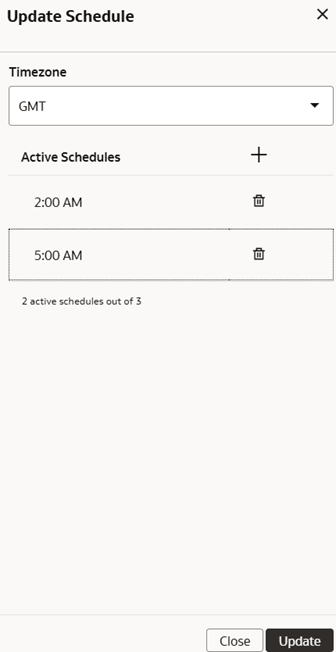
    Cuadro de diálogo Actualizar programa

  5. Para refrescar módulos específicos, consulte el separador Módulos y seleccione las áreas de función y las aplicaciones de datos que desee. Si no ve un área funcional esperada, primero asegúrese de que esté activada. También debe incluir las áreas funcionales de las que dependen las áreas funcionales seleccionadas. Para Fusion Accounting Hub, se necesitan pasos adicionales para activarlo para el refrescamiento de datos frecuentes. Consulte Activación de módulos de refrescamiento de datos frecuentes para Fusion Accounting Hub (vista previa)
    1. Introduzca el nombre de un área funcional, aplicación u oferta en el campo Buscar para buscar una entrada que desee seleccionar para el refrescamiento de datos frecuentes. Puede seleccionar tres áreas funcionales para el refrescamiento de datos frecuentes.
  6. Para refrescar tablas específicas, seleccione el separador Tablas de datos y haga clic para seleccionar las tablas que desee.
    Si no ve una tabla esperada, asegúrese de que ha activado el área funcional relacionada para el origen aplicable.

    Nota:

    No puede agregar tablas para aumentos de datos de tipo Alias de dimensión, Juegos de datos versionados o aumentos de datos sin fecha de última actualización.
  7. Opcionalmente, edite el campo Datos más antiguos para informar. Esta opción afecta a los datos recuperados por la vista Lambda. El valor por defecto es de 4 meses. El aumento del valor puede afectar al rendimiento en los informes y cualquier procesamiento personalizado que pueda tener basado en vistas Lambda. Consulte Detalles de vista de Lambda y tablas Delta de refrescamiento de datos frecuentes (vista previa).
  8. Para guardar el progreso en cualquier momento durante la configuración, haga clic en el botón Guardar.
  9. Cuando haya terminado de realizar cambios, haga clic en Publicar. Cada cambio en la configuración de refrescamiento de datos frecuentes incluye un cuadro de diálogo de advertencia que requiere que introduzca el nombre de la persona que realiza los cambios, así como el nombre de la persona que autoriza el cambio.
  10. Consulte la columna Status (Estado) para obtener información sobre tablas o módulos específicos. Consulte Módulo de refrescamiento de datos frecuente y estados de tabla (vista previa).
  11. Consulte el log de auditoría para revisar los detalles de configuración del refrescamiento de datos frecuentes. Consulte Visualización del log de auditoría.