Conexión con el origen de datos de Oracle Eloqua (vista previa)

Si se ha suscrito a Oracle Fusion CX Analytics y desea cargar datos del origen de datos de Oracle Eloqua en Fusion Data Intelligence, cree una conexión mediante el tipo de conexión Eloqua.

Los datos de Oracle Eloqua que cargue en Fusion Data Intelligence le permiten aumentar los datos del almacén y crear análisis variados relacionados con la experiencia del cliente. Asegúrese de que Oracle Eloqua esté activado en la página Activar funciones antes de crear esta conexión. Consulte Cómo hacer que las funciones de vista previa estén disponibles.

El conector de origen de datos de Oracle Eloqua soporta el uso de Oracle Cloud Infrastructure Vault para almacenar los secretos de conexión del origen de datos de Oracle Eloqua. Al crear un conector para el origen de datos de Oracle Eloqua, puede utilizar Oracle Cloud Infrastructure Vault (opción Almacén de clientes) para almacenar sus secretos de conexión confidenciales, como contraseñas. Debe agregar la política de OCI Identity and Access Management (IAM) en el compartimento raíz de su arrendamiento para permitir que Fusion Data Intelligence recupere la contraseña de conexión de Eloqua del almacén de OCI especificado.

  1. En la consola de Oracle Fusion Data Intelligence, haga clic en Configuración de datos en Administración de aplicaciones.
  2. En la página Configuración de datos, seleccione Oracle Eloqua en Origen de datos y, a continuación, haga clic en Gestionar conexiones en Configuración.
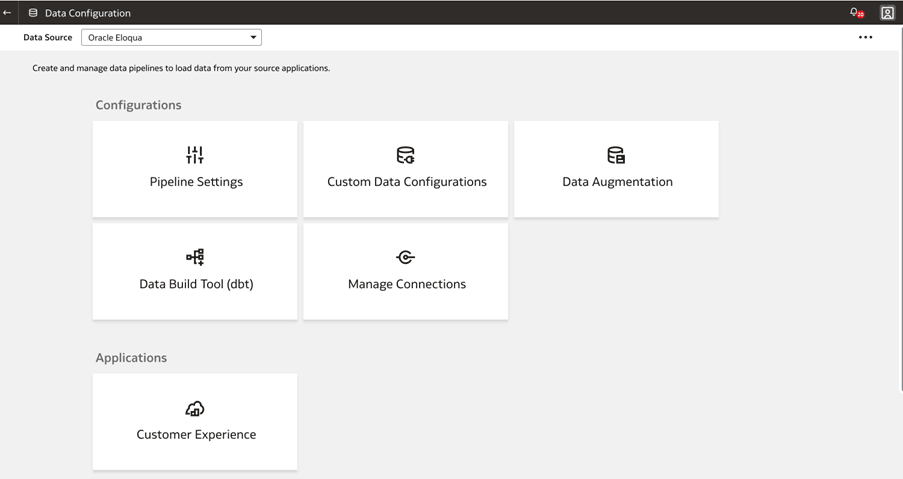
    Seleccionar Oracle Eloqua como origen de datos

  3. En la página Gestionar conexiones, haga clic en Crear y, a continuación, en Conexión.
  4. En Crear conexión, seleccione Extracción de datos en Tipo de uso, verifique que Tipo de conectividad y Nombre de conexión se rellenan automáticamente.
  5. Si desea almacenar su contraseña para la conexión de origen de datos de Oracle Eloqua en Oracle Cloud Infrastructure Vault (OCI Vault) en su arrendamiento, asegúrese de haber seleccionado la opción Customer Vault para los secretos de tienda.

    Para permitir que Oracle Fusion Data Intelligence recupere la contraseña de conexión de Eloqua de OCI Vault especificado, debe agregar la siguiente política de gestión de identidad y acceso (IAM) en el compartimento raíz de su arrendamiento.

    allow any-user to {SECRET_BUNDLE_READ, SECRET_READ} in tenancy where all {
      request.principal.type in ('fawextsvc'),
      target.secret.id in ('SECRET_OCID')
    }
    

    Sustituya SECRET_OCID por la cadena de OCID de secreto de contraseña (identificador de Oracle Cloud) que apunta directamente a la contraseña de conexión de Oracle Eloqua almacenada en el servicio OCI Vault o Secret Management.

    Por ejemplo,

    allow any-user to {SECRET_BUNDLE_READ, SECRET_READ} in tenancy where all { 
    request.principal.type in ('fawextsvc'), 
    target.secret.id in ('ocid1.vaultsecret.oc1.iad.amaaaaaa4us7r3yahhfbawhyxkyomxnl')
     }
    
  6. Proporcione los detalles para conectarse con el origen de Oracle Eloqua.
    • Nombre de usuario: introduzca el nombre de usuario como "NombreCompañía\NombreUsuario", donde "NombreCompañía" es el nombre de la compañía en la instancia de Eloqua y "NombreUsuario" es el nombre de usuario en la instancia de Eloqua.
    • OCID de arrendamiento de cliente: introduzca el OCID de arrendamiento (identificador de Oracle Cloud) que identifica la cuenta raíz en la nube
    • OCID de arrendamiento de almacén: introduzca el OCID de arrendamiento de almacén en el que reside OCI Vault.
    • OCID de secreto de contraseña: introduzca la cadena de OCID de secreto de contraseña (identificador de Oracle Cloud) que apunta directamente a una contraseña segura almacenada en el servicio OCI Vault o Secret Management.
    • URL: introduzca la URL del servidor de Eloqua en este formato de ejemplo: https://<su servidor de eloqua>/api/odata.
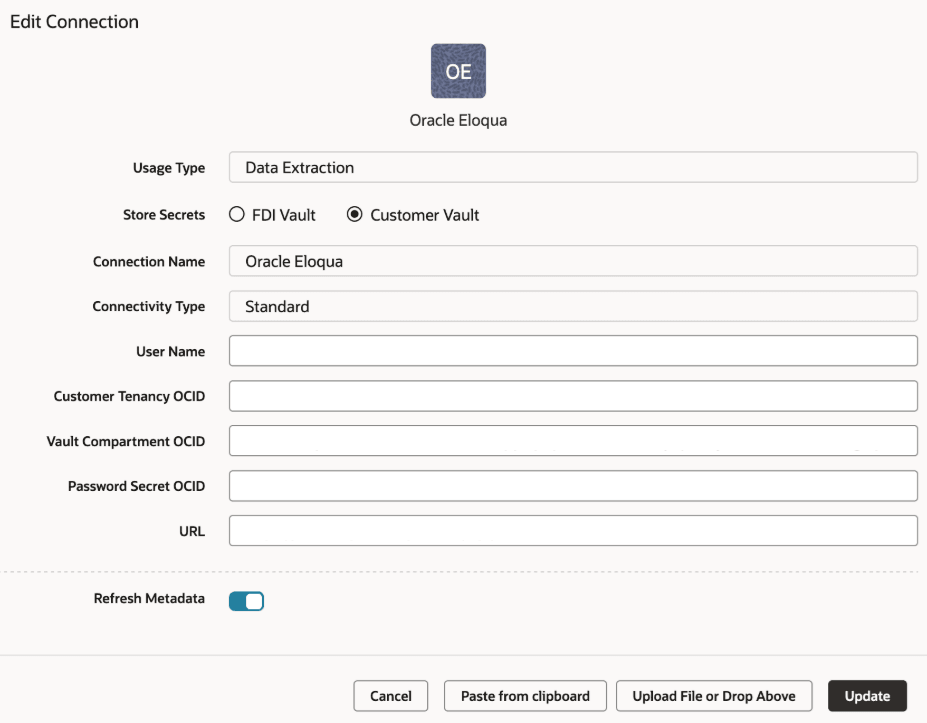

  7. Verifique que el conmutador Refrescar Metadatos esté activado para garantizar que los metadatos se refresquen al guardar la conexión.
    Posteriormente, puede refrescar los metadatos desde el menú Acciones de la página Gestionar conexiones, si es necesario.

    Nota:

    No puede crear aumentos para Eloqua a menos que realice una extracción de metadatos.
  8. Haga clic en Guardar.
  9. En la página Gestionar conexiones, seleccione Acciones para la conexión de Eloqua y, a continuación, seleccione Probar conexión.
  10. Para suprimir una conexión, en la página Gestionar conexiones, haga clic en Acciones para la conexión aplicable y seleccione Suprimir.

    Nota:

    Asegúrese de suprimir los aumentos de datos y las aplicaciones de datos relacionados con la conexión de datos antes de suprimirla. No puede actualizar ni cargar datos de conexiones de datos suprimidas en el almacén.
  11. Una vez que las conexiones se hayan establecido correctamente, vaya a la página Configuración de datos, seleccione la conexión en Origen de datos, haga clic en el mosaico Aumento de datos y cree un aumento de datos con los datos de Eloqua. Seleccione las tablas de origen de Eloqua aplicables. Consulte Aumento de los datos.