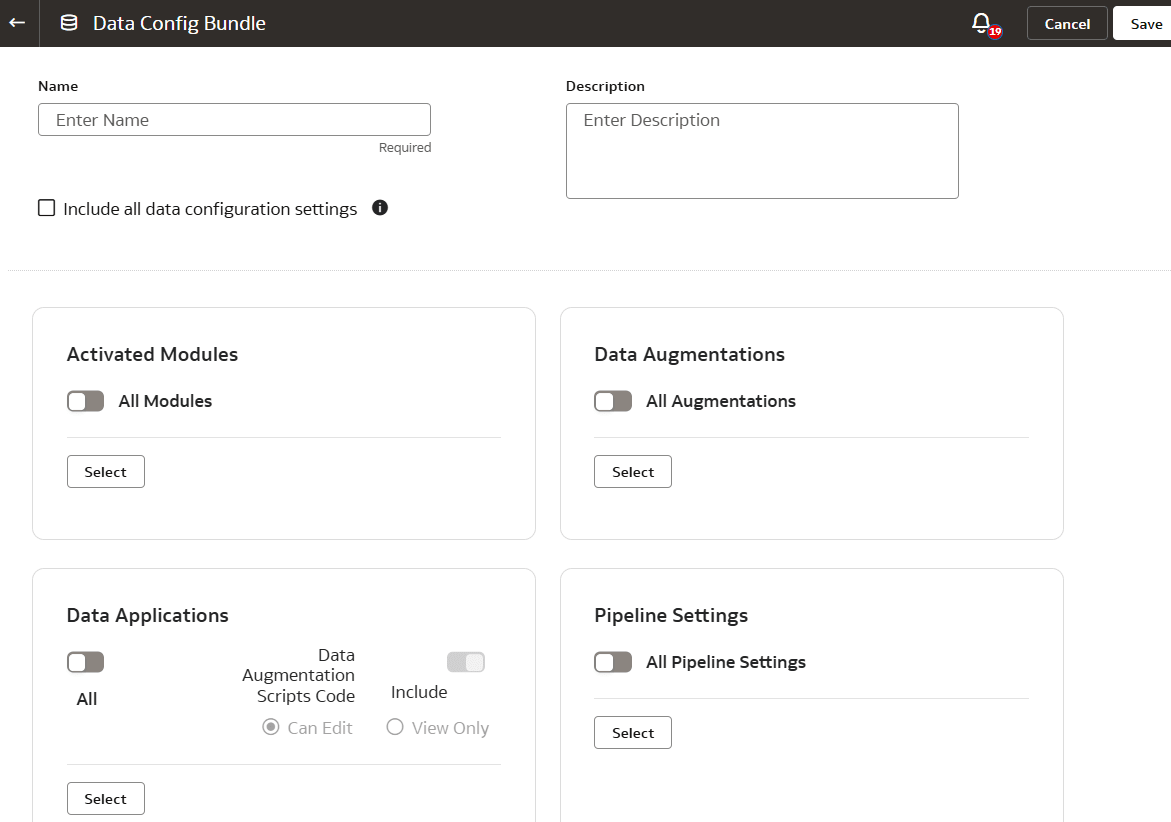
Crear un paquete de configuración de datos
Cree una instantánea de los artefactos de la aplicación para guardar su estado actual. Puede ver los paquetes que ha creado en la página Paquetes.
- Para un grupo de configuración de datos, seleccione la casilla de control Incluir todos los valores de configuración de datos o seleccione los módulos, aumentos, aplicaciones de datos y valores de pipeline aplicables mediante los alternadores correspondientes y los botones Seleccionar.
Nota:
La opción Incluir todos los valores de configuración de datos selecciona solo las aplicaciones de datos desplegadas, los aumentos de datos activados y las áreas funcionales activadas. Después de activar el área funcional y de aumento de datos (estado Activación finalizada), puede experimentar un ligero retraso en la visualización de los aumentos de datos y las áreas funcionales con estado Activación finalizada en la página del paquete de configuración de datos.Si ha activado la capacidad de uso compartido de datos, puede seleccionar la configuración de uso compartido de datos en el grupo de configuración de datos en Configuración de pipeline. Cuando despliega un paquete con la configuración del recurso compartido de datos, el proceso de despliegue actualiza la definición del recurso compartido de datos con los juegos de datos del paquete y los mantiene en un estado guardado que tiene el estado "No compartido". Debe realizar explícitamente la acción Compartir para compartir estos conjuntos de datos con los sumideros relevantes. Si el destino del recurso compartido de datos tiene alguna definición como D1 (con conexión C1), D2 (con conexión C2) y si el paquete incluye definiciones D1 (con conexión C2), D2 (con conexión C3), D3 (con conexión C1), D4 (con conexión C1), el sistema agrega nuevos conjuntos de datos, D3 (con conexión C1) y D4 (con conexión C1) mientras conserva las definiciones existentes en el entorno de destino.Nota:
Al desplegar paquetes que tienen configuraciones de uso compartido de datos, asegúrese de que las conexiones de uso compartido de datos en el entorno de destino tengan el mismo "Código de conexión" para evitar fallos en el despliegue de paquetes.Si ha creado y desplegado la aplicación de datos de scripts de aumento de datos, puede seleccionar la casilla de control Excluir configuración de LoCode para no incluir esta configuración en el grupo de configuración de datos.