Crear tipo de aumento de dimensión

Puede aumentar sus informes con juegos de datos creados agregando una nueva dimensión en la instancia de destino.

Nota:

Esta función ya no se recomienda para su uso y puede eliminarse en futuras versiones. El enfoque recomendado es utilizar el tipo de aumento de conjunto de datos para aumentar los datos. Consulte Crear tipo de aumento de juego de datos.

Asegúrese de que los hechos utilizan las dimensiones personalizadas que crea en los aumentos. Si no se utilizan, las dimensiones personalizadas no estarán visibles en las áreas temáticas. Consulte Crear tipo de aumento de hechos.

Debe asegurarse de que cualquier columna con clave primaria no tenga valores nulos; de lo contrario, el proceso de extracción rechaza todo el juego de datos o la tabla. Si hay varias columnas con claves primarias, debe asegurarse de que ninguna de esas columnas tenga valores nulos. Si alguno de ellos tiene valores nulos, Oracle Fusion Data Intelligence rechaza todo el trabajo de extracción. Si Oracle Fusion Data Intelligence rechaza el trabajo de extracción, también se rechaza el aumento correspondiente.

Si tiene aumentos existentes que utilizan esta función, active las opciones SME para el aumento de datos en la sección Funciones de pipeline, en el separador Funciones disponibles generalmente de la página Activar funciones. Consulte Activación de funciones disponibles de forma general.

  1. En el paso 1 del asistente de aumento de datos, seleccione Dimensión en Tipo de aumento para agregar una nueva dimensión en la instancia de destino.
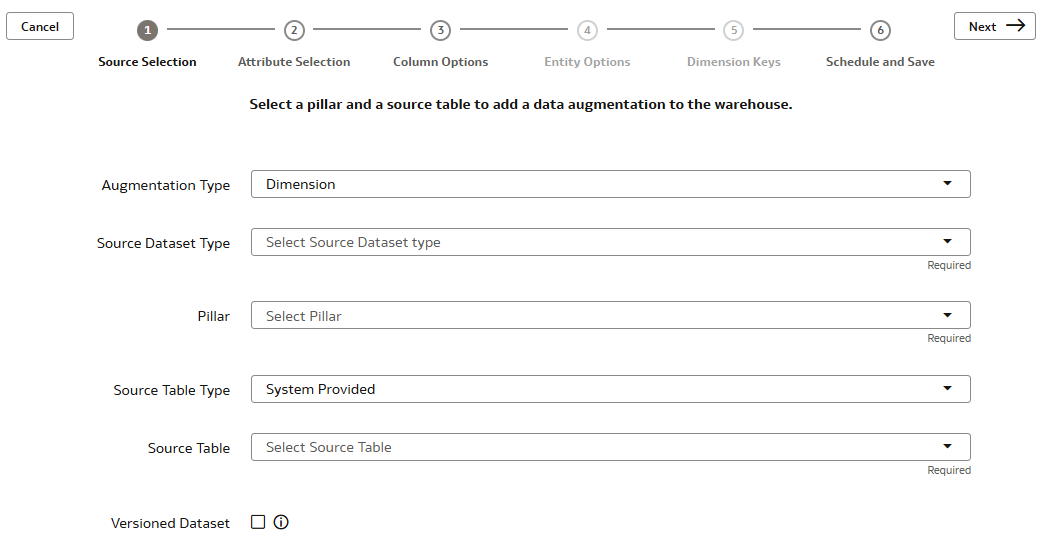
  2. Seleccione Datos adicionales (regulares) en Tipo de juego de datos de origen.
  3. En Pilar, seleccione un pilar del producto; por ejemplo, Planificación de recursos de empresa.
  4. En Tipo de tabla de origen, especifique el tipo de tabla de origen mediante una de las opciones:
    • Seleccione Sistema proporcionado y, a continuación, en Tabla de origen, seleccione una tabla a las que desee agregar la nueva dimensión.
    • Seleccione Cliente proporcionado y, a continuación, en Tabla de origen, introduzca el nombre de la tabla a la que desea agregar la nueva dimensión.
  5. Opcional: seleccione la casilla de control Juego de datos con versiones para activar la carga completa de los datos de la tabla de origen cada vez y, a continuación, haga clic en Siguiente.
  6. En el paso 2 del asistente, active la casilla de control de los atributos de la tabla de origen que desea en la nueva dimensión y, a continuación, haga clic en Siguiente.
  7. En el paso 3 del asistente, haga clic en el icono Acción de cada uno de los atributos seleccionados para especificar si el atributo es la clave primaria. Además, para las columnas de tipo de fecha (TIMESTAMP), especifique si el atributo es la clave incremental y, a continuación, haga clic en Siguiente.
  8. En el paso 6 del asistente, proporcione los siguientes detalles y haga clic en Terminar para guardar y programar la tarea de pipeline de aumento de datos:
    1. Asigne un nombre al trabajo de pipeline de aumento. Por ejemplo: Customer Class Code.
    2. Introduzca un sufijo para el nombre de la tabla de destino con guion bajo en lugar de espacios entre palabras, y no utilice caracteres especiales. Por ejemplo: Customer_Class_D. El proceso de aumento crea automáticamente el nombre de la tabla de destino.

      Nota:

      El sufijo de tabla está limitado a un máximo de 35 caracteres y no puede ampliar este límite.
    3. Proporcione una descripción.
    4. Seleccione el área funcional y una o varias áreas temáticas en las que desee incluir este trabajo de pipeline de incremento.
    5. Especifique las opciones para guardar el trabajo de pipeline de aumento de datos sin ejecutarlo, programar la fecha y hora de ejecución, o ejecutarlo inmediatamente.