Carga de datos de Oracle Warehouse Management Cloud en Oracle Fusion Data Intelligence (vista previa)
Como administrador de servicio, puede utilizar el servicio de extracción de Oracle Fusion Data Intelligence para adquirir datos de Oracle Warehouse Management Cloud y utilizarlo para crear aumentos de datos.
Asegúrese de que Oracle Warehouse Management Cloud esté activado en la página Activar funciones antes de crear esta conexión. Consulte Cómo hacer que las funciones de vista previa estén disponibles.
Nota:
Oracle Fusion SCM Analytics es un requisito previo para utilizar el conector de Oracle Warehouse Management Cloud.- En Oracle Identity Cloud Service, cree una aplicación confidencial.
- En Oracle Warehouse Management Cloud Service, cree un usuario. Este usuario se configurará en Oracle Fusion Data Intelligence para extraer los datos.
Para el usuario de extracción de datos, asegúrese de lo siguiente:
- Se han seleccionado Activo e Indicador de extracción de datos asíncronos.
- Tiene acceso a las API de REST de WMS:
- "lgfapi_read_access" – GET, HEAD
- "lgfapi_create_access" – POST
- "lgfapi_update_access" – PARCHE
- "lgfapi_delete_access" – DELETE
- Tiene los grupos necesarios para utilizar la API de REST asíncrona.
- Tiene OAuth o autenticación básica configurada.
- Defina los siguientes valores para la nueva aplicación, anote el ID de cliente y el secreto de cliente y, a continuación, haga clic en Guardar.
- Nombre: nombre de aplicación (WMSExtractAuth)
- Tipo de cliente: público
- Tipo de permiso de autorización - Propietario de recurso basado en contraseña
Nota:
El ID de cliente, el secreto de cliente y otra información de esta pantalla se utilizarán para la configuración del conector de WMS de Oracle Fusion Data Intelligence. Después de guardar la aplicación, se aplicará un hash al secreto de cliente y no podrá copiarlo ni utilizarlo en Oracle Fusion Data Intelligence.
- En Oracle Warehouse Management Cloud Service, cree un usuario.
- En Oracle Fusion Data Intelligence, cree la conexión de datos de Oracle Warehouse Management Cloud mediante estas instrucciones:
- En la consola de Oracle Fusion Data Intelligence, haga clic en Configuración de datos en Administración de aplicaciones.
- En la página Configuración de datos, haga clic en Gestionar conexiones.
- En la página Gestionar conexiones, haga clic en Crear y, a continuación, en Conexión.
- En Crear conexión, seleccione Extracción de datos en Tipo de uso y, a continuación, seleccione Warehouse Management Cloud como tipo de conexión.
- En el cuadro de diálogo de la conexión de Oracle Warehouse Management Cloud, proporcione estos detalles en la conexión de origen y, a continuación, haga clic en Guardar y siguiente:
- Tipo de Autorización:
- Si selecciona Autenticación básica, proporcione estos detalles:
- URL: introduzca la URL de la instancia de Oracle Warehouse Management Cloud con este formato:
*protocol://domain/environment/app/lgfapi version/lgfapi module/resourcepath*. Por ejemplo,https://xxxxx.wms.ocs.oraclecloud.com/myenv/wms/lgfapi/v10/entity. - Nombre de usuario y Contraseña: introduzca las credenciales para la instancia de Oracle Warehouse Management Cloud.
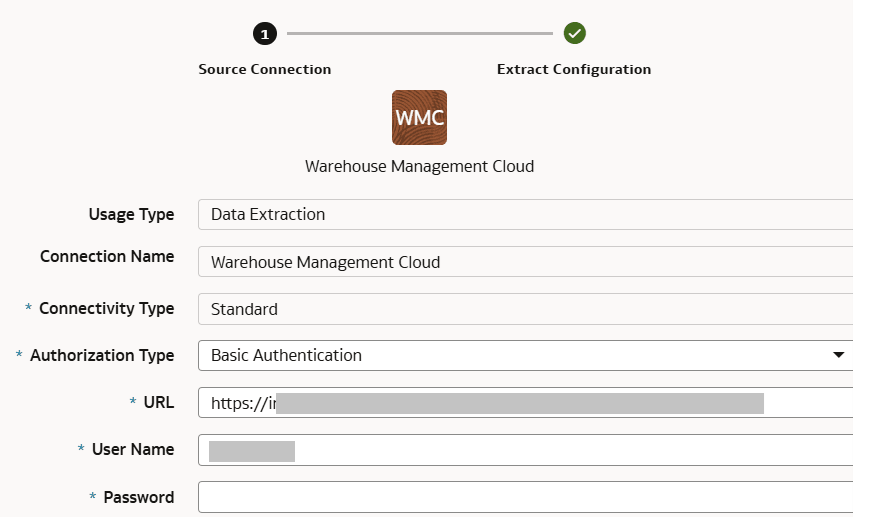
- URL: introduzca la URL de la instancia de Oracle Warehouse Management Cloud con este formato:
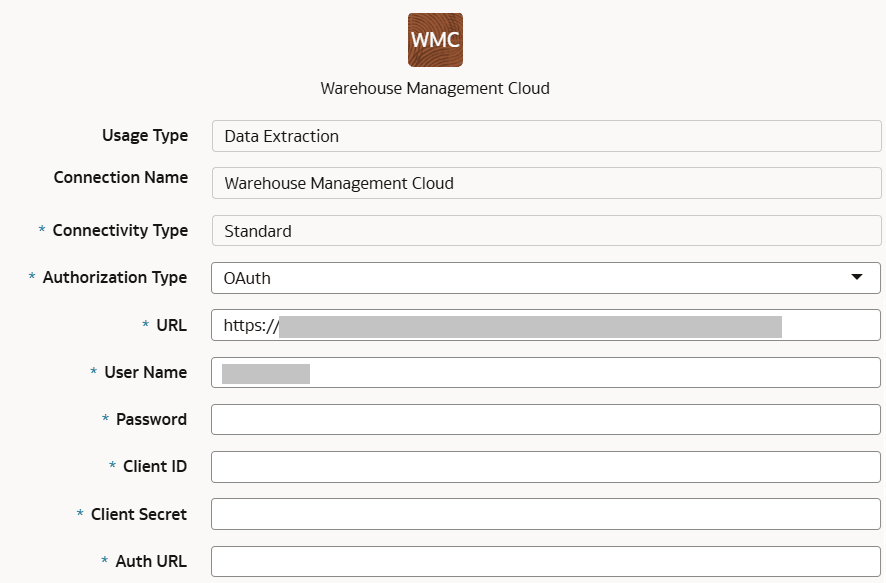
- Si selecciona OAuth, proporcione estos detalles adicionales:
- ID de cliente: introduzca el ID de cliente para OAUTH.
- Secreto de cliente: introduzca el secreto de cliente para OAUTH.
- URL de autenticación: URL de token de OAUTH, como
https://xxxxx.wms.ocs.oraclecloud.com/myenv/wms/lgfapi/api/oauth2/token/
- Si selecciona Autenticación básica, proporcione estos detalles:
- Tipo de Autorización:
- En el cuadro de diálogo de la conexión de Oracle Warehouse Management Cloud, en Extraer configuración, verifique que el conmutador Refrescar metadatos esté activado para asegurarse de que los metadatos se refrescan al guardar la conexión.Posteriormente, puede refrescar los metadatos desde el menú Acciones de la página Gestionar conexiones, si es necesario.
Nota:
No puede crear aumentos para Oracle Warehouse Management Cloud a menos que realice una extracción de metadatos.No se necesita ninguna otra información para las configuraciones de extracción.
- En la página Gestionar conexiones, seleccione Acciones para la conexión de Oracle Warehouse Management Cloud y, a continuación, seleccione Probar conexión.
- Para suprimir una conexión, en la página Gestionar conexiones, haga clic en Acciones para la conexión aplicable y seleccione Suprimir.
Nota:
Asegúrese de suprimir las áreas funcionales, los aumentos de datos y las configuraciones de datos personalizadas relacionadas con la conexión de datos antes de suprimirla. No puede actualizar ni cargar datos de conexiones de datos suprimidas en el almacén. - Configuración de los parámetros de pipeline. Consulte Configuración de los parámetros de pipeline.
- Una vez que las conexiones se hayan establecido correctamente, vaya a la página Configuración de datos, seleccione la conexión en Origen de datos, haga clic en el mosaico Aumento de datos y cree un aumento de datos con los datos de Oracle Warehouse Management Cloud. Seleccione las tablas de origen de Oracle Warehouse Management Cloud aplicables.
Consulte Aumento de los datos.
- En la página Configuración de datos, en Configuraciones, haga clic en Aumento de datos, en Crear y, a continuación, en Augmentación.
- En el asistente de aumento de datos, seleccione lo siguiente para el aumento de datos:
- Tipo de aumento: seleccione Juego de datos
- Tipo de juego de datos de origen: seleccione Atributo personalizado
- Tipo de tabla de origen: seleccione System Provided.
- Tipo de origen: seleccione un objeto
- Seleccione los atributos y las opciones de columna.
- Proporcione los siguientes detalles y haga clic en Finalizar.
- Proporcione un nombre y descripción para el aumento.
- Introduzca un sufijo para el nombre de la tabla de destino.
- Especifique el programa.