Carga de datos de E-Business Suite local en Fusion Data Intelligence (vista previa)
Como administrador de servicio, puede utilizar un agente remoto de servicio de extracción para conectarse al sistema local de Oracle E-Business Suite.
Después de conectarse al sistema local, el agente remoto extrae los datos y los carga en el almacén de datos autónomo asociado a la instancia de Oracle Fusion Data Intelligence. El agente remoto extrae los metadatos a través de la API de REST del servicio de extracción pública y transfiere los datos al almacenamiento de objetos mediante la API de REST del almacenamiento de objetos. Puede extraer y cargar los datos locales en Oracle Fusion Data Intelligence solo una vez al día. Asegúrese de que las credenciales de usuario que proporcione tienen acceso a las tablas específicas de las que necesitan extraer datos del esquema de EBS, cuya URL proporcione al crear la conexión.
Asegúrese de que Oracle E-Business Suite On-Prem esté activado en la página Activar funciones antes de crear esta conexión. Consulte Cómo hacer que las funciones de vista previa estén disponibles.
- Configure el agente remoto y el origen de datos de E-Business Suite en la página Configuración de datos de Oracle Fusion Data Intelligence mediante estas instrucciones:
- En la consola, haga clic en Configuración de datos en Administración de aplicaciones.
- En la página Configuración de datos, haga clic en Gestionar conexiones.
- En la página Gestionar conexiones, haga clic en Crear y, a continuación, haga clic en Conexión.
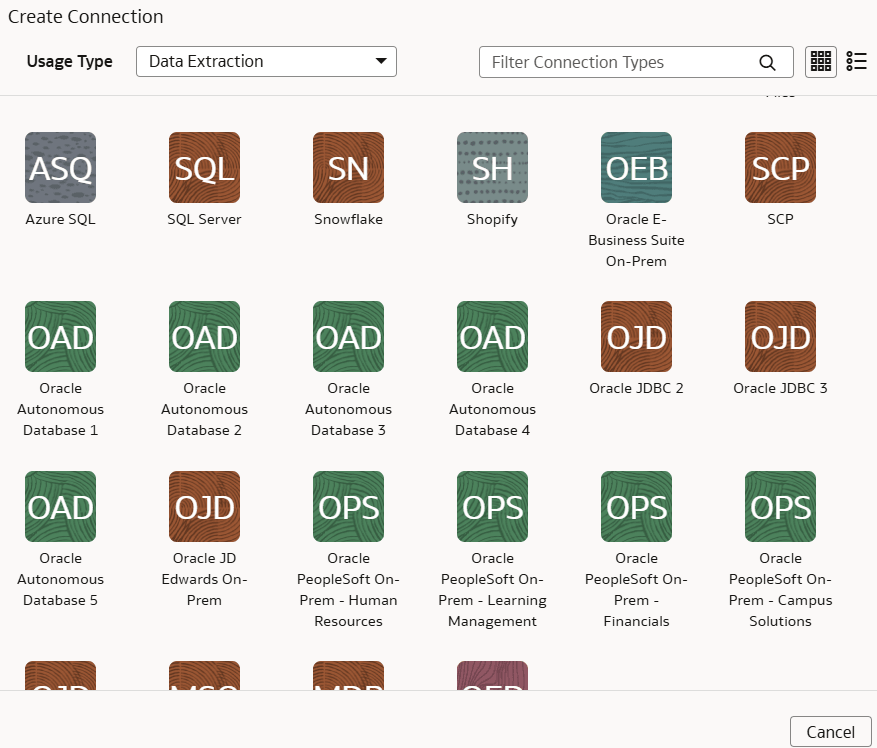
- En Crear conexión, seleccione Extracción de datos en Tipo de uso y seleccione Oracle E-Business Suite On-Prem como tipo de conexión.
- En Crear conexión para Oracle E-Business Suite local, seleccione Remoto como tipo de conectividad.
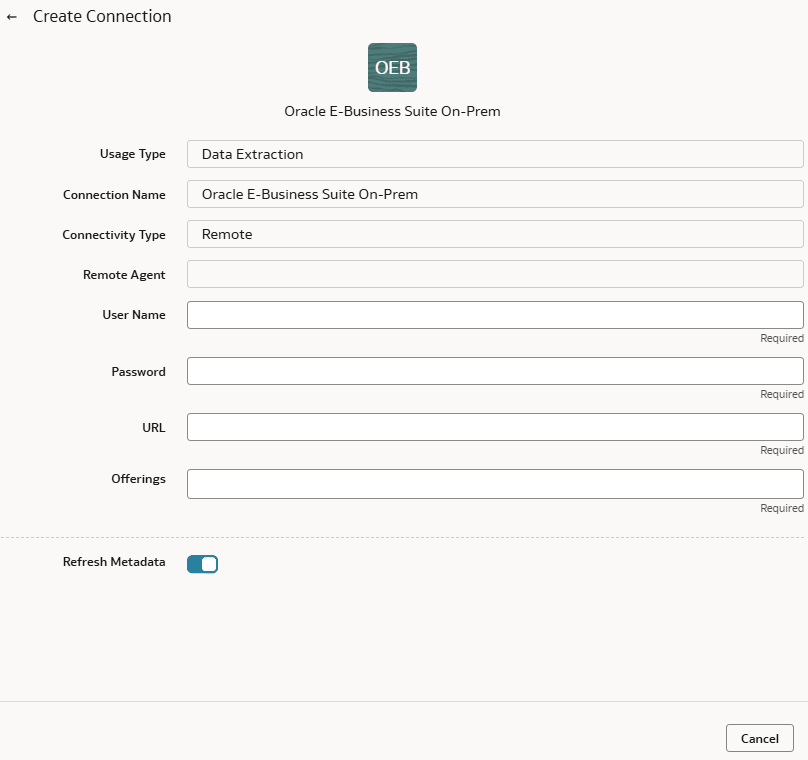
- En el campo Agente remoto, seleccione la conexión de agente remoto que ha creado, por ejemplo, Agente remoto de EBS. Proporcione las credenciales en Nombre de usuario y Contraseña, la conexión de E-Business Suite con el formato JDBC, como
jdbc:oracle:thin:@<HOST>:<PORT>/<DB_NAME/SID_NAME>en URL, y seleccione obligatoriamente las ofertas de Biblioteca de objetos de aplicación y General Ledger y cualquier otra oferta de E-Business Suite desde la que desee cargar datos en Ofertas. - Verifique que el conmutador Refresh Metadata (Refrescar metadatos) esté activado para asegurarse de que los metadatos se refresquen al guardar la conexión. Posteriormente, puede refrescar los metadatos desde el menú Acciones de la página Gestionar conexiones, si es necesario.
Nota:
No puede crear aumentos para E-Business Suite On-Prem a menos que realice una extracción de metadatos. - Confirme que puede ver las conexiones de Remote Agent y E-Business Suite en la página Manage Connections.
- Pruebe ambas conexiones seleccionando la opción Probar conexión en Acciones. Puede comprobar los estados de todas estas solicitudes en la página Historial de Solicitudes de Configuración de Datos.
- Para suprimir una conexión, en la página Gestionar conexiones, haga clic en Acciones para la conexión aplicable y seleccione Suprimir.
Nota:
Asegúrese de suprimir las áreas funcionales, los aumentos de datos y las aplicaciones de datos relacionadas con la conexión de datos antes de suprimirla. No puede actualizar ni cargar datos de conexiones de datos suprimidas en el almacén.