Carga de datos de un origen SFTP en Fusion Data Intelligence (vista previa)
Como administrador de servicio, puede utilizar el servicio de extracción de Fusion Data Intelligence para adquirir datos de un origen FTP seguro (SFTP) y utilizarlo para crear aumentos de datos.
Asegúrese de que SFTP esté activado en la página Habilitar funciones antes de crear esta conexión. Consulte Cómo hacer que las funciones de vista previa estén disponibles.
- En Fusion Data Intelligence, cree la conexión de datos SFTP mediante estas instrucciones:
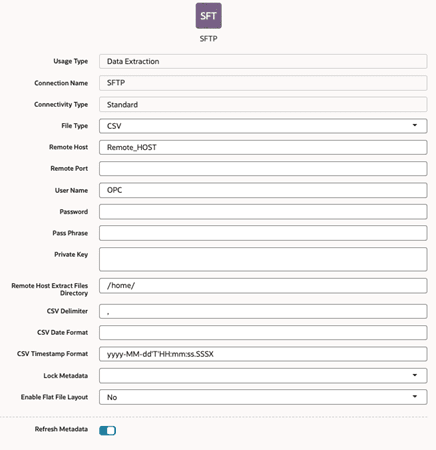
- En el cuadro de diálogo para la conexión SFTP, proporcione los valores aplicables en Host Remoto, Nombre de Usuario, Clave Privada, Directorio de Archivos de Extracción de Host Remoto, Tipo de Archivo, Delimitador CSV, Formato de Fecha CSV y Formato de Registro de Hora CSV. Asegúrese de que el valor del Directorio de archivos de extracción de host remoto comience con una "/" inicial para evitar problemas. En Bloquear metadatos, especifique si desea desactivar las extracciones de metadatos después del primer refrescamiento si los metadatos no van a cambiar. Esta opción es útil si el indicador para derivar metadatos de archivos de datos mediante la utilidad de metadatos está activado en el origen. En Host remoto, asegúrese de especificar un servidor SFTP que admita algoritmos de intercambio de claves compatibles con FIPS.Asegúrese de lo siguiente:
- El nombre de la tabla y el nombre del archivo en el origen de SFTP deben ser iguales.
- La clave privada que proporcione tiene un formato OpenSSH válido y el número mínimo de bits de la clave debe ser 2048.
- El formato de fecha de los archivos de datos debe coincidir con el formato de fecha del origen SFTP; por ejemplo, si ha utilizado MM/dd/yyyy (23/01/1998) en el origen, debe especificar el mismo formato en Formato de fecha CSV. Consulte Acerca del formato de fecha y registro de hora para extractores basados en archivos CSV.
- El formato de registro de hora para los archivos de datos debe coincidir con el formato de registro de hora en el origen de SFTP; por ejemplo, si ha utilizado MM/dd/yyyy hh:mm:ss (23/01/1998 12:00:20) en el origen, debe especificar el mismo formato en CSV Timestamp Format.
- En el cuadro de diálogo para la conexión SFTP, proporcione los valores aplicables en Host Remoto, Nombre de Usuario, Clave Privada, Directorio de Archivos de Extracción de Host Remoto, Tipo de Archivo, Delimitador CSV, Formato de Fecha CSV y Formato de Registro de Hora CSV. Asegúrese de que el valor del Directorio de archivos de extracción de host remoto comience con una "/" inicial para evitar problemas. En Bloquear metadatos, especifique si desea desactivar las extracciones de metadatos después del primer refrescamiento si los metadatos no van a cambiar. Esta opción es útil si el indicador para derivar metadatos de archivos de datos mediante la utilidad de metadatos está activado en el origen. En Host remoto, asegúrese de especificar un servidor SFTP que admita algoritmos de intercambio de claves compatibles con FIPS.