Modificar área temática

Puede modificar áreas temáticas personalizadas y predefinidas. Modificación de un área temática personalizada para cambiar los elementos de datos seleccionados anteriormente o añadir más elementos de datos y modificación de un área temática predefinida para añadir más elementos de datos.

Asegúrese de crear elementos personalizados si desea agregarlos al área temática personalizada y agregar columnas adicionales al área temática predefinida antes de modificar cualquiera de ellos.
  1. Conéctese a su servicio.
  2. En la consola de Oracle Fusion Data Intelligence, haga clic en Extensiones de modelo semántico en Administración de aplicaciones.
  3. En la página Extensiones de modelo semántico, haga clic en Extensiones de usuario.
  4. En la página Extensiones de modelo semántico, en Sandbox de personalizaciones, desplace el mouse sobre un sandbox aplicable para ver Acciones y, a continuación, haga clic en Ver sandbox.
  5. En la página Detalles de sandbox seleccionada, haga clic en Realizar acción y, a continuación, seleccione Gestionar áreas temáticas.
  6. En Realizar acción, seleccione Modificar un área temática, seleccione un área temática personalizada o predefinida que desee modificar y, a continuación, haga clic en Siguiente.
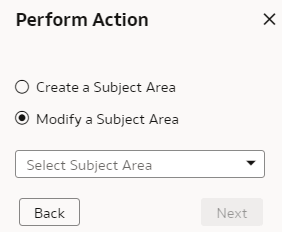
    Modificar una opción de área temática

  7. En el paso 1 del asistente, visualice los detalles del área temática seleccionada y haga clic en Siguiente.
  8. En el paso 2 del asistente,
    • Si va a modificar un elemento personalizado, haga clic en Agregar elementos y, a continuación, en Nuevos elementos personalizados para buscar y seleccionar los elementos personalizados que ha creado.
    • Si va a modificar un elemento predefinido, haga clic en Agregar elementos y, a continuación, haga clic en Ampliar elementos predefinidos para buscar y seleccionar los elementos predefinidos que ha ampliado.
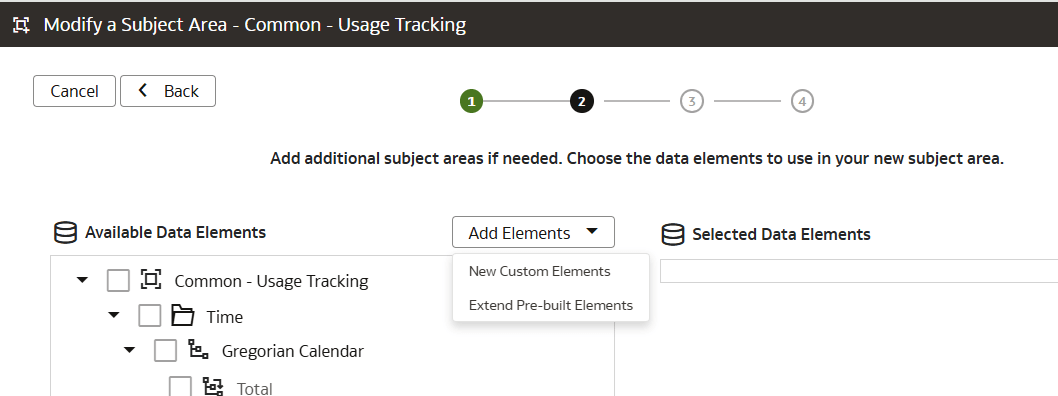
    Opciones Agregar elementos

  9. Haga clic en Agregar área temática, seleccione un área temática y haga clic en Agregar para mostrar los elementos del área temática seleccionada en Elementos de datos disponibles. Seleccione los elementos que desea agregar a la lista Elementos de datos seleccionados.
  10. En el paso 3 del asistente, arrastre o haga clic con el botón secundario para organizar y cambiar el nombre de los elementos dentro del área temática.
  11. En el paso 4 del asistente, revise el área temática y verifique las personalizaciones.
  12. Haga clic en Finalizar.