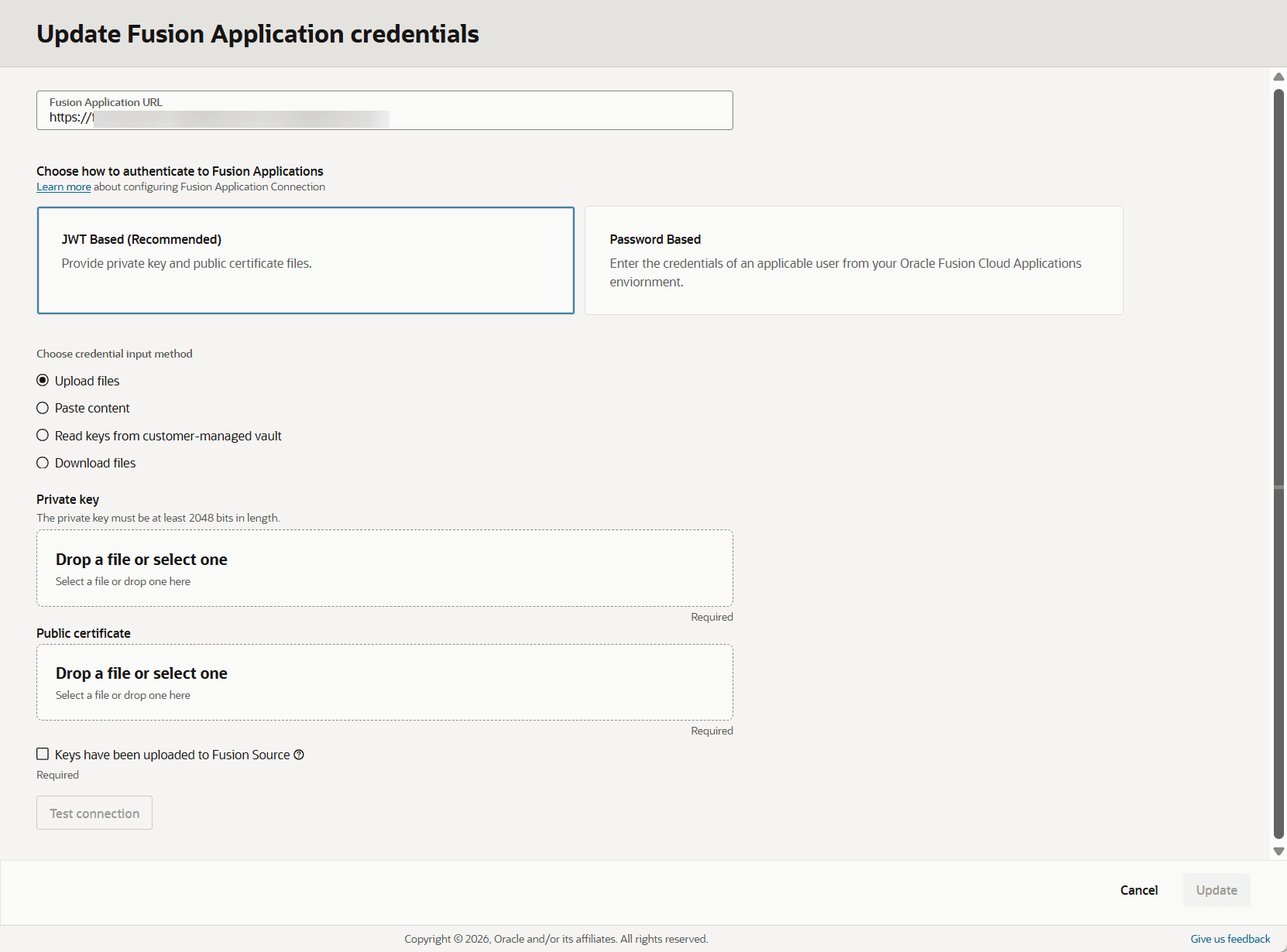
Actualización de los detalles de conexión del origen de datos
Actualice los detalles de conexión del origen de datos, como la URL de la instancia de Oracle Fusion Cloud Applications que ha especificado al crear la instancia autónoma de Oracle Fusion Data Intelligence y las credenciales de un usuario aplicable, como MyFAWExtractUser.
Consulte Creación de un usuario en Oracle Fusion Cloud Applications para extraer datos.
Puede actualizar la URL de origen para que apunte a otro entorno de origen para Oracle Fusion Cloud Applications si desea que los datos de otro origen de Oracle Fusion Cloud Applications. Sin embargo, el dominio de identidad sigue siendo el mismo que se utilizó durante la creación inicial de la instancia de Oracle Fusion Data Intelligence y no puede cambiarlo.
Puede actualizar las credenciales de usuario aplicables cuando la instancia de Oracle Fusion Cloud Applications de origen se ha refrescado con datos de otro entorno, por ejemplo, debido a un refrescamiento de producción para prueba. También actualizará las credenciales de usuario si las contraseñas difieren entre entornos o si la contraseña del usuario aplicable ha caducado. Antes de introducir la nueva contraseña, asegúrese de haber restablecido la contraseña para el usuario correspondiente, como MyFAWExtractUser, en Oracle Fusion Cloud Applications. Consulte Restablecer contraseñas.
Nota:
La contraseña no caduca si utiliza una instancia integrada de Oracle Fusion Data Intelligence configurada para OAuth. La opción Actualizar conexión de Fusion solo está disponible para la autenticación basada en contraseña o JWT.- En Actualizar credenciales de Fusion Application, introduzca la nueva URL y seleccione el tipo de autenticación que desea utilizar: Basado en JWT o Basado en contraseña.
- Si selecciona Basado en JWT, proporcione los archivos de certificado públicos y de clave privada cargando, copiando y pegando, o leyendo del almacén. Seleccione Las claves se han cargado en el origen de Fusion para activar Probar conexión.
Nota:
Consulte Configuración del Proveedor de Autenticación de JWT. Al configurar la autenticación basada en token, asegúrese de introducir
FAWServiceJWTIssuercomo emisor de confianza.Asegúrese de que la clave privada de cifrado RSA generada contenga al menos 2048 caracteres y de que espere al menos 15 minutos para que el certificado público cargado entre en vigor en la instancia de Oracle Fusion Cloud Applications.
- Si selecciona Basado en contraseña, introduzca las credenciales de un usuario aplicable, como
MyFAWExtractUserde la instancia de Oracle Fusion Cloud Applications en Nombre de usuario y Contraseña.
- Si selecciona Basado en JWT, proporcione los archivos de certificado públicos y de clave privada cargando, copiando y pegando, o leyendo del almacén. Seleccione Las claves se han cargado en el origen de Fusion para activar Probar conexión.