Validación de los datos

Como administrador funcional, valide los datos después de cargar los datos de origen en el almacén de datos.

Puede programar la validación de los datos mediante los juegos de validación predefinidos o los juegos de validación personalizados que cree. Puede crear un juego de validación y definir el área temática, las métricas y las columnas que desea validar y programar la frecuencia y la fecha de validación. Puede definir y aplicar parámetros comunes en varias métricas dentro de un juego de validación. Al iniciar el proceso Crear juego de validaciones, el botón Definir parámetros comunes está desactivado por defecto. El botón se activa solo después de seleccionar más de una métrica. Al hacer clic en Definir parámetros comunes, el sistema calcula automáticamente los parámetros comunes en las métricas seleccionadas. A continuación, puede seleccionar los valores de parámetro deseados de las opciones disponibles y aplicarlos en todas las métricas activadas. Puede sustituir esta configuración modificando individualmente las métricas para agregar parámetros opcionales o ajustar los valores copiados. Verá los juegos de validación que crea en Juegos de validación personalizados en el separador Validación programada.

Asegúrese de validar los datos de la fecha de extracción inicial configurada en la configuración del pipeline y evite utilizar cualquier dato antes de la fecha de extracción inicial. Por ejemplo, si la fecha de extracción inicial en la configuración del pipeline es el 1 de enero de 2026, incluso si hay datos en el origen de Oracle Fusion Cloud Applications desde el 1 de enero de 2025 hasta el 31 de diciembre de 2025, porque no hay nada con lo que validarlo en el almacén, el proceso de validación de datos no producirá resultados correctos.

Según el programa y el juego de validación, Oracle Fusion Data Intelligence valida los datos y almacena los detalles en el libro de trabajo de validación de datos disponible en la carpeta Common de Oracle Analytics Cloud. Use las fichas de informe, como Validar datos para ERP Analytics y Validar datos para HCM Analytics, disponibles en este libro de trabajo para ver los detalles de validación de datos.

  1. Conéctese a su servicio.
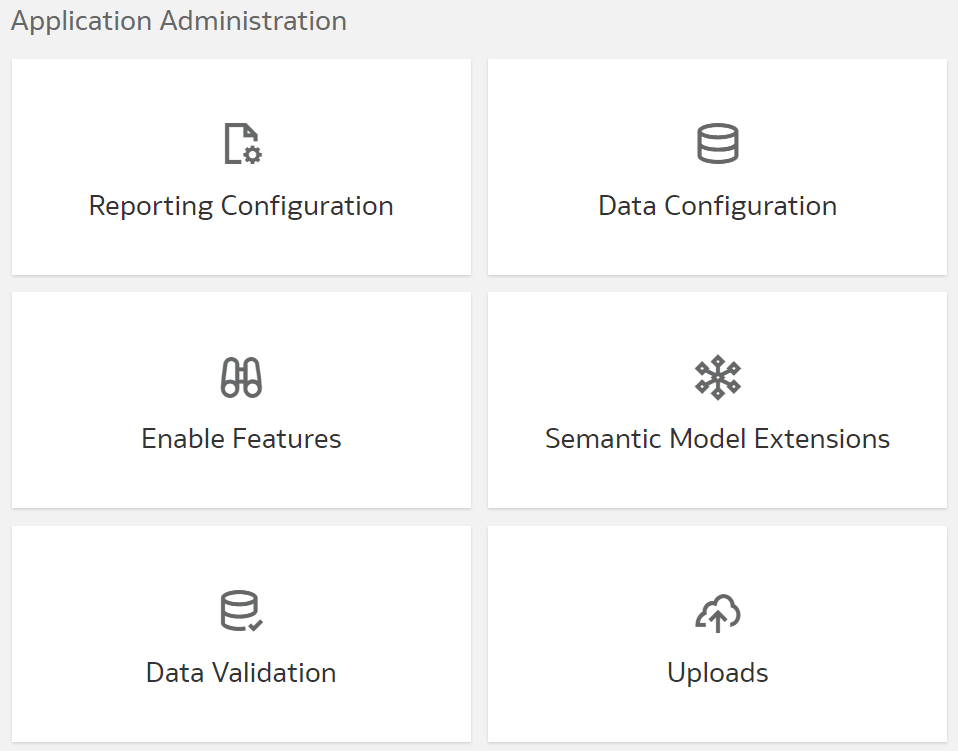
  2. En la consola de Oracle Fusion Data Intelligence, haga clic en Validación de datos en Administración de aplicaciones.
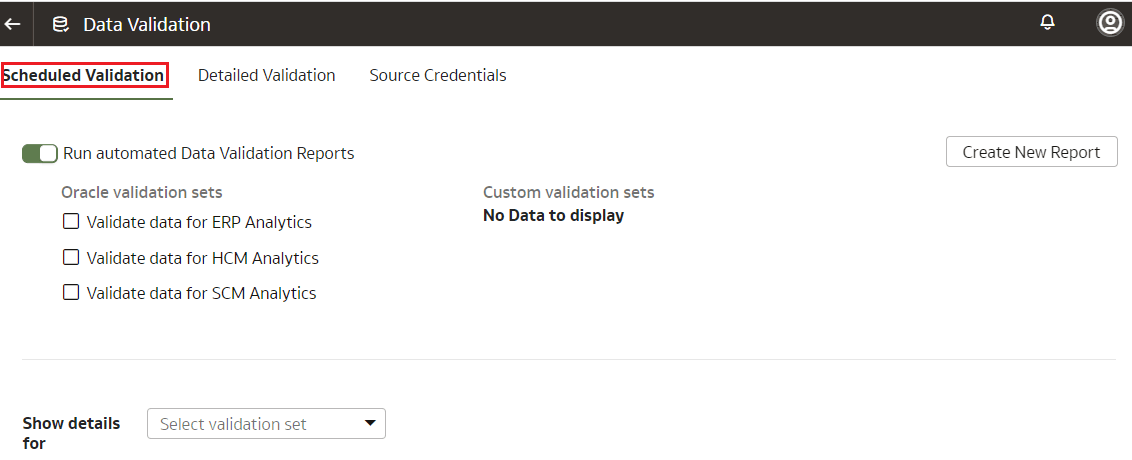
  3. En la página Validación de datos, en el separador Validación programada, asegúrese de que el conmutador Ejecutar informes de validación de datos automatizados esté activado si desea validar los datos mediante los juegos de validación predefinidos o los juegos de validación personalizados. Seleccione la casilla de control para los juegos de validación específicos.
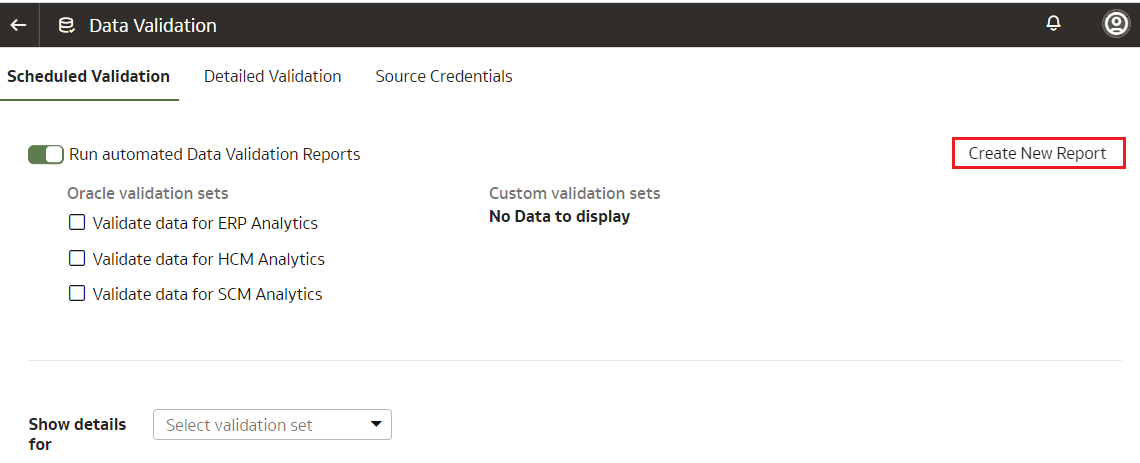
  4. Para crear un juego de validación personalizado, haga clic en Crear nuevo informe.
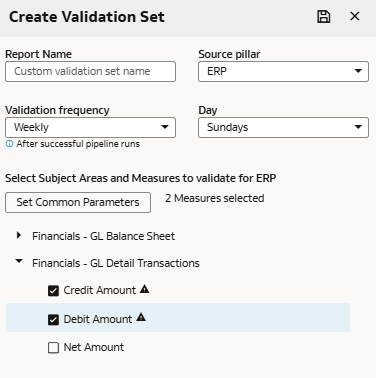
  5. En Crear juego de validaciones:
    1. Introduzca un nombre para el juego validado personalizado.
    2. Seleccione el pilar de origen.
      Verá las áreas temáticas de los pilares seleccionados.
    3. Seleccione la frecuencia de validación y el día, mes y fecha correspondientes, según sea necesario.
    4. Para cada área temática, active la casilla de control de las medidas que desee.
      Asegúrese de seleccionar más de una métrica para activar el botón Definir Parámetros Comunes.
    5. Haga clic en Definir parámetros comunes, seleccione los valores de parámetros deseados en las opciones disponibles en Seleccionar valores y, a continuación, haga clic en Aplicar.
    6. Haga clic en el icono de edición situado junto a una medida para definir valores específicos.
    7. En Selección de valores, seleccione los valores que se muestran, busque los valores o haga clic en Mostrar más valores y, a continuación, muévalos al cuadro Valores Seleccionados con las flechas.
    8. Haga clic en Seleccionar para conservar la selección.
    9. Haga clic en Guardar.
  6. En Mostrar detalles para, seleccione el juego de validación para ver el área temática y sus medidas que se validarán como parte de este juego de validación.
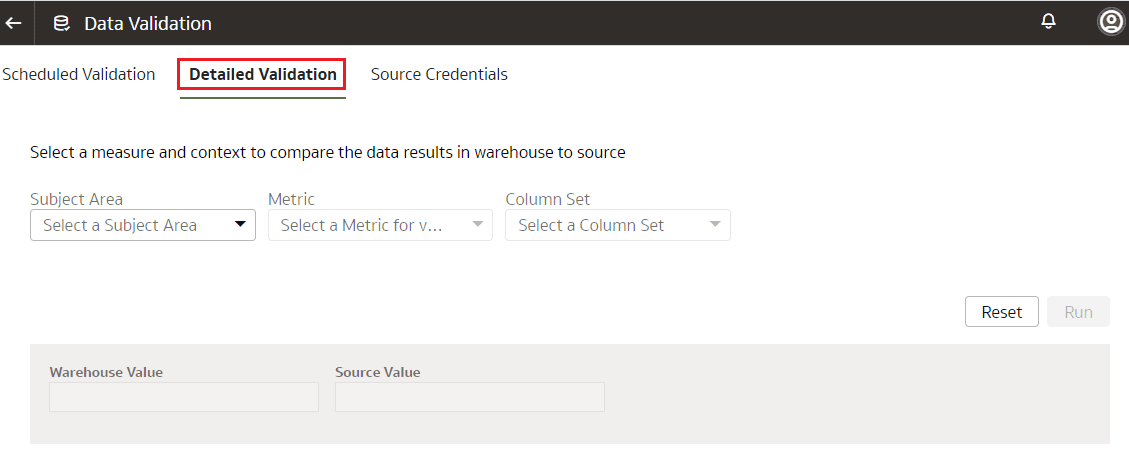
  7. En la página Validación de datos, seleccione el área temática, como Finanzas - Balance general contable, una métrica relacionada con el área temática seleccionada y el juego de columnas que desea validar.
    Las columnas se muestran en el conjunto de columnas seleccionado.
  8. Para cada columna, haga clic en el icono + para abrir el cuadro de diálogo Seleccionar valores.
  9. En Selección de valores, seleccione los valores que se muestran, busque los valores o haga clic en Mostrar más valores y, a continuación, muévalos al cuadro Valores Seleccionados con las flechas.
  10. Haga clic en Seleccionar para conservar la selección.
  11. En el separador Validación detallada, haga clic en Ejecutar para mostrar los valores de métrica en la instancia de Oracle Fusion Data Intelligence y la instancia de Oracle Transactional Business Intelligence.
  12. En la página Validación de datos, haga clic en Mostrar resumen para mostrar los detalles del aumento de detalle de los valores del parámetro para la instancia deOracle Fusion Data Intelligence y la de Oracle Transactional Business Intelligence.
  13. Seleccione las columnas de atributos en las que desea girar los detalles en la visualización.
    Verá la tabla Summary con valores para estas categorías:
    • Total de registros en Analytics Warehouse
    • Total de registros en Oracle Transactional Business Intelligence
    • Solo registros en Analytics Warehouse
    • Solo registros en Oracle Transactional Business Intelligence
    • Registros Coincidentes
    • Registros no coincidentes
  14. En la página Validación de datos, haga clic en la opción Mostrar detalles para mostrar los detalles de los valores del métrica para la instancia de Oracle Fusion Data Intelligence y la instancia de Oracle Transactional Business Intelligence. La tabla de detalles proporciona los datos reales de las diferencias entre estas instancias mediante las columnas dinámicas que ha seleccionado anteriormente.
    Tenga en cuenta que tener registros no coincidentes no es necesariamente una indicación de un error. La configuración del pipeline o el tiempo del pipeline pueden provocar una discrepancia entre el origen y el almacén de datos.
    • Al configurar las columnas y los valores para la validación de datos, asegúrese de que coinciden con los valores equivalentes en los valores de pipeline. Por ejemplo, si selecciona por error un valor en la página Validación de datos que no se utiliza en el pipeline, se producirá una discrepancia al ejecutar la Validación de datos. El almacén espera esos valores, pero nunca se han extraído de la fuente.
    • Los datos de origen se pueden actualizar entre ejecuciones de pipeline. Si ejecuta la validación de datos en este escenario, se espera una discrepancia, porque los datos de origen cambiados aún no existen en Oracle Fusion Data Intelligence.
  15. Opcional: utilice la opción Descargar detalles para descargar los datos de detalle en un archivo csv.
  16. Opcional: Utilice la opción Cambiar columnas para cambiar las columnas sobre las que desea girar los datos de detalle.
    De este modo, se regeneran el resumen y el análisis detallado.