Introducción
Puede utilizar el cargador de datos de HCM (HDL) para cargar datos de forma masiva en los segmentos de campos flexibles descriptivos y extensibles, y para cargar anexos e imágenes para los objetos de HDL que lo admiten.
Note:
Se espera que comprenda cómo crear y cargar archivos mediante el cargador de datos de HCM. Si eres nuevo en HDL, primero debes completar los tutoriales que aparecen en la sección Requisitos previos.Objetivos
En este tutorial:
- Descubra cómo proporcionar datos para segmentos de campos flexibles descriptivos.
- Cargar datos en segmentos de campo flexible extensible.
- Descubra cómo proporcionar imágenes y archivos adjuntos.
- Carga de imágenes de persona mediante el objeto Worker.
Requisitos
Para completar este tutorial, necesitará:
- Acceso para importar y cargar datos mediante el cargador de datos de HCM.
Sugerencia:
Consulte el tutorial Configuración del acceso al cargador de datos de HCM (HDL) y descripción de las opciones de seguridad de HDL para conocer los pasos necesarios para crear acceso a HDL y conocer las opciones de seguridad. - Editor de texto para crear los archivos.
- Compresor de archivos para comprimir los archivos de datos del objeto de negocio.
Se recomienda que complete estos tutoriales antes de intentar este tutorial:
- Creación y mantenimiento de datos con el cargador de datos de HCM (HDL)
- Creación y carga de nuevas contrataciones con el cargador de datos de HCM (HDL)
Note:
La tarea para cargar imágenes de persona amplía las nuevas contrataciones creadas por este tutorial.Tarea 1: Búsqueda de nombres de atributo de campo flexible
En este paso, aprenderá a buscar los nombres de atributo de HDL para los segmentos de campo flexible que ha configurado. Asume que la configuración del campo flexible está completa y que los cambios se han desplegado.
- Conéctese a la aplicación con un usuario con acceso al cargador de datos de HCM.
- Vaya a Data Exchange > Ver objetos de negocio.
- Busque el objeto de negocio de trabajo.
- Haga clic en el botón de menú Acciones del objeto de negocio Trabajo y haga clic en Actualizar atributos.
- Haga clic en Enviar en el cajón Actualizar atributos de objeto de negocio.
- Haga clic en Gestionar actualizaciones de atributos > Ver procesos de actualización en la barra de herramientas de la tabla.
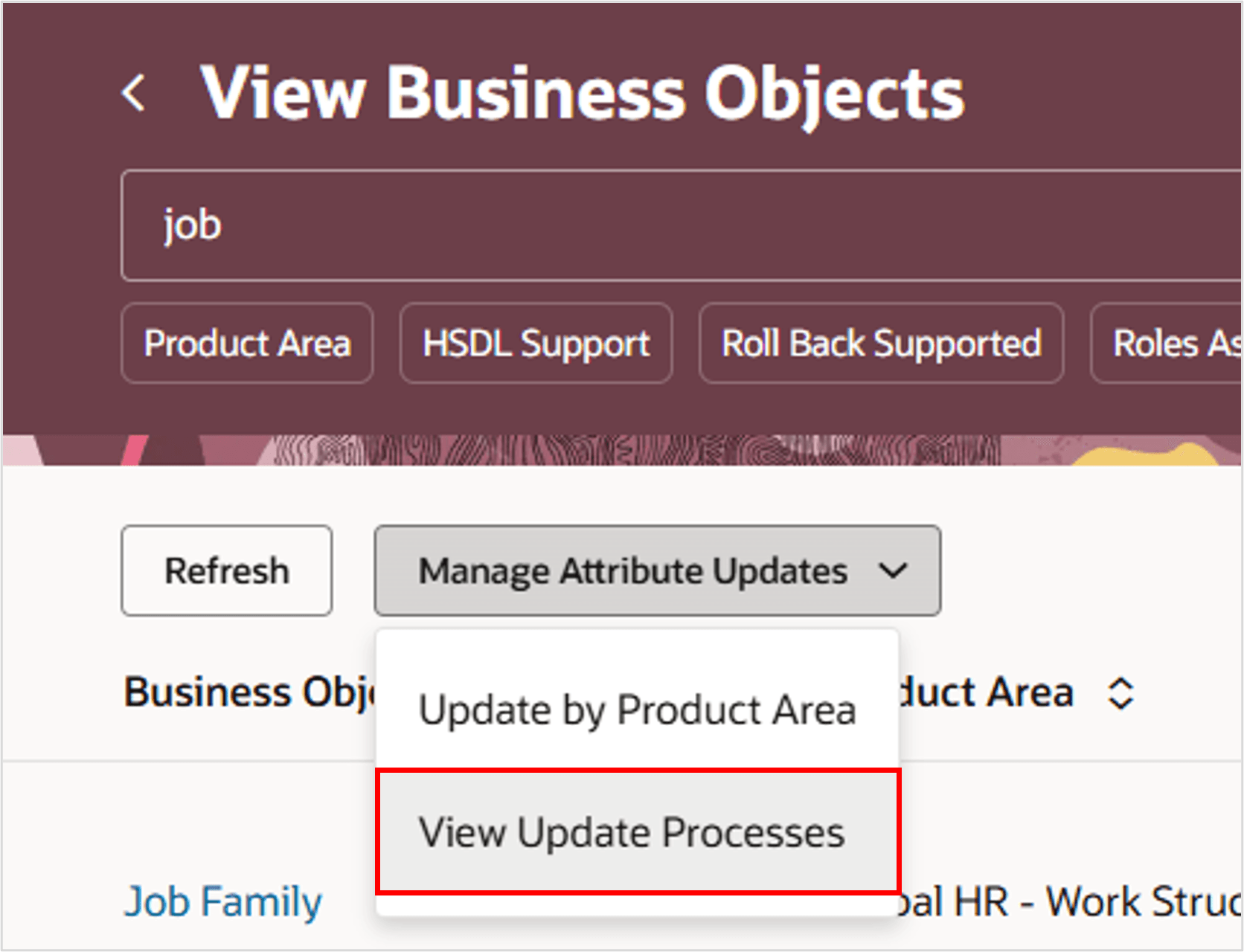
- Refresque la tabla hasta que haya finalizado el proceso de actualización de los atributos del objeto y, a continuación, vuelva a la página Ver Objetos de Negocio.
- Haga clic en el nombre del objeto de negocio Trabajo para navegar a la página Jerarquía de Objeto de Negocio.
- Verá la jerarquía de objetos de negocio, haga clic en el objeto de la jerarquía para la que desea buscar la información de atributo de campo flexible.
- Haga clic en el separador Atributos de campo flexible.
- Filtre la lista de atributos mediante los filtros de búsqueda. La mayoría de los objetos solo tienen un campo flexible. Para los campos flexibles extensibles, el filtro Categoría también está disponible.
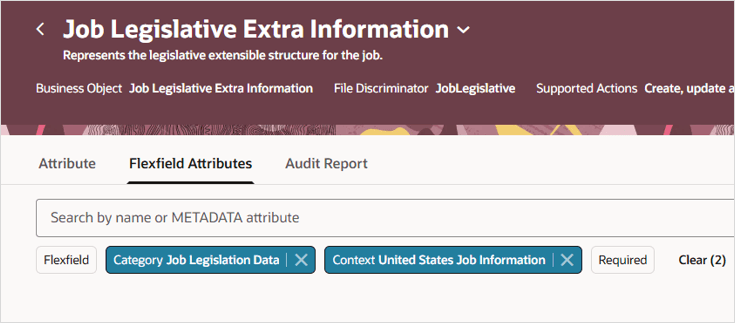
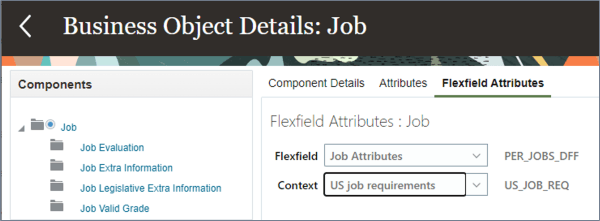
- El nombre se muestra en el idioma de la sesión y será el mismo que la petición de datos de la aplicación para el segmento de campo flexible. El atributo METADATA muestra la cadena que debe incluir en la línea METADTATA del archivo al proporcionar un valor al segmento de campo flexible:
Sugerencia:
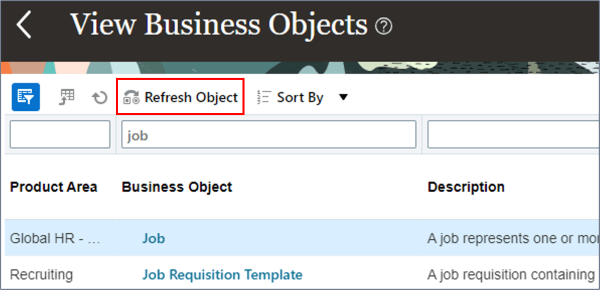
Solo debe refrescar un objeto cuando haya configurado nuevos segmentos de campo flexible. Este proceso actualiza la lista de atributos disponibles para el objeto.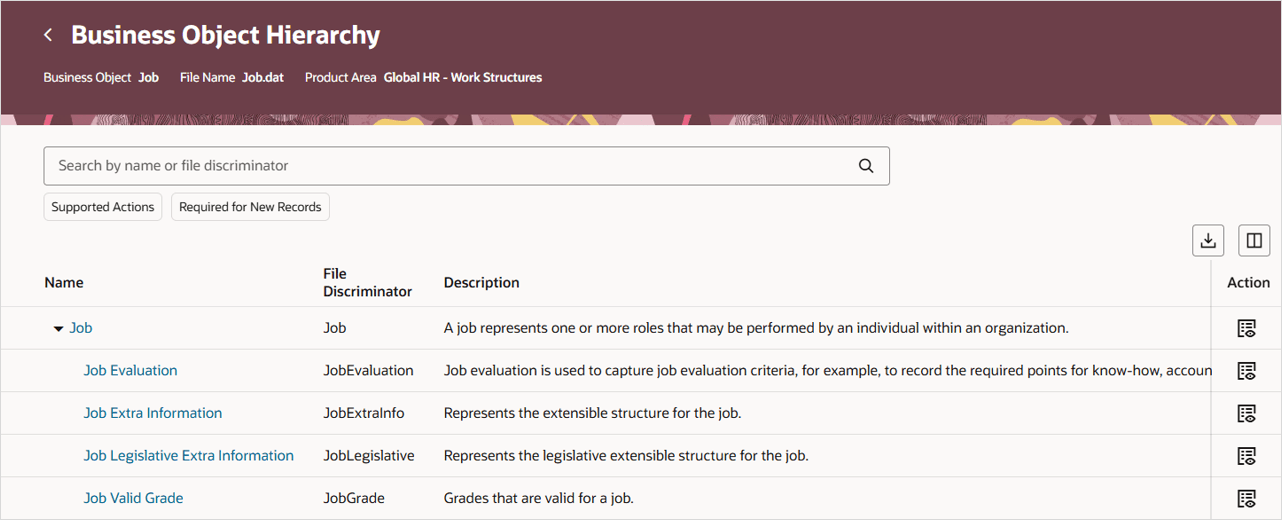
Tarea 2: Carga de datos de campo flexible
En este paso, aprenderá a proporcionar líneas METADATA y MERGE para cargar datos en segmentos de campos flexibles.
Contexto de campo flexible
Al cargar segmentos de campo flexible, HDL debe comprender el contexto de los datos de campo flexible que se están cargando. Solo puede cargar datos para un contexto en una línea MERGE, aunque en los campos flexibles descriptivos, los segmentos globales se pueden rellenar junto con segmentos específicos del contexto.
- Para los campos flexibles descriptivos y extensibles, el contexto se define mediante el atributo:
- Al proporcionar segmentos de campo flexible, el nombre de atributo incluye una indicación que nombra el código y el contexto del campo flexible:
FLEX:{flexfield code}
Ejemplos: FLEX:PER_JOBS_DFF y FLEX:PER_JOBS_LEG_EFF
{flexfield attribute name}({flexfield code}={context code})
Por ejemplo, clearanceLevel(PER_JOBS_DFF=US_JOB_REQ). Este formato indica a HDL que el segmento de nivel de liquidación pertenece al campo flexible PER_JOBS_DFF dentro del contexto US_JOB_REQ.
Carga de segmentos de campo flexible descriptivo
Los campos flexibles descriptivos amplían un componente de objeto de negocio. Los atributos del campo flexible descriptivo se proporcionan en la misma línea MERGE que los atributos principales del componente de objeto de negocio. En la línea METADATA, debe incluir el código de campo flexible y los atributos de campo flexible descriptivo para los que desea cargar datos.
Dado que los segmentos de campo flexible descriptivo no están preconfigurados, no es posible proporcionar un ejemplo que pueda cargar. Utilice estos pasos para comprender cómo cargar datos de campo flexible descriptivo, pero los nombres y valores de atributo se tendrán que sustituir por datos relevantes para la configuración.
- Cree un nuevo archivo y proporcione una línea METADATA que defina los atributos principales, junto con los atributos de campo flexible descriptivo para los que desea incluir datos. Por ejemplo:
- Agregue líneas MERGE al archivo para especificar los valores de atributo principal, el contexto de campo flexible y los valores de segmento de campo flexible, como:
METADATA|Job|SourceSystemOwner|SourceSystemId|EffectiveStartDate|SetCode|JobCode|Name|FLEX:PER_JOBS_DFF|clearanceLevel(PER_JOBS_DFF=US_JOB_REQ)
MERGE|Job|VISION|SMGR|2000/01/01|COMMON|SNR_MGR|Senior Manager|US_JOB_REQ|HIGH
De esta forma, se cargará un valor de ALTO en el segmento de campo flexible descriptivo Nivel de liquidación que existe en el contexto de campo flexible US_JOB_REQ.
Carga de segmentos de campo flexible extensible
Además de un código de campo flexible y un contexto, los campos flexibles extensibles también tienen un código de categoría, que se debe proporcionar al atributo EFF_CATEGORY_CODE.
- Cree un nuevo archivo y agregue la siguiente línea METADATA:
- Agregue la siguiente línea MERGE a su archivo:
- Guarde el archivo y asígnele el nombre Job.dat.
- Comprima (zip) el archivo Job.dat en un nombre de archivo de su elección.
- Importe y cargue los datos de campo flexible de trabajo mediante la tarea Importar y cargar datos.
METADATA|JobLegislative|SourceSystemOwner|SourceSystemId|JobId(SourceSystemId)|EffectiveStartDate|LegislationCode|InformationCategory|FLEX:PER_JOBS_LEG_EFF|EFF_CATEGORY_CODE|_EEO1_CATEGORY(PER_JOBS_LEG_EFF=HRX_US_JOBS)|_FLSA_STATUS(PER_JOBS_LEG_EFF=HRX_US_JOBS)
MERGE|JobLegislative|VISION|MGR_JOB_LEG|MGR|2000/01/01|US|HRX_US_JOBS|HRX_US_JOBS|JOB_LEG|PROFESSIONAL|NONEXEMPT
En esta tabla se explican los atributos de campo flexible proporcionados en este archivo:
| Nombre del atributo | Valor | Descripción |
|---|---|---|
| FLEX:PER_JOBS_LEG_EFF | HRX_US_JOBS | Indica el código de contexto del campo flexible. |
| EFF_CATEGORY_CODE | JOB_LEG | Indica el código de categoría de campo flexible. |
| _EEO1_CATEGORY(PER_JOBS_LEG_EFF=HRX_US_JOBS) | PROFESIONAL | Segmento de categoría EEO1 en el contexto HRX_US_JOBS del campo flexible PER_JOBS_LEG_EFF. |
| _FLSA_STATUS(PER_JOBS_LEG_EFF=HRX_US_JOBS) | NO EXENTO | Segmento de estado FLSA en el contexto HRX_US_JOBS del campo flexible PER_JOBS_LEG_EFF. |
Sugerencia:
Estos segmentos de campo flexible se validan mediante consulta. Se proporciona el código de consulta, pero si necesita proporcionar el significado a un atributo de campo flexible, agregue _Display al nombre de atributo, como: _EEO1_CATEGORY_Display(PER_JOBS_LEG_EFF=HRX_US_JOBS)Tarea 3: Carga de imágenes y anexos
En este paso, creará un archivo para cargar imágenes de persona. Los anexos se cargan de la misma manera.
Ampliará el ejemplo de nueva contratación creado en el tutorial Creación y carga de nuevas contrataciones con el cargador de datos de HCM (HDL).
- Cree un nuevo archivo y agregue lo siguiente:
- Cada registro PersonImage se identifica mediante una clave de origen. Por ejemplo, EMP, HDL001_IMG.
- El registro principal se identifica mediante el atributo PersonId. Dado que el ID de sistema de origen se utiliza para identificar el registro principal, el atributo tiene la indicación (SourceSystemId).
- El atributo ImageName se utiliza para proporcionar un nombre para la imagen.
- El atributo Imagen se utiliza para especificar el nombre del archivo que se va a cargar.
- Guarde el archivo y asígnele el nombre Worker.dat.
- En el mismo directorio que el archivo Worker.dat, cree un subdirectorio y asígnele el nombre BlobFiles.
- Agregue los archivos especificados al atributo Image en el archivo Worker.dat al directorio BlobFiles. Por ejemplo, chris_wells.png y lorraine_hugh.jpg.
- Comprima (zip) el archivo Worker.dat junto con el subdirectorio BlobFiles en el nombre de archivo que elija, o bien puede descargar y editar el archivo Persona Images.zip.
- Ahora puede cargar el archivo con el cargador de datos de HCM.
METADATA|PersonImage|SourceSystemOwner|SourceSystemId|PersonId(SourceSystemId)|ImageName|Image|PrimaryFlag
MERGE|PersonImage|EMP|HDL001_IMG|HDL001|Chris Wells Profile|chris_wells.png|Y
MERGE|PersonImage|EMP|HDL002_IMG|HDL002|Lorraine Hugh Profile|lorraine_hugh.jpg|Y
El componente PersonImage se utiliza para cargar la imagen del empleado.
Sugerencia:
Aunque el archivo solo tiene registros PersonImage, se debe asignar un nombre a la jerarquía de objetos a la que pertenece el componente PersonImage.Sugerencia:
Los archivos de imagen y anexos se cargan en atributos que tienen un tipo de dato BLOB o CLOB. Debe proporcionar los archivos de imagen y anexos en un directorio denominado para el tipo de datos del atributo que se está utilizando. Por ejemplo, BlobFiles o ClobFiles.Pasos Siguientes
Los siguientes tutoriales ampliarán aún más sus conocimientos sobre el cargador de datos de HCM:
Enlaces relacionados
Los últimos tutoriales para HDL y HSDL se publican en este tema sobre Cloud Customer Connect:
Para obtener más información, consulte estos temas de ayuda:
Agradecimientos
- Autores: Ema Johnson (mánager principal de productos)
Más recursos de aprendizaje
Explore otros laboratorios en docs.oracle.com/learn o acceda a más contenido de aprendizaje gratuito en el canal YouTube de Oracle Learning. Además, visite education.oracle.com/learning-explorer para convertirse en un explorador de Oracle Learning.
Para obtener documentación sobre el producto, visite Oracle Help Center.
Carga de segmentos de campos flexibles, imágenes y anexos con el cargador de datos de HCM (HDL)
G34039-03
Enero de 2026