Introducción
Use el cargador de datos de hoja de cálculo de HCM (HSDL) para proporcionar capacidades de carga masiva de datos a sus usuarios empresariales y a sus integraciones de entrada. Puede configurar plantillas de hoja de cálculo para sus casos de uso específicos y asignar acceso a esas plantillas solo a los roles que las necesitan. Por ejemplo, la integración de selección podría tener acceso a una hoja de cálculo Nueva contratación, mientras que la hoja de cálculo Promoción estaría disponible para los especialistas en RR HH. Ambas plantillas mantienen el objeto de negocio Worker, pero solo para el caso de uso prescrito.
Note:
La ventaja de usar HSDL para sus integraciones es que está restringiendo los datos cargados al caso de uso específico soportado por la plantilla. También puede aplicar la seguridad de los datos, si es necesario.Objetivos
En este tutorial va a:
- Comprender cómo diseñar y configurar plantillas de HSDL.
- Cree una plantilla de trabajo que pueda cargar nuevas contrataciones.
El objeto de negocio Worker es complejo con alrededor de 30 objetos de más de 5 niveles en la jerarquía de objetos. En este tutorial se describe cómo crear una plantilla de Nueva contratación de trabajo sencilla, al tiempo que se explican las tareas comunes para definir una plantilla de hoja de cálculo. A continuación, puede aplicar estos pasos a cualquier objeto de negocio soportado.
Tras conocer los conceptos básicos de la creación de plantillas, en la sección Pasos siguientes se muestran tutoriales que ampliarán sus conocimientos.
Requisitos
Para completar este tutorial, necesitará:
- Un equipo Windows con la integración de escritorio instalada, para probar la plantilla.
- Acceso a la tarea Plantillas de hoja de cálculo con un rol que tiene asignado acceso para crear plantillas para el objeto de negocio Trabajador.
Siga las tareas 2 y 3 del tutorial Configuración del acceso para diseñar y mantener plantillas de HSDL (programa de carga de datos de hoja de cálculo de HCM) para crear dicho rol.
Note:
En este tutorial se asume que ha activado Redwood. Siga la versión 25C de este tutorial para la navegación y las capturas de pantalla si este no es el caso.Tareas del tutorial
La tarea de Redwood Plantillas de hoja de cálculo usa un proceso guiado para crear y mantener plantillas. Las tareas de este tutorial llevan el nombre de los pasos del proceso guiado.
Tarea 1: Agregar - Introducir información de plantilla
En este paso, creará la nueva plantilla basada en la jerarquía de objetos de negocio Trabajador.
- Conéctese a la aplicación con un usuario que tenga un rol de diseñador de plantillas de HSDL con acceso al objeto de negocio Trabajador.
- Vaya a Mis grupos de clientes > Intercambio de datos > Plantillas de hoja de cálculo.
- Haga clic en Añadir para iniciar el proceso guiado.
- Proporcione un nombre, defina el objeto de negocio en Trabajador y, opcionalmente, proporcione una descripción.
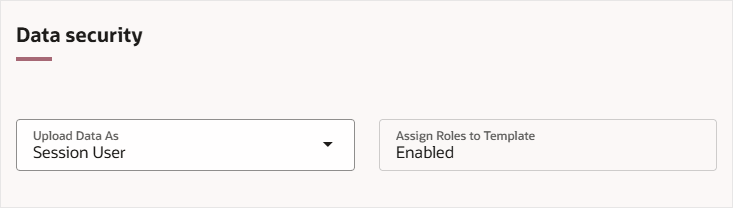
- Revise la seguridad de datos. La opción Cargar datos como se debe definir en Usuario de sesión si desea que se aplique la seguridad de datos.
Note:
No todos los objetos de negocio soportan la carga de datos con el usuario de sesión.Necesita un privilegio de seguridad de función adicional para asignar acceso a las plantillas que cargan datos como usuario elevado.
- Haga clic en Continuar para avanzar al paso Seleccionar atributos.
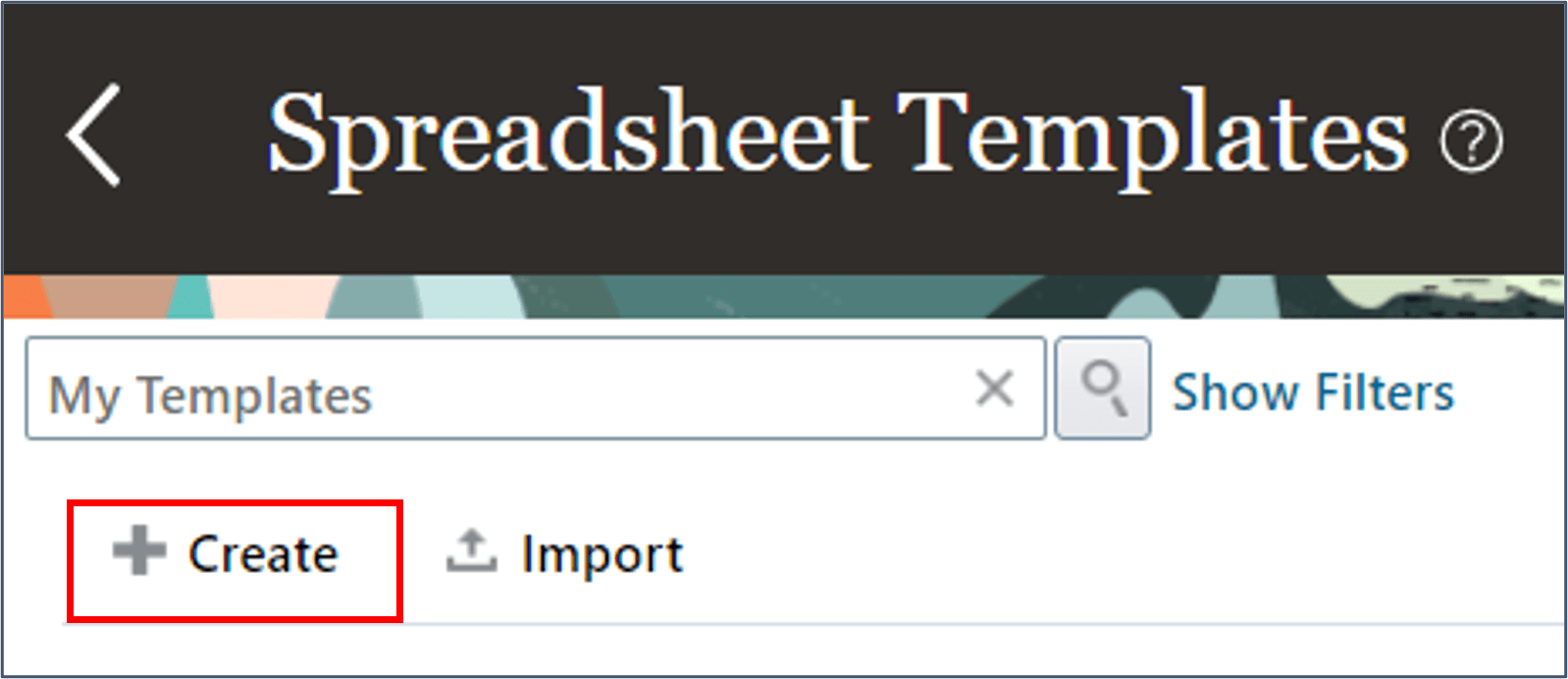

El código de plantilla se generará automáticamente en función del nombre de la plantilla. Esto se puede editar.
Tarea 2: Seleccionar atributos
En esta tarea, seleccionará los atributos que desea que rellene el usuario de la hoja de cálculo para una nueva contratación.
Sugerencia:
Al seleccionar atributos, céntrese en los valores que los usuarios deben introducir o mantener en la hoja de cálculo. No es necesario agregar manualmente cada identificador o cada objeto de la jerarquía.En esta tabla se resumen los atributos que puede que desee proporcionar para una nueva contratación simple. En los siguientes pasos, agregará estos atributos a la plantilla, junto con los atributos de estos objetos que son necesarios para nuevos registros:
| Objecto | Atributos |
|---|---|
| Trabajo |
|
| Nombre de Persona |
|
| Datos legislativos de persona |
|
| Asignación |
|
Sugerencia:
Al continuar con el siguiente paso del flujo de proceso guiado, el diseñador de plantillas agrega los objetos necesarios para conservar las relaciones principal-secundario entre los registros de la plantilla. A continuación, especificará qué atributos usar para identificar de manera única cada objeto, y el diseñador de plantillas agregará automáticamente cualquier atributo de identificación, como el número de persona, que aún no se haya guardado en la plantilla.Trabajo
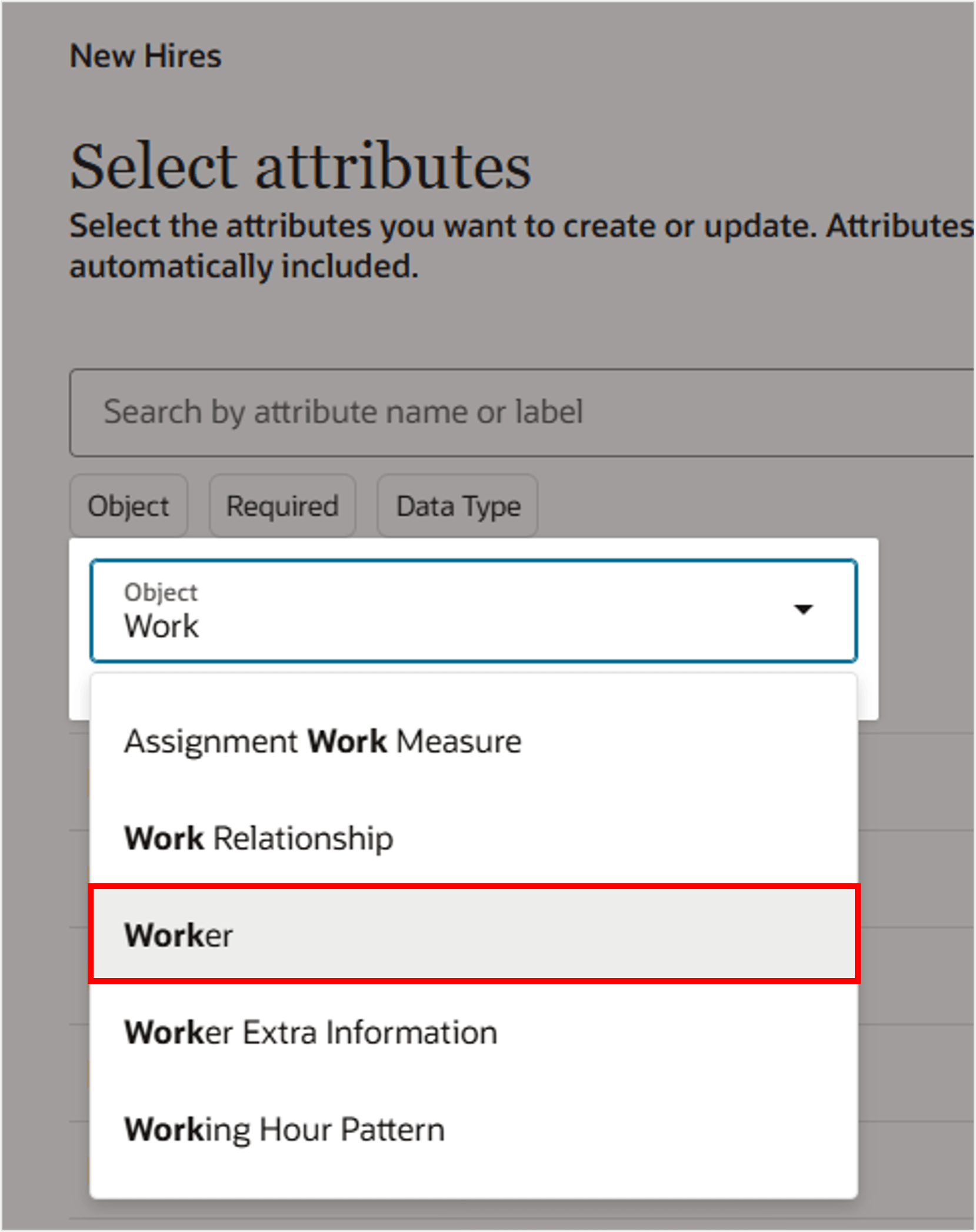
El objeto Worker (Trabajador) es el objeto de nivel superior de la jerarquía y se utiliza para identificar un empleado individual. Incluye los valores de Número de persona, Fecha de nacimiento y Fecha de inicio para la persona.
- Defina el filtro Objeto en Trabajador.
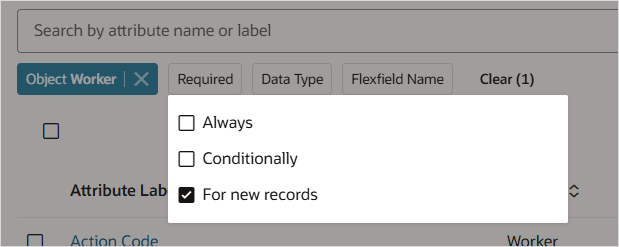
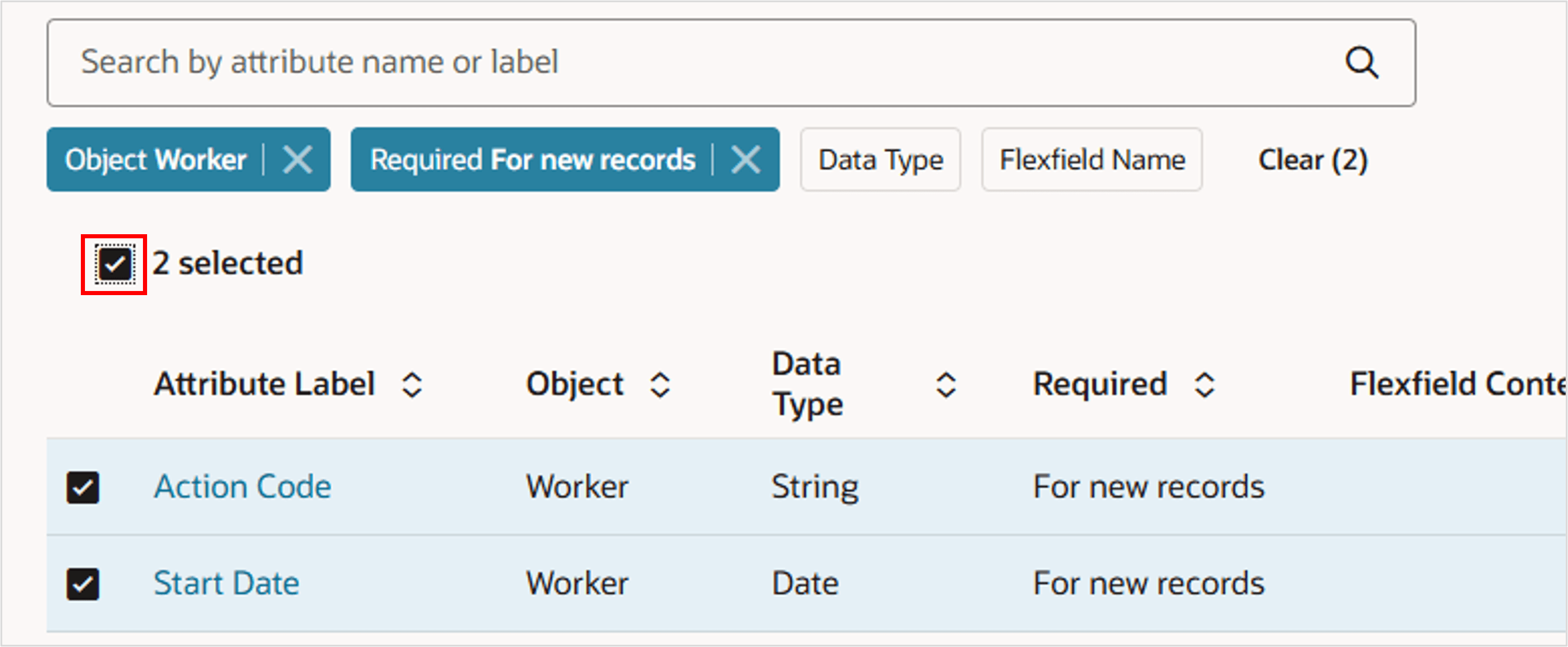
- Haga clic en el filtro Necesario y seleccione Para nuevos registros.
Sugerencia:
Recuerde que los atributos que siempre son necesarios se agregarán automáticamente. Necesitamos agregar manualmente los atributos necesarios para los nuevos registros porque el diseñador de plantillas no sabe si está creando nuevos registros o actualizando los existentes. - Haga clic en la casilla de control situada encima de la tabla para seleccionar todos los atributos mostrados.
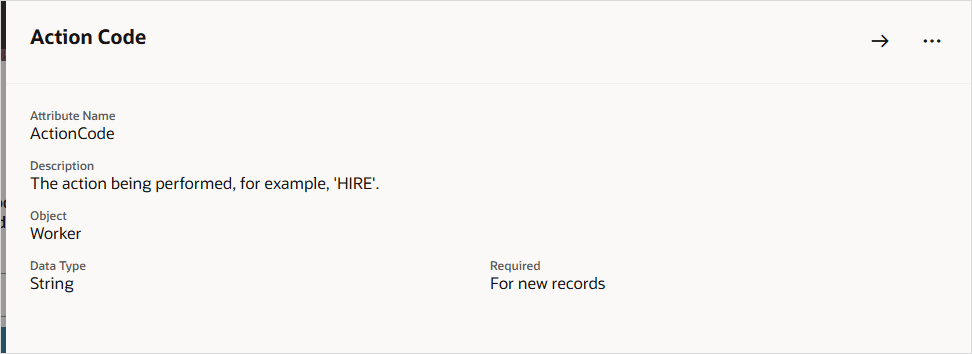
- Haga clic en el enlace disponible en la etiqueta de atributo Action Code (Código de acción). Muestra los detalles del atributo.
Sugerencia:
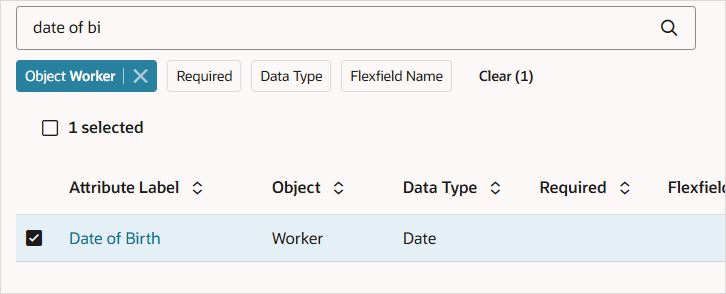
En ocasiones, los nombres de atributos pueden no ser familiares o pueden existir varios atributos con nombres similares. Puede utilizar el panel de detalles de atributo para revisar el atributo antes de seleccionarlo. - Borre el filtro Necesario y busque la fecha de nacimiento.
- Compruebe el atributo Fecha de nacimiento.
- Busque y seleccione el atributo Número de persona.
Note:
Dado que el atributo Número de persona identifica de manera única a un trabajador, el diseñador de plantillas agregará automáticamente este atributo si no lo hace. Al agregarlo ahora, no se impide que el diseñador de plantillas seleccione automáticamente otros atributos necesarios.
Nombre de Persona
El objeto Nombre de la persona registra el nombre del empleado.
- Cambie el filtro Objeto para mostrar los atributos de nombre de persona.
- Haga clic en el filtro Necesario y seleccione Para nuevos registros.
Sugerencia:
No olvide eliminar los criterios de búsqueda del panel de búsqueda. - Seleccione todos los atributos mostrados.
- Borre el filtro Necesario.
- Busque y seleccione el atributo Nombre.
- Agregue cualquier otro atributo opcional Nombre de persona que desee en la plantilla, como Título.

Datos legislativos de persona
El objeto Datos legislativos de persona captura el estado civil y el género del empleado.
- Cambie el filtro Objeto a Datos legislativos de persona.
- Filtre la lista de atributos por los que son necesarios para nuevos registros.
- Borre el filtro Necesario, busque y agregue estos atributos opcionales a la plantilla:
- Género
- Estado civil
- Revise otros atributos de datos legislativos de persona disponibles y agréguelos a la plantilla según sea necesario.

Sugerencia:
No hay atributos necesarios para los nuevos registros en el objeto de datos legislativos de persona.Asignación
El objeto Asignación es donde se especifica el departamento, la ubicación, la posición, el puesto, etc. del empleado.
- Agregue todos los atributos que sean necesarios para nuevos registros para el objeto Asignación.
- Borre el filtro Necesario.
- Busque y agregue otros atributos necesarios en la plantilla. Aquí hay algunas sugerencias:
- Tipo de Persona
- Asignación principal para la relación laboral
- Department
- Código de Trabajo
- Código de posición
- Código de grupo
- Haga clic en Continuar.
Sugerencia:
Si ha seleccionado atributos en varios objetos de la jerarquía, puede tardar algún tiempo en avanzar al siguiente paso. El diseñador de plantillas está validando los objetos de los que ha seleccionado atributos y agregando los objetos necesarios para garantizar que cada registro tenga una estructura jerárquica completa.Tarea 3: Seleccionar identificadores de registro
En esta tarea, revisará los atributos que se usan para identificar de manera única cada registro incluido en la plantilla. HSDL admite claves de usuario e ID sustitutivos.
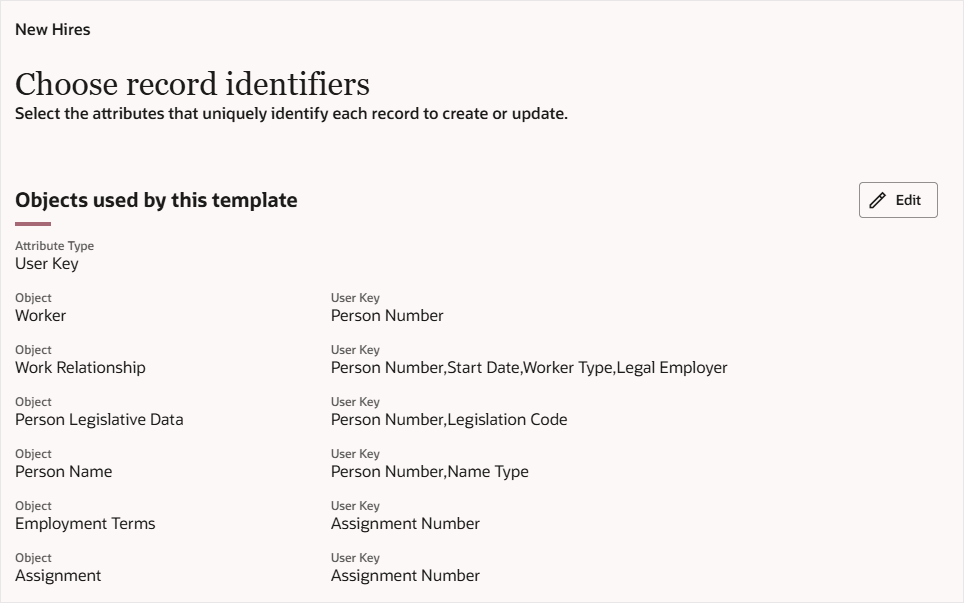
- Revise la lista de objetos incluidos en la plantilla.
Sugerencia:
Aunque no agregó atributos del objeto Relación laboral o Condiciones de empleo, el diseñador de plantillas entiende que los registros de estos objetos son necesarios para enlazar el registro Asignación al registro Trabajador.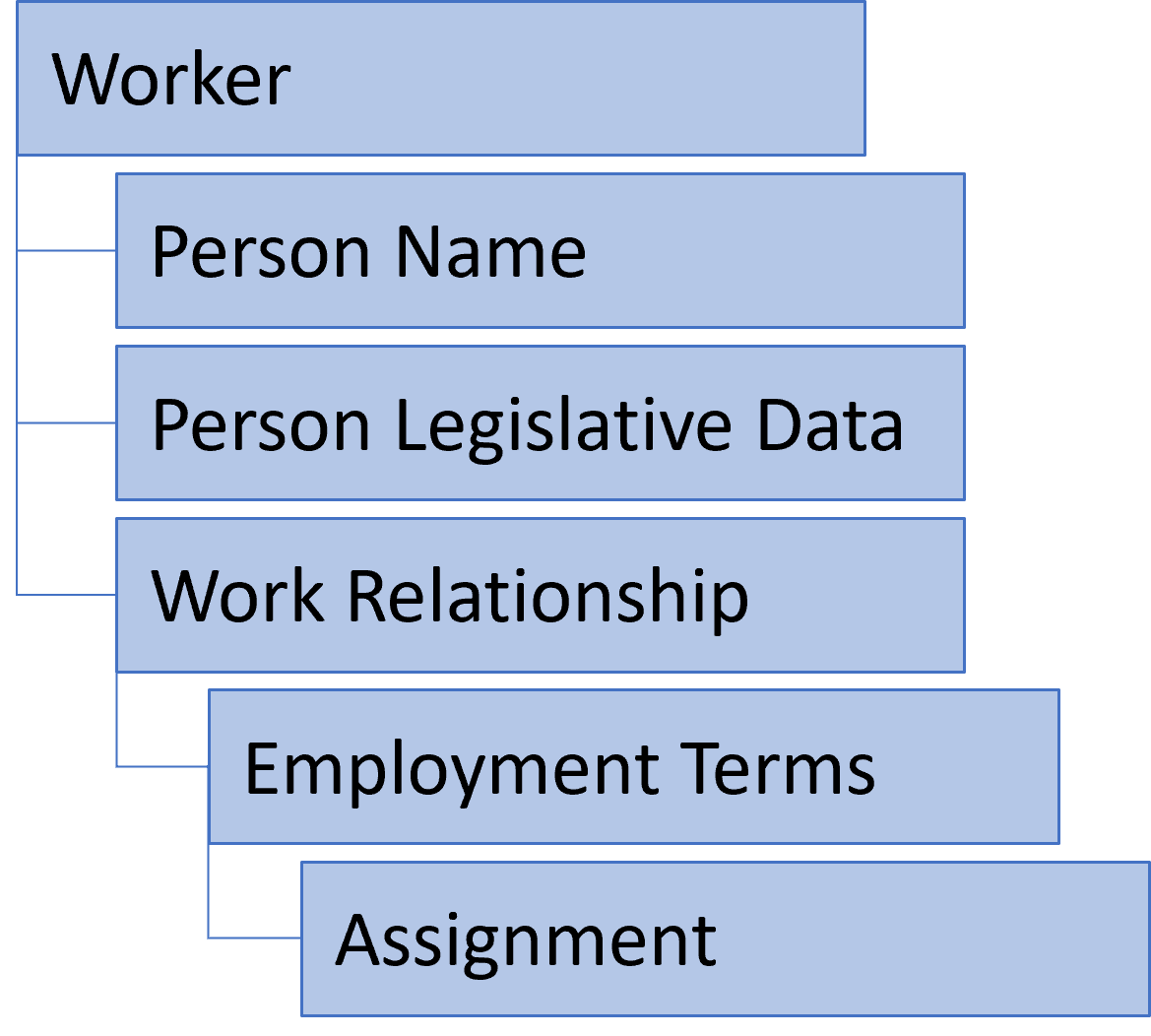
- Haga clic en Editar.
- Cambie el campo Tipo de atributo a Clave de sustitución.
- Observe el cambio en los atributos que se utilizan para identificar cada objeto de la plantilla.
- Haga clic en Cancelar. Como esta plantilla es para cargar nuevos registros, usaremos claves de usuario. Las claves de sustitución solo están disponibles para hacer referencia a registros existentes.
- Haga clic en Continuar.
El paso Configurar atributos muestra todos los atributos guardados en la plantilla.
Note:
El diseñador de plantillas configura automáticamente la plantilla para utilizar claves de usuario, ya que son atributos que los usuarios de negocio utilizan para ver en la aplicación.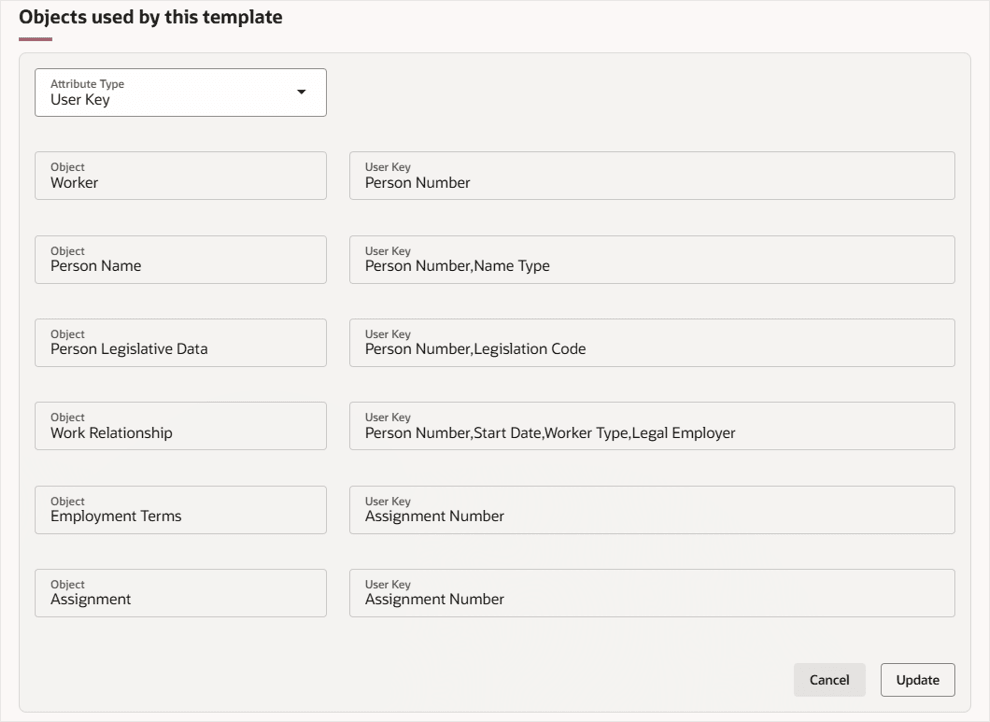
Sugerencia:
Cuando un objeto proporciona varias claves de usuario, el campo Clave de usuario se convierte en una lista de opciones y puede revisar y seleccionar la clave de usuario necesaria para su caso de uso.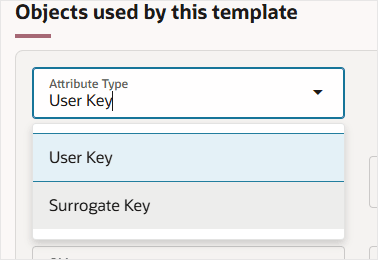
Sugerencia:
Puede que desee seleccionar Clave de sustitución para las plantillas utilizadas para mantener registros existentes. Los atributos de clave de sustitución proporcionan una lista de valores que se pueden buscar.Esto se realiza solo para observar el comportamiento y revisar los atributos que se incluirían en la plantilla si utilizara claves de sustitución para identificar registros. 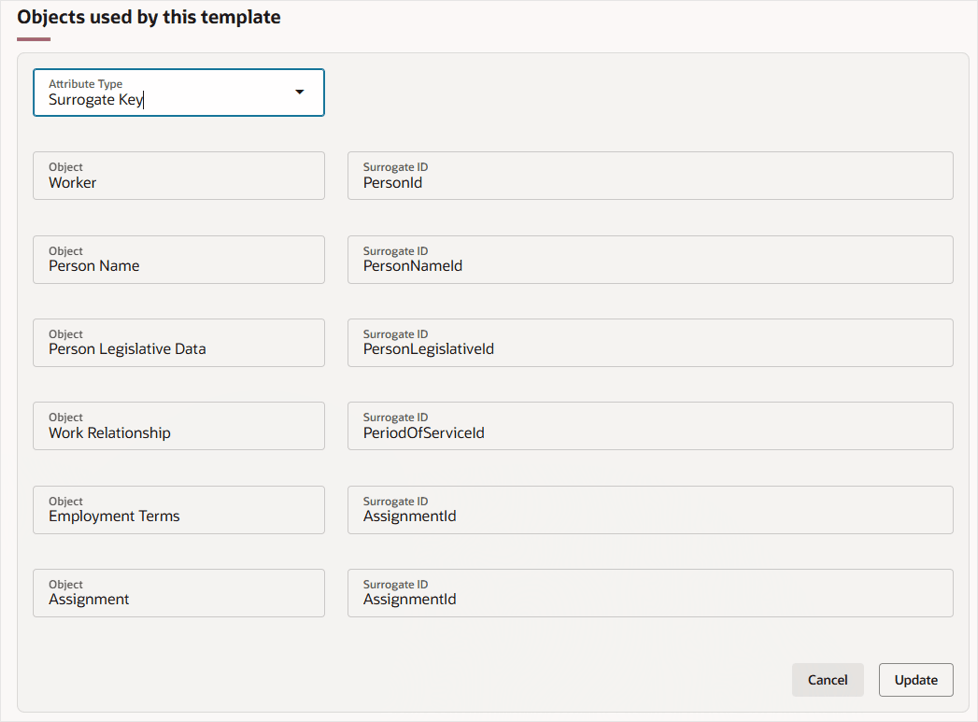
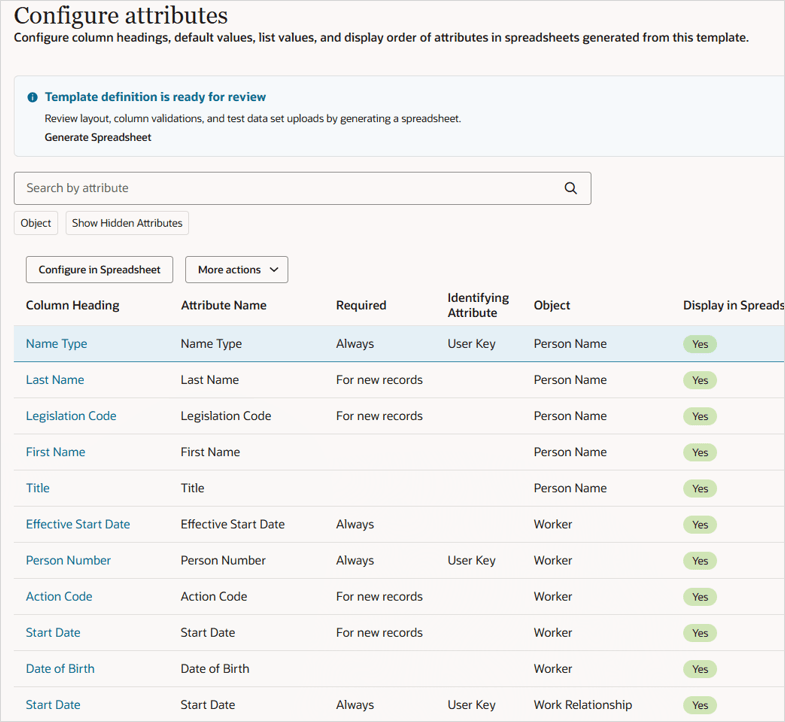
Note:
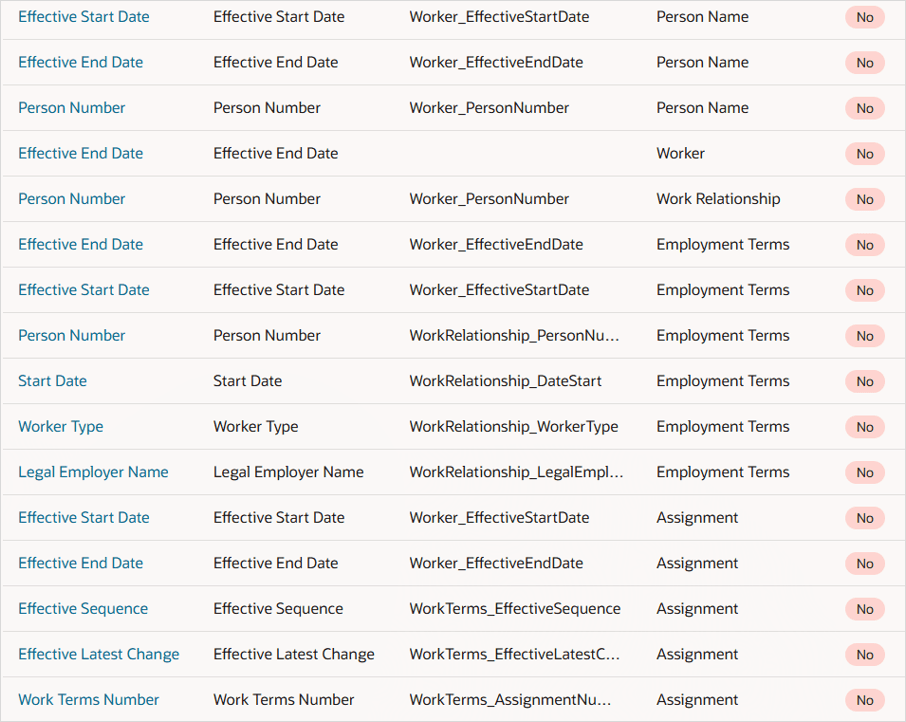
Los atributos que se utilizan para identificar cada registro y formar la relación principal-secundario entre los registros se agregan automáticamente a la plantilla. Como trabajador es un objeto de fecha de vigencia, también se agrega automáticamente la fecha de inicio de vigencia.Ahora puede ver que los atributos de los objetos secundarios que se asignan a los atributos del objeto principal se agregaron automáticamente, se definieron por defecto y se ocultaron de las hojas de cálculo.
Tarea 4: probar
Debe probar regularmente su plantilla generando una hoja de cálculo y revisando cómo funciona, qué cambios facilitarían el uso y reducirían los errores de datos.
Aunque esta tarea se menciona solo una vez, debe realizarla repetidamente durante los pasos restantes.
- Guarde los cambios recientes.
- Haga clic en Generar hoja de cálculo en el banner de información.

Sugerencia:
Este banner de información está disponible en los pasos restantes del proceso guiado. - Abra el archivo xlsx descargado y haga clic en Sí cuando se le solicite que inicie sesión.
- Inicie sesión con su nombre de usuario y contraseña de la aplicación. La hoja de cálculo se genera con cada uno de los atributos seleccionados que están configurados para mostrarse en la hoja de cálculo.
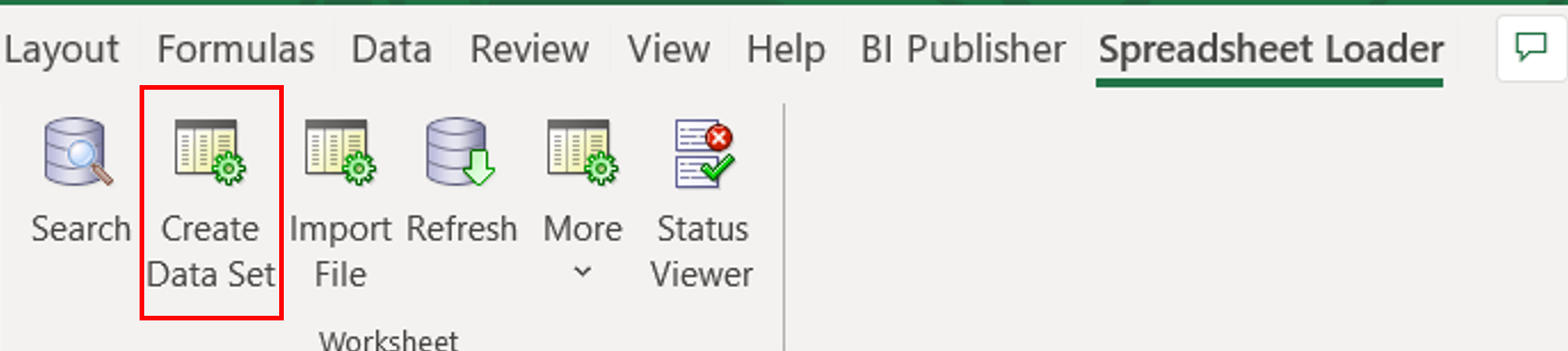
- Haga clic en Crear Juego de Datos en la barra de herramientas Cargador de Hojas de Cálculo.
- Haga clic en OK (Aceptar) de la página de diálogo.
- Haga doble clic en cualquiera de las celdas de la primera fila debajo de los encabezados de columna para iniciar la fila.
- Haga doble clic en las celdas donde el encabezado incluye el símbolo [..] después del encabezado de la columna. Esto abre una lista de valores que se pueden buscar.
![Células de doble clic con el símbolo [..]](images/lov.png)
- Escriba datos válidos para cada celda vacía de la fila de la hoja de cálculo.
- Para comprobar que la hoja de cálculo carga datos válidos, haga clic en Más > Cargar en la barra de herramientas Cargador de Hojas de Cálculo.
- Haga clic en Aceptar en cualquier página de cuadro de diálogo que se muestre.
- Haga clic en Refrescar regularmente para refrescar el estado de la fila de la hoja de cálculo.
- Vaya a la tarea Gestión de personas para asegurarse de que se puedan ver las nuevas contrataciones.
Sugerencia:
Si solo desea revisar cabeceras de columna, consejos, valores por defecto y listas de valores, puede hacerlo sin crear un juego de datos. Solo necesita un juego de datos para probar la carga de datos mediante la hoja de cálculo.
Se crea un juego de datos con un nombre predefinido; puede sustituirlo si lo desea. 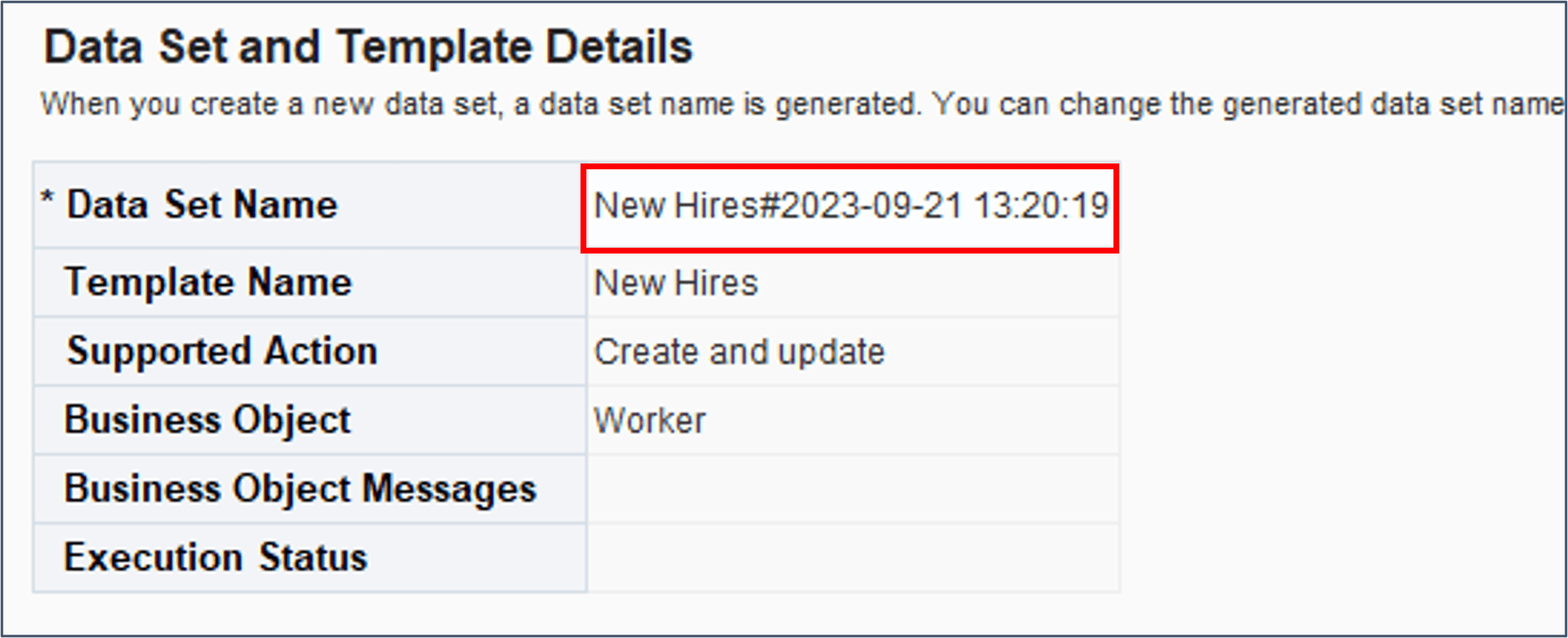

Sugerencia:
Las celdas obligatorias sin un valor se resaltarán con un contorno rojo. Cualquier atributo configurado con un valor constante por defecto mostrará el valor por defecto.Sugerencia:
Use la tarea Nueva persona de la aplicación para identificar valores válidos para los atributos.

El progreso de carga cambiará de estado hasta que el procesamiento finalice con un estado Correcto o Error. 
Si obtiene un estado de error, revise el mensaje de error y realice las correcciones necesarias. Haga clic en Cargar para volver a enviar las filas de hoja de cálculo corregidas en el juego de datos.
Sugerencia:
Puede haber un breve retraso en ver a sus empleados en la aplicación.Tarea 5: Configurar atributos
En esta tarea, aprenderá a configurar valores por defecto para los atributos de plantilla, a ocultar atributos que no desea que los usuarios actualicen, a configurar números de persona generados automáticamente y a modificar los encabezados y consejos de las columnas.
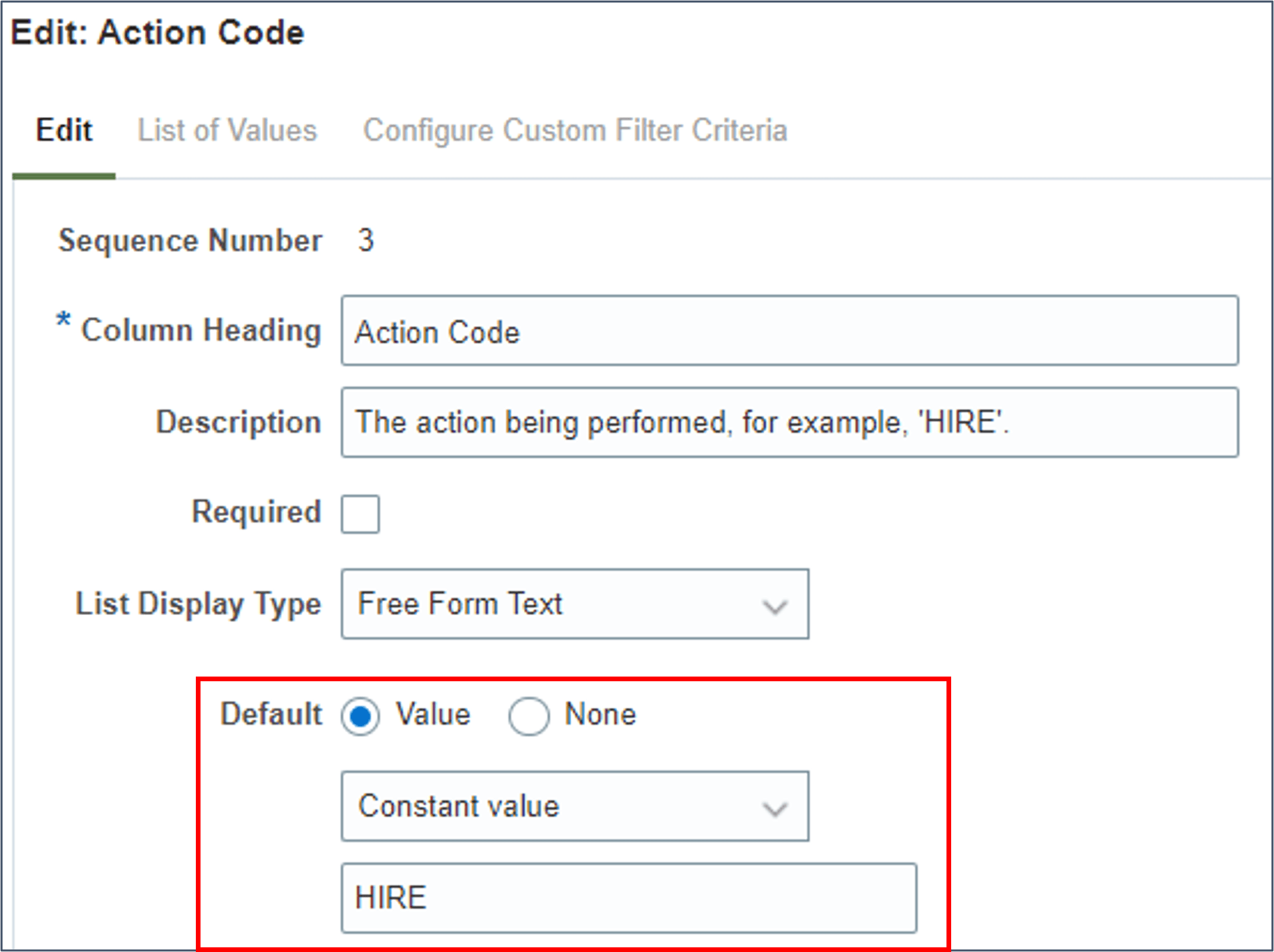
La configuración de los atributos simplificará la entrada de datos para el usuario y puede restringir las acciones que puede realizar el usuario final. Por ejemplo, puede establecer por defecto el código de acción en HIRE y ocultar este atributo de la hoja de cálculo. Las hojas de cálculo generadas a partir de esta plantilla solo pueden realizar la acción HIRE.
Valor por defecto
Hay tres tipos de valores predeterminados que configurará en este tutorial:
Hay otros tipos disponibles, según el tipo de dato del atributo que se esté definiendo por defecto.
Configuración de valores predeterminados de constantes
Configure estos atributos para establecer por defecto sus valores en un valor constante.
- Haga clic en el enlace de la cabecera de columna de atributo Código de acción.
- Revise la configuración del atributo y los campos que puede actualizar mediante el panel Editar.
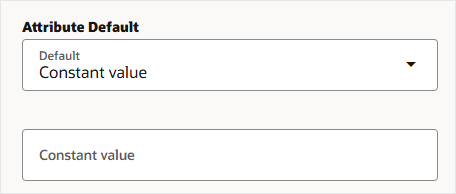
- Cambie el valor Valor predeterminado de atributo a Valor constante. Aparece el campo Valor constante.
- Especifique un valor de HIRE y haga clic en Guardar.
- Edite estos otros atributos para configurar un valor constante por defecto para ellos:
- Revise los valores por defecto configurados mediante la columna Valor por defecto de la tabla Configurar atributos.

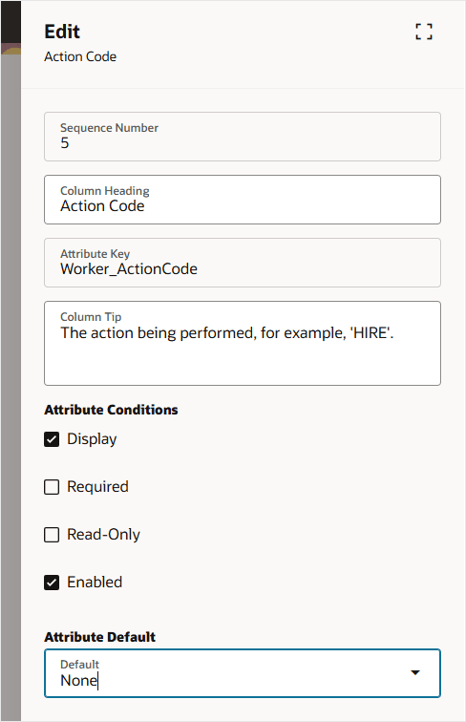
El valor predeterminado para el atributo está preconfigurado como None.
| Atributo | Objecto | Valor Constante |
|---|---|---|
| Tipo de nombre | Nombre de Persona | GLOBAL |
| Secuencia efectiva | Condiciones de empleo | 1 |
| Último cambio efectivo | Condiciones de empleo | S |
| Tipo de estado de asignación | Condiciones de empleo | ACTIVE_PROCESS |
Note:
Al especificar un valor por defecto para un atributo validado de consulta, debe especificar el código de consulta, no el significado.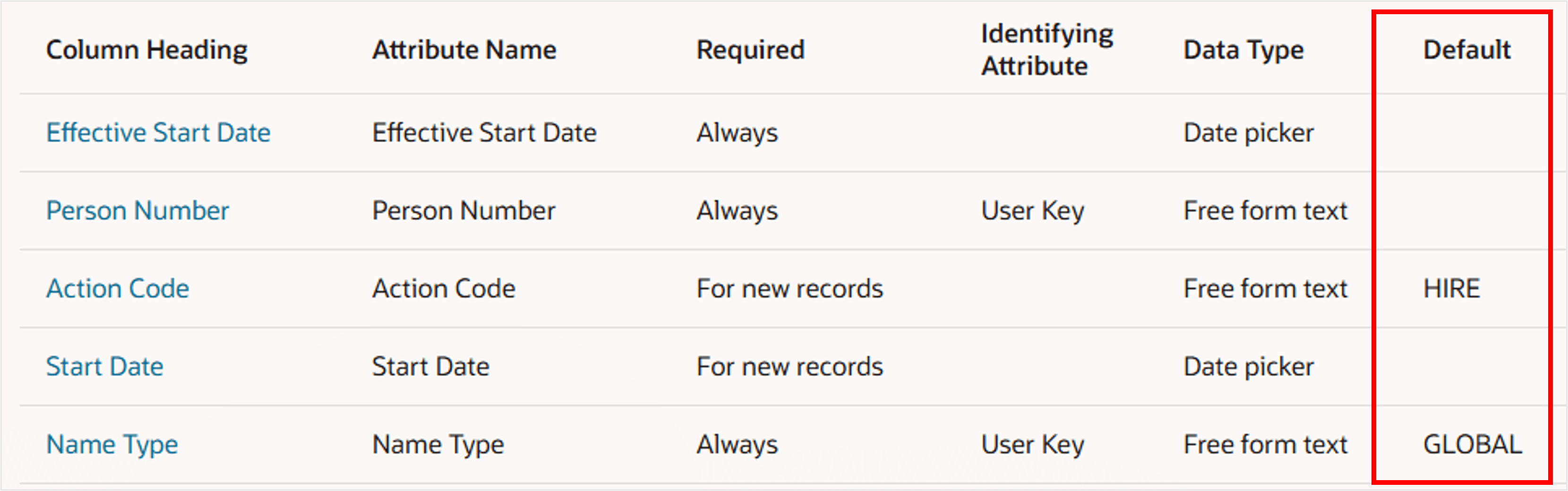
Configuración de Valores por Defecto de Otros Valores de Atributo
Puede configurar atributos para establecer sus valores por defecto a partir de otro atributo ya seleccionado en la plantilla.
Sugerencia:
La copia del valor de atributo se produce al cargar los datos de la hoja de cálculo en las tablas temporales y no se ve en las hojas de cálculo de la plantilla. Al definir por defecto los valores de atributo de otro atributo seleccionado, oculte siempre el atributo por defecto.- Edite el atributo Fecha de inicio de vigencia en el objeto Trabajador.
- Especifique un valor por defecto de Atributo seleccionado existente.
- Use la lista de valores que se pueden buscar en el campo Clave de atributo para seleccionar el atributo Fecha de inicio del objeto Trabajador.
- Desactive la casilla de control Mostrar para ocultar el atributo de la hoja de cálculo.
- Haga clic en Guardar.
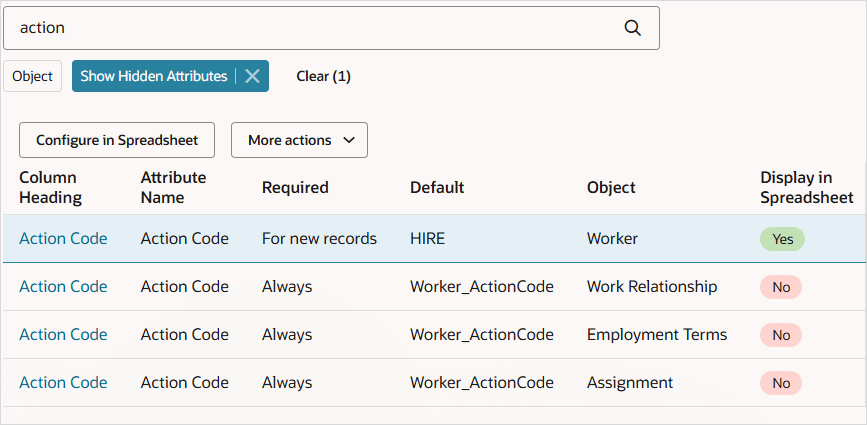
- Edite el código de acción en los objetos Relación laboral, Condiciones de empleo y Asignación para establecer por defecto el valor del código de acción en el objeto Trabajador y ocultar el atributo de la hoja de cálculo.
- Haga clic en Guardar.
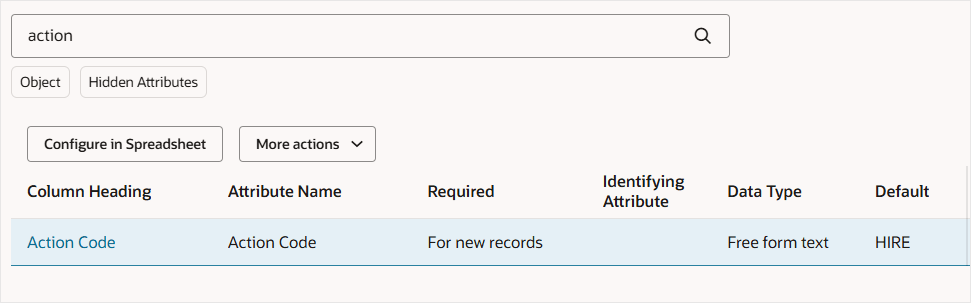
- Busque "action" y haga clic en el filtro Mostrar atributos ocultos para mostrar todas las incidencias del atributo Código de acción.
- Edite estos atributos para configurar el valor por defecto a partir de un atributo seleccionado existente y desactive la casilla de control Mostrar:
- Guarde los cambios.

Note:
Cuando crea una nueva contratación, la fecha de inicio de vigencia del registro Trabajador debe ser la misma que la fecha de inicio del empleado.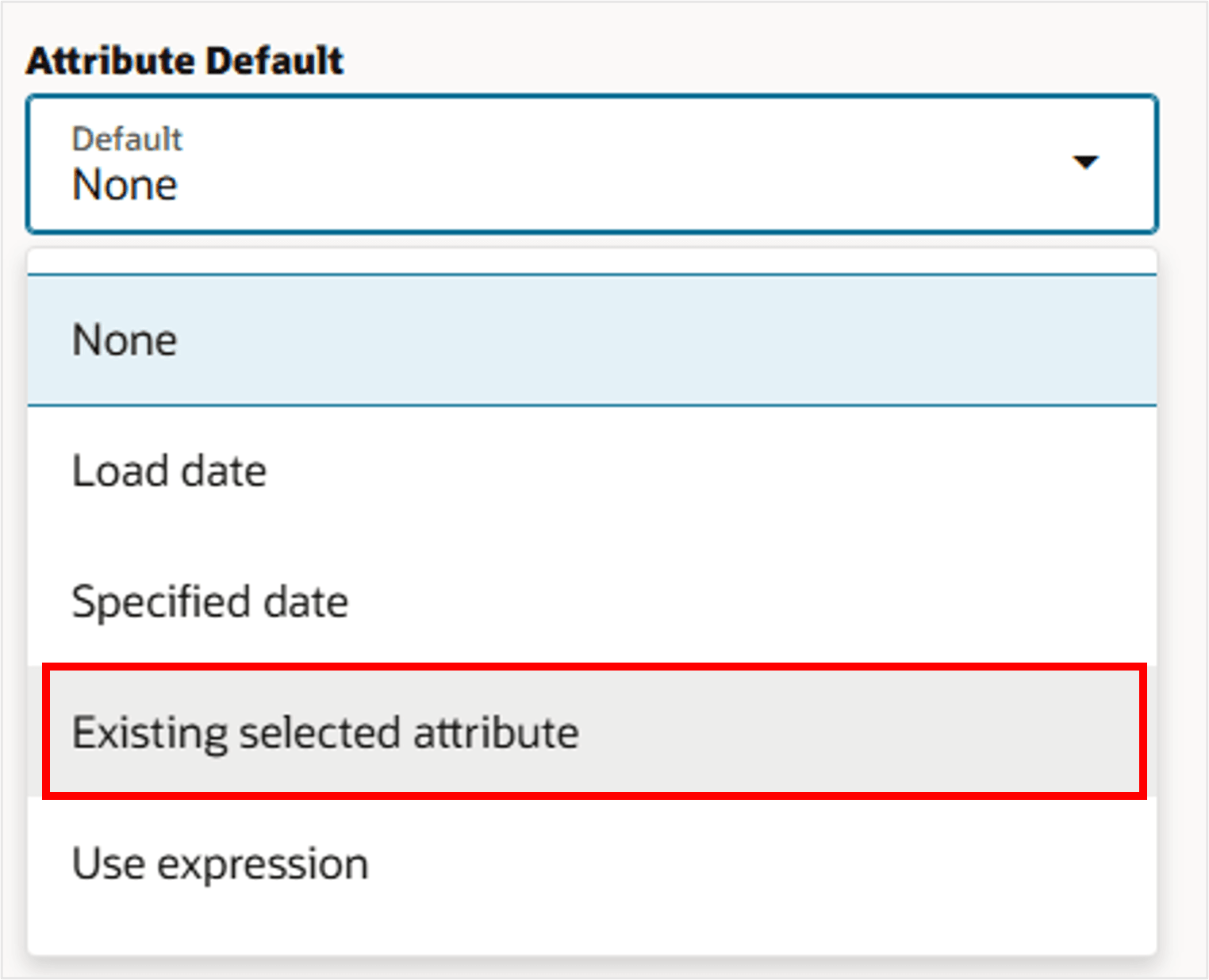

Sugerencia:
La lista de valores utiliza la clave de atributo para identificar de forma única cada atributo de la plantilla. Puede encontrar la clave de atributo para cada atributo en la columna Clave de atributo de la tabla Configurar atributos.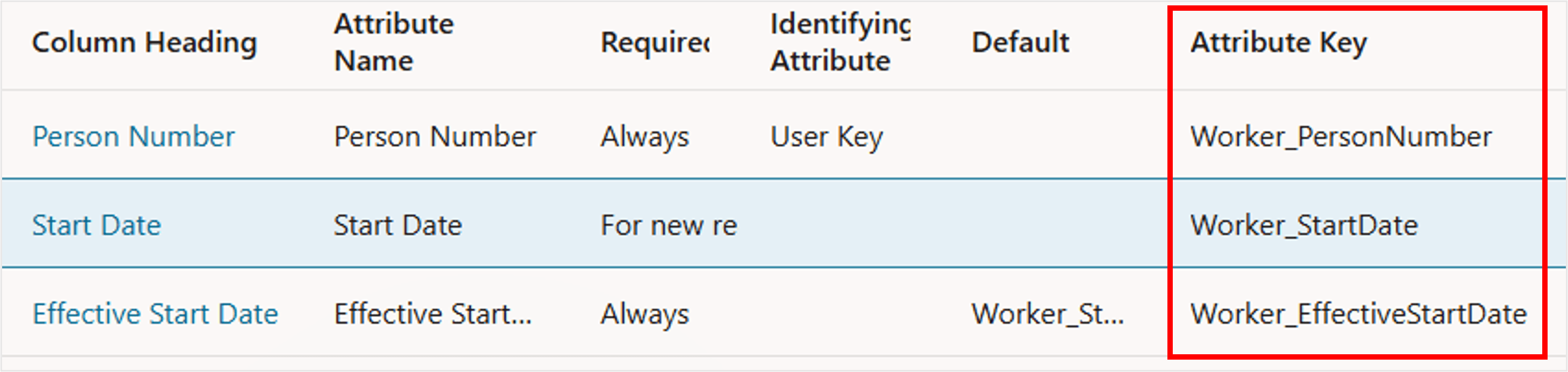

Note:
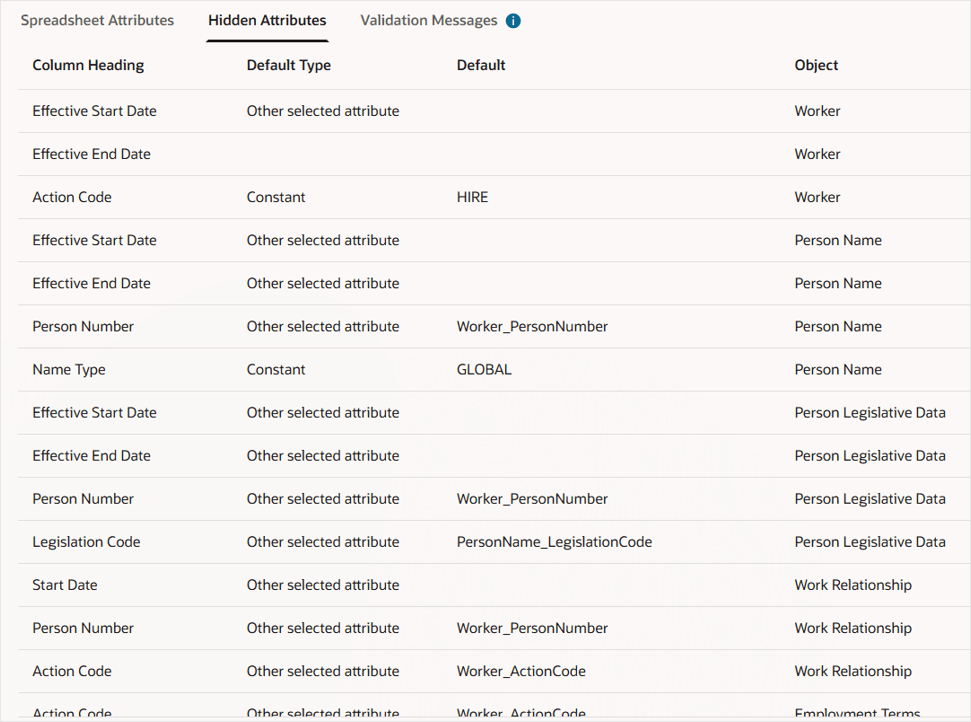
El diseñador de plantillas define por defecto automáticamente los atributos de clave de usuario para las relaciones principal-secundario y los campos de fecha de vigencia de los objetos de nivel secundario en el valor de atributo principal, por lo que no es necesario hacerlo manualmente.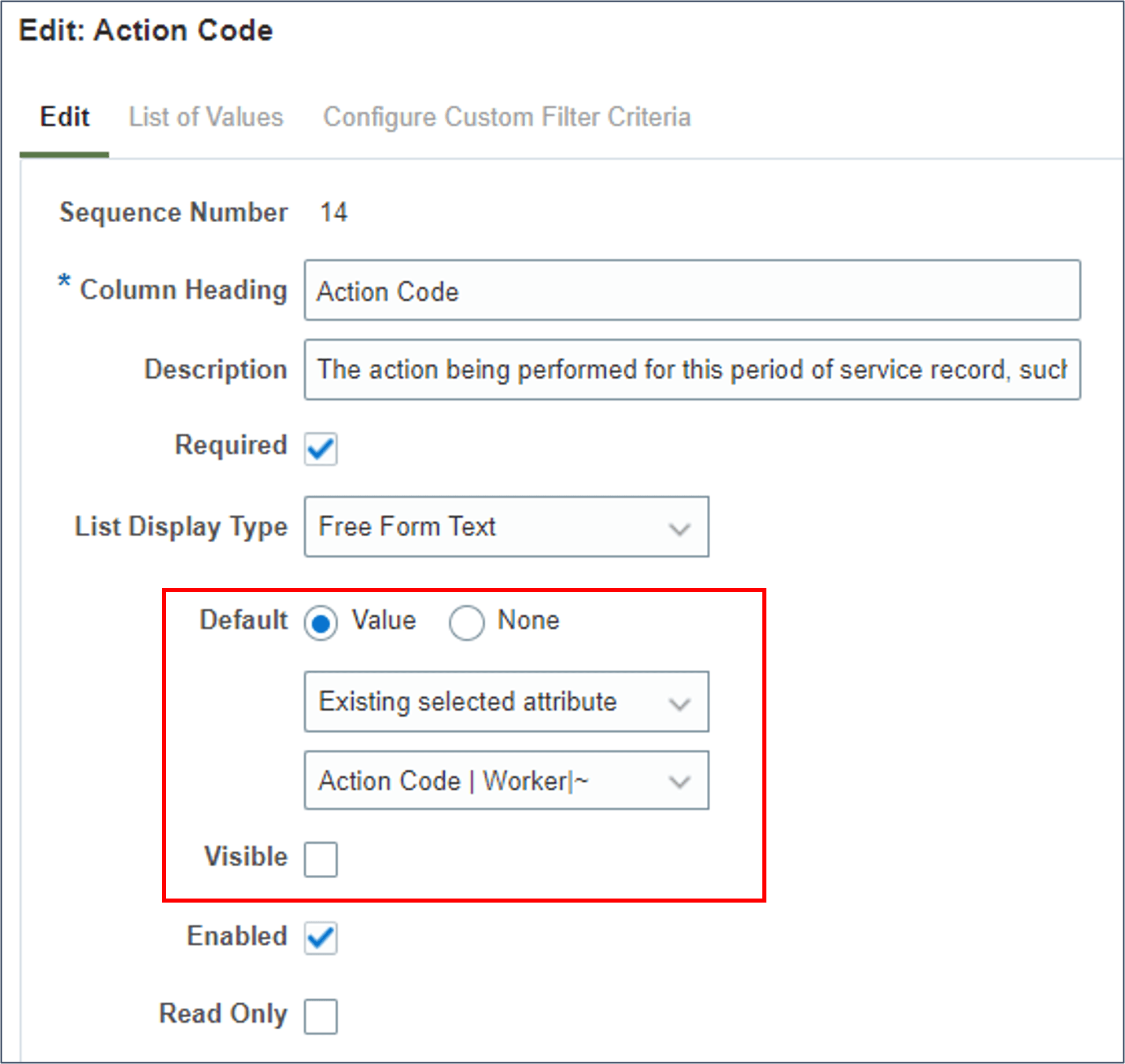
Como estos atributos se han ocultado, desaparecerán de la tabla Configurar atributos.
| Atributo | Objecto | Atributo seleccionado existente |
|---|---|---|
| Fecha de inicio | Relación laboral | Fecha de inicio de trabajador |
| Código legislativo | Datos legislativos de persona | Nombre de persona_Código de legislación |
| Tipo de estado de asignación | Asignación | WorkTerms_AssignmentStatusTypeCode |
Configuración de valores por defecto mediante una expresión
Puede utilizar expresiones groovy para definir el valor por defecto de un atributo. Estas pueden incluir referencias a otros atributos seleccionados especificando la clave de atributo que identifica de forma única el atributo en la plantilla.
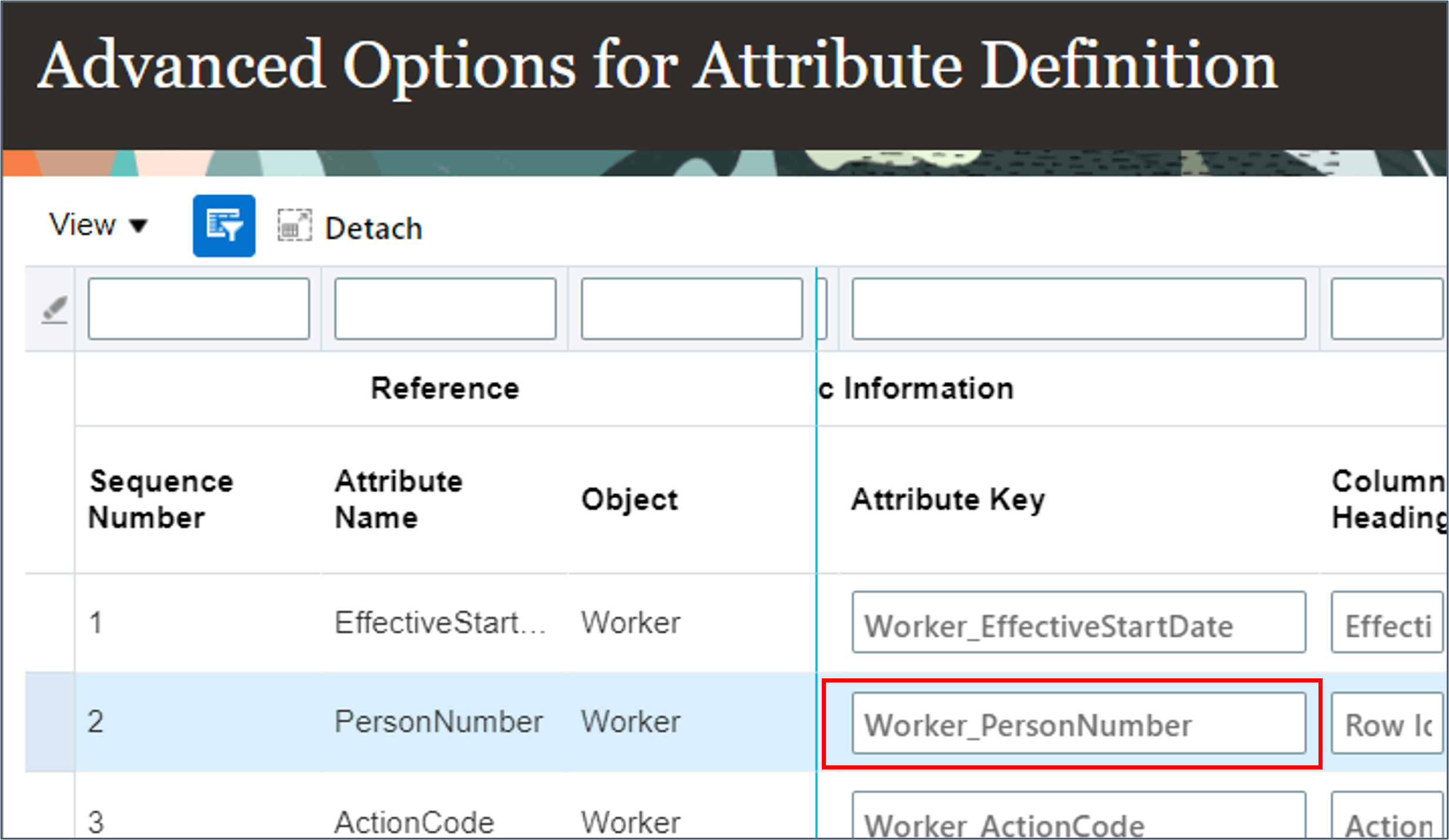
- Busque la clave de atributo para el atributo Número de persona.
- Edite el atributo Número de asignación en el objeto Condiciones de empleo.
- Especifique un valor por defecto de Usar expresión y especifique una expresión Groovy de "ET" + Worker_PersonNumber.
- Haga clic en Guardar.
- Configure un valor por defecto de expresión para el atributo Número de asignación en el objeto Asignación mediante la expresión "E" + Worker_PersonNumber.
- Guarde los cambios.
- Considere la posibilidad de configurar valores por defecto para otros atributos a fin de simplificar la introducción de datos, como el código de legislación, el tipo de trabajador, la unidad de negocio y la entidad legal empleadora. Puede ocultarlas o dejarlas para que el usuario final las sustituya si es necesario.
Sugerencia:
La clave de atributo suele ser el nombre de objeto (Worker) seguido del nombre de atributo base (PersonNumber).
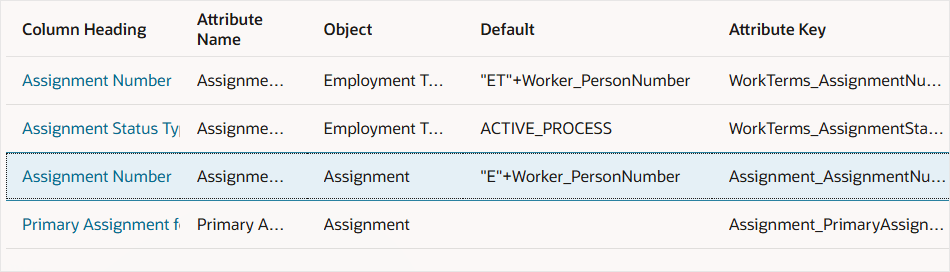
Sugerencia:
Se recomienda que no oculte los atributos por defecto con valores o expresiones constantes hasta que los haya probado correctamente.Números de persona generados automáticamente
Complete este paso únicamente si está generando automáticamente números de persona.
- Edite el atributo Número de persona en el objeto Trabajador.
- Active la casilla de control Generar automáticamente.
- Haga clic en Guardar.
- Edite el atributo Número de asignación en el objeto Condiciones de empleo y marque la casilla de control Generar automáticamente.
- Desactive la casilla de control Mostrar para ocultar el número de asignación de las hojas de cálculo generadas a partir de esta plantilla.
- Edite el número de asignación en el objeto de asignación para generar automáticamente su valor y ocultarlo de las hojas de cálculo.
- Guarde los cambios.

Note:
Aunque el número de persona se generará cuando el trabajador se cargue correctamente, el usuario de la hoja de cálculo aún tendrá que proporcionar un valor para distinguir de manera única a cada trabajador en la hoja de cálculo. El valor proporcionado se sustituirá por el valor generado automáticamente.
Sugerencia:
No elimine el valor por defecto de número de asignación configurado en la tarea anterior. Esto rellenará estos atributos con un valor basado en el número de persona.Ocultar columnas
Una vez que los valores por defecto de la constante y la expresión se hayan probado correctamente, oculte los atributos por defecto que no desea que cambie el usuario.
- Edite el atributo que desea ocultar de las hojas de cálculo generadas.
- Desactive la casilla de control Mostrar.
- Haga clic en Guardar.
- Repita esta acción para otros atributos por defecto que no desee que cambie el usuario, como el código de acción, la secuencia de vigencia, el último cambio de vigencia y el tipo de estado de asignación.

Sugerencia:
Puede identificar fácilmente los atributos configurados con valores por defecto mediante la revisión de la columna Valor por defecto en la tabla Configurar atributos.Atributos necesarios
En este paso, editará los atributos que desea resaltar según sea necesario en la hoja de cálculo.
- Edite el atributo First Name (Nombre) y marque la casilla de control Required (Necesario).
- Haga clic en Guardar.
- Repita el proceso para cualquier otro atributo que no sea necesario por defecto y que desee que el usuario proporcione.

Cabeceras y consejos de columna
Cambie las cabeceras de columna y los consejos para utilizar la terminología que comprenderá el usuario de negocio. Por ejemplo, si está generando automáticamente los números de persona, puede que desee cambiar el nombre del consejo y el encabezado de columna Número de persona.
- Edite el atributo Número de persona.
- Cambie la cabecera de columna a identificador de fila para que los usuarios no se confundan cuando se crea la persona con un número de persona diferente.
- Cambie la Consejo de columna a Un número para identificar de forma única la fila en la hoja de cálculo.
- Haga clic en Guardar.

Sugerencia:
El consejo se muestra al pasar el mouse sobre el encabezado de la columna en la hoja de cálculo.Volver a ordenar columnas
El orden en que se muestran las columnas en la tabla determina el orden en que se ven dichas columnas en la hoja de cálculo.
- Seleccione un atributo que desee mover y evite hacer clic en el enlace de la cabecera de columna. Arrastre y suelte la fila de atributos en su nueva ubicación.

Sugerencia:
Debe eliminar los filtros y guardar los cambios antes de intentar reordenar las columnas.Mejores prácticas
Tenga en cuenta lo siguiente:
- Especifique claramente el tipo de valor que se debe proporcionar.
Si el atributo espera un código, incluya 'Código' en el encabezado de columna. Por ejemplo, 'Código de país', en lugar de 'País'. Para aclarar más, puede definir un valor por defecto del valor más común, para que los usuarios conozcan el formato en el que se deben proporcionar los datos.
- Configure una lista de valores siempre que sea posible.
- Considere el orden de las columnas.
Si ha definido una lista de valores dependiente, asegúrese de que el valor del que depende la lista se introduzca antes que el atributo con la lista de valores de referencia.
Tarea 6: Anular parámetros
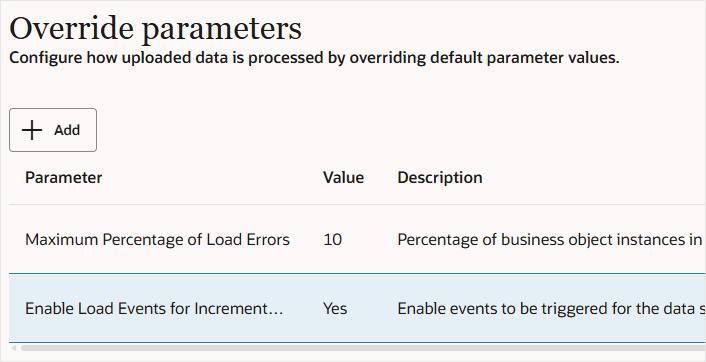
Puede sustituir el comportamiento de carga de datos por defecto de la hoja de cálculo sustituyendo los valores por defecto del parámetro. En esta sección, se asegurará de que la carga de datos cese si más del 10% de las filas de la hoja de cálculo tienen errores y activará los eventos de carga para las actualizaciones incrementales.
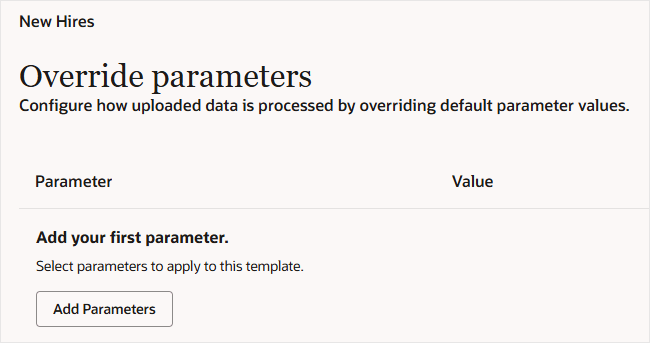
- Desplácese al paso Sustituir parámetros, ya sea haciendo clic en el paso de la barra de procesos guiados o haciendo clic en el botón Continuar del paso Configurar atributos.
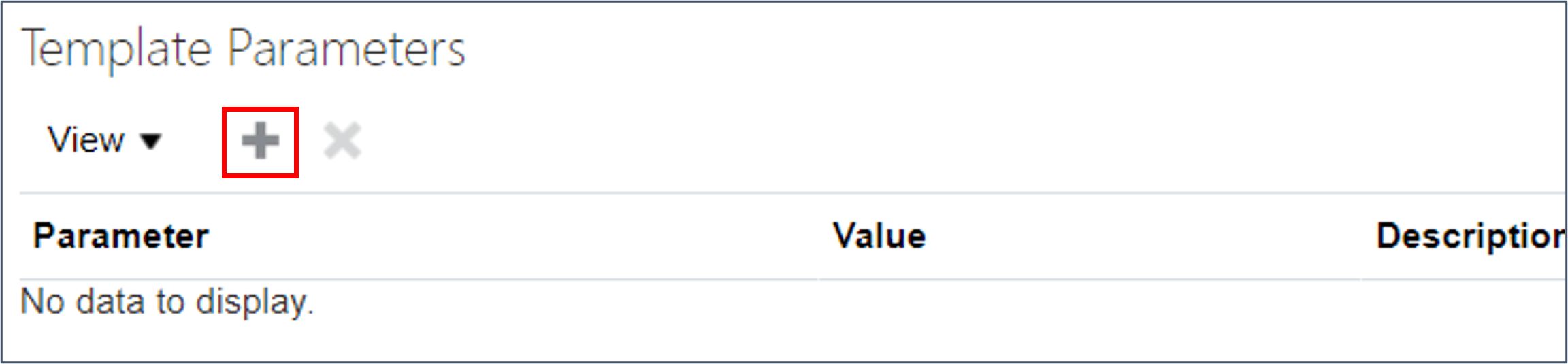
- Haga clic en Agregar parámetros. Se abre el cajón Parámetros de plantilla.
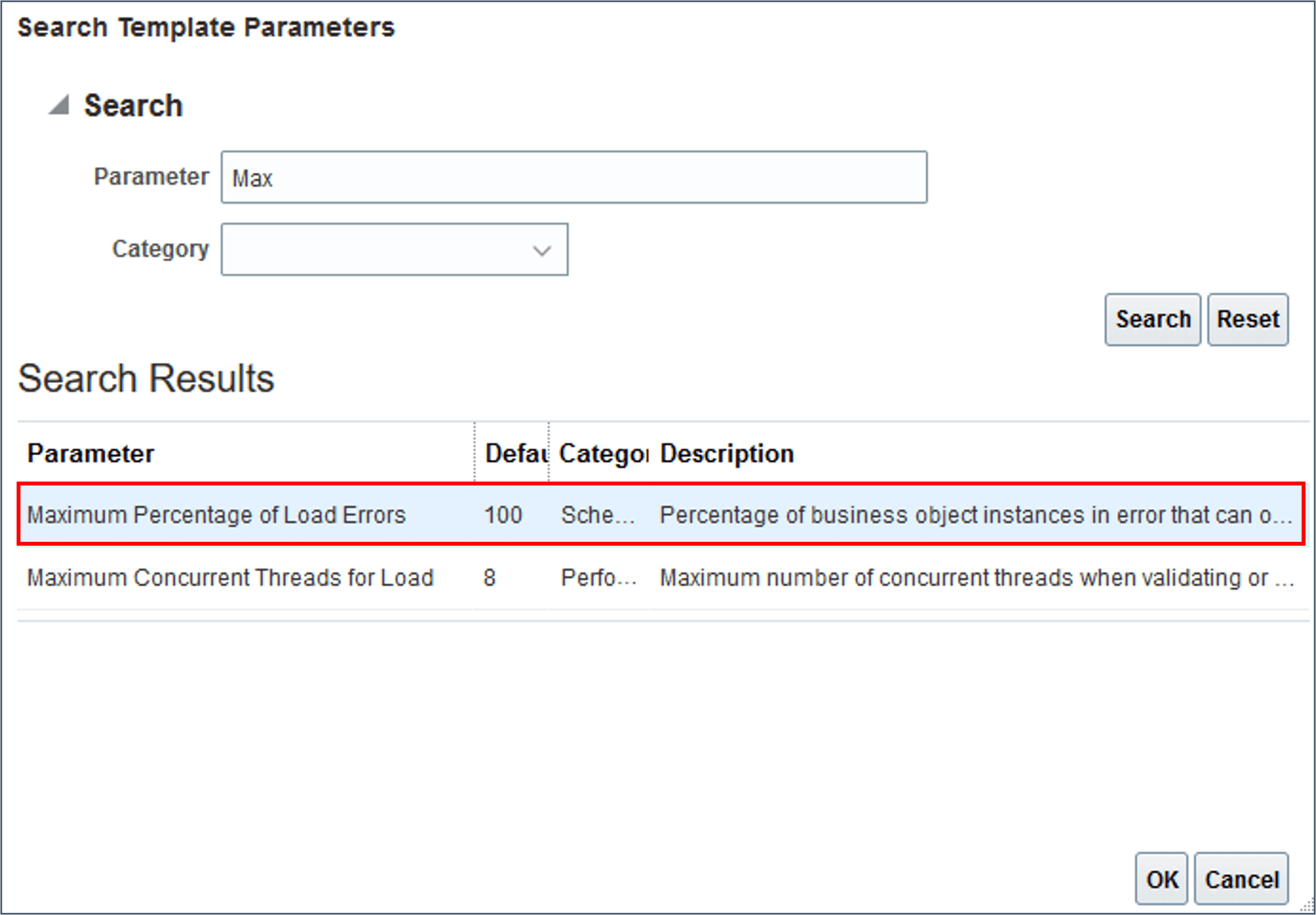
- Seleccione el parámetro Porcentaje máximo de errores de carga y haga clic en Agregar.
- Haga clic en la acción Editar y actualice el valor a 10.
- Agregue el parámetro Activar eventos de carga para actualizaciones incrementales y actualice su valor a Sí.
- Haga clic en Continuar.
Tarea 7: Agregar instrucciones
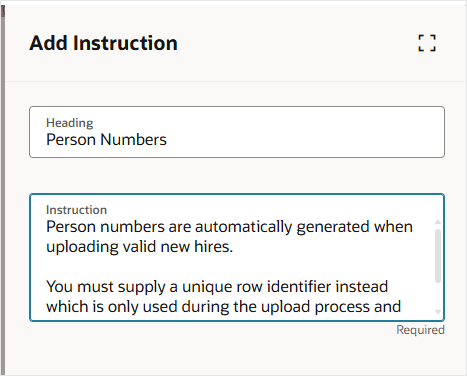
De manera opcional, agregue instrucciones a las hojas de cálculo para ofrecer a los usuarios orientación sobre cómo utilizar las hojas de cálculo generadas a partir de esta plantilla.
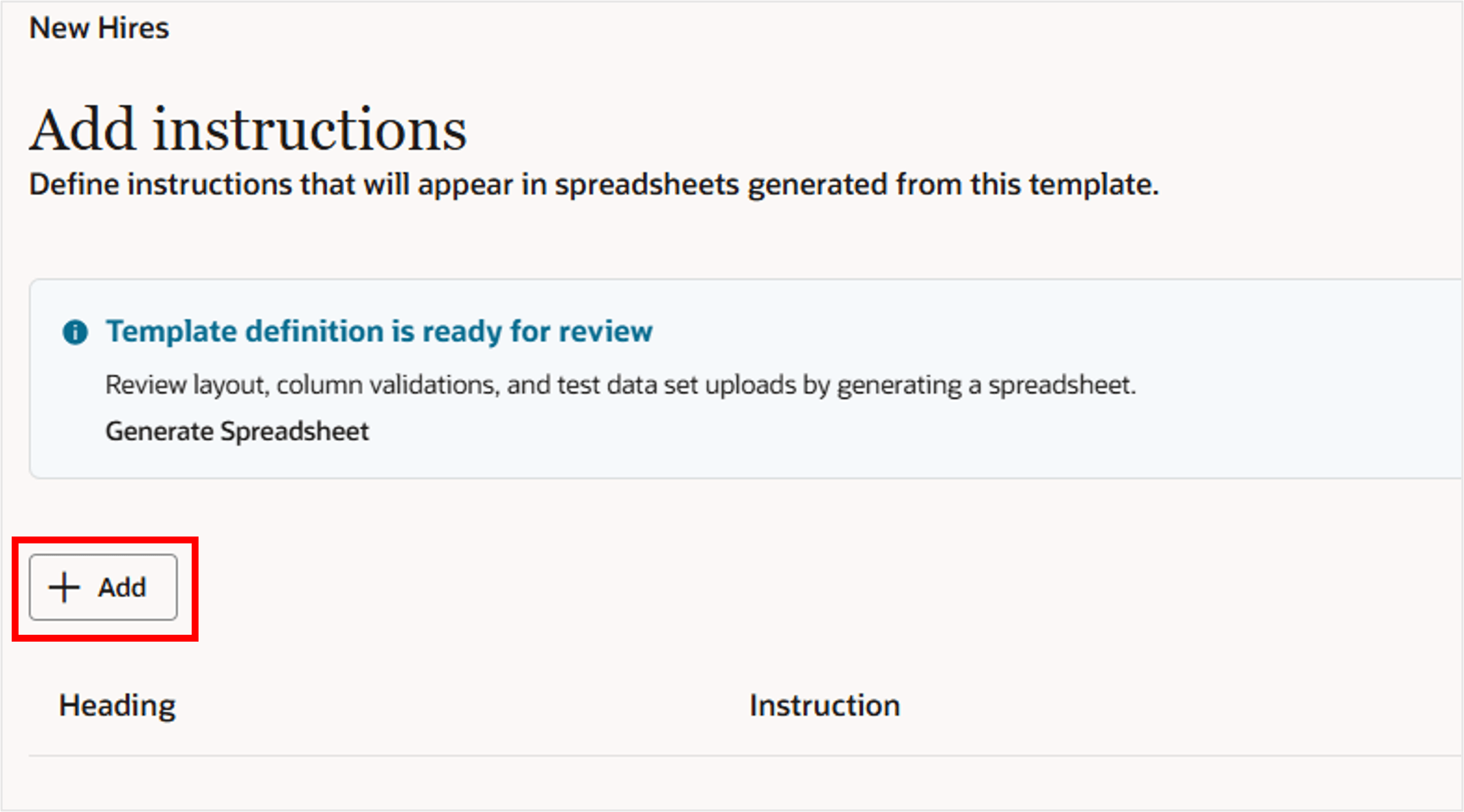
- Haga clic en Agregar.
- Especifique un encabezado y sus instrucciones.
- Haga clic en Agregar.
Sugerencia:
Si tiene varias instrucciones, cambie el orden en el que se muestran arrastrando la fila de instrucciones hacia arriba o hacia abajo en la tabla. - Haga clic en Continuar.
Tarea 8: Configuración del acceso
Existen dos tipos de acceso de rol para configurar plantillas de HSDL antes de activarlas:
- Operaciones de juego de datos
Para que los usuarios de negocio puedan utilizar esta plantilla, se debe asignar a sus roles acceso de juego de datos a la plantilla y se debe activar la plantilla.
- Mantenimiento de plantilla
Una vez activada, ya no tendrá acceso automático para mantener la plantilla. Debe configurar qué rol tiene autoridad para mantener la plantilla una vez que esté activa.
Operaciones de juegos de datos
Configure los roles que pueden generar hojas de cálculo a partir de esta plantilla y el acceso al juego de datos que tienen.
Note:
La sección Seguridad de datos indica qué tipo de usuario carga los datos de la hoja de cálculo. Si se establece en Usuario elevado, es posible que no pueda asignar operaciones de juegos de datos a ningún rol. El campo Asignar roles a plantilla confirmará si puede.- Haga clic en Agregar en la cabecera Operaciones de juego de datos.
- Busque y seleccione el rol al que desea asignar acceso a la plantilla, como Especialista en Recursos Humanos.
- Haga clic en Agregar.
- Modifique el acceso al juego de datos según sea necesario.
- Haga clic en Agregar en la cabecera Mantenimiento de plantilla.
- Busque el diseñador de plantillas o el rol de mantenimiento, como Diseñador de plantillas de WSDL y agregue los roles que pueden mantener esta plantilla.
- Haga clic en Agregar.


Por defecto, al rol se le asignará acceso para crear, guardar y cargar juegos de datos. 
| Operación | Descripción |
|---|---|
| Crear | Se pueden crear juegos de datos. |
| Guardar | Los datos del conjunto de datos se pueden guardar en las tablas temporales. |
| Carga | Se pueden cargar juegos de datos y guardar filas válidas en la aplicación. |
| Realizar rollback | Se puede realizar un rollback de los juegos de datos, suprimiendo los datos que se han cargado correctamente y que no se han actualizado posteriormente. El rollback solo está disponible para unos pocos objetos de negocio. |
| Ver Todo | Todos los conjuntos de datos existentes para la plantilla se pueden descargar y revisar, no solo los creados por el usuario. |
Sugerencia:
Es posible que tenga una plantilla que necesite un rol para poder crear y guardar datos en las tablas temporales, pero que no tenga acceso para cargar esos datos, y un segundo rol que no pueda crear nuevos juegos de datos, pero que pueda revisar los juegos de datos creados por otros usuarios y cargarlos. Esto puede lograr una forma de aprobación.Mantenimiento de plantilla
Una vez que la plantilla esté activa, solo podrá mantenerla si su rol está configurado para mantener la plantilla.
En estos pasos se describe cómo asignar el mantenimiento de plantillas.


Tarea 9: Revisión y activación
Solo las plantillas activas están visibles en la tarea Ejecutar cargador de datos de hoja de cálculo y están disponibles para los servicios REST. Para las plantillas que tienen el estado Borrador, complete estos pasos.
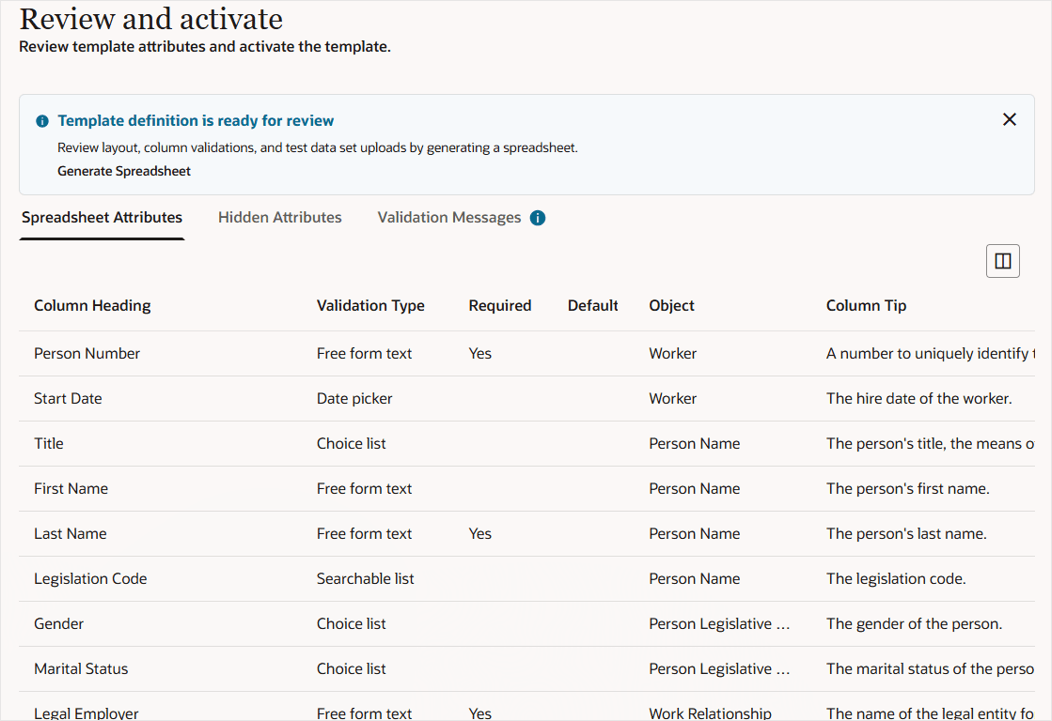
En el paso Revisar y activar, puede revisar la lista de columnas que se mostrarán en las hojas de cálculo generadas a partir de la plantilla y el orden en que se mostrarán. También puede revisar los atributos que forman parte de la definición de plantilla pero que no se muestran en la hoja de cálculo.
Revisar
- Revise la lista de Atributos de hoja de cálculo, compruebe si hay errores ortográficos en las cabeceras y consejos de columna y confirme que el Tipo de validación, el estado Necesario, los valores Por defecto y el orden de las columnas son correctos.
- Haga clic en el separador Atributos ocultos para revisar los atributos que forman parte de la definición de plantilla pero que no se muestran en las hojas de cálculo.
Validar y activar
- Haga clic en Validar.
- Haga clic en Activar.
La plantilla ahora está disponible en la tarea Ejecutar cargador de datos de hoja de cálculo para los usuarios que tienen un rol configurado con acceso de juego de datos a la plantilla y que puede usar REST al proporcionar un archivo CSV para cargar.
Si la plantilla es válida, verá un cuadro de diálogo que le preguntará si desea activar la plantilla. 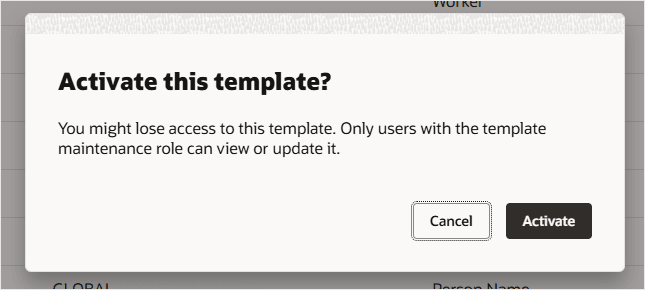
Note:
Si la plantilla tiene advertencias o errores, podrá revisarlos en el separador Mensajes de validación.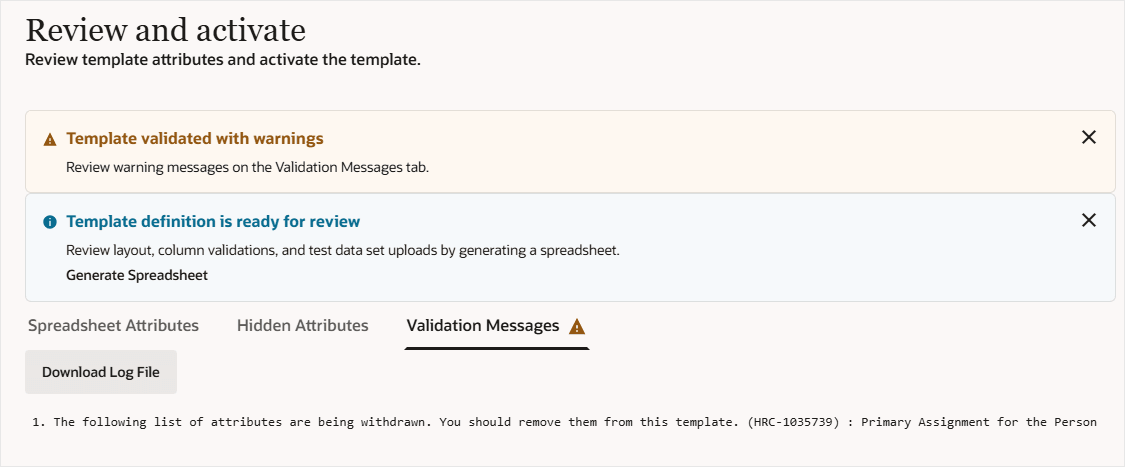
Probar acceso de usuario de negocio
Ahora debe iniciar sesión como usuario con el rol asignado a su plantilla y confirmar que la plantilla está disponible en la tarea Ejecutar cargador de datos de hoja de cálculo y que las hojas de cálculo generadas a partir de la plantilla funcionan según lo desee.
Tarea 10: Exportación e importación
En esta tarea, exportará la definición de plantilla y aprenderá a importar la plantilla en producción.
Necesitará un rol de mantenimiento de plantillas de HSDL en producción configurado para importar plantillas para el objeto de negocio en el que se basa la plantilla. Consulte el tutorial Configuración del acceso al diseño y mantenimiento de plantillas de cargador de datos de hoja de cálculo (HSDL) de HCM para conocer los pasos necesarios para crear dicho rol.
Exportación
Cuando la plantilla esté completamente probada y lista para ser movida a producción, puede exportar la definición de la plantilla.
- Conéctese a la aplicación con el rol Diseñador de plantillas de HSDL y vaya a la tarea Plantillas de hoja de cálculo.
- Busque la plantilla.
- Haga clic en el botón Acciones y seleccione la acción Exportar.
- Vaya a la tarea Plantillas de hoja de cálculo en Intercambio de datos.
- Haga clic en Importar.
- En el panel Importar plantilla de hoja de cálculo, especifique un nombre que describa el caso de uso que soporta la plantilla de hoja de cálculo, como Nuevas contrataciones.
- Si la plantilla es específica de la legislación, especifique el grupo de datos legislativos para el que es aplicable.
- Seleccione el archivo de definición XML de la plantilla que desea importar.
- Proporcione una descripción para que los usuarios de negocio puedan saber cuándo utilizar esta plantilla.
- Haga clic en Importar.
Volverá a la página Plantillas de hoja de cálculo, donde un banner de nivel de página confirmará si la plantilla se ha importado correctamente o si se han encontrado problemas.
- Busque la plantilla importada y haga clic en el nombre de la plantilla para editarla.
- Repita los pasos de la Tarea 8 para configurar el acceso y asignar roles de mantenimiento de plantillas.
- Siga los pasos de validación y activación de plantillas de la Tarea 9.
Los usuarios con los roles asignados ahora pueden acceder a la plantilla en la tarea Ejecutar cargador de datos de hoja de cálculo.

La definición de plantilla se exporta como un archivo XML y debe estar disponible en el directorio Downloads.
Importación


Sugerencia:
Un código se establecerá por defecto en función del nombre especificado, pero puede sustituirlo. Tiene que ser único.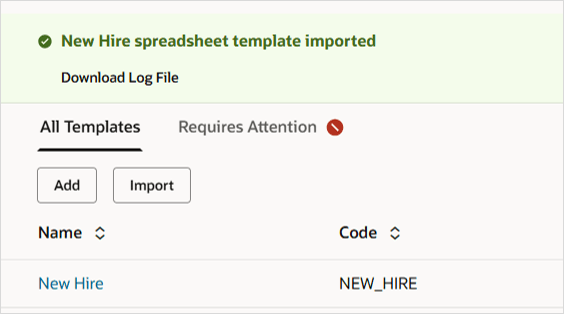
Sugerencia:
Si se detectaron errores, descargue el archivo log para obtener más información.Pasos Siguientes
Los siguientes tutoriales ampliarán aún más sus conocimientos sobre el cargador de datos de hoja de cálculo de HCM:
Enlaces relacionados
Los últimos tutoriales para HDL y HSDL se publican en este tema sobre Cloud Customer Connect:
Agradecimientos
- Autores: Ema Johnson (jefe principal de productos, cargador de datos de HCM e IA)
Más recursos de aprendizaje
Explore otros laboratorios en docs.oracle.com/learn o acceda a más contenido de aprendizaje gratuito en el canal YouTube de Oracle Learning. Además, visite education.oracle.com/learning-explorer para convertirse en un explorador de Oracle Learning.
Para obtener documentación sobre el producto, visite Oracle Help Center.
Crear una plantilla de cargador de datos de hoja de cálculo de HCM para cargar de forma masiva nuevas contrataciones
G34836-03
Mayo de 2026