Introducción
Use el cargador de datos de hoja de cálculo de HCM (HSDL) para proporcionar capacidades de carga masiva de datos para sus usuarios empresariales y sus integraciones de entrada. Puede configurar plantillas de hoja de cálculo para sus casos de uso específicos y asignar acceso a esas plantillas solo a los roles que las necesitan.
Existen dos pasos para otorgar acceso a los usuarios de negocio e integración para ejecutar el cargador de datos de hoja de cálculo de HCM:
- Cree un rol para ejecutar HSDL. Esto puede otorgar acceso a:
- La interfaz de usuario Ejecutar cargador de datos de hoja de cálculo y la capacidad de cargar datos mediante HSDL para los usuarios de negocio (Tarea uno).
- API de REST de dataLoadDataSets para integraciones de entrada (Tarea dos).
- Asigne acceso a las plantillas que el rol puede usar (Tarea tres).
Por ejemplo, a su especialista en RR. HH. se le puede asignar acceso a plantillas preconfiguradas para mantener grupos, puestos y ubicaciones junto con plantillas personalizadas que haya creado para realizar ascensos y ceses, mediante hojas de cálculo generadas dentro de la aplicación. El usuario de integración de entrada de reclutamiento puede tener acceso a una plantilla de nueva contratación para usarla con la API de REST.
En este tutorial se explica cómo crear y configurar los roles necesarios para utilizar el cargador de datos de hoja de cálculo de HCM.
Sugerencia:
En este tutorial se asume que ha activado Redwood. Si no es así, acceda a la versión 25C de este tutorial para la navegación y las capturas de pantalla.Objetivos
En este tutorial:
- Descubra cómo otorgar acceso a los usuarios profesionales para ejecutar el cargador de datos de hoja de cálculo de HCM.
- Otorgue acceso a la API de REST para iniciar el cargador de datos de hoja de cálculo de HCM.
- Permite configurar el acceso del juego de datos de rol a las plantillas de HSDL.
- Configure el rol de mantenimiento de plantillas en curso para las plantillas de HSDL.
Requisitos
Para completar este tutorial, necesitará:
- Acceso a la consola de seguridad.
- Acceso de diseñador de plantillas o administrador de plantillas para configurar el acceso de rol a las plantillas de HSDL.
Sugerencia:
Consulte el tutorial Configuración del acceso para diseñar y mantener plantillas de carga de datos de hoja de cálculo (HSDL) de HCM para conocer los pasos que se deben seguir para definir estos roles.Tarea 1: Otorgar acceso de usuario de negocio al cargador de datos de hoja de cálculo de HCM
En esta tarea se explica cómo actualizar un rol personalizado existente para otorgar acceso a la carga de datos mediante HSDL y acceder a la tarea Ejecutar cargador de datos de hoja de cálculo.
Sugerencia:
Algunos roles preconfigurados ya incluyen el acceso a HSDL. Revise la configuración de su rol antes de agregar privilegios o jerarquías de roles.- Conéctese a la aplicación con un usuario que tenga acceso a la consola de seguridad.
- Navegue hasta Herramientas > Consola de seguridad.
- Busque y seleccione su rol personalizado para otorgar acceso a la carga de datos de la hoja de cálculo.
- Haga clic en el menú Acciones y haga clic en Editar.
- Si su rol aún no tiene acceso al área de trabajo Data Exchange, puede otorgarlo con esta política de seguridad de funciones:
- Agregue estas jerarquías de roles, según sea necesario:
- Guarde los cambios.
| Nombre de la política | Código de política | Otorgar acceso a |
|---|---|---|
| Gestionar área de trabajo de intercambio de datos | HRC_MANAGE_DATA_EXCHANGE_PRIV | Área de trabajo de intercambio de datos |
| Nombre del rol | Código de Rol | Otorgar acceso a |
|---|---|---|
| Acceder a plantillas del cargador HCM de datos de hoja de cálculo | ORA_HRC_ACCESS_HSDL_TEMPLATES | Ejecutar tarea Cargar cargador datos de hoja de cálculo |
| Carga de datos mediante el cargador de datos de hoja de cálculo de HCM | ORA_HRC_LOAD_DATA_USING_HSDL | Cargar datos mediante hojas de cálculo HSDL |
Los usuarios con este rol pueden acceder a la tarea Ejecutar cargador de datos de hoja de cálculo en el área de trabajo Data Exchange.
Ahora, este rol debe asignarse a las plantillas que pueden usar para la carga masiva de datos. Consulte Tarea 3.
Tarea 2: Otorgar acceso a la API de REST
Para usuarios externos definidos para integraciones entrantes, como para su uso por parte de una integración de reclutamiento, otorgue acceso al recurso REST dataLoadDataSets.
- Conéctese a la aplicación con acceso a la consola de seguridad.
- Vaya a Herramientas > Consola de seguridad y haga clic en Crear rol.
- Especifique un nombre de rol y proporcione un código de rol único.
- Agregue estas jerarquías de roles:
- Guarde los cambios.
Sugerencia:
Los objetos de negocio que un rol puede utilizar se otorgan directamente a este rol de puesto. Considere asignar un nombre al rol para su integración, como HSDL Recruiting.| Nombre del rol | Código de Rol | Otorgar acceso a |
|---|---|---|
| Usar servicio REST - Juegos de datos de carga de datos | ORA_HRC_REST_SERVICE_ACCESS_DATA_LOAD_DATA_SETS | API de REST dataLoadDataSets para iniciar HDL y HSDL y supervisar el estado del juego de datos. |
| Cargar datos para Importación basada en archivo de gestión de Capital Humano | HCM_DATALOADER_IMPORT_RWD | Directorio hcm/dataloader/import en el servidor de Oracle WebCenter Content. |
Ahora puede configurar las plantillas con las que este rol puede cargar datos.
Tarea 3: Otorgar acceso a plantillas de HSDL
En este paso, asignará los roles que pueden utilizar una plantilla de HSDL y las acciones de juego de datos que pueden realizar.
Sugerencia:
Se supone que el diseño de la plantilla está completo y ha sido probado. Debe activar una plantilla para que los usuarios puedan usarla. Después de la activación, algunas ediciones están restringidas.Asignar acceso al juego de datos de un rol
- Conéctese a la aplicación con un usuario que tenga acceso a la plantilla a la que necesita asignar roles.
- Vaya a Data Exchange > Plantillas de hoja de cálculo.
- Busque la plantilla a la que otorgar acceso y haga clic en su nombre.
- Confirme que los roles se pueden asignar a esta plantilla revisando que el valor Asignar roles a plantilla esté Activado en Seguridad de datos.
- Para plantillas personalizadas, vaya al paso Configurar acceso del flujo de proceso guiado.
- Haga clic en Agregar sobre la tabla Operaciones de juego de datos.
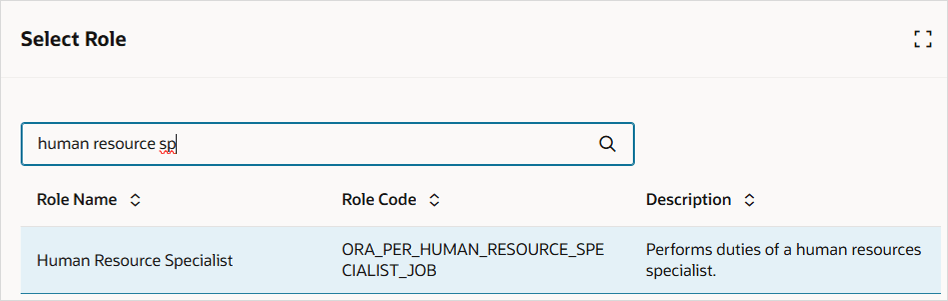
- Busque el rol al que desea asignar acceso a la plantilla, como Especialista en Recursos Humanos.
- Seleccione el rol que desea agregar y haga clic en Agregar.
- Modifique el acceso al juego de datos según sea necesario.
- Guarde los cambios.
Sugerencia:
Si ha creado o importado la plantilla, seguirá teniendo acceso a ella para asignar roles hasta que se active. A continuación, solo tendrá acceso si su rol está configurado para mantener la plantilla. Si la plantilla está activa y el rol de diseñador de plantillas no tiene acceso de mantenimiento, necesitará acceso de administrador de plantillas. Tarea 5: Otorgar acceso de administrador a plantilla de hoja de cálculo en Configurar acceso para diseñar y mantener plantillas de HSDL (cargador de datos de hoja de cálculo de HCM) explica cómo crear este rol.Note:
Para las plantillas preconfiguradas, accederá directamente a la página Asignar acceso a rol de plantilla de hoja de cálculo. Para plantillas personalizadas, iniciará el flujo de proceso guiado para crear y mantener plantillas.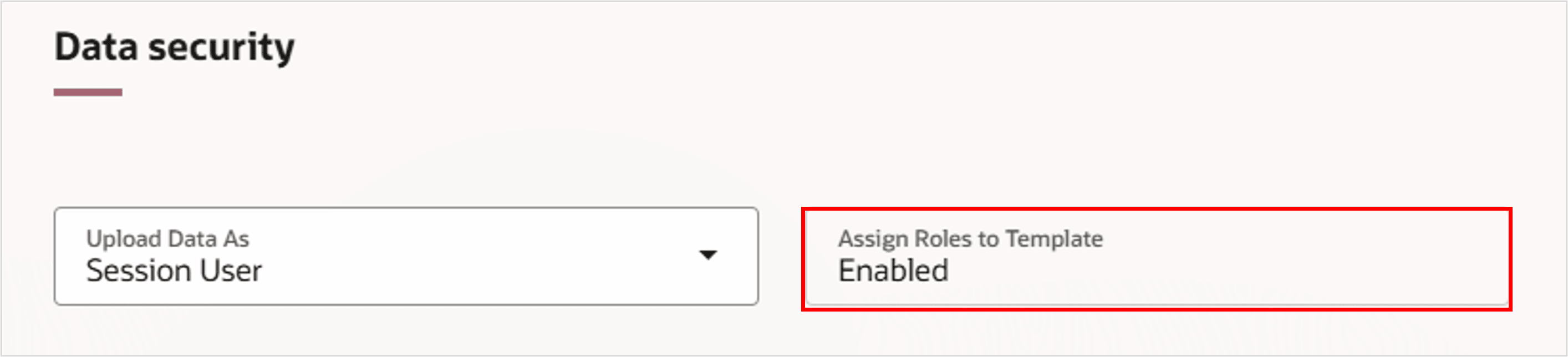
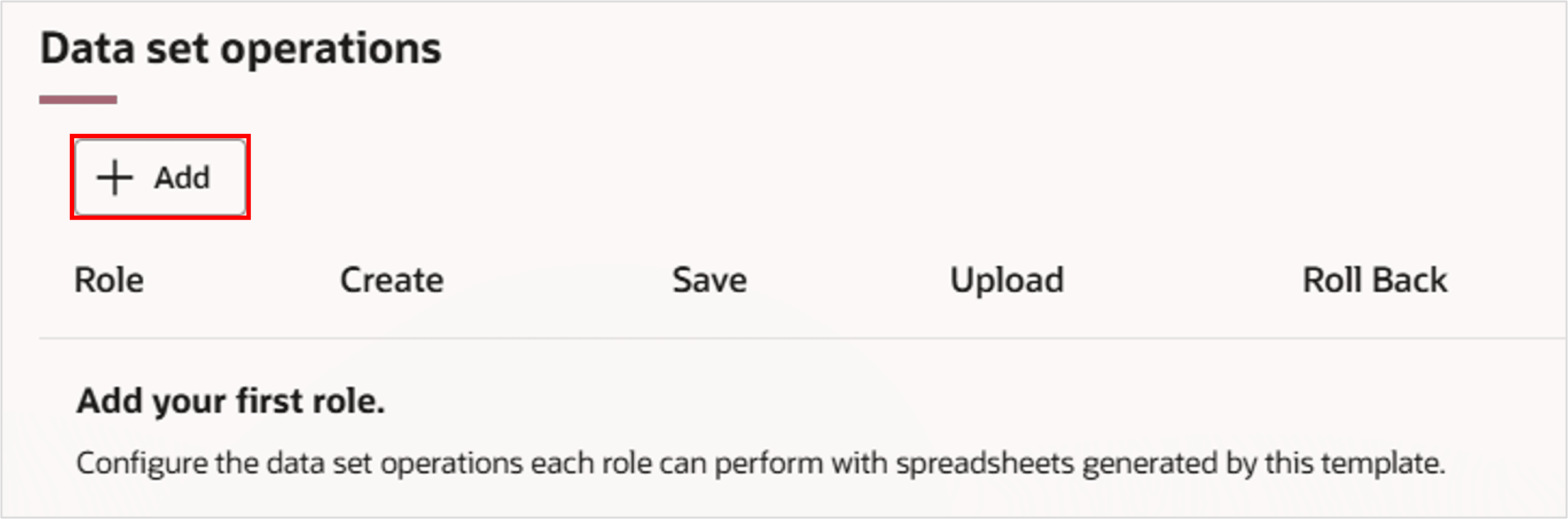
Por defecto, al rol se le asignará acceso para crear, guardar y cargar juegos de datos. 
| Operación | Descripción |
|---|---|
| Crear | Se pueden crear juegos de datos. |
| Guardar | Los datos de los conjuntos de datos se pueden guardar en las tablas temporales. |
| Carga | Se pueden cargar juegos de datos y guardar filas válidas en la aplicación. |
| Realizar rollback | Se puede realizar un rollback de los juegos de datos, suprimiendo los datos que se cargaron correctamente y que no se actualizaron posteriormente. El rollback solo está disponible para unos pocos objetos de negocio. |
| Ver Todo | Todos los conjuntos de datos existentes para la plantilla se pueden descargar y revisar, no solo los creados por el usuario. |
Sugerencia:
Es posible que tenga una plantilla que necesite un rol para poder crear y guardar datos en las tablas temporales, pero que no tenga acceso para cargar esos datos, y un segundo rol que no pueda crear nuevos juegos de datos, pero pueda revisar los juegos de datos creados por otros usuarios y cargarlos. Esto puede lograr una forma de aprobación.Asignación de acceso de mantenimiento
Una vez que la plantilla está activa, solo puede mantenerla si su rol está configurado para mantener la plantilla o si tiene un rol de administrador de plantillas.
En estos pasos se describe cómo asignar el mantenimiento de plantillas.
- Navegue hasta el separador Acceso de rol de la plantilla HSDL:
- Para plantillas personalizadas, haga clic en el nombre de la plantilla y en el paso Configurar acceso del proceso guiado.
- Para las plantillas preconfiguradas, al hacer clic en el nombre de la plantilla, accederá directamente a la página Asignar acceso a rol de plantilla de hoja de cálculo.
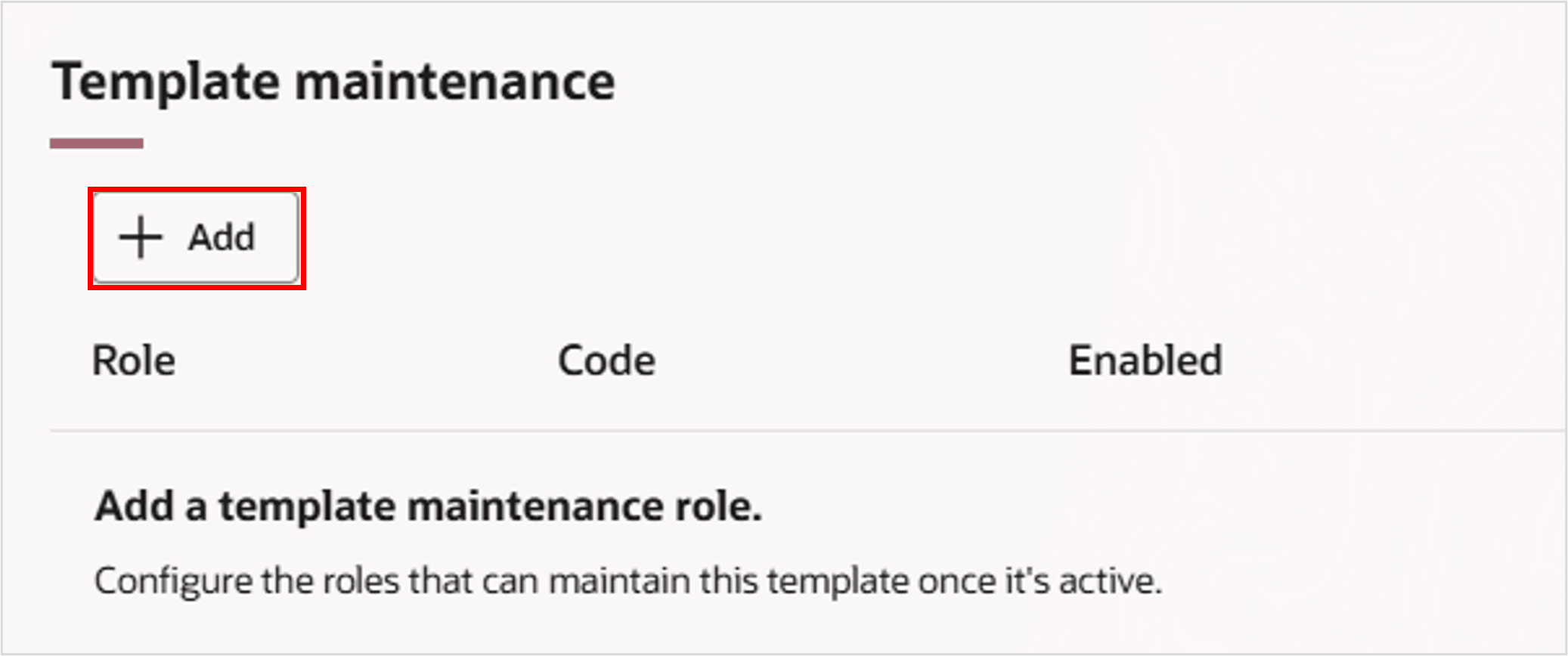
- Haga clic en Agregar en la tabla Administración de Plantillas.
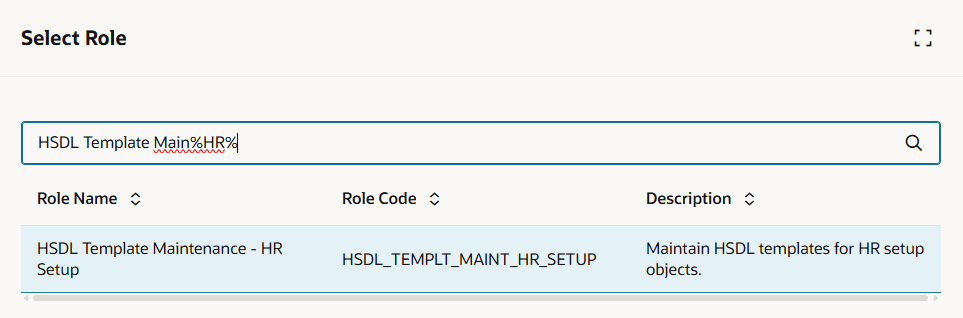
- Busque y seleccione el diseñador de plantillas o el rol de mantenimiento, como Mantenimiento de plantillas de WSDL. Haga clic en Agregar.
Activación de plantillas
Solo las plantillas activas están visibles en la tarea Ejecutar cargador de datos de hoja de cálculo y se pueden utilizar al iniciar HSDL mediante REST. Para las plantillas que tienen el estado Borrador, complete estos pasos.
- Vaya a Plantillas de hoja de cálculo y busque la plantilla que desea activar.
- Haga clic en el nombre de la plantilla para acceder al proceso guiado.
- Haga clic en el paso Revisar y activar del panel lateral.
- Haga clic en Validar.
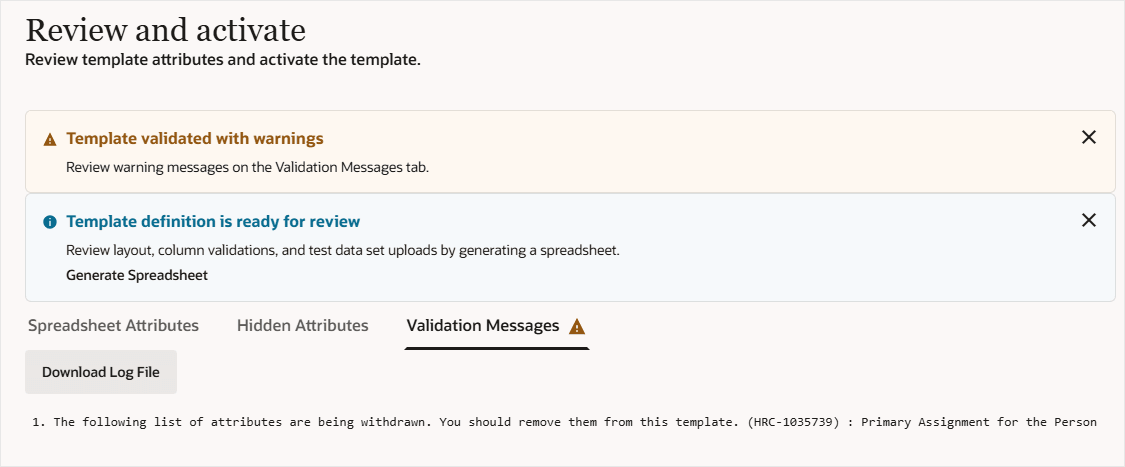
- Si se encuentran errores o advertencias en la definición de plantilla, los encontrará en el separador Mensajes de validación.
- Si se puede activar la plantilla, un mensaje de diálogo debe confirmar que desea activarla.
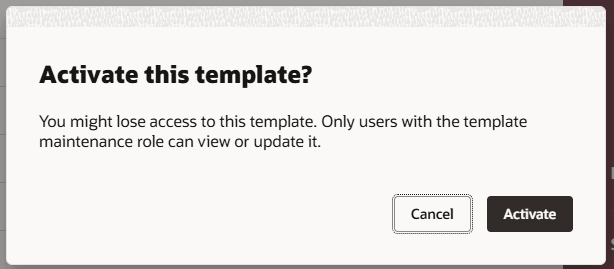
Haga clic en Activar para activar la plantilla.
La plantilla ahora está disponible para su uso.
Enlaces relacionados
TutorialesPuede encontrar enlaces a los últimos tutoriales de Oracle by Example en este tema de Cloud Customer Connect:
Agradecimientos
- Autores: Ema Johnson (jefe principal de productos, cargador de datos de HCM e IA)
Más recursos de aprendizaje
Explore otros laboratorios en docs.oracle.com/learn o acceda a más contenido de aprendizaje gratuito en el canal YouTube de Oracle Learning. Además, visite education.oracle.com/learning-explorer para convertirse en un explorador de Oracle Learning.
Para obtener documentación sobre el producto, visite Oracle Help Center.
Otorgar acceso para ejecutar el programa de carga de datos del libro de cálculo de HCM
G33969-03
Mayo de 2026