Introducción
Utilice el cargador de datos de hoja de cálculo de HCM (HSDL) para proporcionar hojas de cálculo de carga de datos masiva específicas de casos de uso para los usuarios profesionales y las integraciones de entrada. Las plantillas de hoja de cálculo se configuran para los casos de uso y se asigna acceso a esas plantillas solo a los roles que las necesitan. Por ejemplo, el especialista en RR. HH. puede tener acceso a una hoja de cálculo de nueva contratación, mientras que la hoja de cálculo de horas extra sólo puede estar disponible para el administrador de nómina.
Puede crear plantillas personalizadas en entornos que no sean de producción, ya sea desde cero, importando plantillas compartidas desde Cloud Customer Connect o copiando y editando una plantilla preconfigurada. Una vez que haya probado una plantilla, la importará a su entorno de producción y asignará los roles que pueden usarla.
En este tutorial se explica cómo buscar plantillas compartidas en Cloud Customer Connect y cómo importar estas plantillas y las plantillas personalizadas.
Objetivos
En este tutorial, realizará lo siguiente:
- Descubra cómo encontrar plantillas de HSDL compartidas en Cloud Customer Connect.
- Importe una plantilla y configure el acceso a la plantilla.
- Revisión y sustitución de parámetros de plantilla.
Requisitos
Para completar este tutorial, necesita:
- Rol del diseñador de plantillas de HSDL para importar plantillas a entornos que no son de producción o rol de mantenimiento de plantillas de HSDL para entornos de producción. Se debe asignar acceso al rol a los objetos de negocio para los que desea importar plantillas.
Siga las tareas del tutorial Configuración del acceso para diseñar y mantener plantillas de HSDL del cargador de datos de hoja de cálculo de HCM para crear dicho rol.
Note:
En este tutorial se asume que ha activado Redwood. Siga la versión 25C de este tutorial para la navegación y las capturas de pantalla si este no es el caso.Tarea 1: Descarga de plantillas desde Cloud Customer Connect
Las plantillas de HSDL se pueden encontrar en el Centro de recursos de HCM en Cloud Customer Connect.
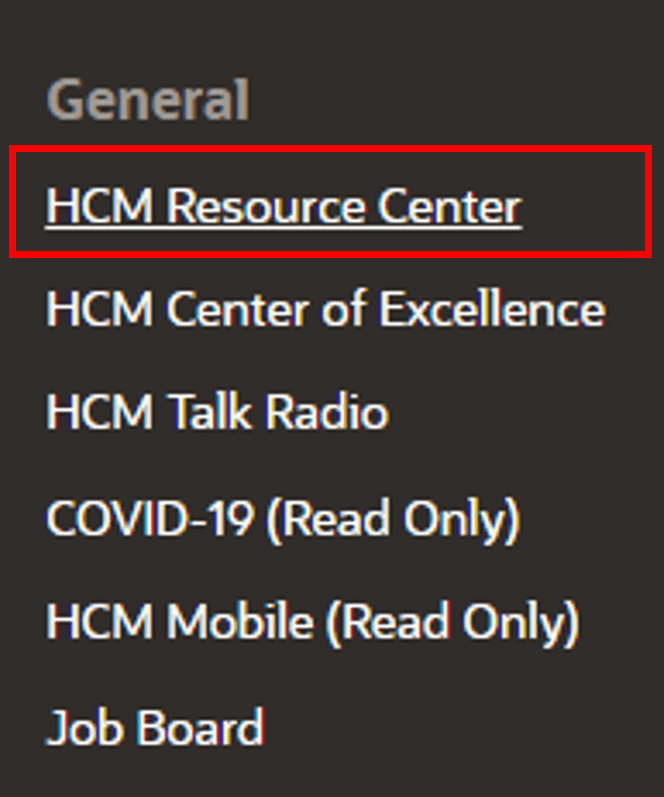
- Para acceder al foro desde la página de inicio de Cloud Customer Connect, haga clic en Categorías > Gestión de capital humano > Centro de recursos de HCM.
- Busque temas con la palabra clave HSDL para ver todas las plantillas de HSDL disponibles.
- Busque temas con las palabras clave HSDL y User para ver todas las plantillas de HSDL para el objeto User.
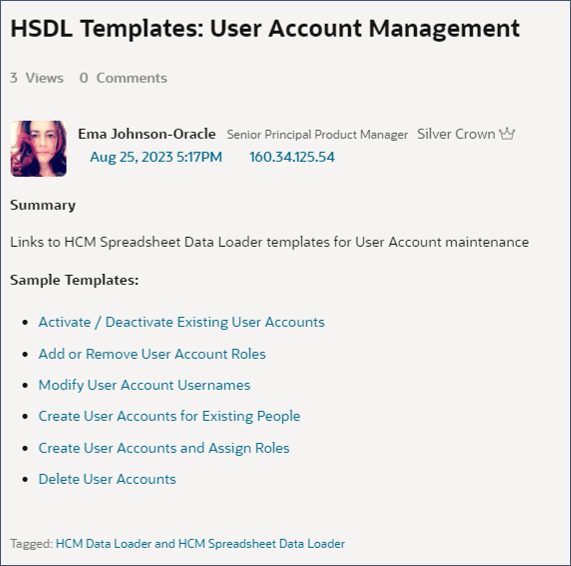
- Busque el tema titulado Plantillas de WSDL: Gestión de cuentas de usuario y haga clic en el nombre del tema.
- Haga clic en la plantilla que desea importar. Por ejemplo, Agregar o eliminar roles de cuenta de usuario.
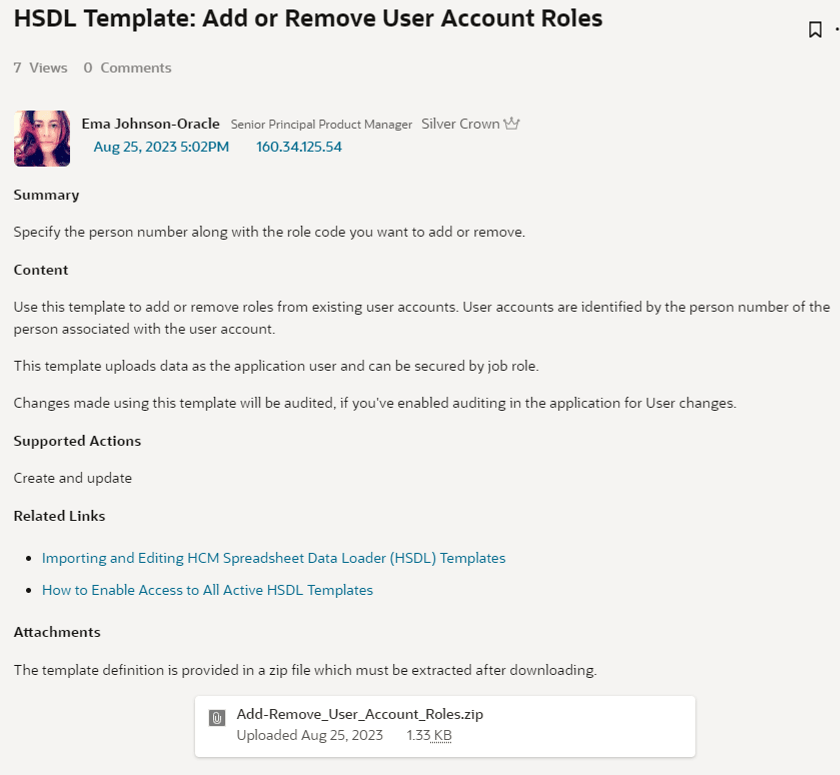
Cada tema de plantilla de HSDL proporciona:
- Descripción de la plantilla y las acciones que se admiten.
- Enlaces a temas relacionados.
- Archivo zip que contiene la definición de plantilla XML.
- Haga clic en el archivo zip para descargarlo.
- Extraiga el archivo zip listo para que se importe el XML.

Sugerencia:
Temas denominados Plantillas de WSDL: (en plural) proporcionarán enlaces a plantillas relacionadas con el tema, como Gestión de cuentas de usuario. Temas denominados Plantilla de WSDL: (singular) proporcionarán la descarga para una plantilla específica.Tarea 2: Importación de plantillas de hoja de cálculo
En este paso, importará la plantilla de hoja de cálculo en la aplicación, donde podrá editarla y activarla.
Sugerencia:
Si está importando una plantilla configurada en otro entorno, utilice el archivo XML generado al exportar la plantilla.- Conéctese a la aplicación con un diseñador de plantillas o un rol de mantenimiento.
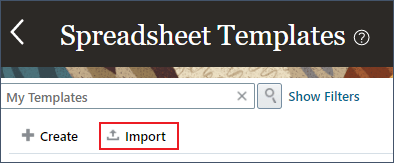
- Vaya a Mis grupos de clientes > Intercambio de datos > Plantillas de hoja de cálculo.
- Haga clic en Importar.
- En el panel Importar plantilla de hoja de cálculo, especifique un nombre que describa el caso de uso que soporta la plantilla de hoja de cálculo, como Agregar o eliminar roles de cuenta de usuario.
- Seleccione el archivo XML de plantilla que desea importar.
- Proporcione una descripción para que los usuarios de negocio puedan saber cuándo utilizar esta plantilla.
- Para plantillas específicas de legislación, seleccione el grupo de datos legislativos.
- Haga clic en Importar.
Sugerencia:
Un código se establecerá por defecto en función del nombre especificado, pero puede sustituirlo. Tiene que ser único.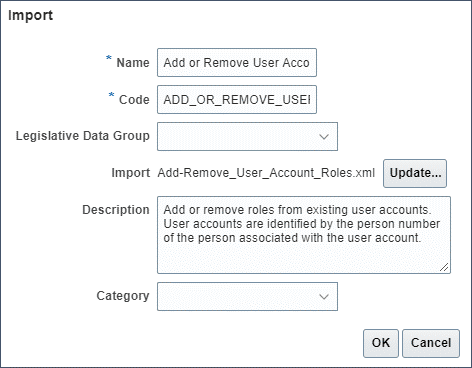
El panel se cierra y un mensaje de procesamiento comunica que la plantilla se está importando. 
Una vez importado, se muestra un mensaje de banner que le permite descargar el archivo log. Si la plantilla se importa correctamente, aparecerá en la tabla Plantillas de hoja de cálculo. 
Sugerencia:
Si se detectaron errores, descargue el archivo log para obtener más información.Pasos Siguientes
Para completar y activar una plantilla importada, deberá asignar acceso de rol y activar la plantilla. También puede que desee sustituir los parámetros de plantilla.
El tutorial Creación de plantillas de cargador de datos de hoja de cálculo de HCM proporciona los detalles de cada uno de estos elementos:
Enlaces relacionados
Los últimos tutoriales para HDL y HSDL se publican en este tema sobre Cloud Customer Connect:
Agradecimientos
- Autores: Ema Johnson (jefe principal de productos, cargador de datos de HCM e IA)
Más recursos de aprendizaje
Explore otros laboratorios en docs.oracle.com/learn o acceda a más contenido de aprendizaje gratuito en el canal YouTube de Oracle Learning. Además, visite education.oracle.com/learning-explorer para convertirse en un explorador de Oracle Learning.
Para obtener documentación sobre el producto, visite Oracle Help Center.
Importación de plantillas del cargador HCM de datos de hoja de cálculo
G35025-03
Mayo de 2026