Introducción
El cargador de datos de hoja de cálculo (HSDL) de HCM permite a los usuarios profesionales crear y mantener datos mediante hojas de cálculo. En ocasiones, los datos que se van a crear requieren que se cree un registro principal con varios registros secundarios. Por ejemplo, un puesto con muchas calificaciones válidas o un empleado con varios números de teléfono.
En este tutorial se explica cómo definir una plantilla de hoja de cálculo HSDL que permita que se proporcionen varios registros secundarios en la misma fila de hoja de cálculo que el registro principal. Esto se consigue duplicando el objeto secundario en la plantilla para el número máximo de registros que desea crear en la hoja de cálculo. Cada objeto secundario duplicado se convierte en otro juego de columnas de hoja de cálculo para la misma fila principal.
Se utiliza una plantilla preconfigurada para realizar los pasos de este tutorial. Aplique los mismos pasos al editar su propia plantilla.
Note:
Solo puede duplicar un objeto secundario si no tiene objetos secundarios propios.Si el objeto secundario tiene objetos secundarios propios, modele esos registros en filas de hoja de cálculo independientes.
Objetivos
En este tutorial:
- Importe una plantilla preconfigurada para trabajos de carga masiva con un grupo válido.
- Descubra cómo ampliar la plantilla para permitir que se especifiquen varias calificaciones válidas en una sola fila de hoja de cálculo.
Ya debe estar familiarizado con la creación de plantillas de hoja de cálculo. Si no ha utilizado la tarea Plantillas de hoja de cálculo antes, complete primero el tutorial Creación de plantillas de cargador de datos de hoja de cálculo de HCM.
Requisitos
Para completar este tutorial, necesita un rol de diseñador de plantillas de HSDL para:
- Acceda a la tarea Plantillas de hoja de cálculo.
- Importe plantillas para el objeto de negocio Trabajo.
Siga las tareas 2 y 3 del tutorial Configuración del acceso para diseñar y mantener plantillas de HSDL (programa de carga de datos de hoja de cálculo de HCM) para crear dicho rol.
Note:
En este tutorial se asume que ha activado Redwood. Siga la versión 25C de este tutorial para la navegación y las capturas de pantalla si este no es el caso.Tarea 1: Importación de una plantilla
En esta tarea, importará una plantilla preconfigurada para completar los pasos de la Tarea 2. Si está actualizando su propia plantilla, asegúrese de que el objeto secundario que desea duplicar ya esté seleccionado en la plantilla antes de iniciar la tarea 2.
Note:
En esta tarea, se resumen los pasos para importar una plantilla preconfigurada. El tutorial Importación de plantillas del cargador de datos de hoja de cálculo de HCM proporciona pasos detallados, si es necesario.- Descargue el archivo Sample_JobTemplate.zip y extráigalo para acceder al archivo XML que contiene.
- Vaya a la tarea Plantillas de hoja de cálculo y haga clic en Importar.
- En la ventana de cuadro de diálogo Importar, especifique un nombre de Trabajo con grupos válidos y, opcionalmente, una descripción.
- Seleccione el archivo Sample_JobTemplate.xml descargado mediante el campo Importar.
- Haga clic en Importar.
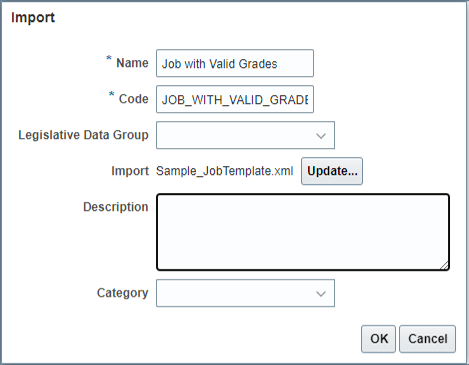
Se mostrará un mensaje de procesamiento mientras se importa la plantilla.
Una vez importado, se muestra un banner de éxito que permite revisar el archivo log de descarga y la plantilla está disponible en la tabla. 
Tarea 2: Agregar varios objetos secundarios
En este paso, duplicará y configurará el componente Grado válido de puesto en la plantilla.
- Haga clic en el nombre de la plantilla dentro de la tarea Plantillas de hoja de cálculo para editarla.
- Navegue hasta el paso Configurar atributos del proceso guiado.
- Filtre la lista de atributos para el objeto Grado válido de puesto y haga clic en el conmutador Mostrar atributos ocultos.
- Haga clic en Más acciones > Atributos duplicados en la barra de herramientas de la tabla.
- Edite la fila del objeto que desea duplicar y especifique el número de incidencias adicionales que desea crear.
- Haga clic en Crear. Esto crea el número especificado de copias de cada atributo incluido en la definición de plantilla para el componente duplicado.
- Haga clic en Guardar.
- Edite el valor por defecto de los atributos ocultos en los que la configuración cambia entre incidencias. Por ejemplo, si está creando varios números de teléfono, puede que desee configurar el primer tipo de teléfono para que sea el teléfono del trabajo, el segundo para que sea el teléfono móvil, etc.
- Edite cada atributo para proporcionar una cabecera de columna más significativa, como Código de grupo 1, Código de grupo 2, Código de grupo 3, etc.
- Haga clic en Guardar.
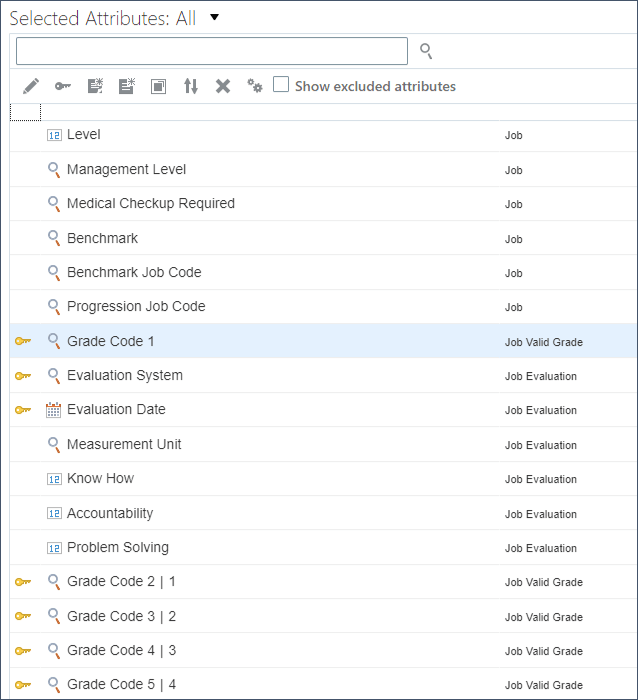
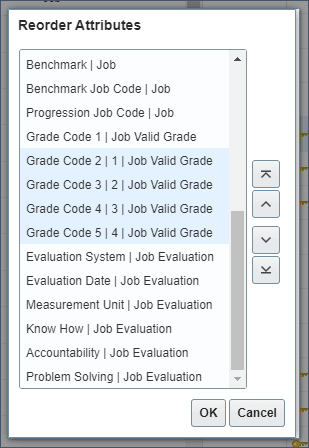
- Borre el filtro para revisar todos los atributos de la hoja de cálculo. El orden de las columnas de la hoja de cálculo viene determinado por el orden de las filas de esta tabla.
- Arrastre y suelte las filas de la tabla en el orden en que desea que se muestren las columnas de la hoja de cálculo.
- Guarde los cambios.
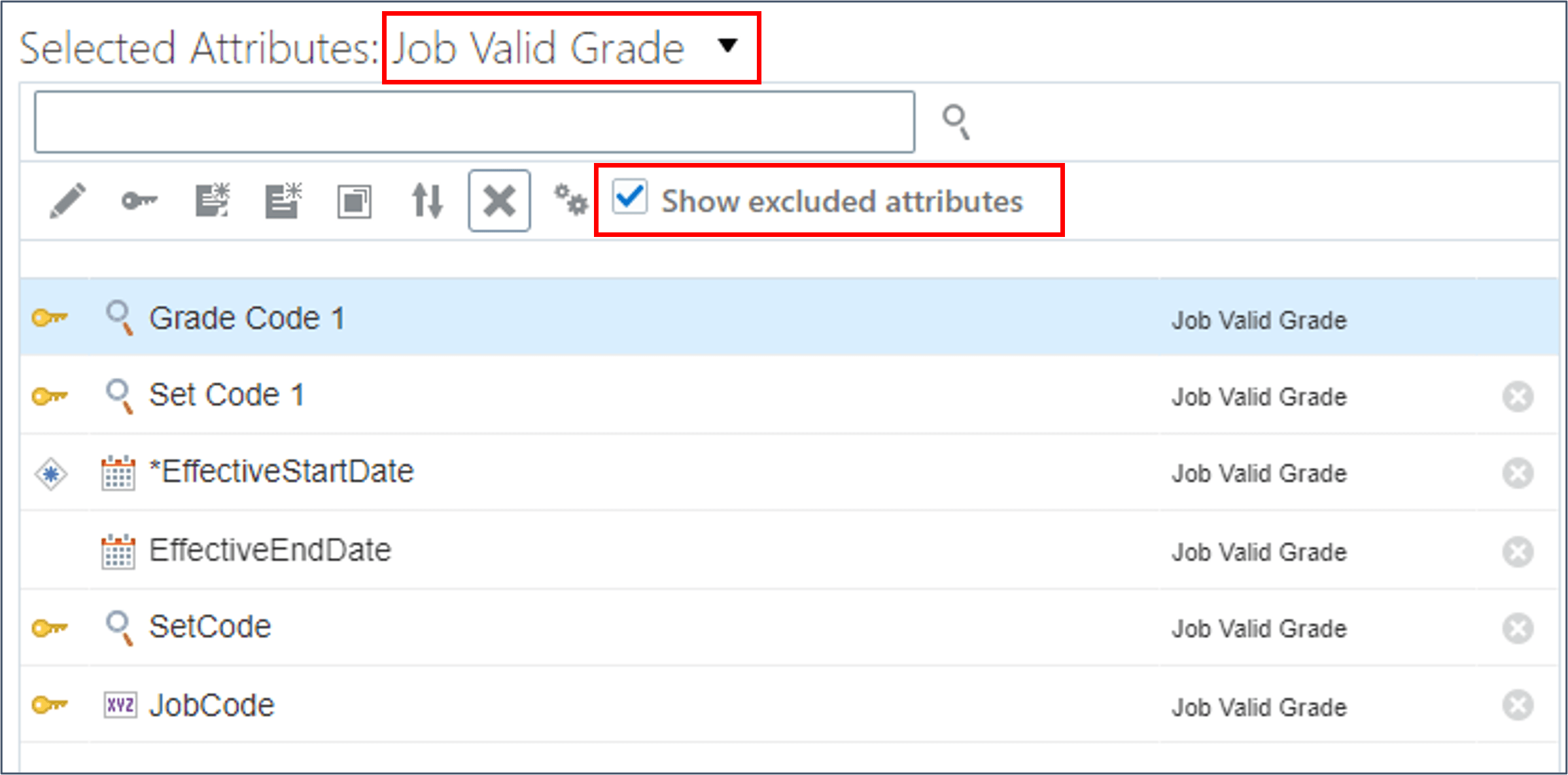
Sugerencia:
Todos los atributos seleccionados para el componente se duplicarán, incluidos los que están ocultos en la hoja de cálculo.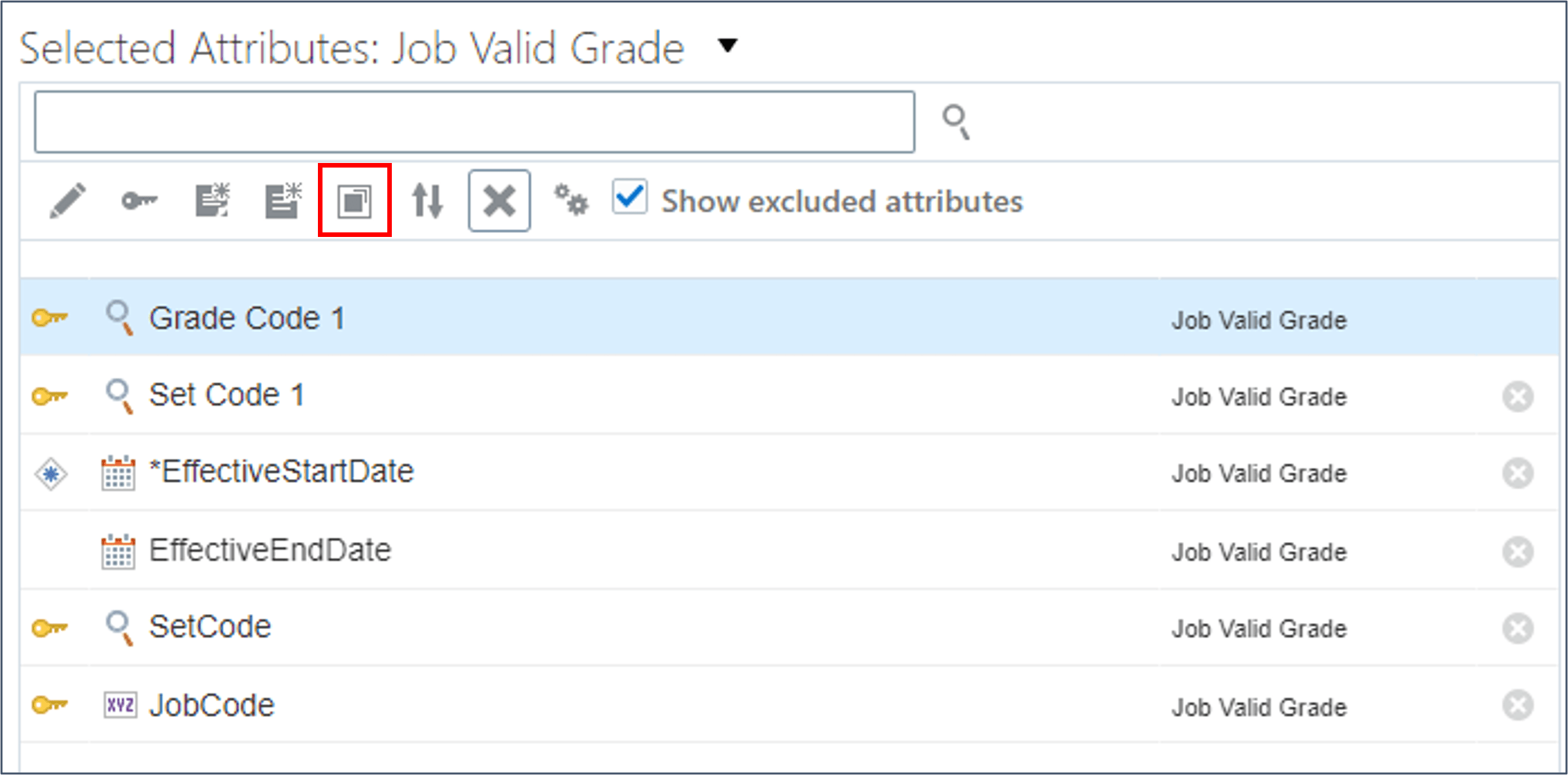
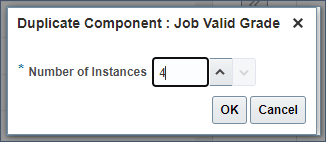
Note:
En el panel Crear duplicados solo se muestran los objetos incluidos en la plantilla que se pueden duplicar.Sugerencia:
Puede que desee ampliar el tamaño del panel si la lista de atributos seleccionados es larga.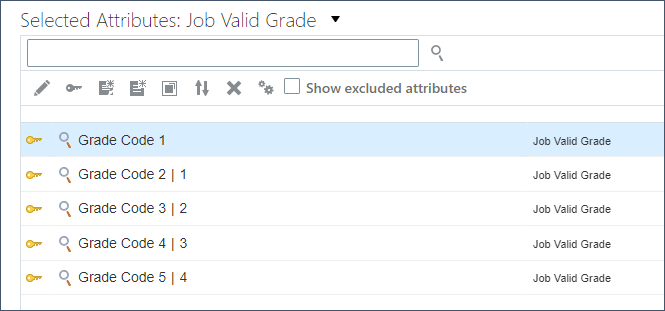
Sugerencia:
Los nuevos atributos tendrán un número agregado a su nombre para identificar a qué incidencia del objeto pertenecen.Sugerencia:
Al guardar la lista de atributos se refresca y el orden de los atributos cambiará.Sugerencia:
En el componente Calificación válida para puesto, los valores de los atributos ocultos no dependen de la incidencia de la calificación válida, por lo que no es necesario realizar ediciones.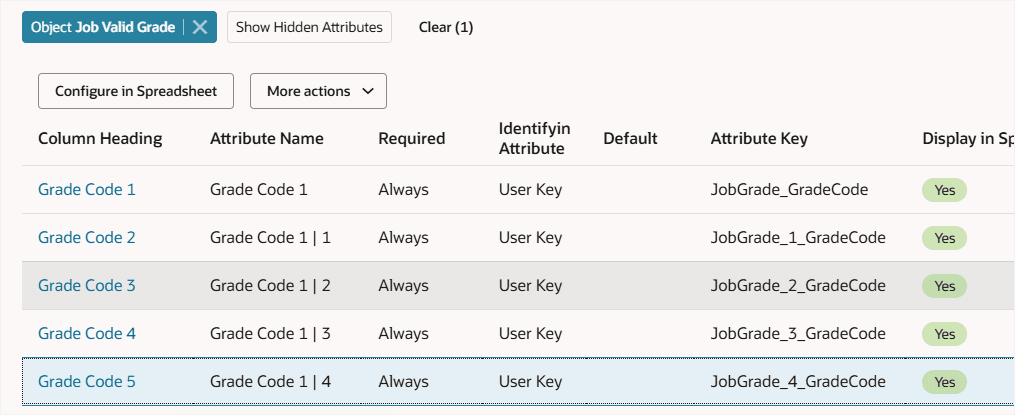
Enlaces relacionados
Agradecimientos
- Autores: Ema Johnson (jefe principal de productos, cargador de datos de HCM e IA)
Más recursos de aprendizaje
Explore otros laboratorios en docs.oracle.com/learn o acceda a más contenido de aprendizaje gratuito en el canal YouTube de Oracle Learning. Además, visite education.oracle.com/learning-explorer para convertirse en un explorador de Oracle Learning.
Para obtener documentación sobre el producto, visite Oracle Help Center.
Definición de Plantillas HSDL para Crear Varios Registros Secundarios en una Fila de Hoja de Cálculo
G35073-03
Mayo de 2026