Para que este contenido se muestre correctamente, JavaScript debe estar activado
Introducción
En este tutorial se muestra cómo analizar las estadísticas y actuar sobre ellas. Las secciones se crean unas sobre otras y se deben completar de forma secuencial.
Antecedentes
Insights ofrece a los usuarios operativos y de finanzas la ciencia de datos optimizada para una planificación multidimensional y la previsión de casos de uso. Insights analiza los datos pasados y de los datos previstos, y le ayuda a encontrar patrones e información en los datos que posiblemente no hubiera obtenido solo. Puede evaluar esos análisis y realizar alguna acción.
Utilice el panel Análisis para revisar las estadísticas que el administrador ha configurado para usted. El panel incluye todos los análisis disponibles según su seguridad de usuario. Cada fila del panel Análisis representa un análisis, lo que puede permitir encontrar los patrones que analizar. Los atributos se muestran en el orden de magnitud de las desviaciones para que pueda establecer prioridades en el orden de su evaluación. Por ejemplo, si la desviación es superior, es más importante que la evalúe.
En este tutorial, analizará las estadísticas y tomará medidas al respecto.
Requisitos
Los tutoriales prácticos de Cloud EPM pueden requerir que importe una instantánea en su instancia de Cloud EPM Enterprise Service. Antes de importar una instantánea de tutorial, debe solicitar otra instancia de Cloud EPM Enterprise Service o eliminar la aplicación y el proceso de negocio actuales. La instantánea del tutorial no se importará a través de su aplicación o proceso de negocio existente, ni reemplazará o restaurará automáticamente la aplicación o el proceso de negocio con el que está trabajando actualmente.
Antes de comenzar este tutorial, debe:
Tener acceso de administrador de servicio a una instancia de Cloud EPM Enterprise Service.
Si se producen errores de migración al importar la instantánea, vuelva a ejecutar la migración excluyendo el componente de HSS-Shared Services, así como los artefactos de seguridad y preferencias de usuario en el componente Core. Para obtener más información sobre la carga y la importación de instantáneas, consulte la documentación de Administración de migración para Oracle Enterprise Performance Management Cloud.
Revisión del panel de control de estadísticas
En esta sección, revisará las estadísticas del panel de control de estadísticas. Puede buscar y filtrar el panel Análisis para enfocar el análisis.
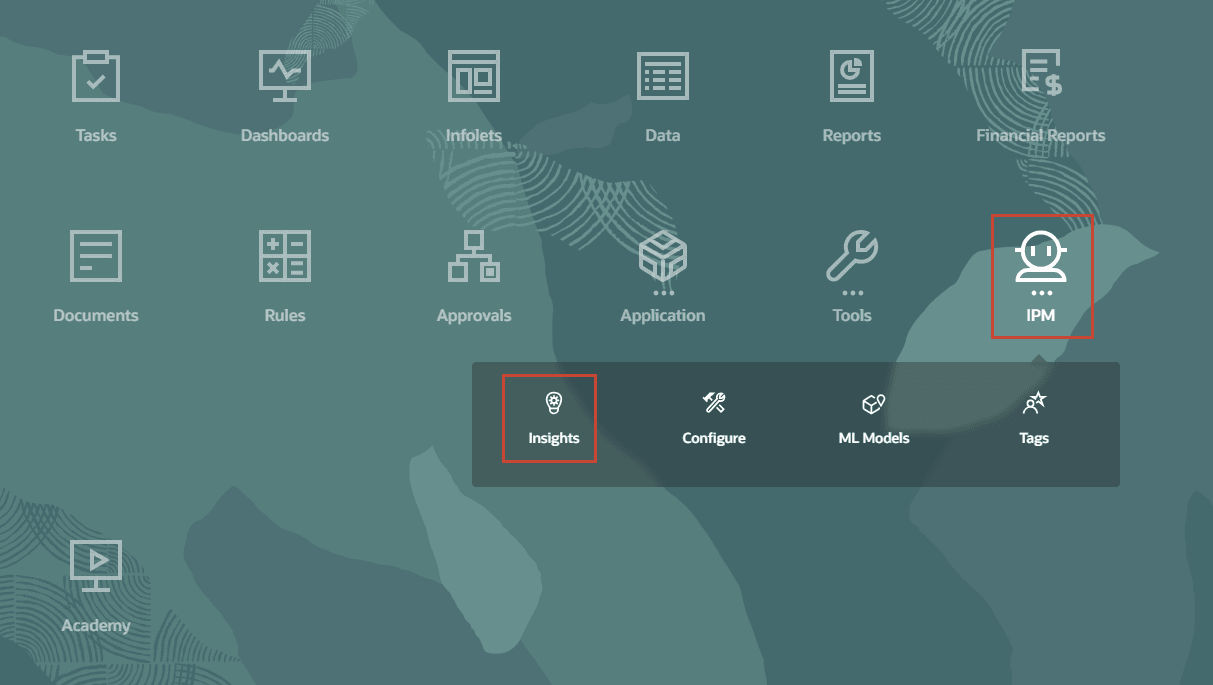
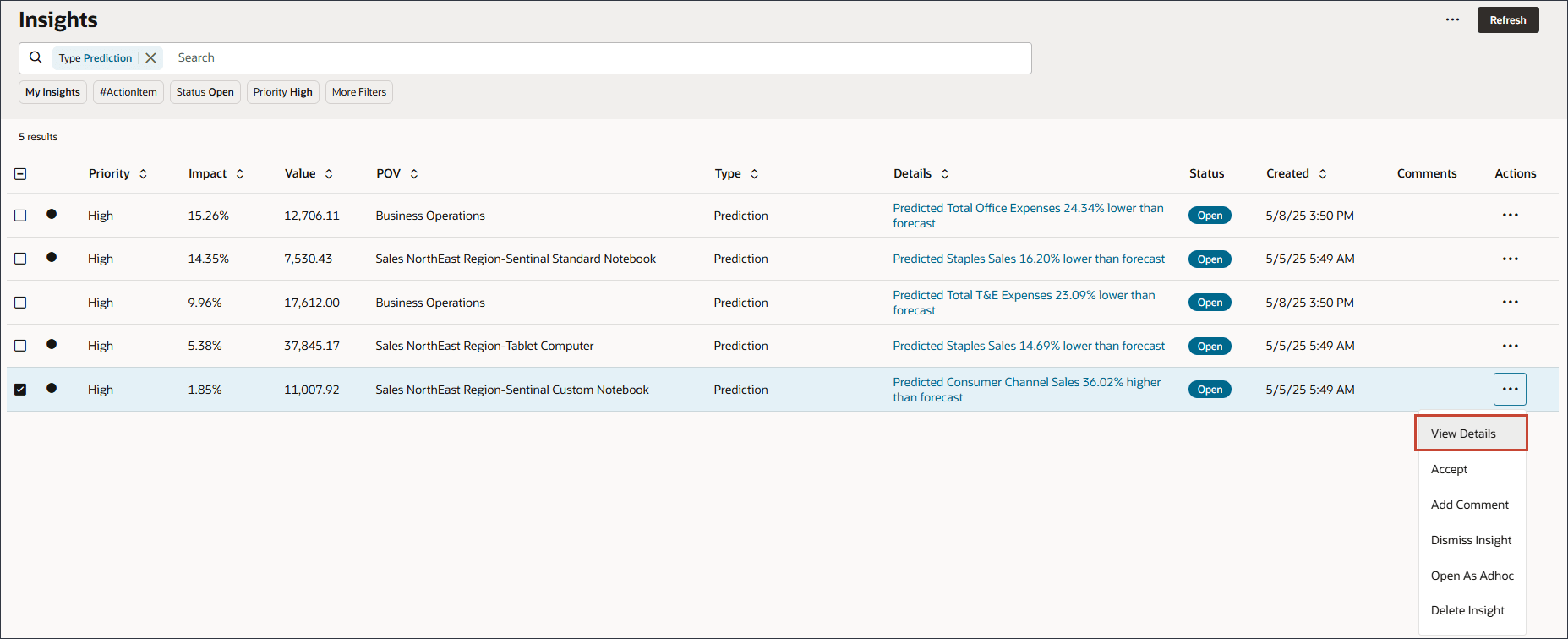
En la página de Inicio, haga clic en IPM y, a continuación, haga clic en Análisis.
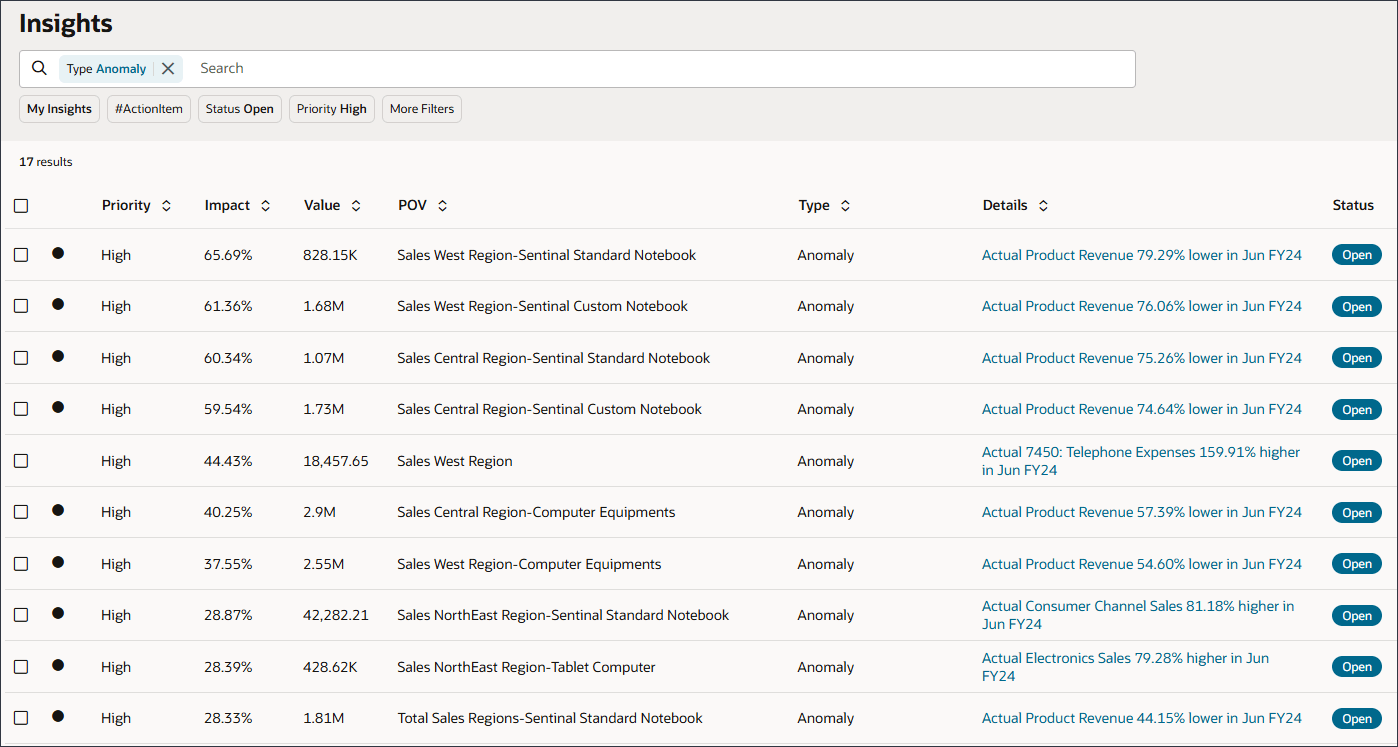
Revise las estadísticas en el panel de control.
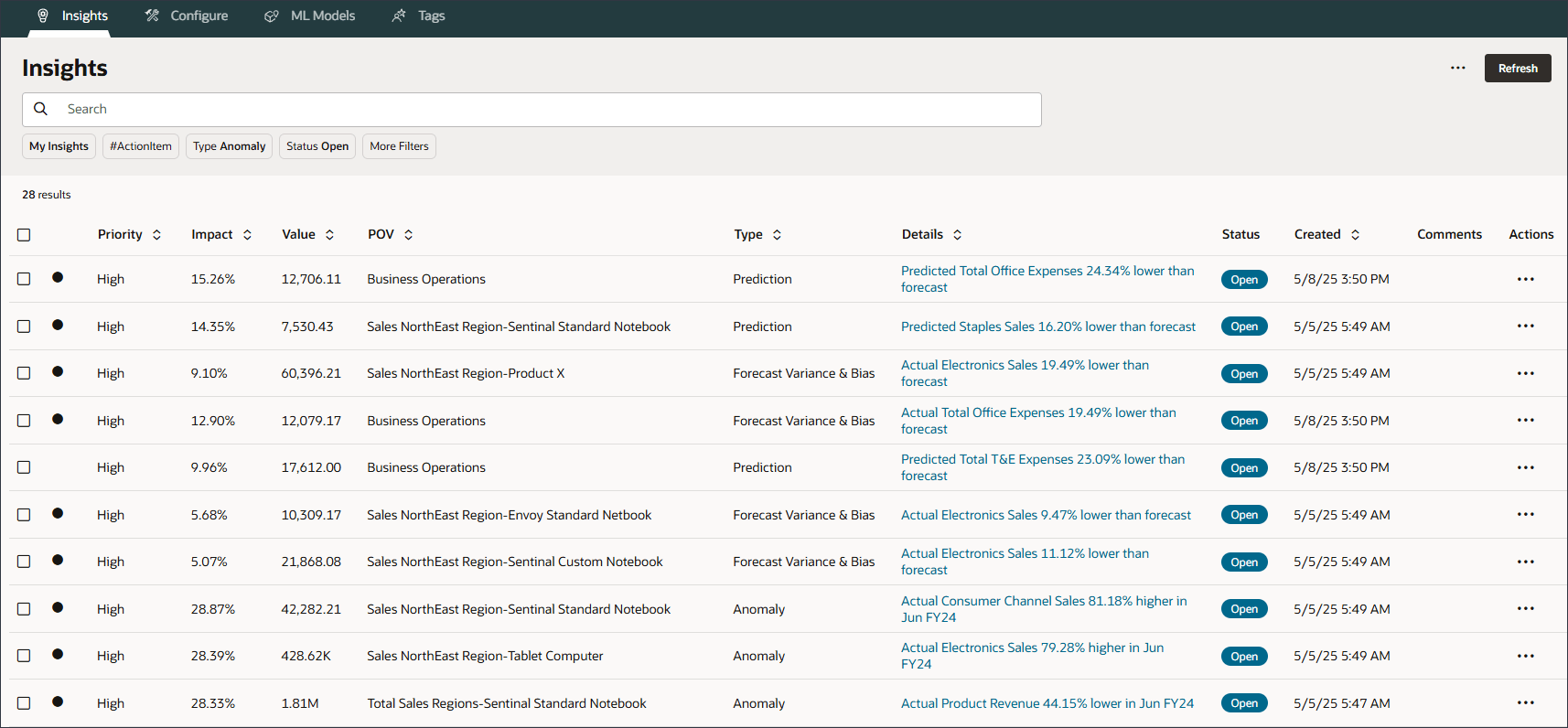
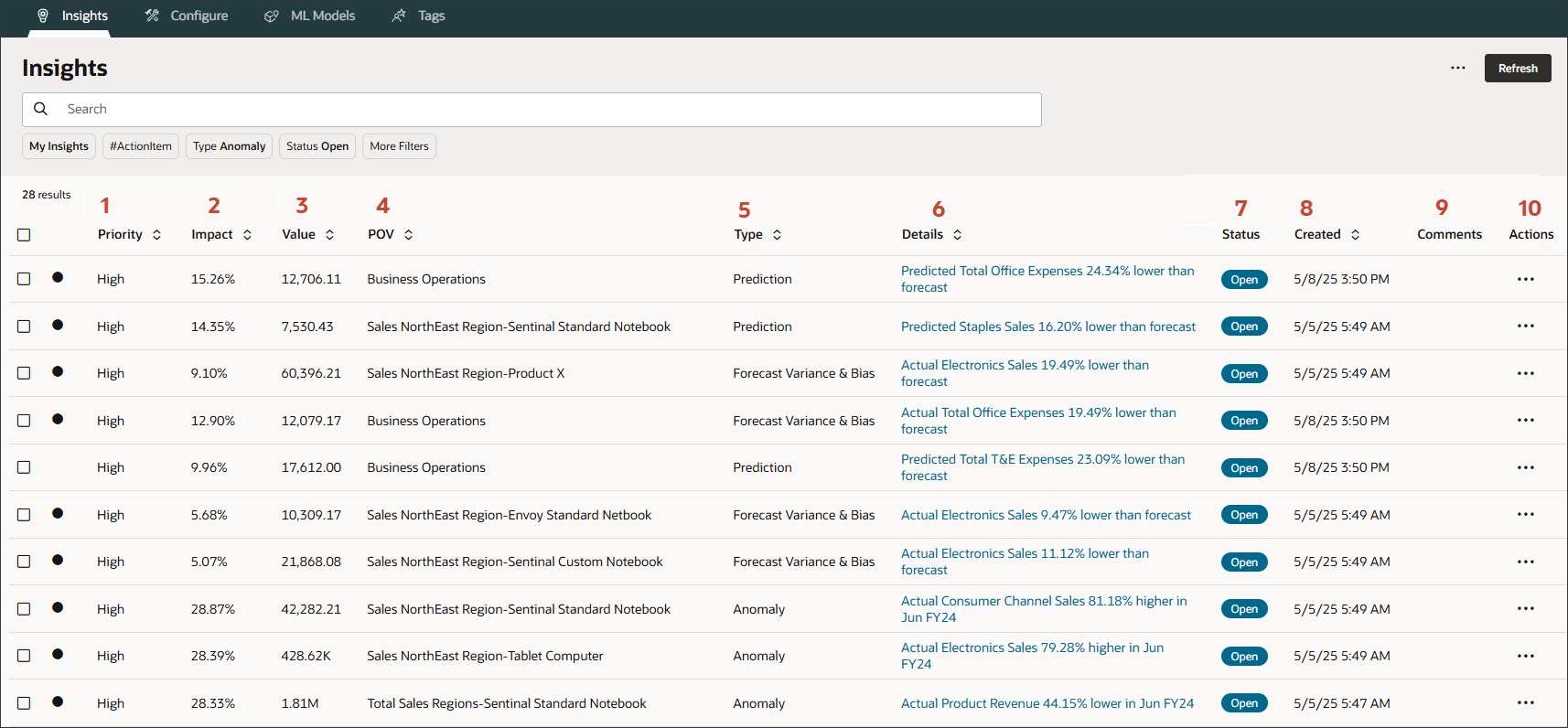
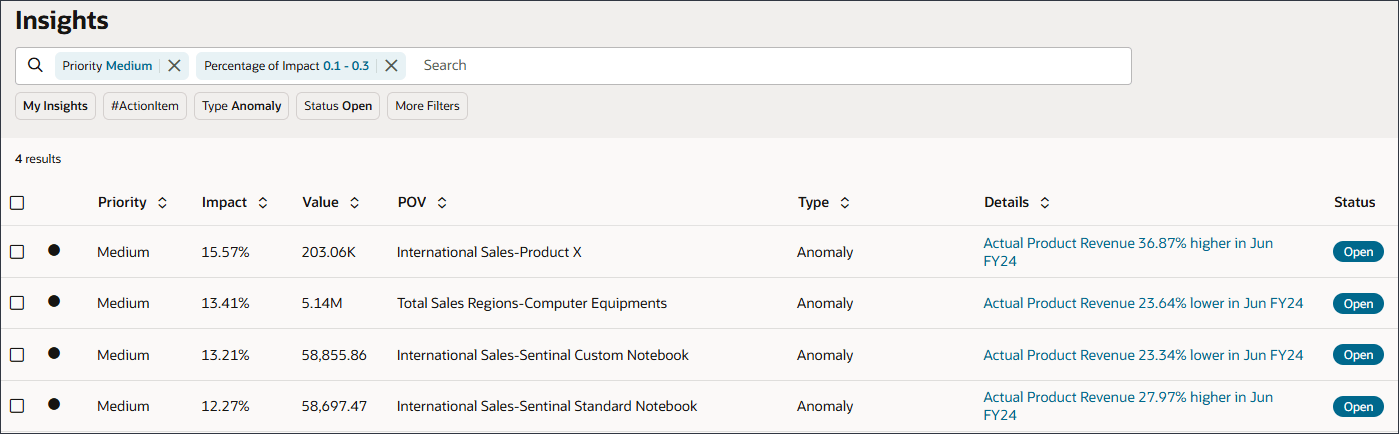
Las columnas incluyen los siguientes atributos:
Prioridad: representa una categorización de las estadísticas en función de la magnitud del impacto (cuán significativa es la variación)
Impacto: muestra la magnitud del impacto en términos relativos
Valor: muestra la magnitud del impacto en términos absolutos (la cantidad)
PDV: proporciona información sobre la intersección para la que se ha generado la percepción y se basa en las dimensiones de visualización configuradas
Tipo: predicción, anomalía o variación y sesgo de previsión
Detalles: incluye una breve descripción de las estadísticas y un enlace a una vista detallada
Estado: abierto o cerrado
Creado: fecha en la que se creó la percepción.
Comentarios: incluye comentarios de estadísticas
Acciones: seleccione esta opción para realizar acciones de estadísticas a fin de ver detalles de estadísticas, aceptar o descartar estadísticas, agregar comentarios a estadísticas o abrir como ad hoc
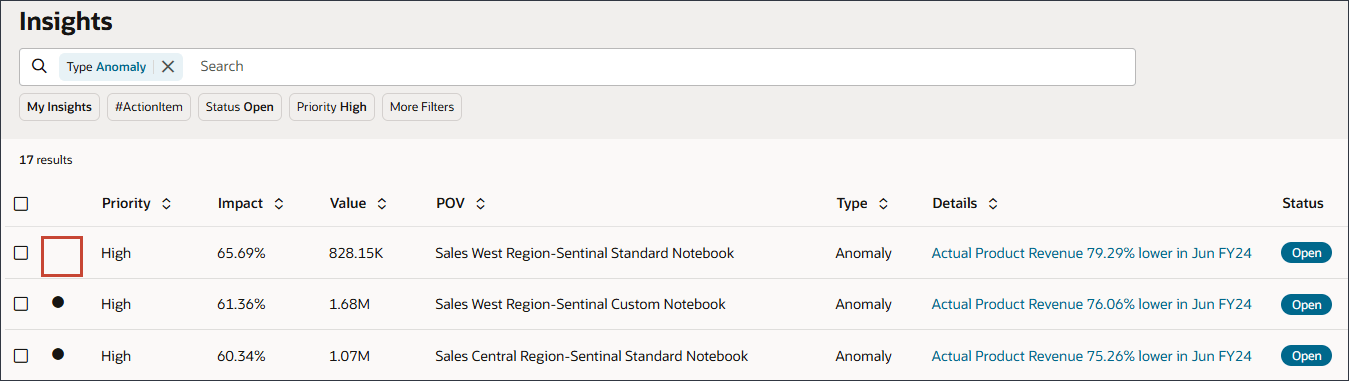
Cada fila del panel Análisis representa un análisis; las columnas representan atributos de cada análisis. Los análisis no leídos se marcan con un indicador: (Indicador de estadísticas no leídas). Las estadísticas se muestran en orden de magnitud y la prioridad alta se muestra primero, seguida de la prioridad media y, a continuación, la prioridad baja.
Los criterios clave que puede utilizar para ordenar las estadísticas incluyen las siguientes opciones:
La Prioridad clasifica los análisis en prioridad Alta, Media y Baja, con los umbrales de magnitud definidos por el administrador.
Impacto indica la cantidad relativa de desviación. Puede centrar su atención en los análisis que tengan las variaciones más extremas o una magnitud superior.
En Valor se muestra el valor absoluto de la desviación para este análisis.
También puede ordenar las estadísticas por PDV, tipo, detalles, estado y fecha de creación.
Búsqueda por palabras clave
El panel de control muestra todas las estadísticas disponibles para el usuario (en función de la seguridad del usuario) y permite a los usuarios buscar elementos específicos mediante la barra de búsqueda de la parte superior.
En Buscar, introduzca Sentinal.
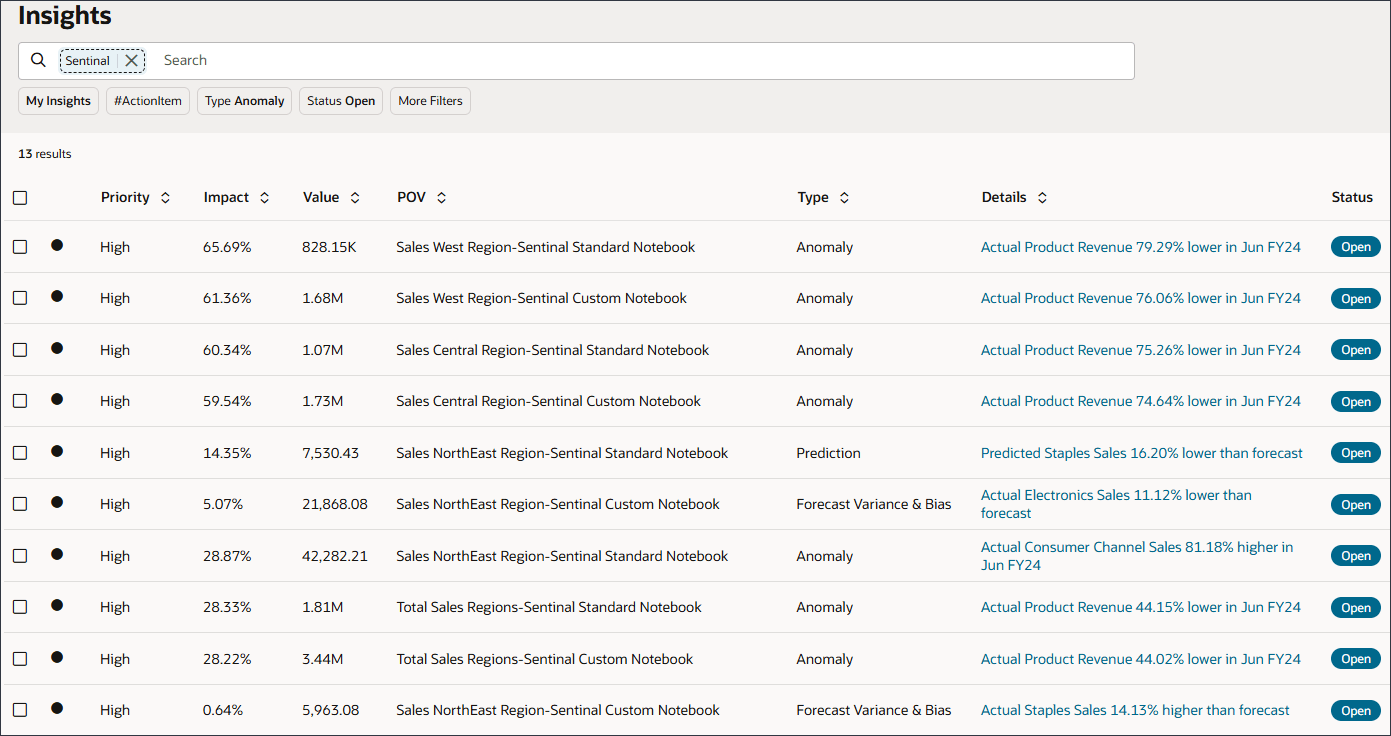
Solo se muestran estadísticas para Sentinal.
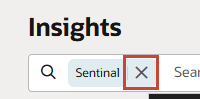
Para borrar la búsqueda, haga clic en X.
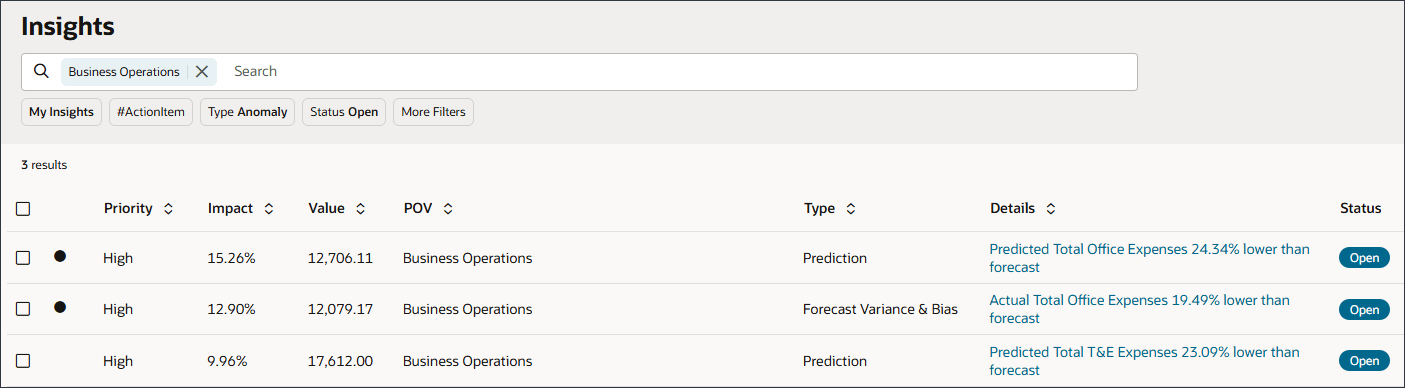
En Buscar, introduzca Operaciones de negocio.
Solo se muestran las estadísticas de operaciones de negocio.
Para borrar la búsqueda, haga clic en la X.
Filtrado de estadísticas
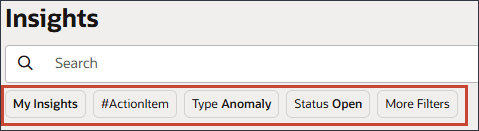
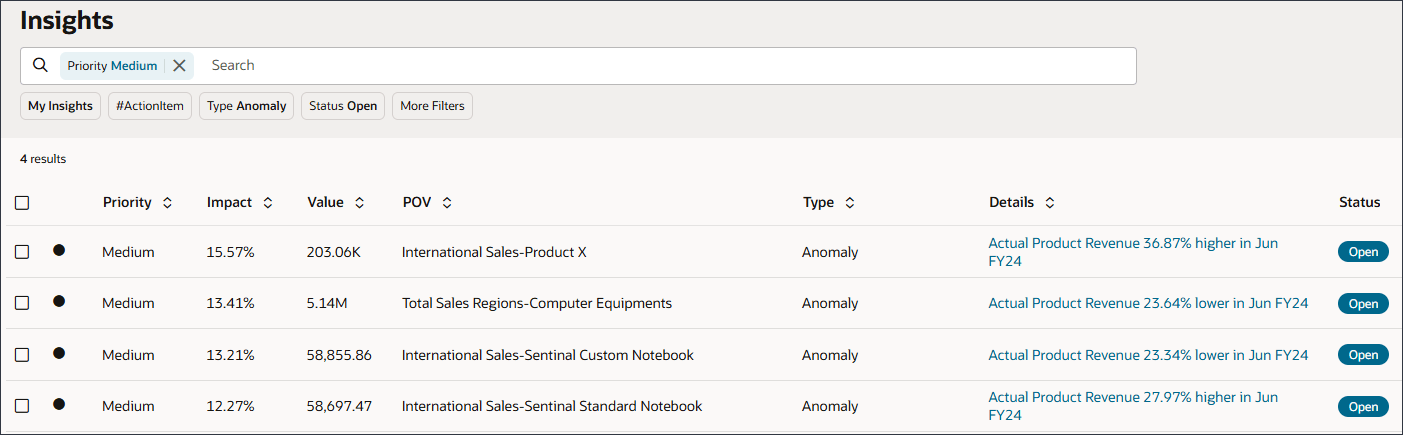
Puede filtrar el panel Análisis para que solo muestre los análisis que desea evaluar. Los filtros se muestran debajo de la barra de búsqueda.
Puede colaborar con sus colegas de forma más eficaz y aprovechar el potencial del análisis automatizado con etiquetas.
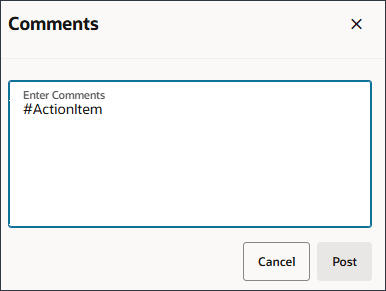
Utilice # para etiquetar análisis con una etiqueta personalizada. Por ejemplo, puede etiquetar un conjunto de análisis para la revisión del equipo agregando #RevisiónEquipo.
Utilice @ para etiquetar un usuario o un grupo.
A continuación, puede filtrar el panel Análisis para ver los análisis etiquetados. La etiqueta utilizada más frecuentemente se resalta con un chip en el área de filtro. Selecciónela para ver los análisis asociados a esa etiqueta.
Puede agregar etiquetas en el cuadro Comentarios de un análisis.
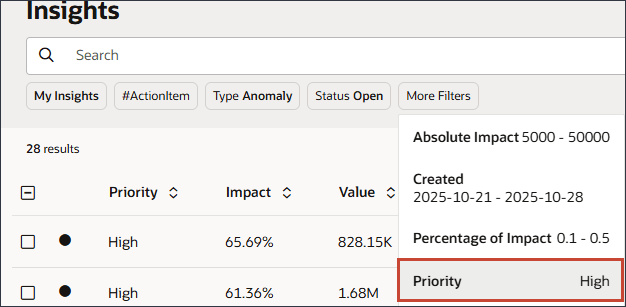
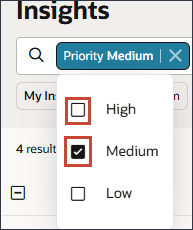
En Filtros, haga clic en Más filtros y seleccione Prioridad alta.
En la lista Prioridad, seleccione Medio y haga clic en Alto para borrar la selección como se muestra aquí:
Haga clic en el espacio en blanco fuera de la barra de búsqueda para cerrar la selección.
Se muestran estadísticas con una prioridad media.
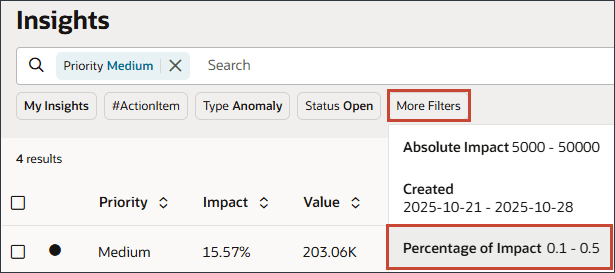
Haga clic en Más filtros y seleccione Porcentaje de impacto.
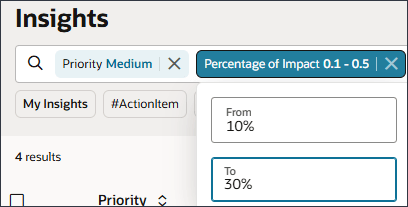
Cambie el porcentaje más alto a 30 %.
Haga clic en el espacio en blanco fuera de la barra de búsqueda para cerrar el porcentaje de selección de impacto.
Se muestran estadísticas con una prioridad media y un impacto del 10 % al 30 %.
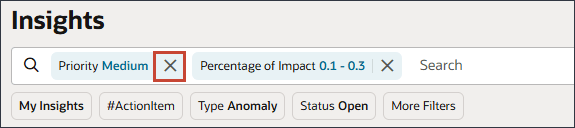
Para borrar el filtro Prioridad, haga clic en X.
Para borrar el filtro Porcentaje de impacto, haga clic en X.
Haga clic en el espacio en blanco fuera de la barra de búsqueda para cerrar el porcentaje de selección de impacto.
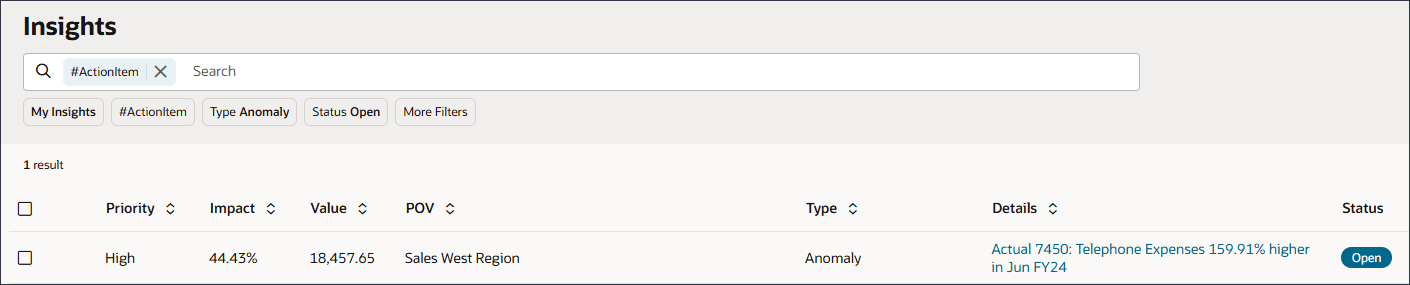
Filtre por elemento de acción haciendo clic en #ActionItem.
Se muestran las estadísticas con la etiqueta Elemento de acción.
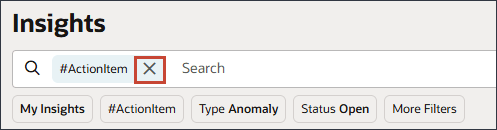
Para borrar el filtro Elemento de acción, haga clic en X.
Haga clic en el espacio en blanco fuera de la barra de búsqueda para cerrar el porcentaje de selección de impacto.
Realización de acciones en estadísticas
En esta sección, puede realizar acciones en las estadísticas. Puede ver los detalles de las estadísticas, aceptar o descartar una información o agregar un comentario a una información. También puede examinar los datos abriendo los detalles en análisis ad hoc.
Visualización de detalles de estadísticas
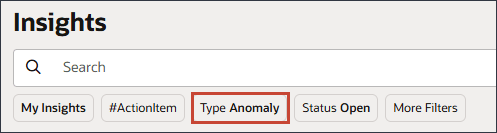
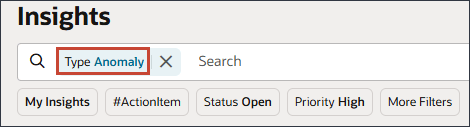
En el filtro, haga clic en Anomalía.
Se muestran las estadísticas de anomalías. Los insights de anomalías detectan patrones inusuales en los datos que no se desvíen de los resultados esperados.
Para Sales West Region-Sentinal Standard Notebook, haga clic en (Acciones) y seleccione Ver detalles.
Revise la información sobre esta percepción.
Se muestra el título de la percepción. Proporciona información sobre la percepción.
La descripción de la parte superior de la página proporciona más detalles sobre la información detallada en un formato descriptivo, incluido el PDV y el período de tiempo para el valor atípico. Agrega más detalles comparando el valor absoluto de la anomalía con el valor medio del período de tiempo histórico.
Esta sección incluye el gráfico con los datos subyacentes que se utilizaron para determinar la anomalía, que se indica con una estrella.
Hay un control deslizante horizontal donde puede cambiar el período de tiempo que se muestra en el gráfico.
Haga clic en Abrir como ad hoc para abrir el análisis para un análisis ad hoc más detallado.
Haga clic en (Explainability).
Para ver los detalles sobre una estadística o introducir comentarios, haga clic en:
El separador Insights AI utiliza la IA generativa (GenAI) para generar automáticamente resúmenes narrativos para una única visión o grupo de estadísticas.
El separador Explicación muestra los detalles sobre el análisis, incluidas las métricas y métodos utilizados en el análisis. Estos detalles hacen que los datos del análisis sean más prominentes y transparentes.
Haga clic en Comentarios para introducir sus comentarios sobre el análisis (Por ejemplo, para explicar una varianza a un colega).
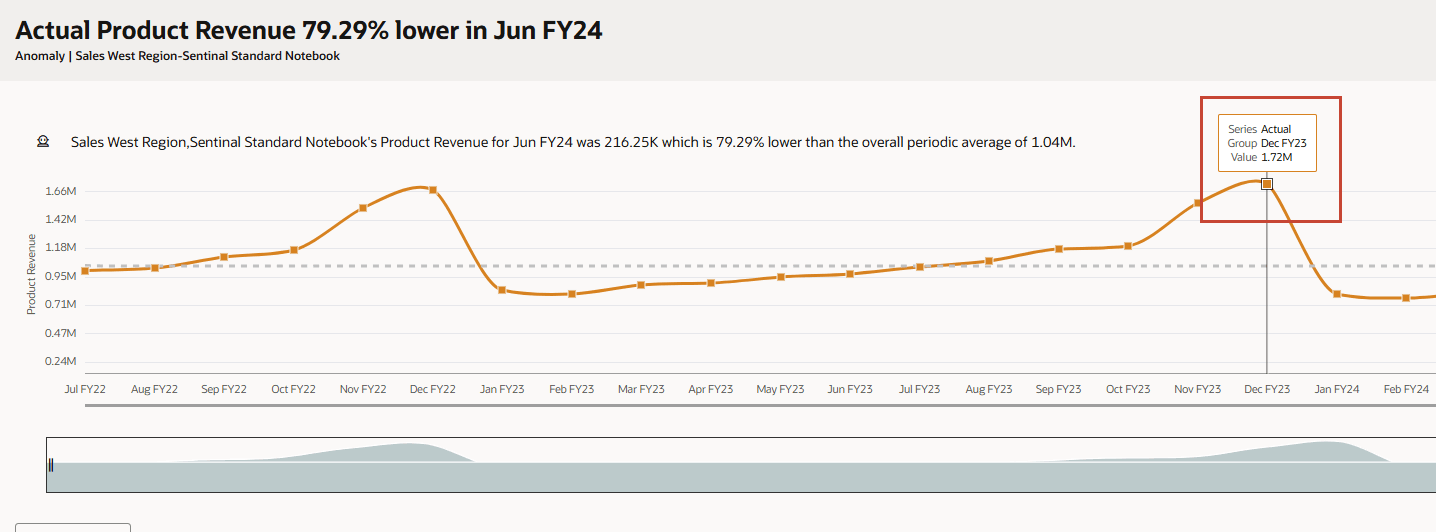
Pase el mouse por encima de cualquier punto de gráfico para ver los detalles sobre el valor.
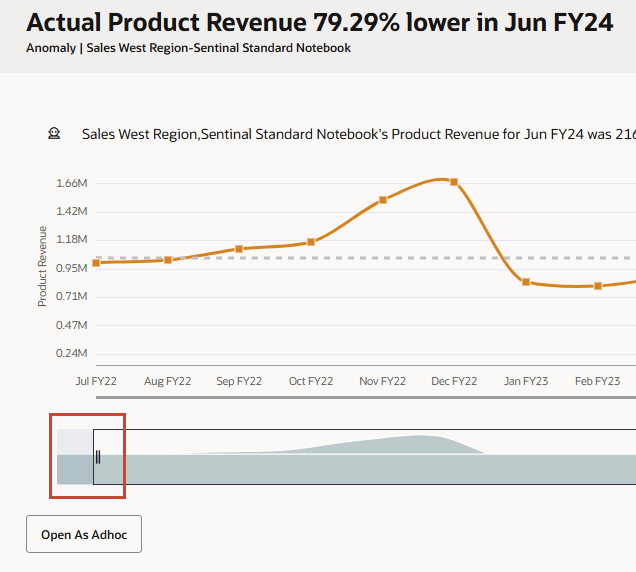
Mueva el control deslizante a la derecha.
Puede utilizar la barra deslizante para ver más periodos, o acerque en un marco de tiempo o conjunto de valores. Puede ver hasta 18 periodos al mismo tiempo en el gráfico.
Para volver al panel de control Insights, haga clic en Cancelar.
Observe que esta percepción ya no tiene el indicador no leído.
Análisis de estadísticas ad hoc
Para análisis de Sesgo de Previsión, puede revisar dónde las varianzas sean mayores entre las previsiones históricas y los valores reales. Esto puede ayudarle a reconocer cualquier tendencia oculta en las previsiones.
Puede revisar los datos en formato de gráfico y de tabla. También puede abrir la información para un análisis más detallado en ad hoc. La apertura de estadísticas en ad hoc le permite explorar los datos subyacentes directamente en la interfaz web. Puede pivotar dimensiones, profundizar en intersecciones y realizar análisis interactivos sin guardar los cambios, lo que garantiza que los datos base permanezcan intactos.
En el panel de control Insights, para Tipo, haga clic en Anomalía.
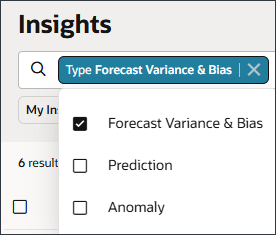
Seleccione Anomalía y sesgo de previsión y haga clic en Anomalía para borrar la selección como se muestra a continuación:
Haga clic en el espacio en blanco fuera de la barra de búsqueda para cerrar la selección.
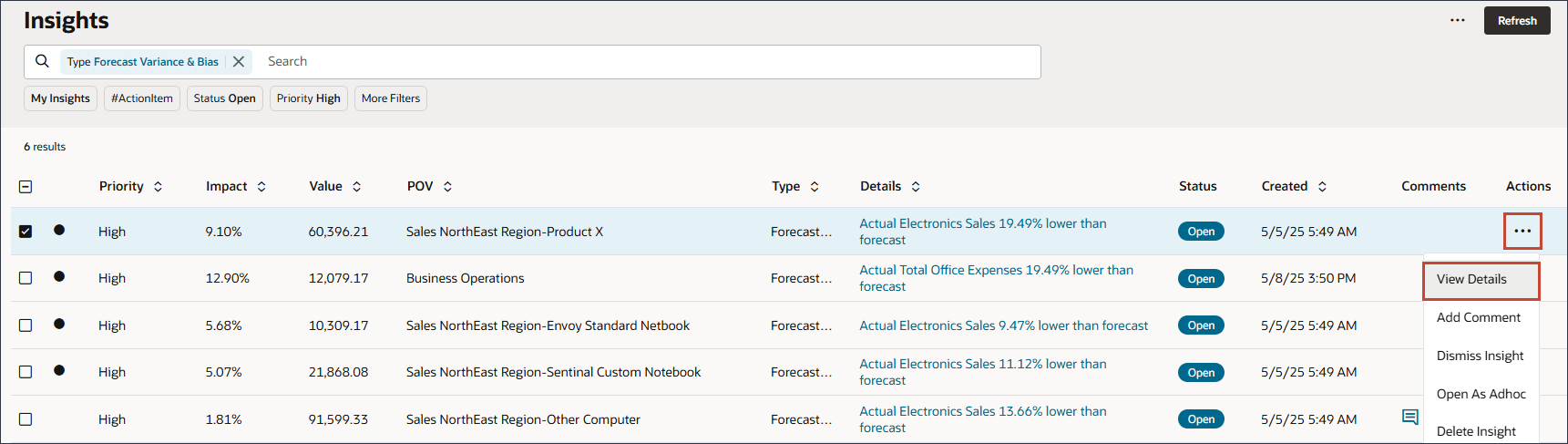
En Sales NorthEast Region-Product X, haga clic en (Acciones) y seleccione View Details.
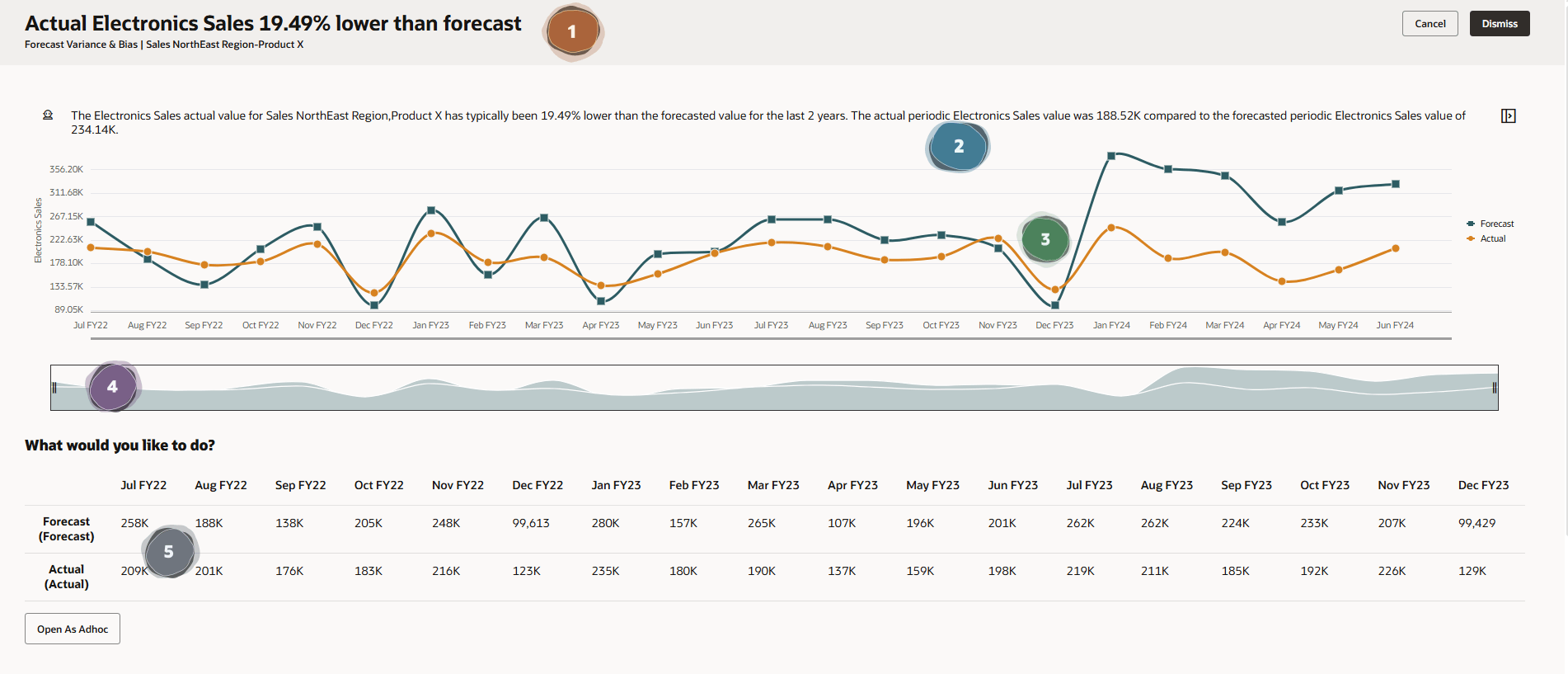
Revise las secciones de la visión.
Se muestra el título de la percepción. Proporciona información sobre la percepción.
La descripción de la parte superior de la página proporciona más detalles sobre la información detallada en un formato descriptivo, incluido el PDV y el período de tiempo para la previsión futura y los datos previstos.
Esta sección incluye el gráfico con los datos subyacentes utilizados para el análisis.
Hay un control deslizante horizontal donde puede cambiar el período de tiempo que se muestra en el gráfico.
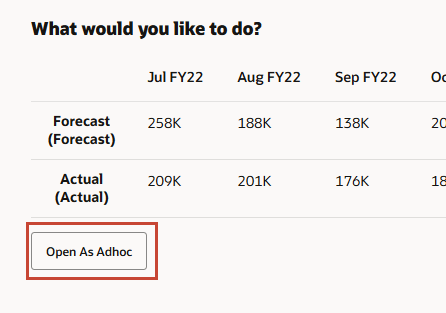
En esta sección se muestran los datos utilizados para el análisis (previsión futura frente a real) que se muestra en una tabla.
En la parte inferior izquierda, haga clic en Abrir como ad hoc.
Haga clic en Real y en (Alejar).
Haga doble clic en Scenario.
Seleccione Actual y haga clic en (Eliminar selección).
Repita el paso anterior para eliminar cada una de las siguientes opciones:
Note:
NO elimine Real ni Previsión revisada.
Varianza
Comentarios de varianza
Sin escenario
Planificación
Plan de ajuste
Plan revisado
Previsión predictiva
Acción frente a plan
% real frente a plan
Acción frente a previsión
Previsión frente a plan
% de previsión frente a plan
% de ajuste de plan
% de previsión frente a predicción revisada
Cambio de porcentaje anual
% de cambio de porcentaje anual
Escenario
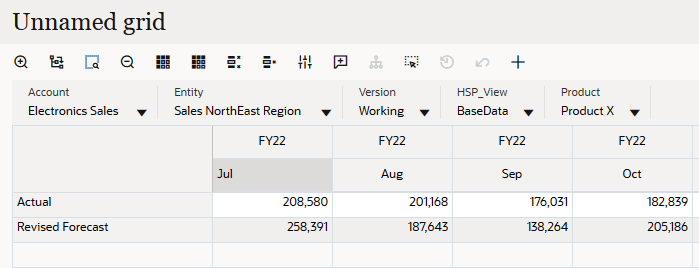
Se muestran los escenarios Real y Previsión revisada.
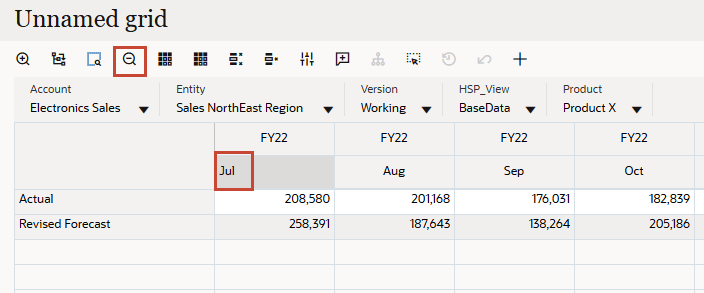
Seleccione Jul y haga clic en (Alejar).
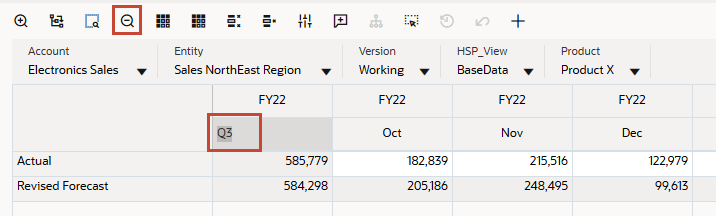
Seleccione Q3 y haga clic en (Alejar).
Seleccione YearTotal y haga clic en (Eliminar selección).
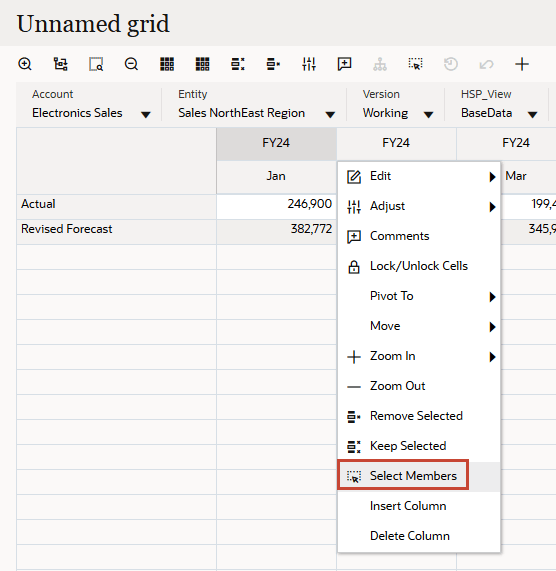
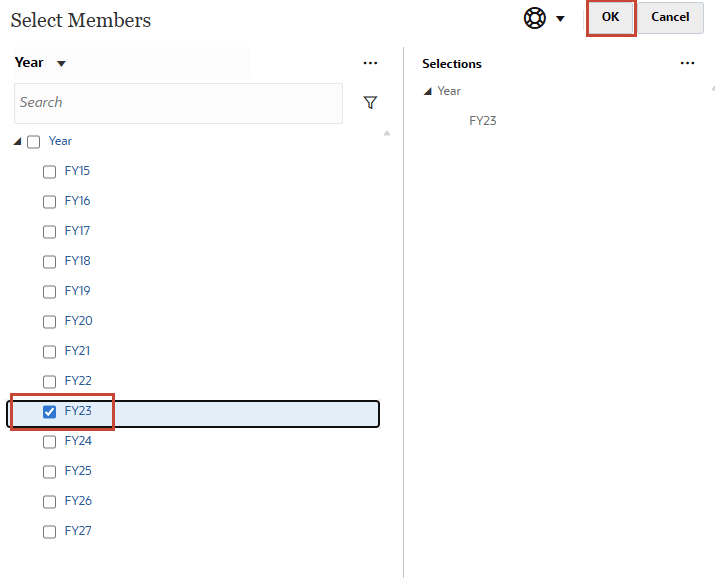
En la primera columna, haga clic con el botón derecho en FY24 y seleccione Seleccionar miembros.
A la derecha, para Selecciones, haga clic en y seleccione Eliminar todo.
Para el año, seleccione FY23 y haga clic en Aceptar.
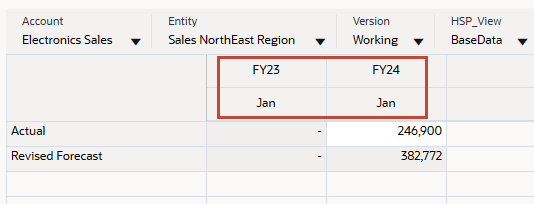
Repita los pasos anteriores para seleccionar como se muestra aquí:
Sugerencia:
Puede acercar o alejar durante los meses.
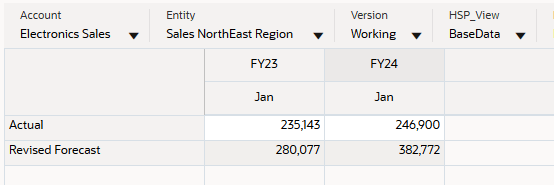
Haga clic en (Refrescar).
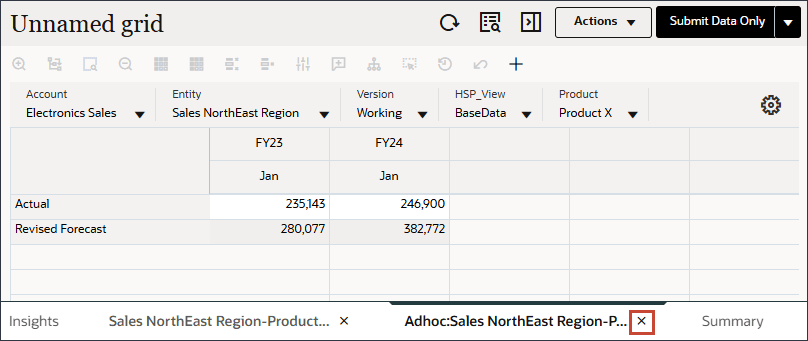
Se muestran los valores Real y Previsión para el mes de enero de ambos años.
Cierre el separador AdhocSales NorthEast Region-Product X, haciendo clic en la X.
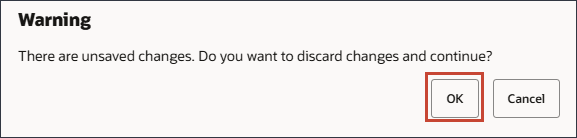
En este mensaje, haga clic en Aceptar.
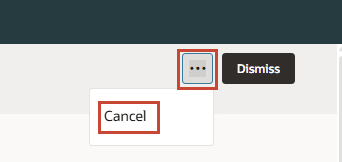
Haga clic en ...(Más acciones) y seleccione Cancelar para cerrar la percepción y volver al panel de control de estadísticas.
Sustitución de la previsión actual
Para análisis de Prediction, puede revisar dónde las varianzas sean mayores entre las previsiones futuras y los valores previstos. Puede actualizar la previsión para usar los valores previstos. También puede revisar manualmente cualquiera de los valores previstos antes de actualizar la previsión. Puede sustituir la previsión actual con los números previstos o con los números previstos.
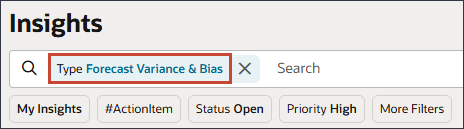
En el área Buscar, para el tipo, haga clic en Previsión de variación y sesgo.
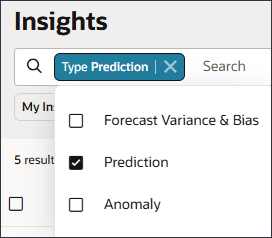
Haga clic en Predicción y, a continuación, haga clic en Previsión de variación y sesgo para borrar la selección como se muestra a continuación:
Haga clic en el espacio en blanco fuera de la barra de búsqueda para cerrar la selección.
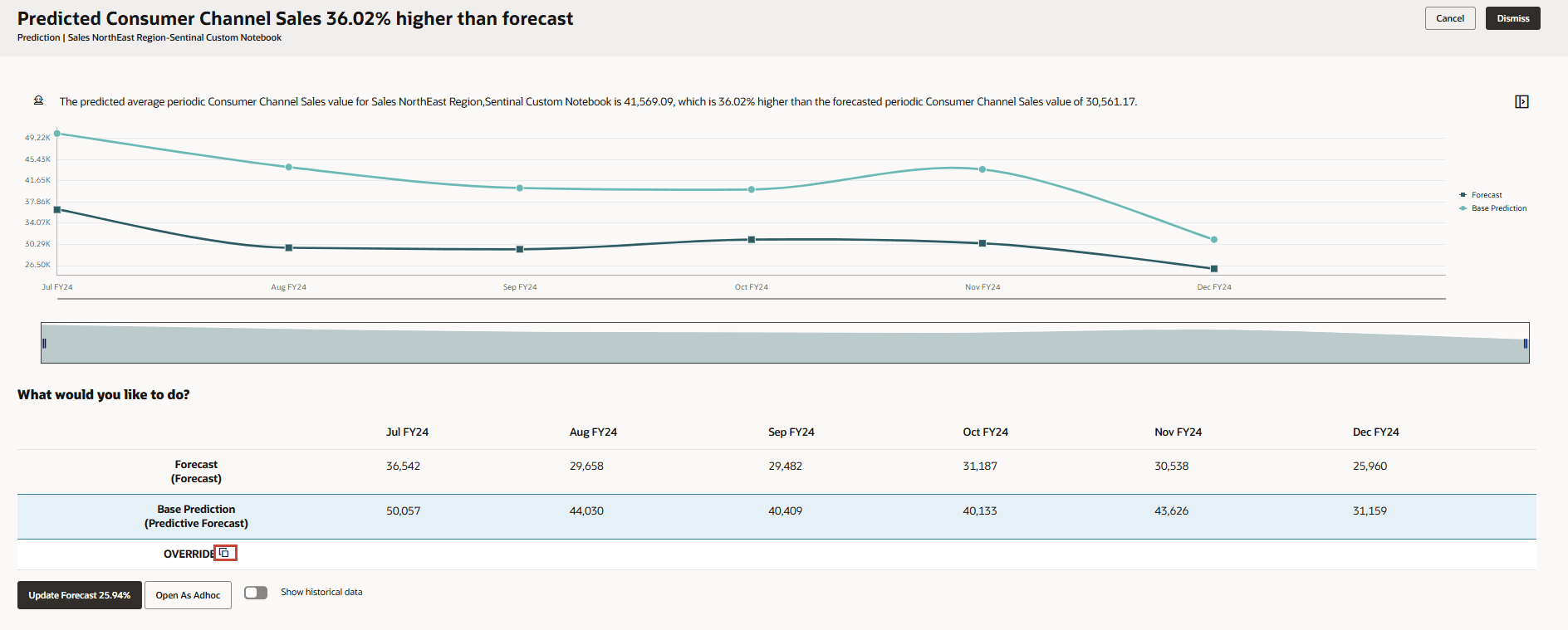
Desplácese hacia abajo hasta la parte inferior y, para el bloc de notas personalizado de región-sentinal de Sales NorthEast, en Acciones, haga clic en (Acciones) y seleccione Ver detalles.
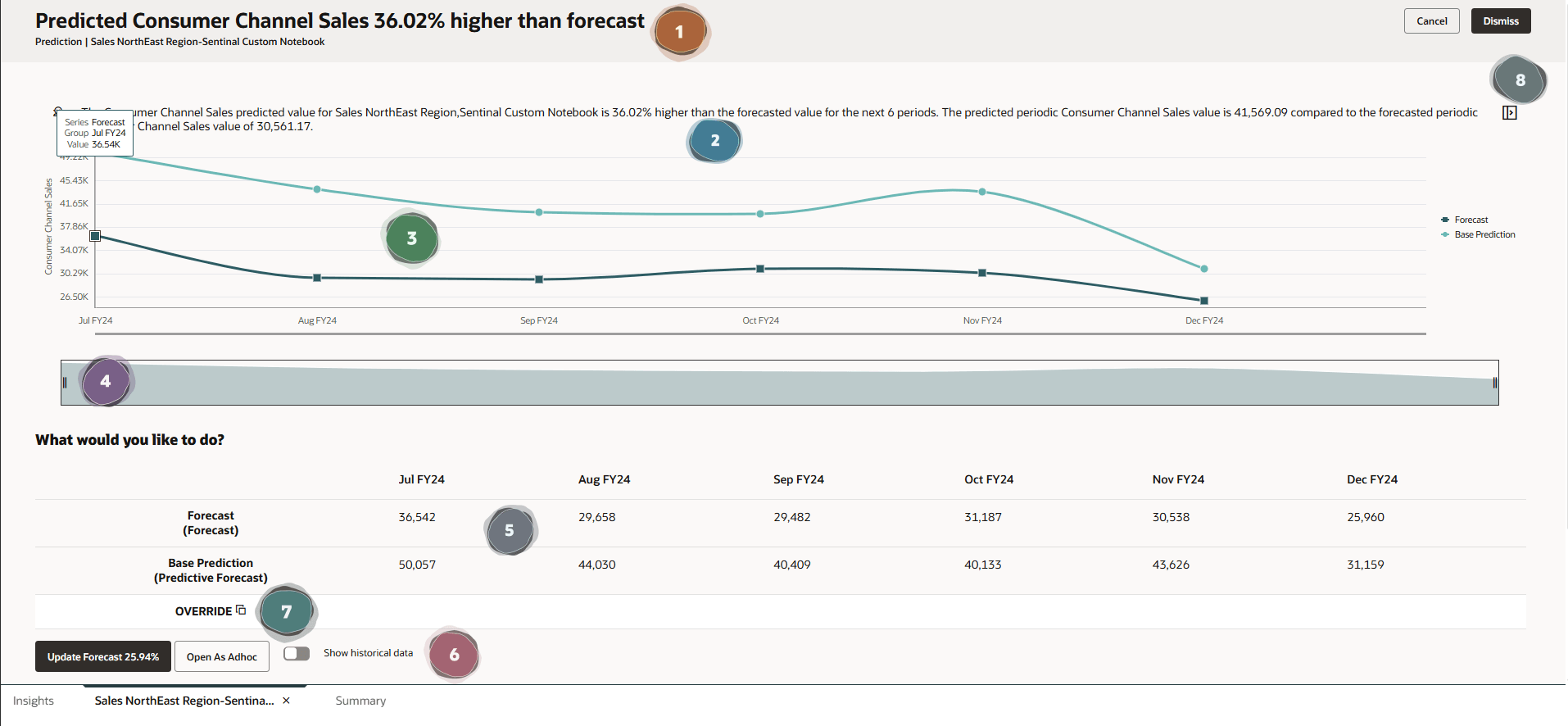
Revise la información sobre esta percepción.
Se muestra el título de la percepción. Proporciona información sobre la percepción.
La descripción de la parte superior de la página proporciona más detalles sobre las estadísticas en un formato descriptivo.
Esta sección incluye el gráfico con los datos subyacentes utilizados para el análisis.
Hay un control deslizante horizontal donde puede cambiar el período de tiempo que se muestra en el gráfico.
En esta sección se muestran los datos utilizados para el análisis que se muestra en una tabla.
Actualizar: actualiza los datos de previsión con los valores previstos. Abrir como ad hoc: abre las estadísticas para realizar análisis ad hoc adicionales. Mostrar datos históricos: actualiza el gráfico para mostrar datos históricos, así como datos futuros.
Debajo de la sección de datos, puede sustituir la previsión mediante los datos de predicción o los datos de previsión.
Mostrar/ocultar sección Explicabilidad: sección sobre detalles sobre una percepción o para introducir comentarios.
Haga clic en Mostrar datos históricos.
El gráfico se actualizará para mostrar los datos históricos así como los datos futuros.
Haga clic en Ocultar datos históricos.
Seleccione la fila Predicción base y, a la derecha de Sustituir, haga clic en (Sustituir).
Los datos de predicción base se muestran en la fila de sustitución.
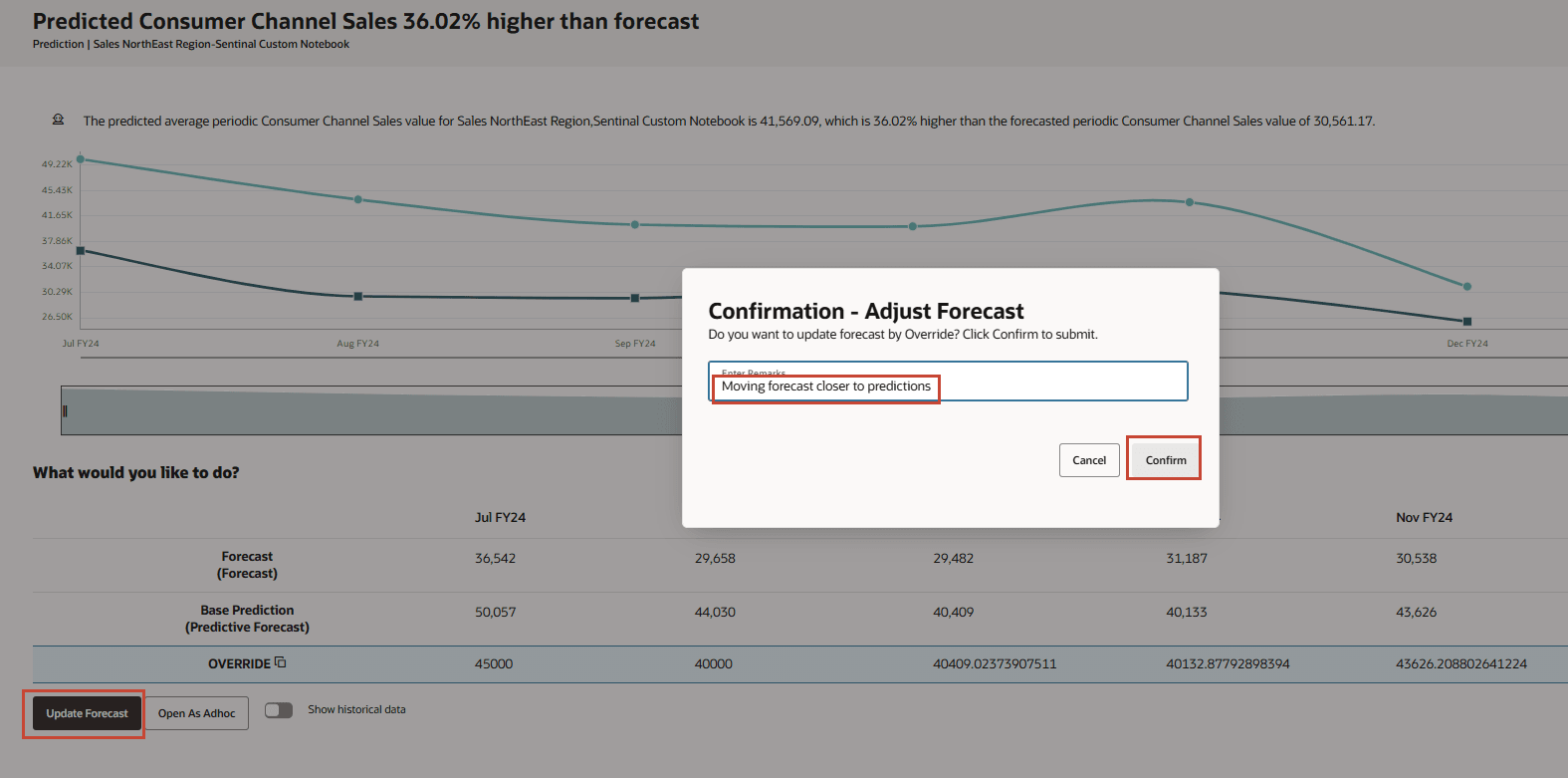
Cambie los datos de sustitución según lo siguiente:
FY24 de julio: 45000
FY24 de agosto: 40000
Sugerencia:
Haga doble clic y escriba el campo para cambiar el valor. Pulse Intro cuando haya terminado.
Haga clic en Actualizar previsión.
Agregue un comentario en Confirmación - Ajuste de previsión que diga "Mover previsión más cerca de predicciones" y haga clic en Confirmar.
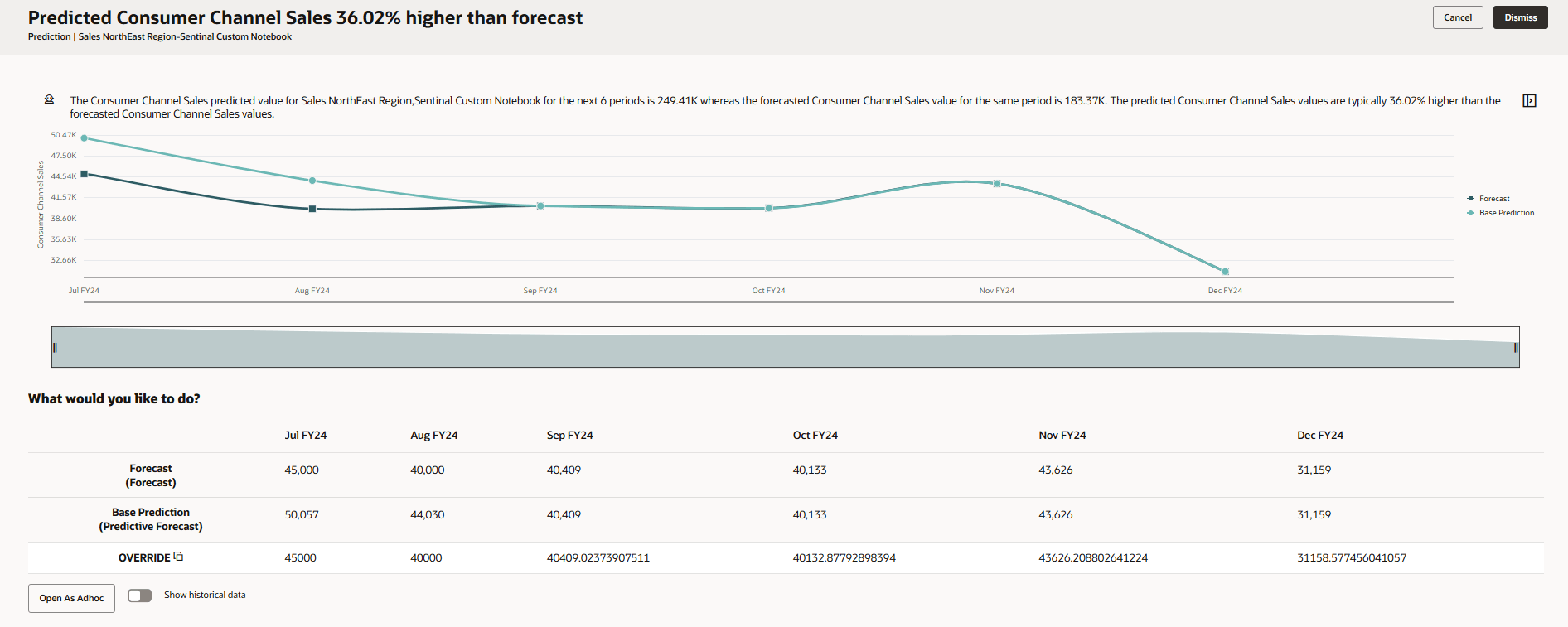
El pronóstico se ajusta y el gráfico se actualiza. Con las estadísticas, puede realizar acciones rápidas en la previsión en función de los valores de datos previstos y su propio criterio.
Haga clic en Descartar para cambiar el estado de la percepción a Cerrado.
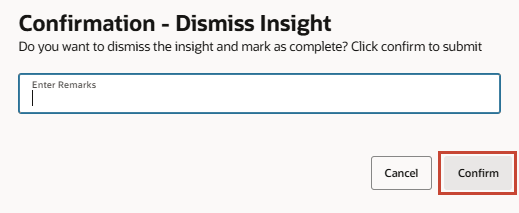
En el mensaje de Confirmación, haga clic en Confirmar.
Haga clic en Cancelar.
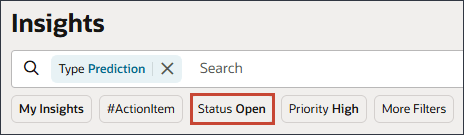
Haga clic en Status Open (Estado abierto).
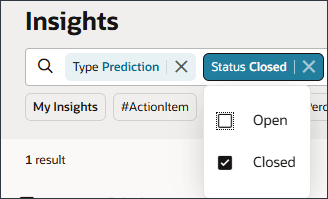
Para Status (Estado), haga clic en Open (Abrir).
Haga clic en Cerrado y, a continuación, haga clic en Abrir para borrar la selección como se muestra en .
Haga clic en el espacio en blanco fuera de la barra de búsqueda para cerrar la selección.
Las estadísticas cerradas se muestran en el panel de control de estadísticas. El estado de la percepción que ha descartado es "Cerrada".
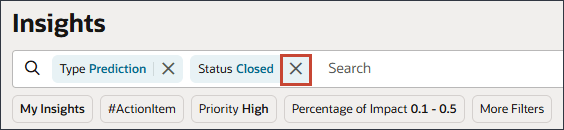
Para el estado Cerrado, haga clic en X.
Descartando estadísticas
Antes de volver a generar estadísticas, puede eliminar las estadísticas existentes para poder distinguir claramente las nuevas estadísticas generadas. Puede eliminar las estadísticas del panel de control de estadísticas descartándolas. Cuando se descarta una percepción, su estado cambia a Cerrado.
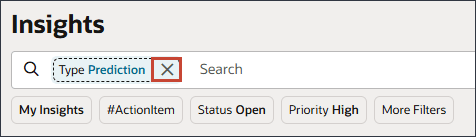
En el panel de control Insights, en Buscar, a la derecha de Predicción, haga clic en X.
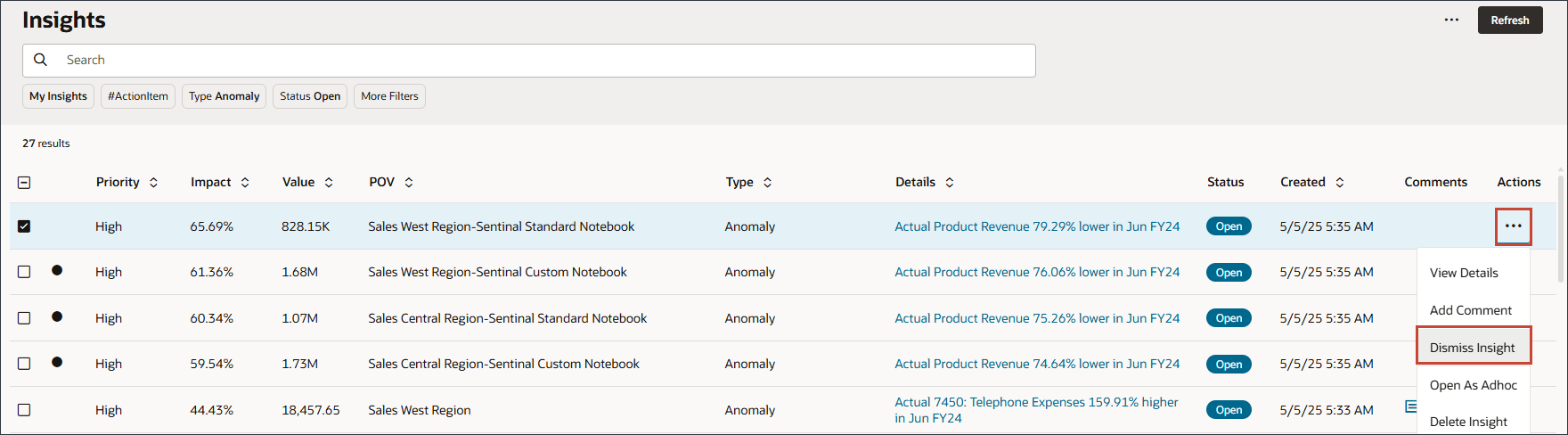
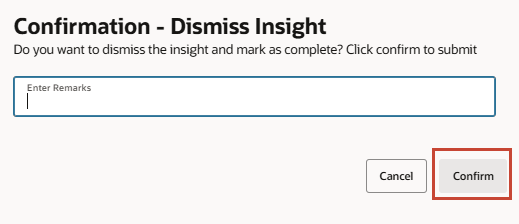
En Libro de notas estándar centinal de región de oeste de ventas, haga clic en (Acciones) y seleccione Descartar información detallada.
Sugerencia:
También puede descartar todas las estadísticas a la vez mediante el cuadro de selección en la parte superior izquierda del panel de control de estadísticas y el botón Descartar en la parte superior derecha del panel de control.
Cuando aparece el mensaje de Confirmación, haga clic en Confirmar.
 (Indicador de estadísticas no leídas). Las estadísticas se muestran en orden de magnitud y la prioridad alta se muestra primero, seguida de la prioridad media y, a continuación, la prioridad baja.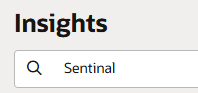

 (Acciones) y seleccione Ver detalles.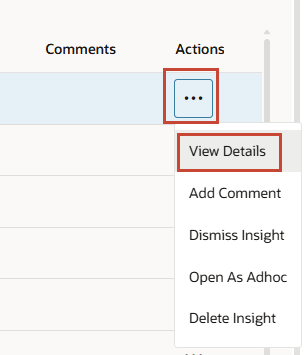
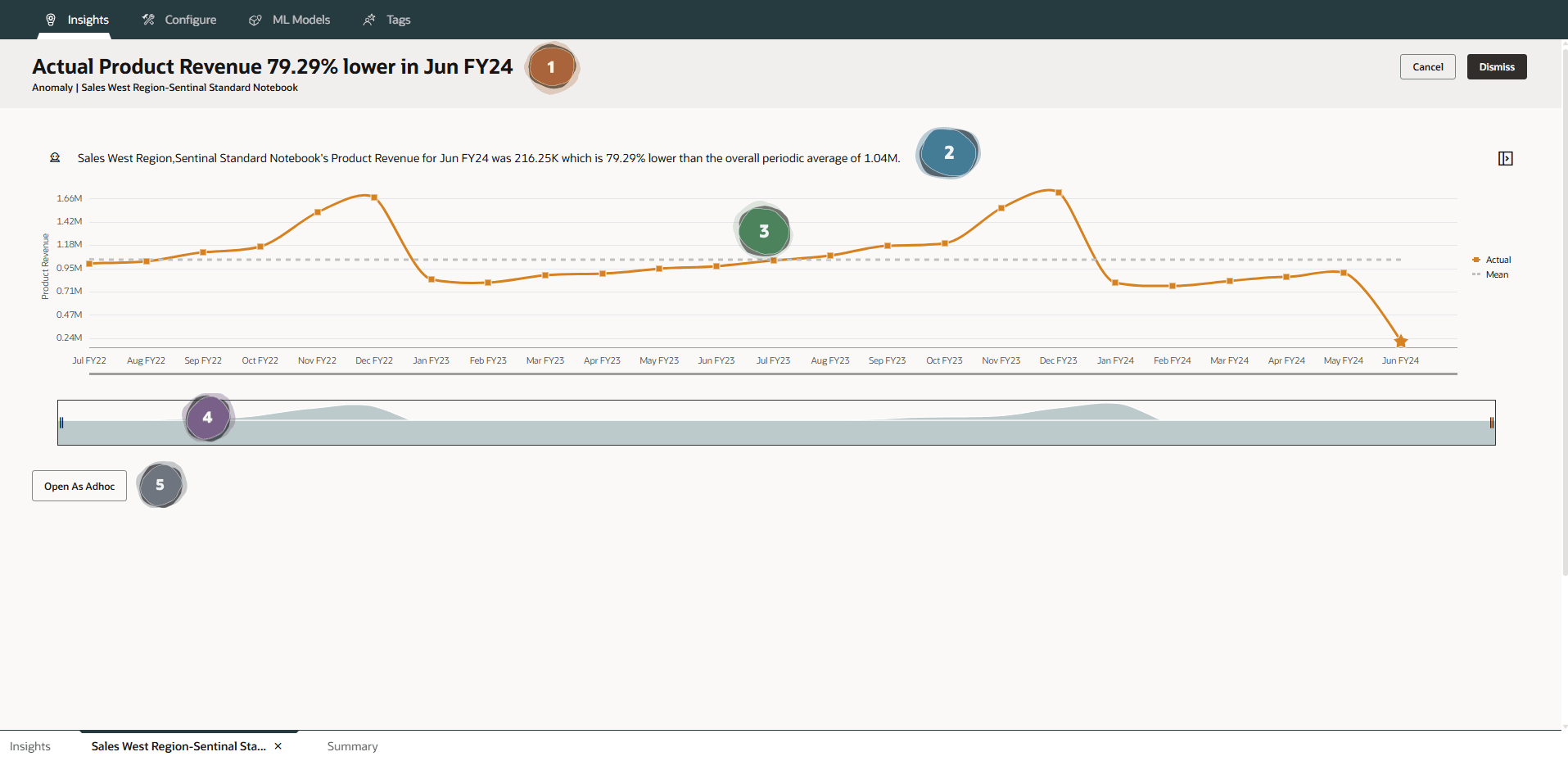
 Se muestra el título de la percepción. Proporciona información sobre la percepción.
 La descripción de la parte superior de la página proporciona más detalles sobre la información detallada en un formato descriptivo, incluido el PDV y el período de tiempo para el valor atípico. Agrega más detalles comparando el valor absoluto de la anomalía con el valor medio del período de tiempo histórico.
 Esta sección incluye el gráfico con los datos subyacentes que se utilizaron para determinar la anomalía, que se indica con una estrella.
  Hay un control deslizante horizontal donde puede cambiar el período de tiempo que se muestra en el gráfico.
 Haga clic en Abrir como ad hoc para abrir el análisis para un análisis ad hoc más detallado.
 (Explainability).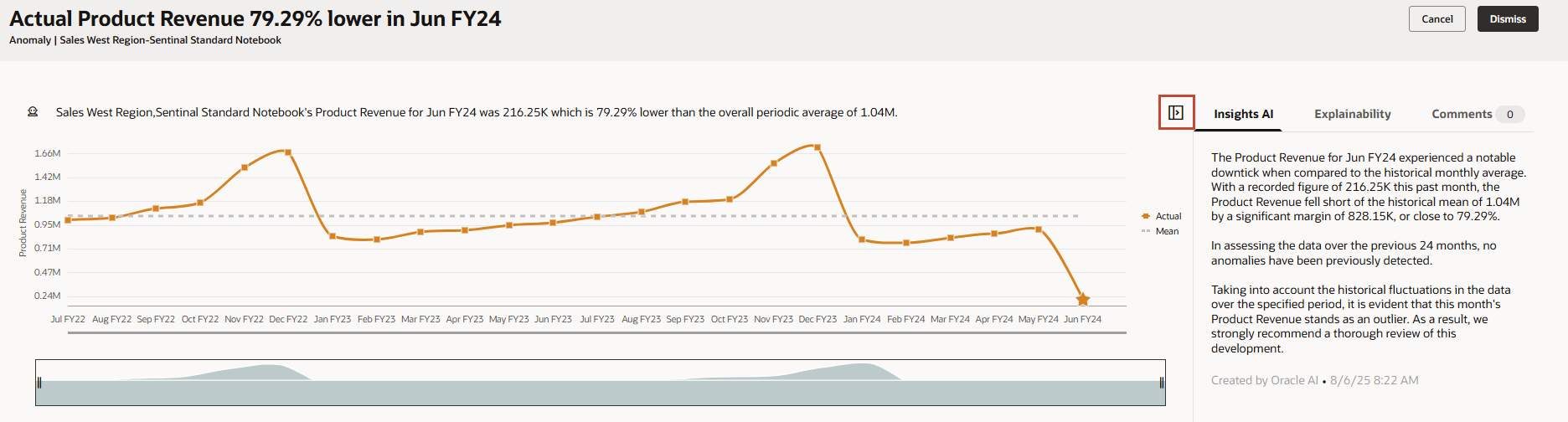
 (Alejar).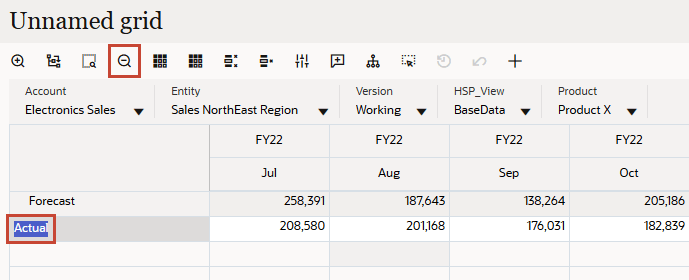
 (Eliminar selección).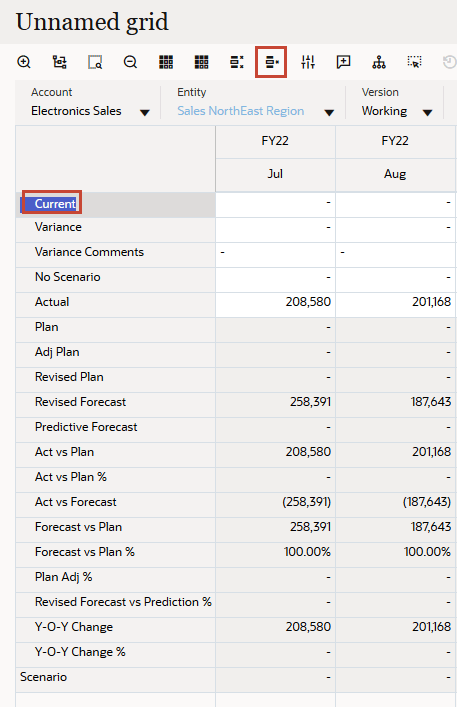
 y seleccione Eliminar todo.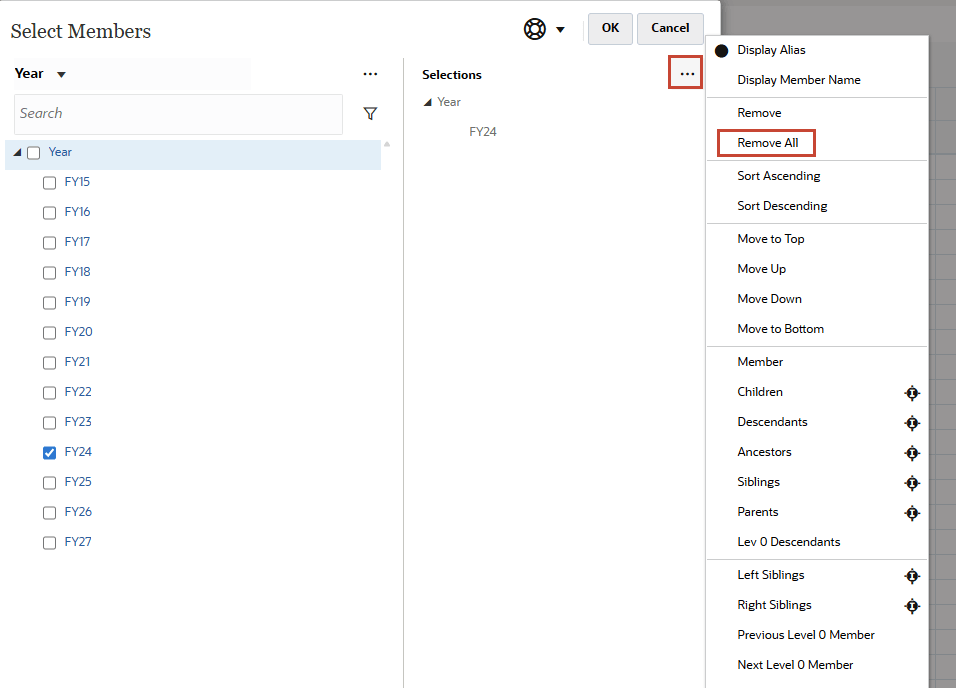
 (Refrescar).
 Actualizar: actualiza los datos de previsión con los valores previstos. Abrir como ad hoc: abre las estadísticas para realizar análisis ad hoc adicionales. Mostrar datos históricos: actualiza el gráfico para mostrar datos históricos, así como datos futuros.
 Debajo de la sección de datos, puede sustituir la previsión mediante los datos de predicción o los datos de previsión.
  Mostrar/ocultar sección Explicabilidad: sección sobre detalles sobre una percepción o para introducir comentarios.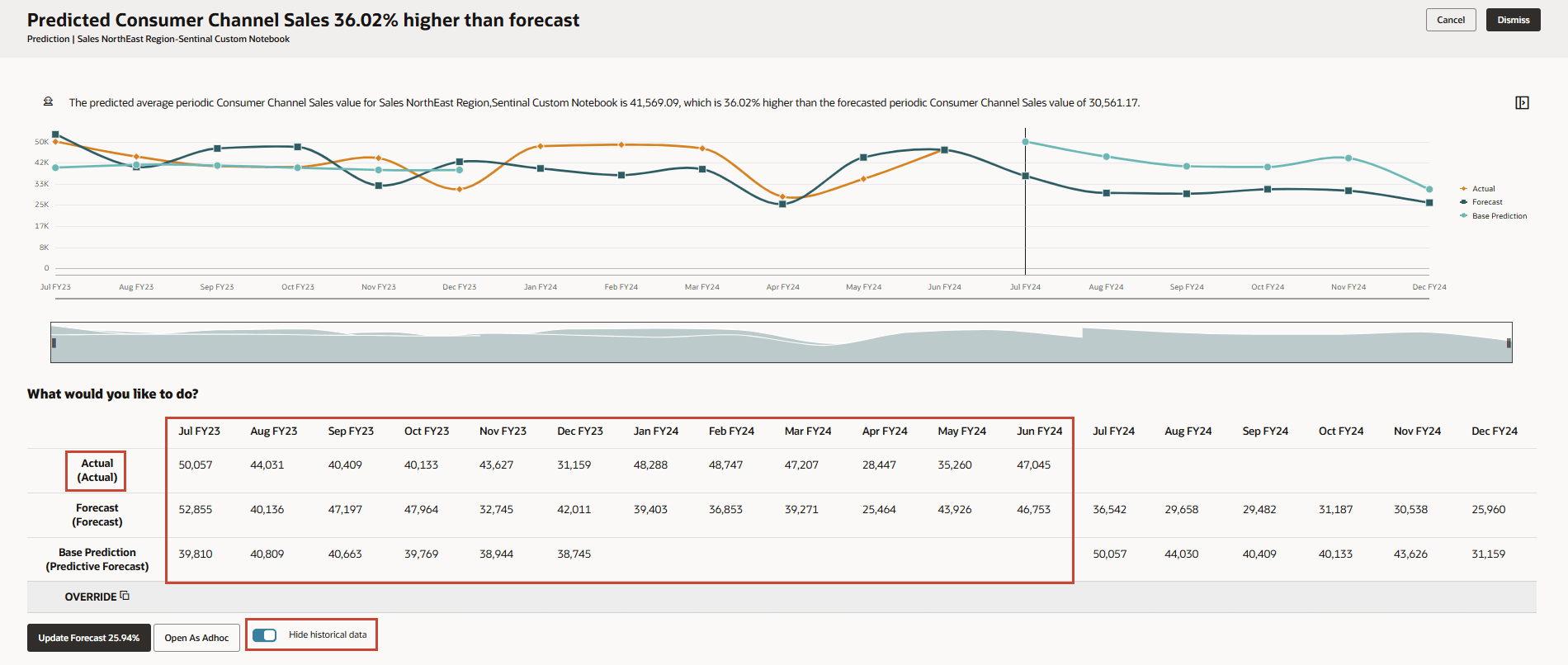

 (Sustituir).