Introducción
En este tutorial se muestra cómo realizar una planificación basada en tendencias en Financials. Las secciones se crean unas sobre otras y se deben completar de forma secuencial.
Antecedentes
Mejore su capacidad para gestionar y analizar las finanzas en cualquier nivel del negocio mediante la planificación basada en tendencias o estados de ingresos, balances generales y flujos de efectivo, o simplemente planifique los ingresos y gastos. Con las mejores prácticas, factores y cuentas listos para usarse, Financials acelera su proceso de planificación. También puede incorporar su propio plan de cuentas al mismo tiempo que conserva las ventajas de un marco financiero integrado.
Con Financials, introduzca suposiciones basadas en tendencia que le permitan planificar y hacer previsiones basándose en las tendencias. Por ejemplo, puede realizar la programación con valores actuales, proyectados o pasados (como Promedio de previsión o Aumento año a año) y estimar el porcentaje por lo que es probable que cambie cada valor.
Puede detectar tendencias fácilmente porque cada período tiene el mismo número de días hábiles y fines de semanas. En concreto, el negocio minorista se beneficia de esta consistencia a lo largo de los años. Prevea las tendencias del mercado, las proyecciones de ventas, las tasas de interés y los requisitos de inventario utilizando información histórica precisa e indicadores clave de rendimiento. Con la planificación basada en tendencias, puede utilizar datos medibles y verificables para planificar de manera efectiva.
Requisitos
Los tutoriales prácticos de Cloud EPM pueden requerir que importe una instantánea en su instancia de Cloud EPM Enterprise Service. Antes de importar una instantánea de tutorial, debe solicitar otra instancia de Cloud EPM Enterprise Service o eliminar la aplicación y el proceso de negocio actuales. La instantánea del tutorial no se importará a través de su aplicación o proceso de negocio existente, ni reemplazará o restaurará automáticamente la aplicación o el proceso de negocio con el que está trabajando actualmente.
Antes de comenzar este tutorial, debe:
- Tener acceso de administrador de servicio a una instancia de Cloud EPM Enterprise Service.
- Cargue e importe esta instantánea en la instancia de Planning.
- Guarde Revenue_Data FY24_FY25_FY26.csv localmente. Importará datos mediante este archivo de carga.
- Guarde Expense_Data FY24_FY25_FY26.csv localmente. Importará datos mediante este archivo de carga.
Note:
Si se producen errores de migración al importar la instantánea, vuelva a ejecutar la migración excluyendo el componente de HSS-Shared Services, así como los artefactos de seguridad y preferencias de usuario en el componente Core. Para obtener más información sobre la carga y la importación de instantáneas, consulte la documentación de Administración de migración para Oracle Enterprise Performance Management Cloud.Tendencias en finanzas
Puede introducir suposiciones basadas en tendencias que le permiten planificar y prever según las tendencias. Financials incluye las siguientes tendencias:
Note:
En una aplicación de 13 períodos, el Mes no representa un mes del calendario, pero el período definido a través del calendario de 13 períodos.- Promedio real del año real: calcula el promedio del año fiscal actual especificado en Preparación de planos y previsiones.
-
Mes actual real: toma el valor de una cuenta para el mes o semana especificada como el periodo real para el año fiscal actual especificado en Preparación de aviones y previsiones.
-
Mantener previsión para los planes del año actual: solo para los escenarios de previsión, compara cuánto se ha gastado durante la fecha hasta el año de una cuenta con el plan para la previsión actual, y distribuye el remanente uniformemente entre los demás meses de la previsión. Por ejemplo, si los valores reales de acumulado anual para viajes es 260.000, la planificación para el año completo es 500.000 y el mes actual es junio, queda un resto de 240.000 para distribuir entre los 6 meses restantes del año (de julio a diciembre): 240000 / 6 = 40000. La cifra de 40000 se distribuirá uniformemente de Julio a Dec. Esta tendencia garantiza que la previsión se mantenga en línea con la planificación. Si el gasto acumulado anual excede la planificación, la previsión de los periodos restantes se define en cero, en lugar de un número negativo.
-
Promedio real de año anteriores: calcula el promedio de una cuenta para el año antes del año fiscal actual especificado en Preparación de planos y previsiones. Por ejemplo, si el año fiscal actual es AF17, el año anterior es AF16.
-
Valor real del año anteriores con estacionalidad: toma el valor de las cuentas para el mes utilizando el valor del mismo mes del año anteriores.
-
Promedio del plan: solo para el escenario de plan, toma el promedio del año anterior para el pronóstico. Por ejemplo, para FY18 en el escenario del plan, al seleccionar esta tendencia se calcula el promedio del cuenta desde FY17 en el escenario de previsión.
-
Previsión con estacionalidad: solo para el escenario del plan, toma los valores mensuales de la previsión del año anterior. Por ejemplo, en AF18 del escenario del plan, al seleccionar esta tendencia se calcula el valor mensual de la cuenta desde AF17 en el escenario de previsión.
-
Aumento/Disminución de año tras ejercicio: aplica un % de aumento o disminución al valor del año anterior. Disponible solo para planificación anual.
-
Ninguna tendencia: elimina la tendencia y borra los datos de una tendencia definida anteriormente.
-
Crecimiento mensual: calcula el cambio año a año de una cuenta utilizando los años actual y el año anterior como base para calcular el crecimiento.
-
Tasa de ejecución del mes pasado: toma el valor del periodo anterior. Por ejemplo, si el mes actual es junio de AF16 y el primer periodo de previsión es julio, esta tendencia toma el valor de junio y lo aplica a julio. Si se realizan ajustes en el valor de julio, el valor ajustado de julio se utilizará para agosto. Esta tendencia solo se aplica al escenario Previsión.
Configuración de la base para sus planes y previsiones
En esta sección, revisará las funciones activadas y la granularidad del marco temporal, y definirá valores para las variables de usuario en Financials.
Revisión de Funciones Activadas
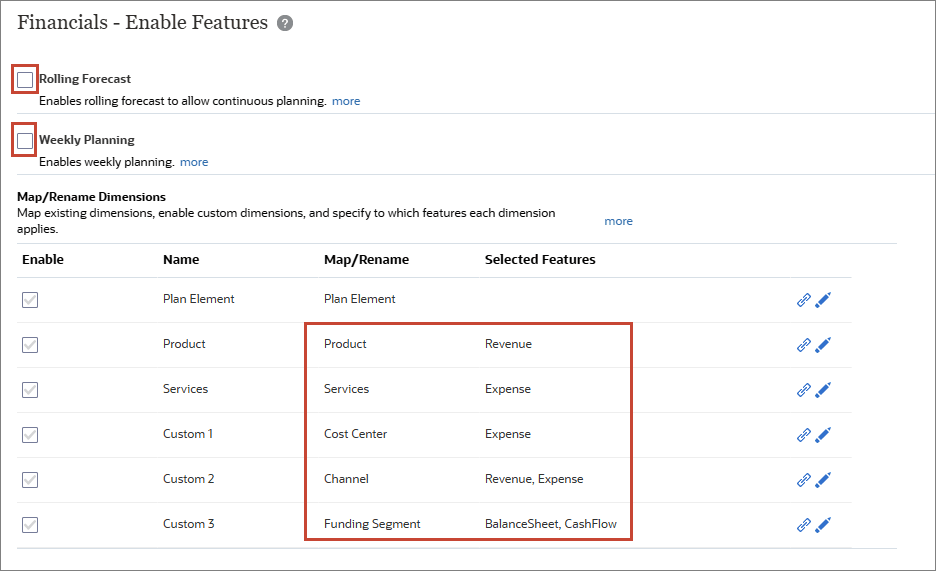
En Habilitar funciones, puede seleccionar los miembros clave principales, las cuentas y los controladores que desea habilitar para el proceso de negocio de Finanzas, así como agregar y asignar dimensiones personalizadas. Se crean dimensiones, parámetros, formularios y cuentas de acuerdo con sus selecciones.
Note:
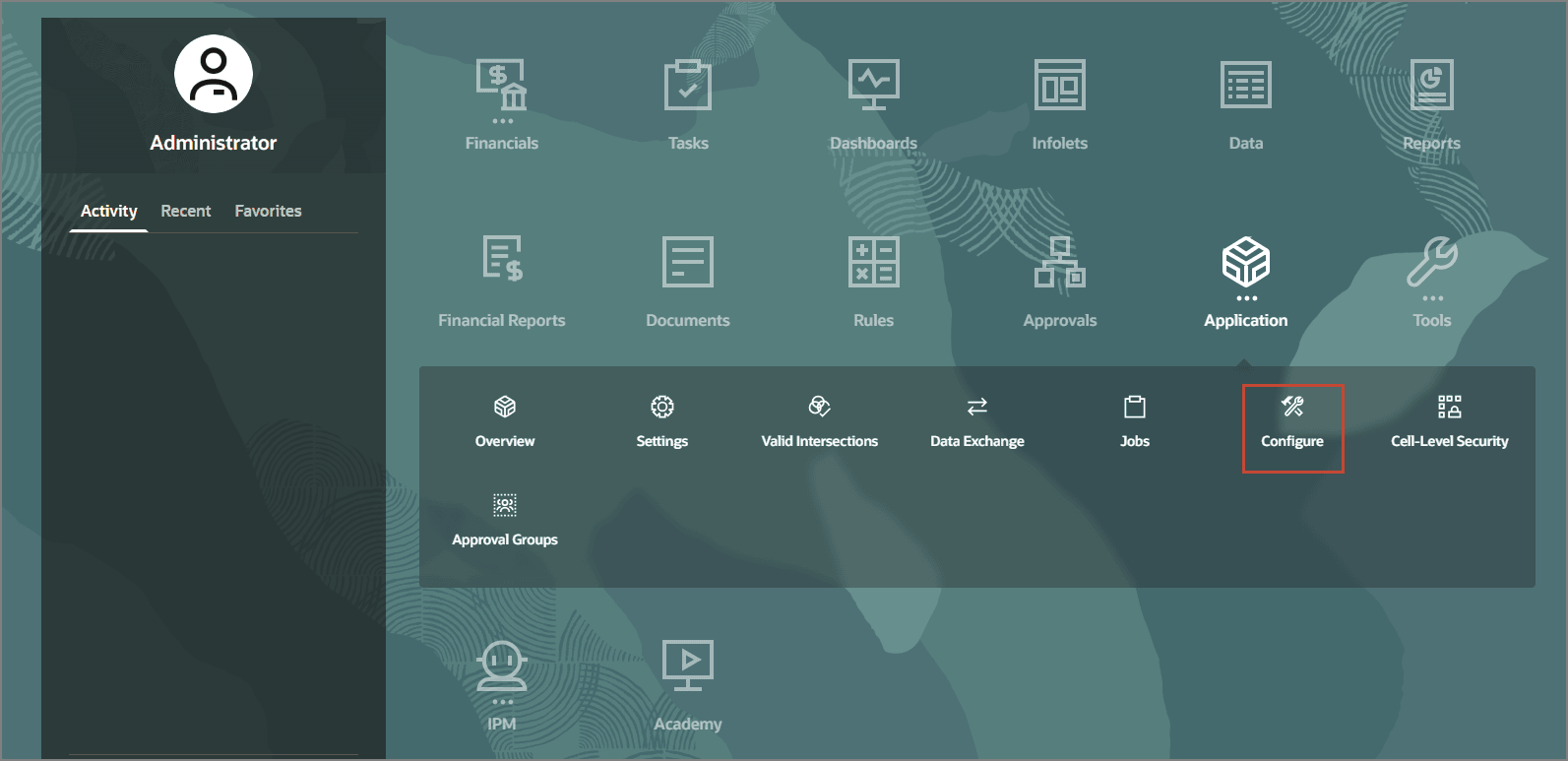
Debe definir todas las dimensiones personalizadas la primera vez que active las funciones. No podrá definirlas más adelante.- En la página de arranque de Planning, haga clic en Aplicación y, a continuación, en Configurar.
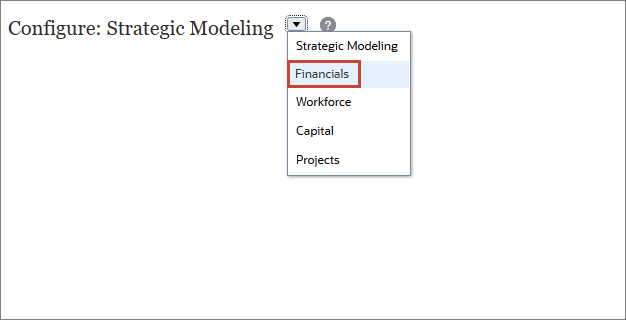
- En la lista desplegable Configurar, seleccione Finanzas.
- Haga clic en Activar funciones.
- Desplazar hacia abajo.
- Desplazar hacia abajo.
- Haga clic en Cerrar.
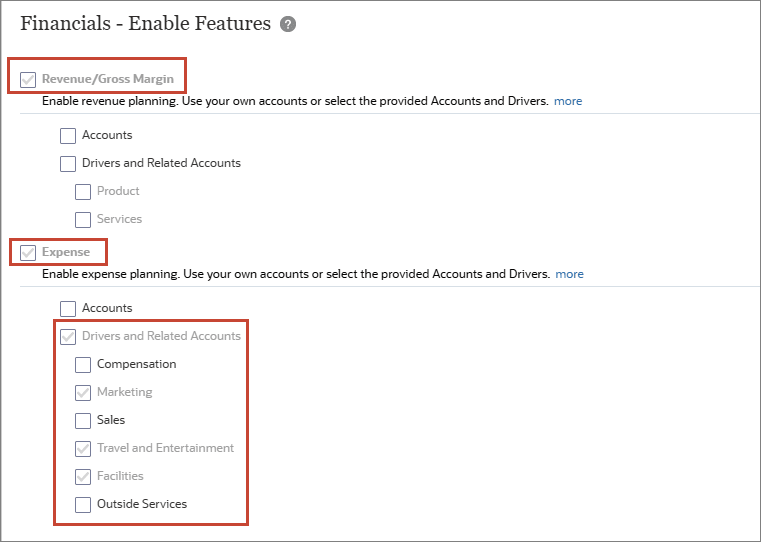
La planificación de ingresos y gastos está habilitada. Los gastos se configuran para que pueda planificar con controladores y cuentas relacionadas.
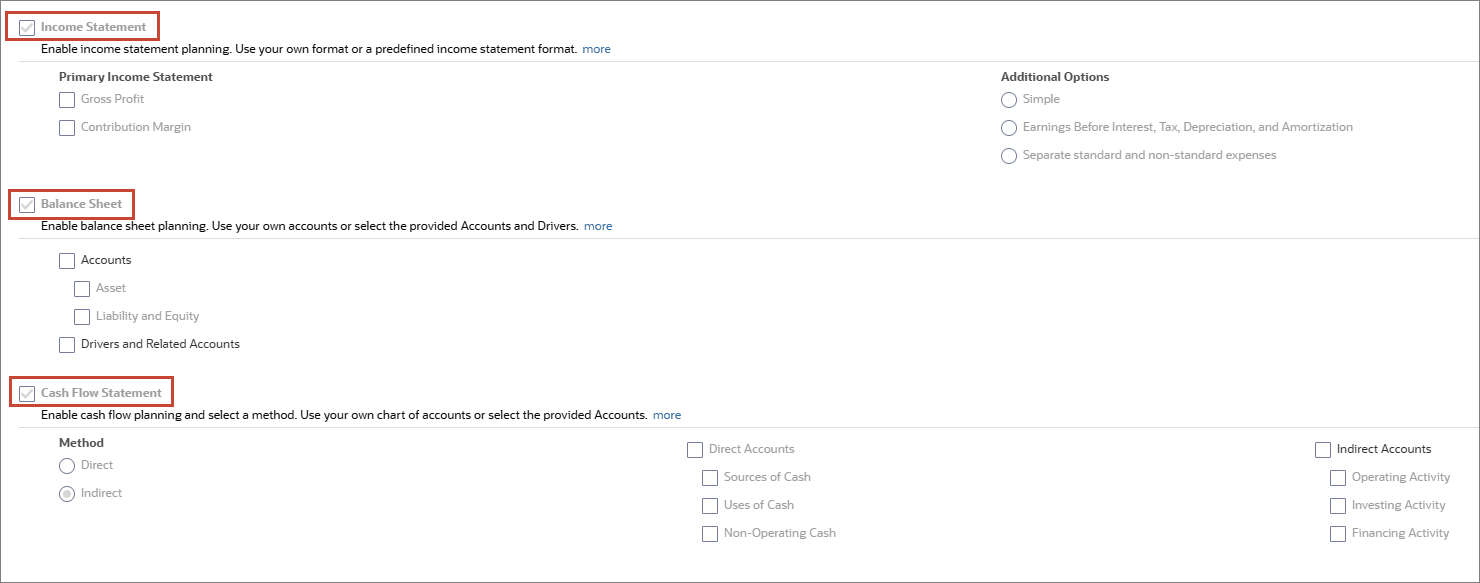
Se configuran el estado de ingresos, el balance general y el flujo de caja.
Actualmente, la previsión continua y la planificación semanal no están configuradas.
Se muestran las dimensiones existentes y personalizadas. La dimensión Producto está activada para Ingresos y la dimensión Servicios está activada para Gastos. El centro de costos está habilitado para Gastos. El canal está activado para ingresos y gastos. El segmento de financiación está activado para el balance general y el flujo de caja.
Revisión de periodos de tiempo y granularidad
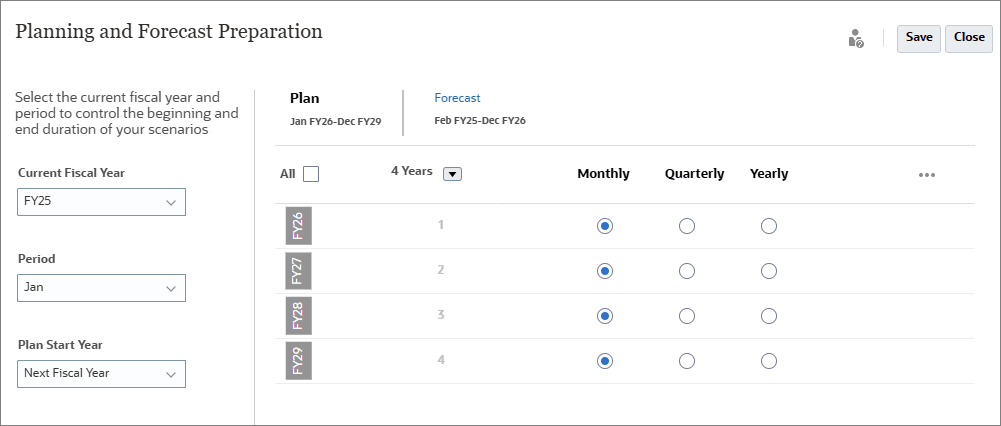
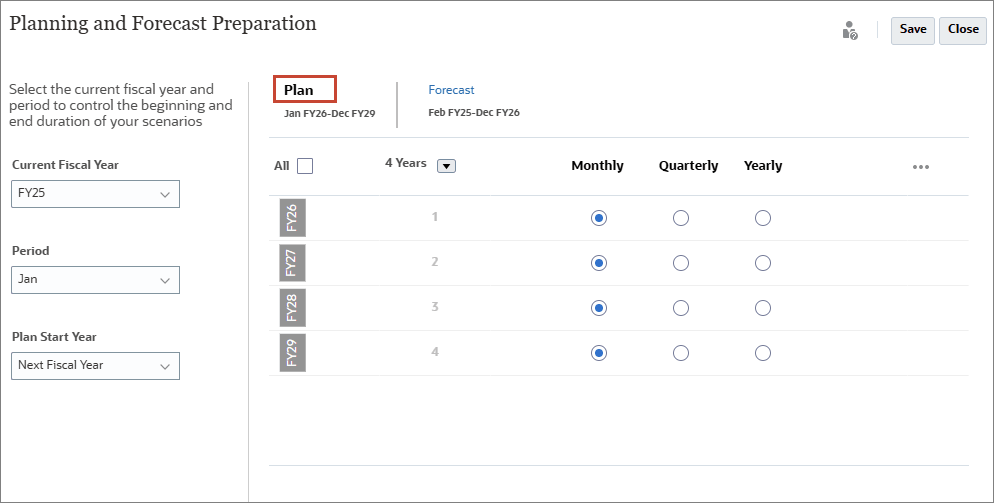
En Planificación y preparación de previsiones, puede seleccionar el año fiscal, el período (mes) y el año de inicio del plan actuales para controlar la duración inicial y final de los escenarios. También puede definir la granularidad del período para los escenarios Plan, Previsión y Previsión continua (si está activada) en el proceso de negocio.
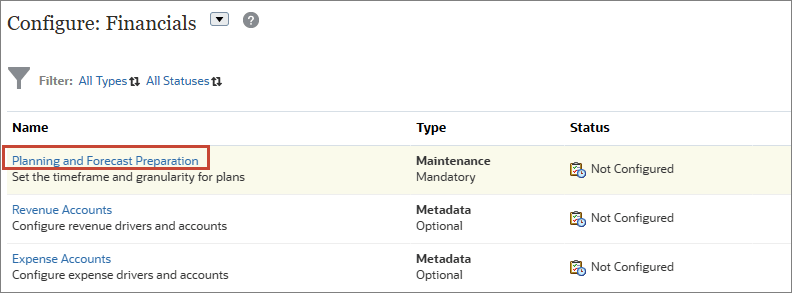
- En Configurar: Finanzas, haga clic en Preparación de planificación y previsión.
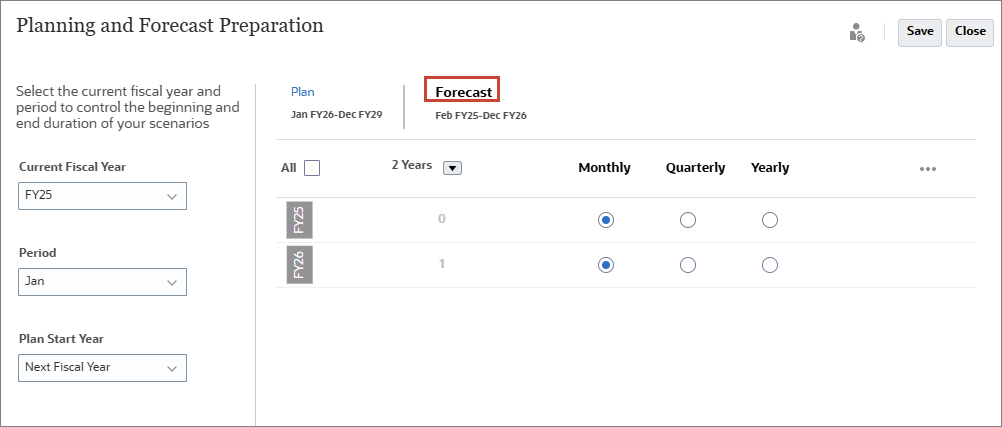
- Haga clic en Previsión.
- Haga clic en Plan.
- Haga clic en Cerrar.
Observe que el año fiscal actual es FY25, el período es January y el año de inicio del plan se define en Next Fiscal Year.
La previsión comienza en febrero de FY25 y se ejecuta hasta diciembre de FY26. La previsión de dos años se establece mensualmente.
El Plan de cuatro años, que abarca desde el FY26 de enero hasta diciembre de FY29, tiene los datos de cada año planificados mensualmente.
Selección de valores para variables de usuario
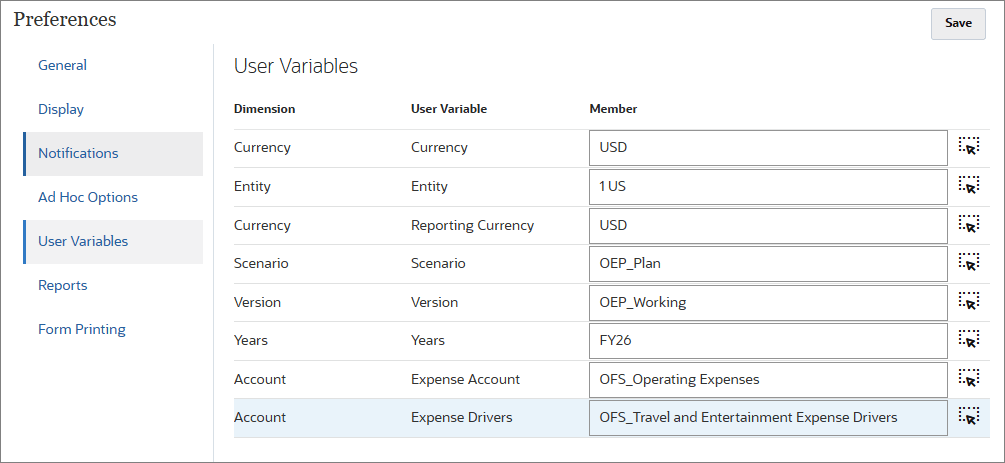
Las variables de usuario se agregaron cuando se creó el proceso de negocio. Las variables de usuario actúan como filtros en el formulario que permiten a los planificadores centrarse sólo en determinados miembros. En esta sección, puede definir valores para los valores de los usuarios.
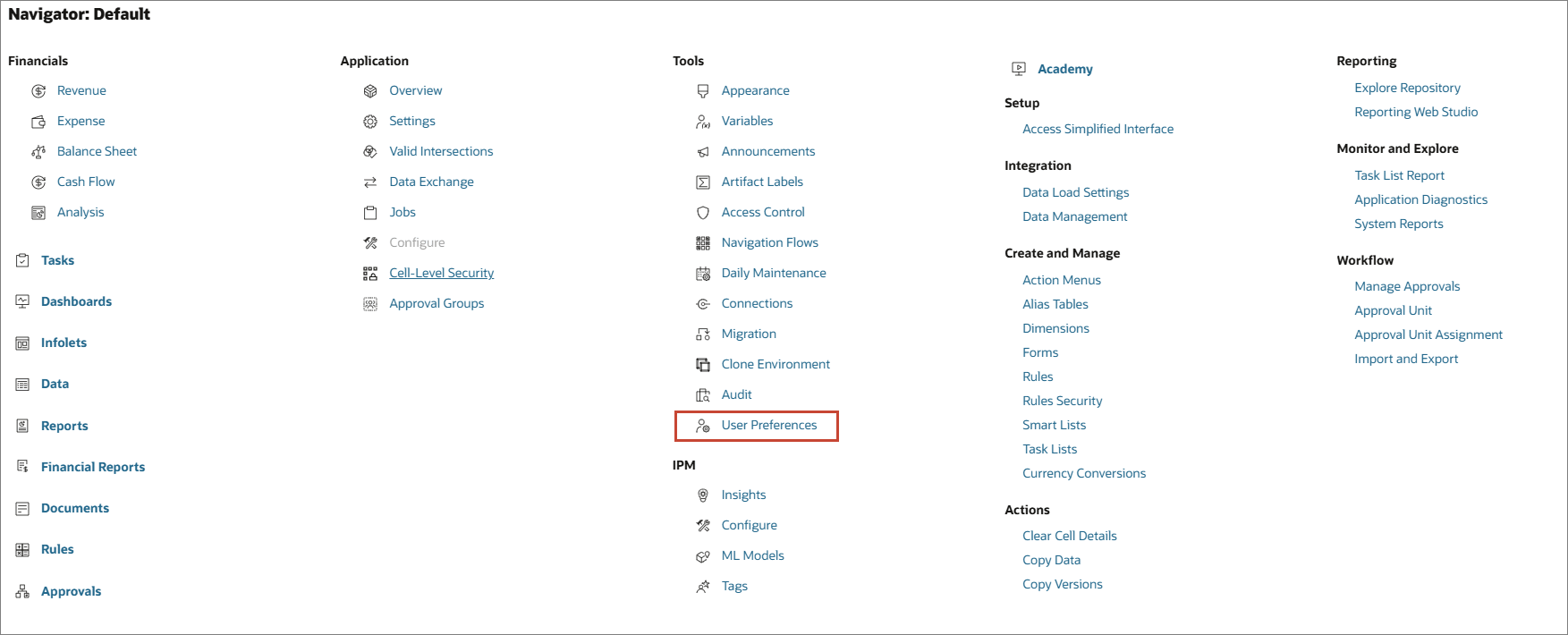
- Haga clic en
 (navegador) y, en Tools, seleccione User Preferences.
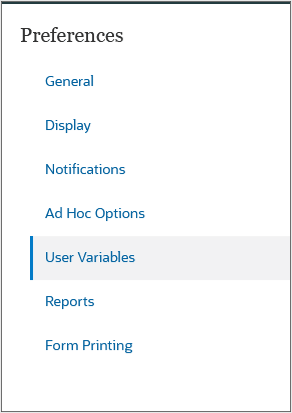
 - Haga clic en Variables de usuario.
- Para cada variable, haga clic en
 (Selector de miembros) para definir el valor de la variable como se especifica a continuación:
- Moneda: USD
- Entidad: 1 US
- Moneda de presentación: USD
- Escenario: OEP_Plan
- Versión: OEP_Working
- Años: FY26
- Cuenta de gastos: OFS_Operating Gastos
- Impulsores de gastos: OFS_Travel e impulsores de gastos de entretenimiento
- Haga clic en Guardar.
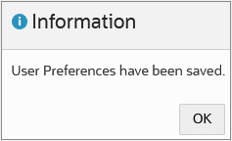
- En el mensaje de información, haga clic en OK (Aceptar).
- Haga clic en
 (Inicio).
Carga y cálculo de datos
En este apartado se cargan los datos históricos y de plan, se calculan los datos reales y se acumulan los datos de escenario. También se revisan los datos cargados.
Carga de datos de ingresos y gastos
En esta sección, se cargan los datos de ingresos y gastos para crear una base para los pronósticos.
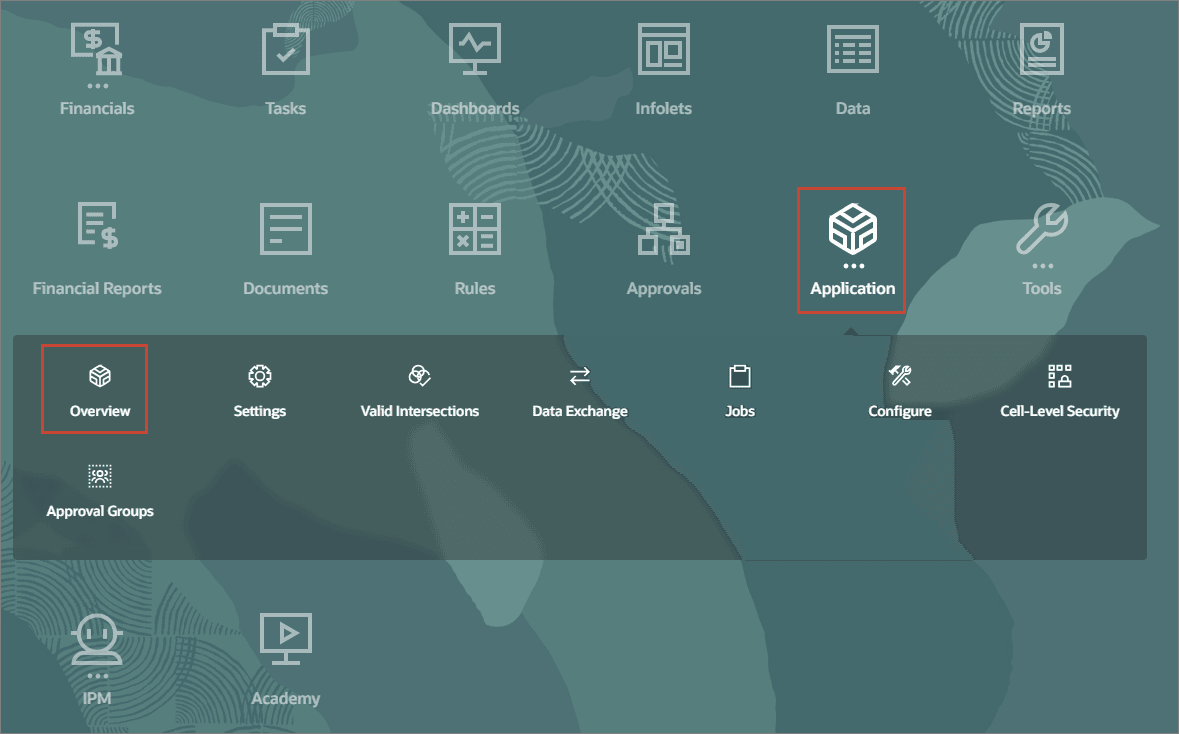
- En la página de arranque de Planning, haga clic en Aplicación y, a continuación, enDescripción general.
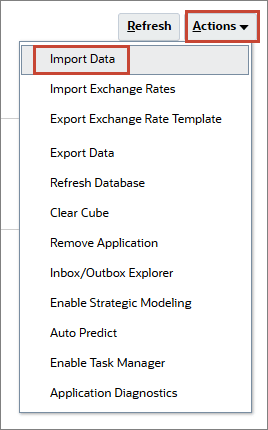
- En la página Aplicación, haga clic en Acciones y seleccione Importar datos.
- En el cuadro de diálogo Importar datos, haga clic en Crear.
- Mantenga todas las selecciones por defecto y seleccione Incluir metadatos.
- Haga clic en Seleccionar archivo para seleccionar un archivo.
- Busque y seleccione Revenue_Data FY24_FY25_FY26.csv y haga clic en Abrir.
- Haga clic en Importar.
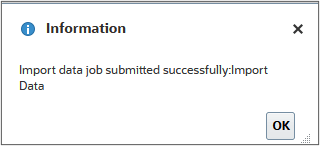
- En el cuadro de diálogo de información, haga clic en Aceptar.
- En Importar datos, haga clic en Actualizar.
- Haga clic en Seleccionar archivo para seleccionar un archivo.
- Busque y seleccione Expense_Data FY24_FY25_FY26.csv y haga clic en Abrir.
- En Actualizar archivo, haga clic en Aceptar.
- Haga clic en Importar.
- En el cuadro de diálogo de información, haga clic en Aceptar.
- Haga clic en Cerrar dos veces.
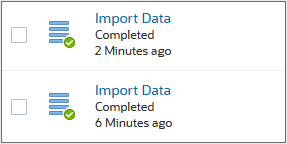
- Haga clic en Trabajos.
- Verifique que los trabajos se hayan realizado correctamente.
- Haga clic en (Inicio).
Note:
Según el explorador, la etiqueta del botón puede mostrar Choose File o Browse.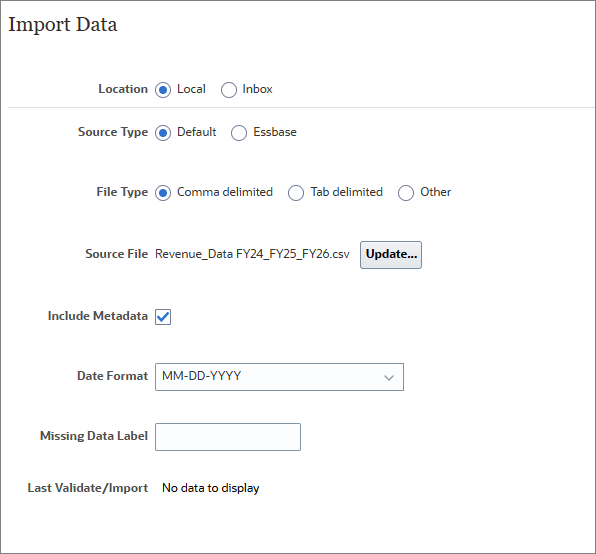
Sugerencia:
Los archivos de datos proporcionados en este tutorial se han validado con respecto al proceso de negocio cargado. Para los archivos de datos recién creados o modificados, Oracle recomienda validar los archivos antes de ejecutar el proceso de importación.Note:
Según el explorador, la etiqueta del botón puede mostrar Choose File o Browse.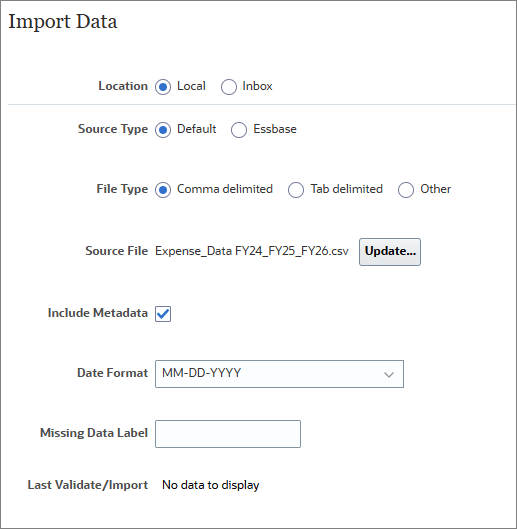

Cálculo de valores reales
En este apartado se calculan los datos reales para calcular los parámetros y los datos agregados. Después de cargar los datos, ejecute esta regla para asegurarse de que está trabajando con los cálculos y cifras más recientes.
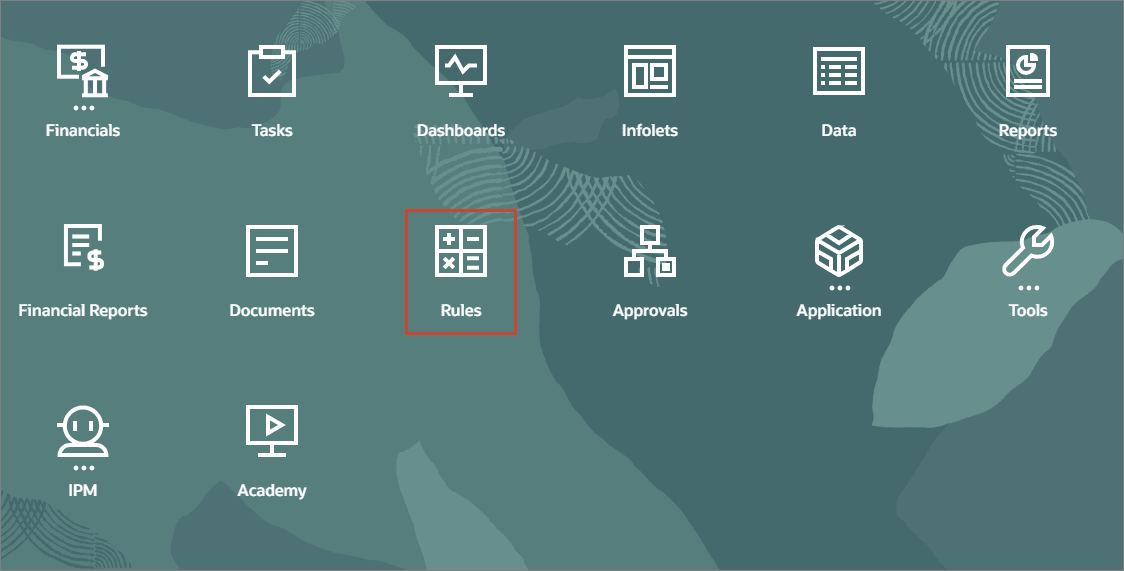
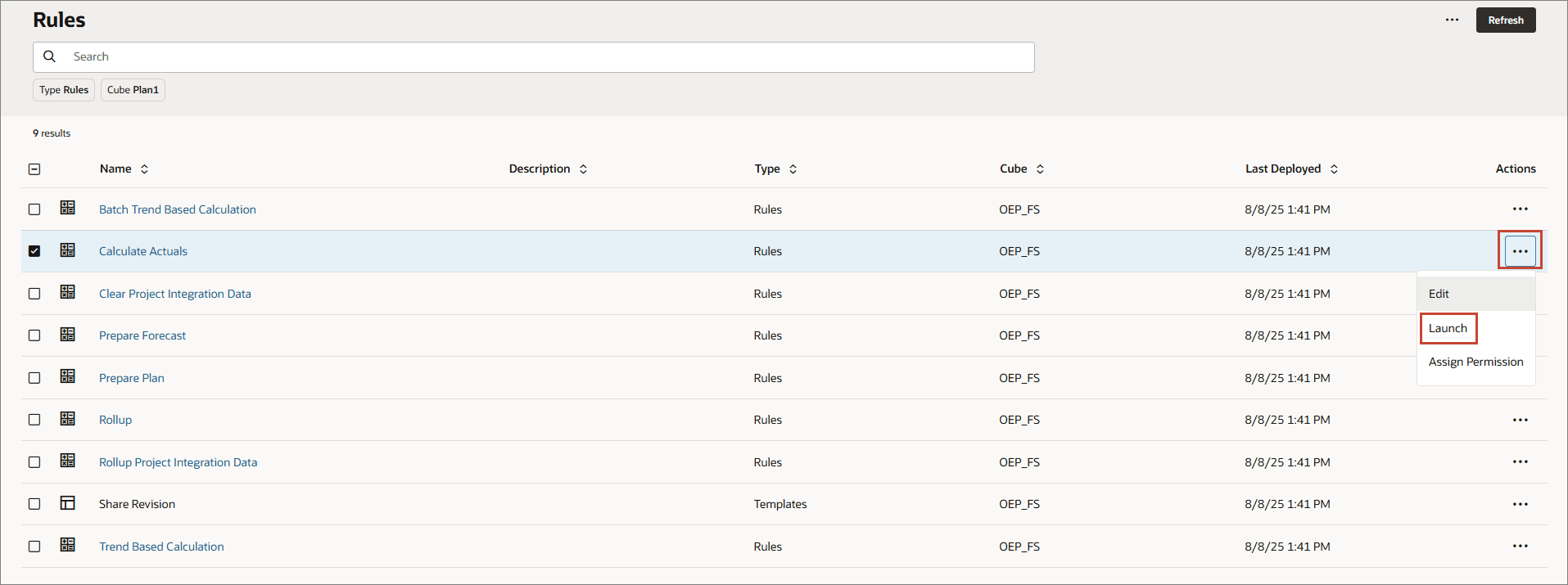
- En la página inicial de Planning, haga clic en Reglas.
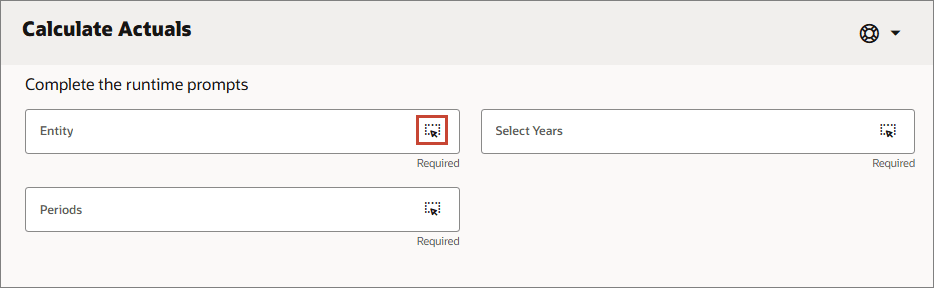
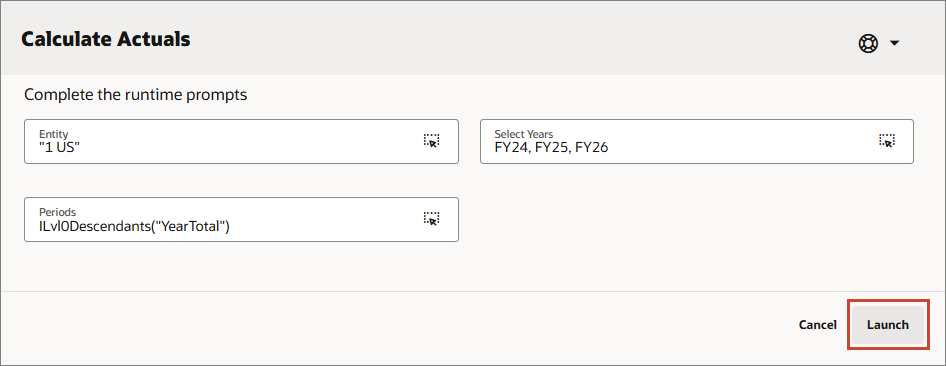
- En Calcular valores reales, haga clic en Iniciar.
- En Entity, haga clic en
 (Selector de miembros).
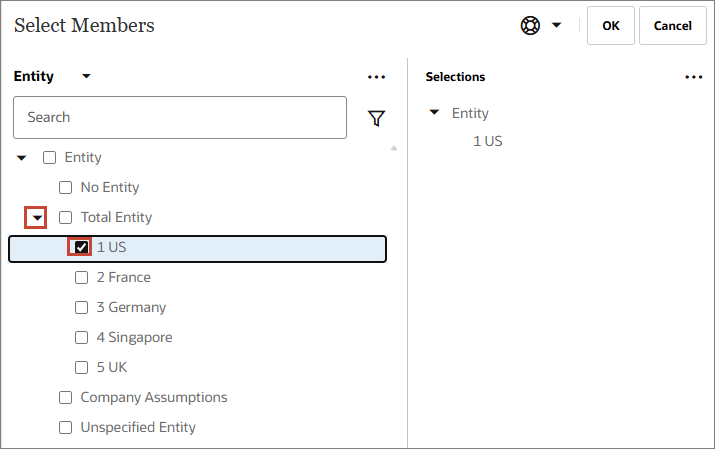
 - Haga clic en la flecha a la derecha de Entidad total, seleccione 1 EE. UU. y haga clic en Aceptar.
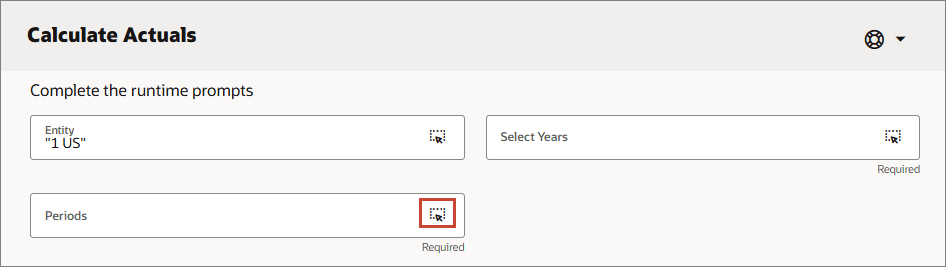
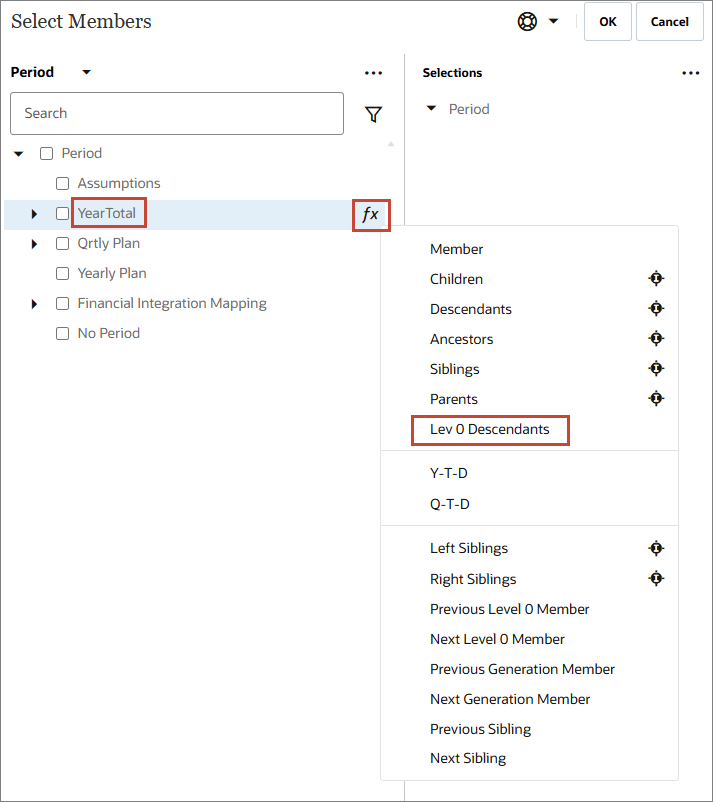
- Para Períodos, haga clic en (Selector de miembros).
- En YearTotal, haga clic en
 (Selector de funciones), seleccione Descendientes de nivel 0 y haga clic en Aceptar.
 - Para Seleccionar años, introduzca FY24, FY25, FY26 y haga clic en Iniciar.
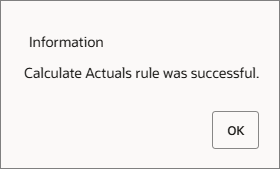
- En el cuadro de diálogo Información, haga clic en Aceptar.
- Haga clic en (Página de inicio).
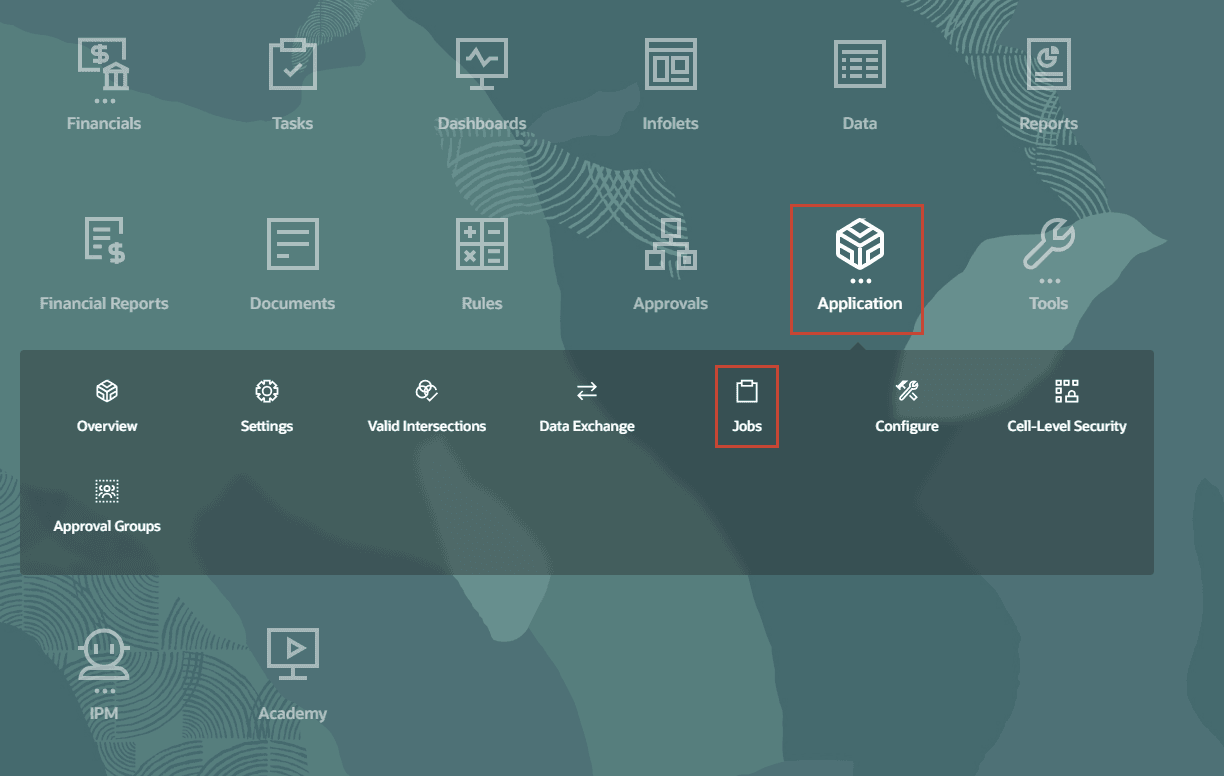
- En la página de inicio de Planning, haga clic en Aplicación y, a continuación, en Trabajos.
- Verifique que el trabajo se ha realizado correctamente.
- Haga clic en (Inicio).

Acumulación de datos para escenarios
En esta sección, se ejecuta una regla para acumular los datos cargados.
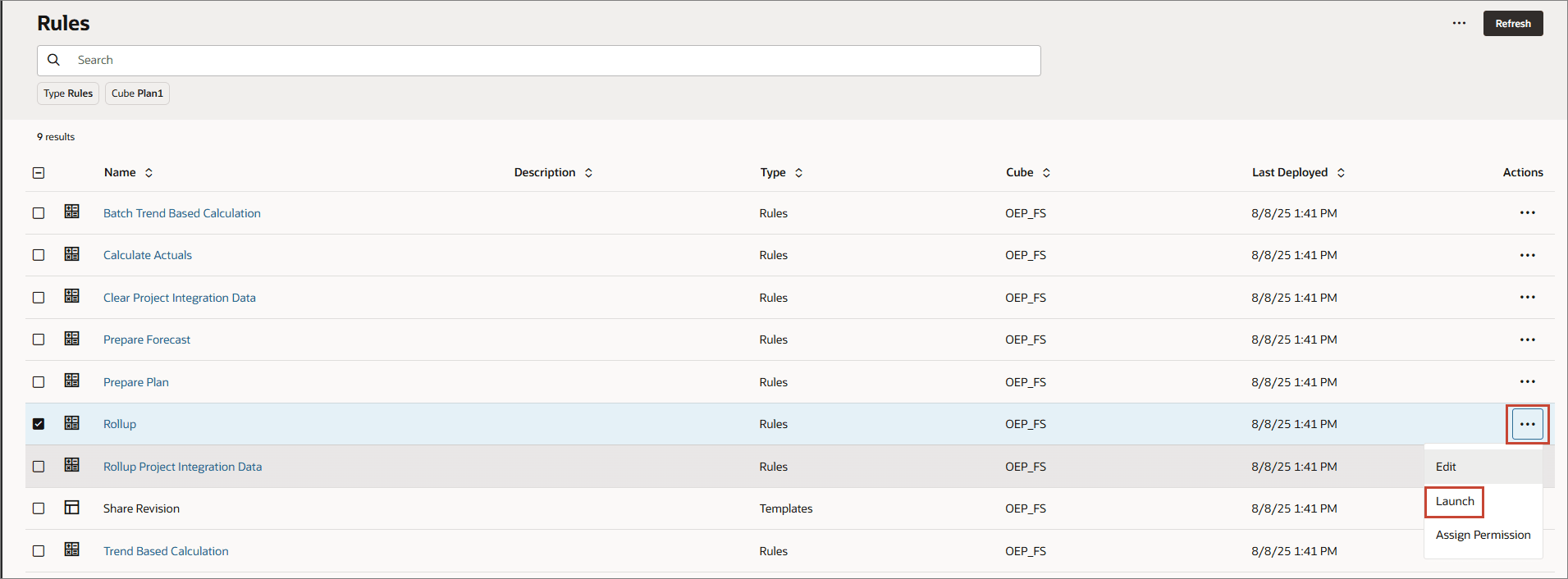
- En la página de Inicio de Planning, haga clic en Reglas.
- En Ampliación, haga clic en Iniciar.
- Para Scenario, seleccione OEP_Actual. A continuación, para cada miembro, haga clic en (Selector de miembros) para definir el valor como se especifica a continuación y haga clic en Iniciar:
- Años: FY24,FY25,FY26
- Moneda: USD
- En el mensaje de información, haga clic en OK (Aceptar).
- Haga clic en Navegador y, en Aplicación, seleccione Trabajos.
- Haga clic en (Inicio).
Sugerencia:
Cambie primero el valor de la dimensión de escenario.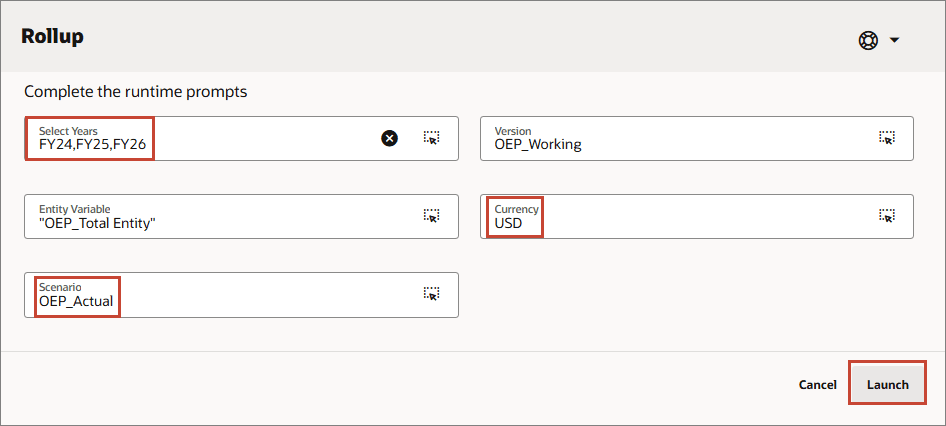
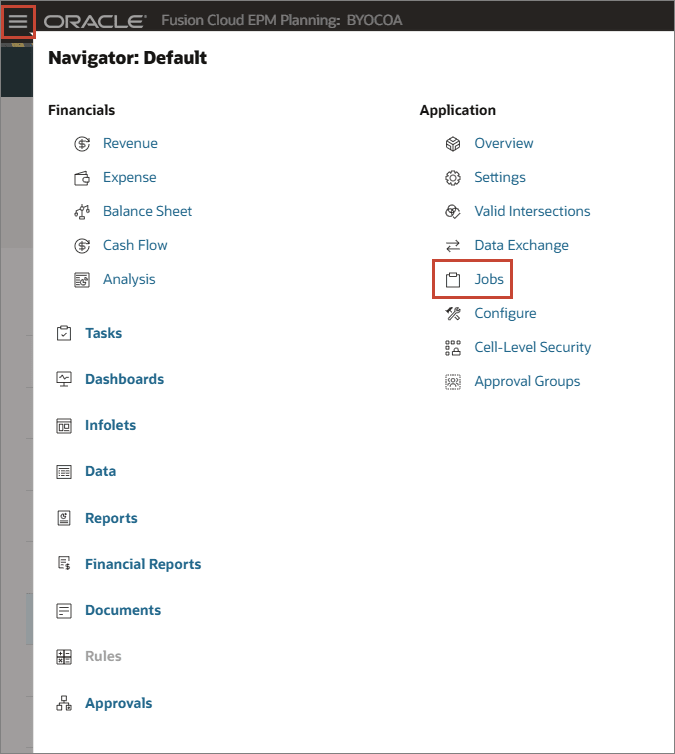
El trabajo de acumulación se ha completado correctamente.

Revisión de los datos cargados
En esta sección, verificará que se han cargado los datos reales.
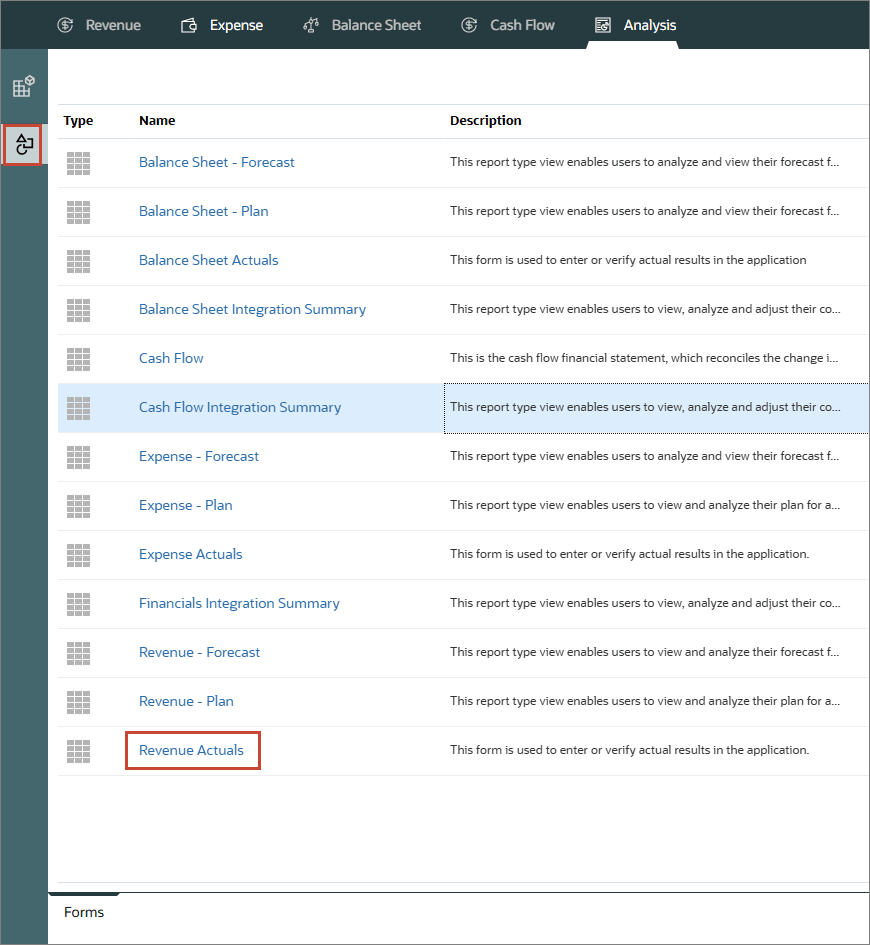
- En la página de Inicio de Planning, haga clic en Finanzas y, a continuación, en Análisis.
- Seleccione el separador vertical Formularios.
- Haga clic en Reales de ingresos.
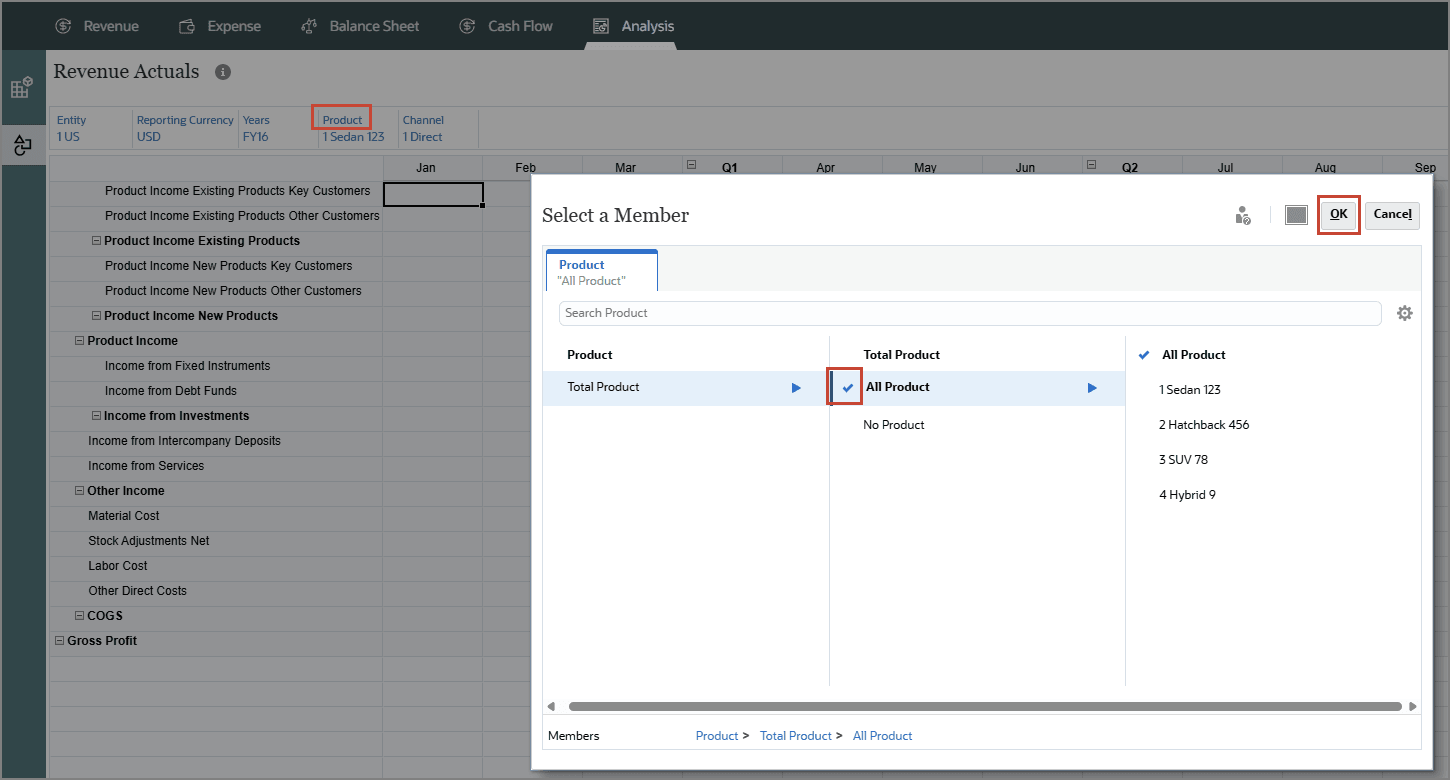
- Haga clic en Producto, seleccione Todo el producto y haga clic en Aceptar.
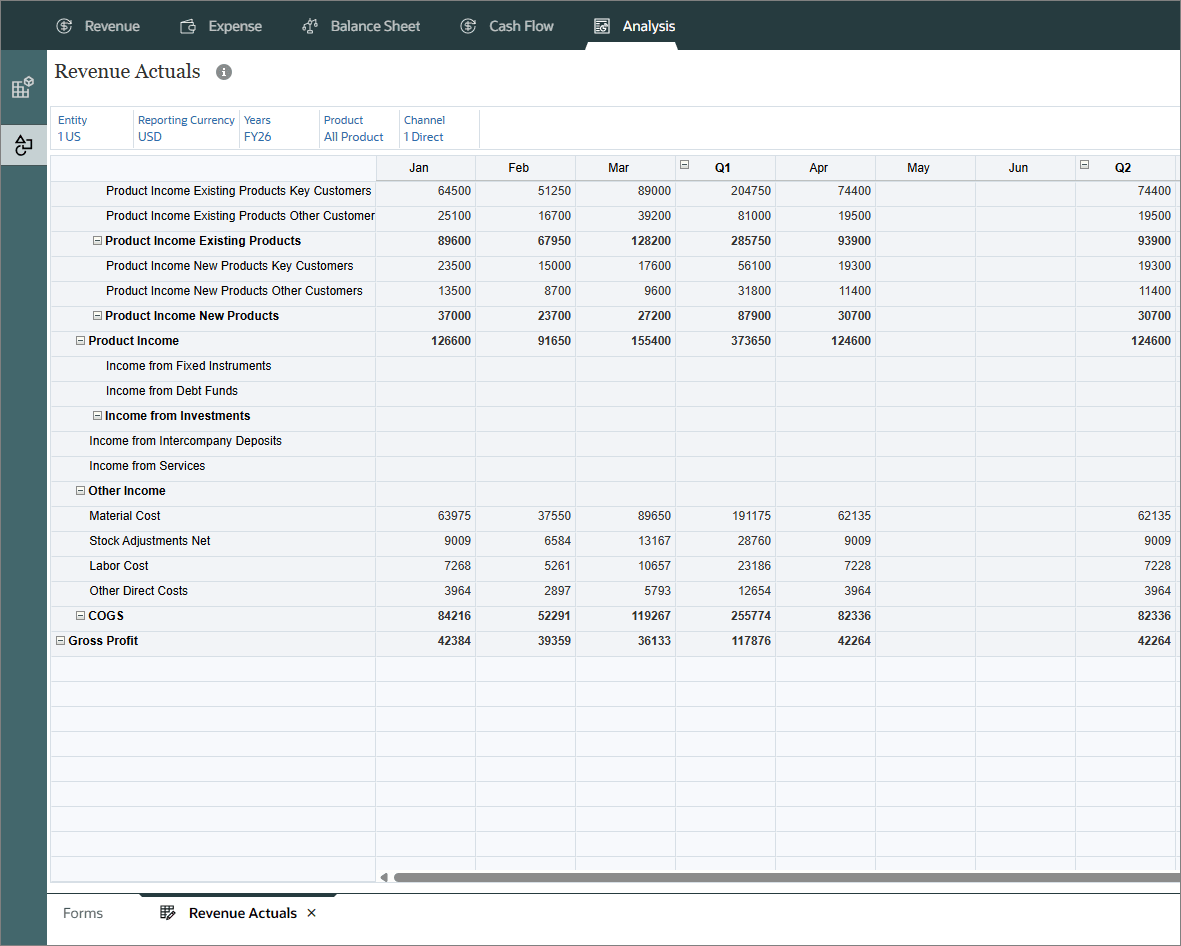
- Asegúrese de que el PDV está definido en lo siguiente y haga clic en
 (Ir).
(Ir).
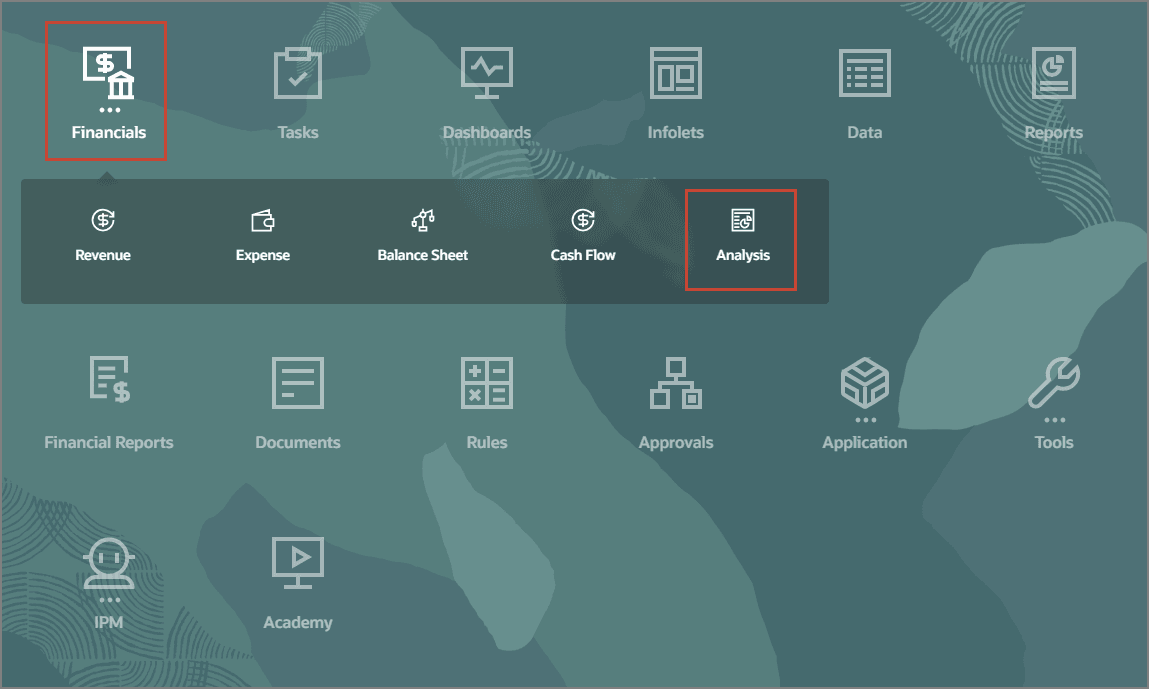

Se muestran los datos de ingresos cargados.
Preparación de planes y previsiones
En esta sección, se ejecutan reglas de negocio para actualizar planes y previsiones.
Preparación de planes
En esta sección, se calculan todos los datos basados en parámetros y tendencias para los años del plan seleccionados. Normalmente, se ejecuta Preparar plan para crear un nuevo plan anual a medida que cambian los años, o bien se puede utilizar si se ha preparado un plan plurianual y se han actualizado datos de tendencia y de parámetro.
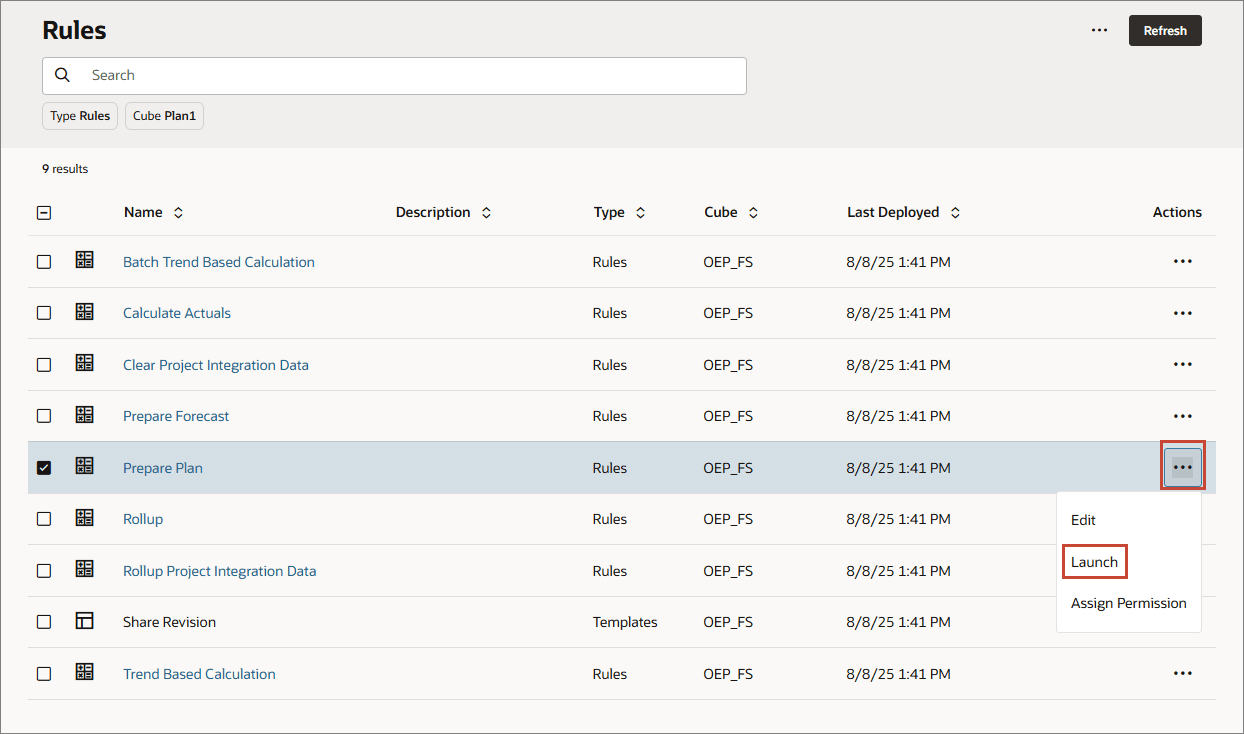
- Haga clic en (Navegador) y en Reglas.
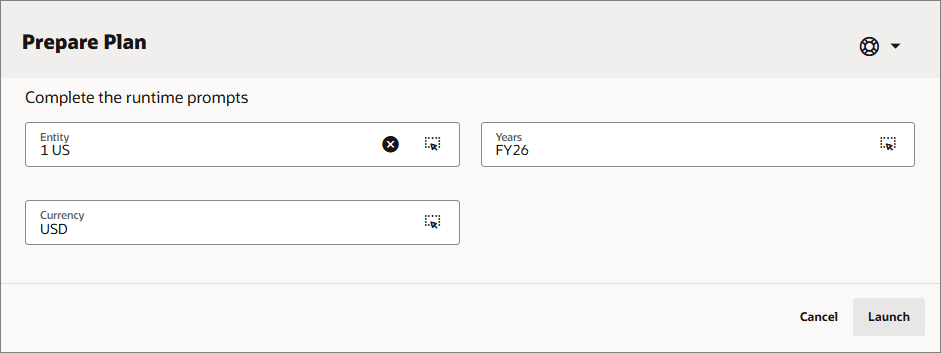
- En Preparar plan, haga clic en Iniciar.
- Para cada miembro, haga clic en (Selector de miembros) para definir el valor como se especifica a continuación y, a continuación, haga clic en Iniciar:
- Entidad: 1 US
- Moneda: USD
- Años: FY26
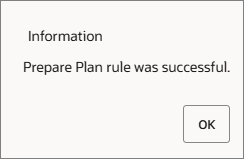
- En los mensajes de información, haga clic en Aceptar.
Preparación de previsiones
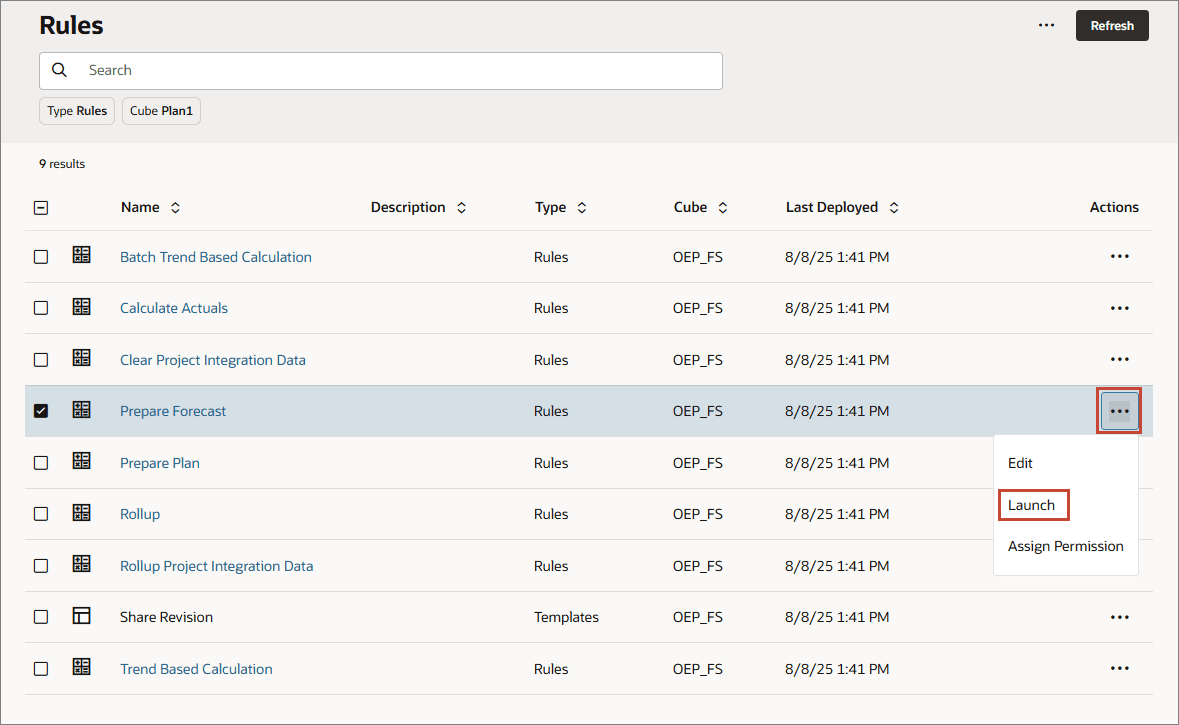
En esta sección, se ejecuta la regla Preparar previsión para copiar los meses seleccionados del escenario Real al escenario Previsión. La regla también recalcula los impulsores y las tendencias en función de los resultados reales. Esta regla también copia la previsión actual en la versión anterior para la comparación. También puede utilizar esta regla al renovar por un nuevo año como punto de inicio de una previsión.
- En Preparar previsión, haga clic en Iniciar.
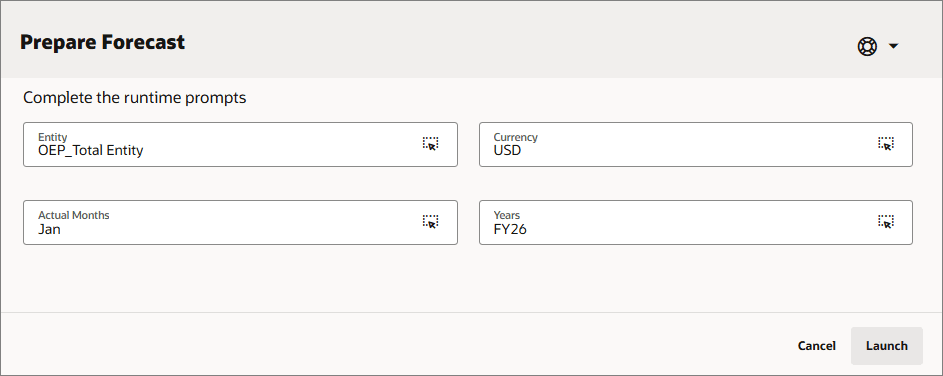
- Para cada miembro, haga clic en (Selector de miembros) para definir el valor como se especifica a continuación y, a continuación, haga clic en Iniciar:
- Entidad: OEP_Total Entity
- Meses reales: Ene
- Moneda: USD
- Años: FY26
- En los mensajes de información, haga clic en Aceptar.
- Haga clic en (Inicio).
Planificación mediante tendencias
Puede planificar los ingresos en función de las tendencias y aumentar o reducir esos valores para calcular los datos del plan.
Basando planes en datos reales
Con las tendencias, puede desarrollar sus planes basándolos en datos reales cargados.
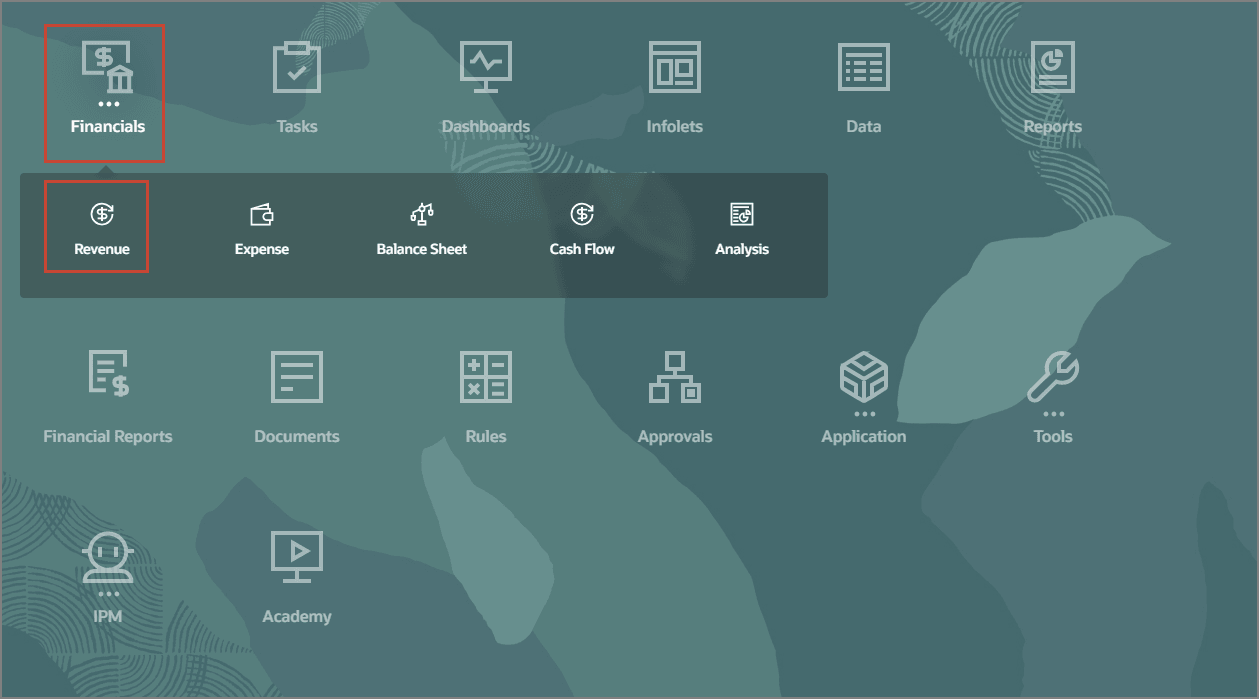
- En la página de Inicio de Planning, haga clic en Finanzas y, a continuación, en Ingresos.
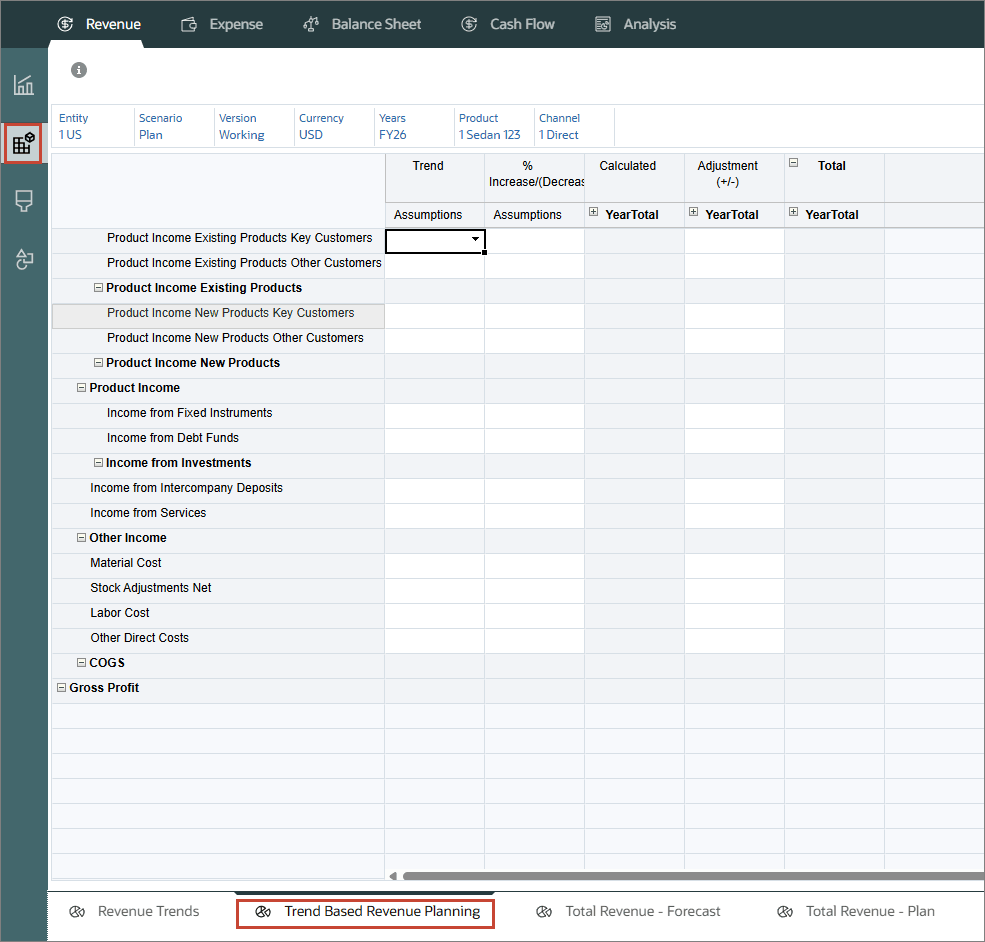
- A la izquierda, seleccione el separador vertical Controlador y basado en tendencia y, a continuación, en los separadores inferiores, seleccione Planificación de ingresos basada en tendencias.
- Realice selecciones de PDV en función de lo siguiente y haga clic en (Ir):
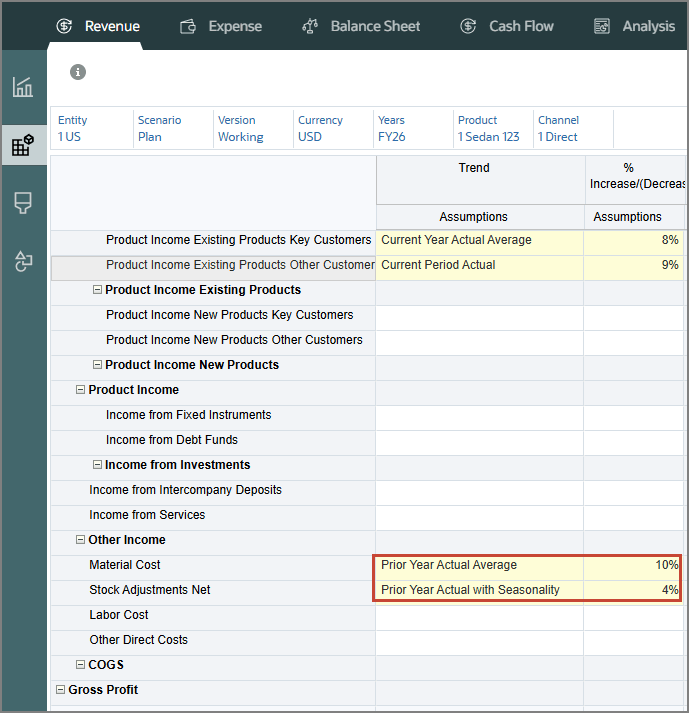
- Para Clientes clave de productos existentes de ingresos por productos, en Suposiciones de tendencia, seleccione Media real del año actual.
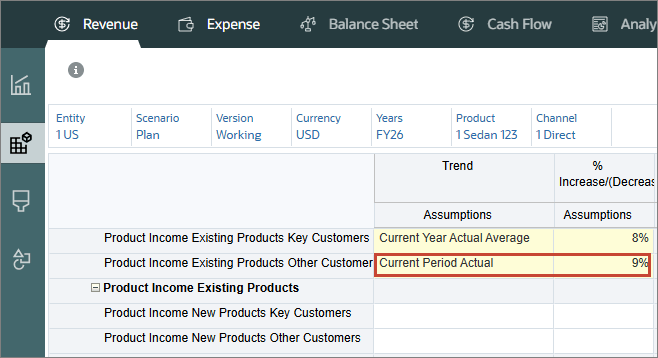
- Para Clientes clave de productos existentes de ingresos por productos, en %Increase/(Decrease), introduzca 8%.
- Para Product Income Existing Products Other Customers, en Trend Assumption, seleccione Current Period Real y, en %Increase/(Decrease), introduzca 9%.
- En Costo de material, en Suposiciones de tendencia, seleccione Promedio real del año anterior y, en %Aumento/(Reducción), introduzca 10%.
- En Neto de ajustes de stock, en Suposiciones de tendencia, seleccione Real de año anterior con estacionalidad y, en %Aumento/(Reducción), introduzca 4%.
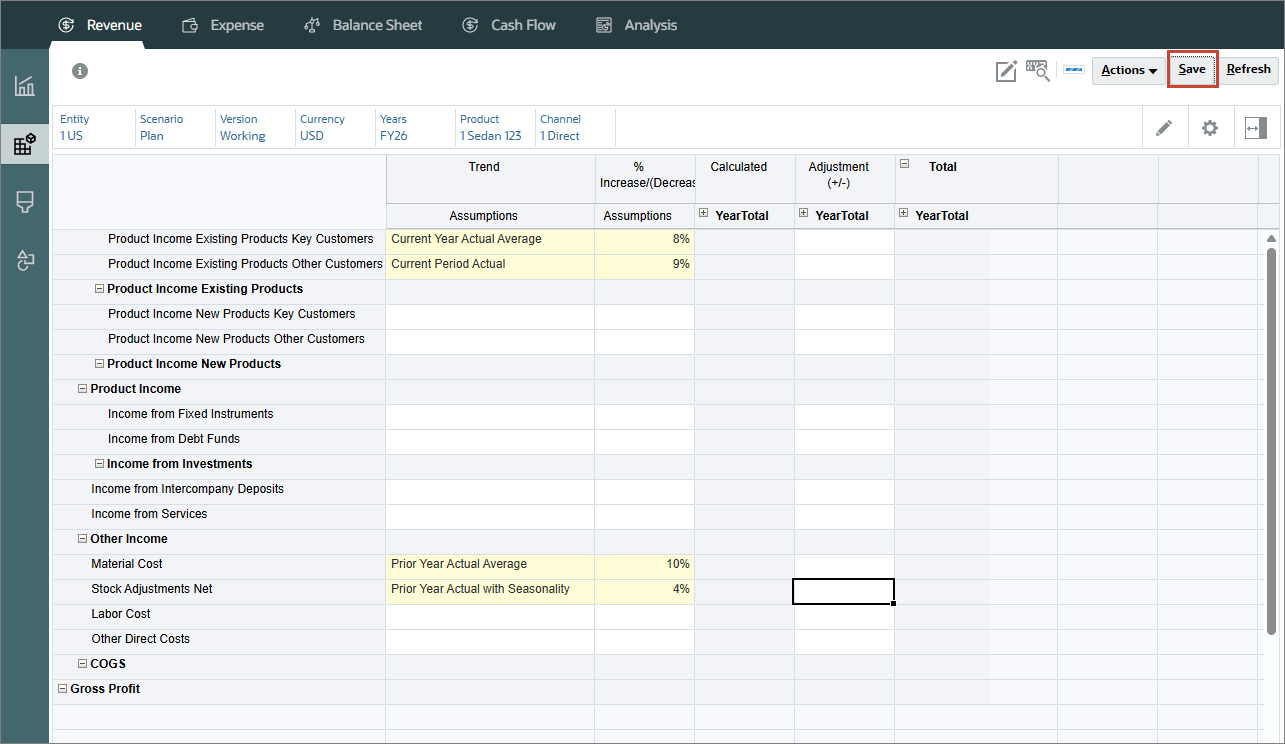
- Haga clic en Guardar .
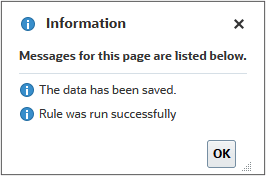
- En los mensajes de información, haga clic en Aceptar.

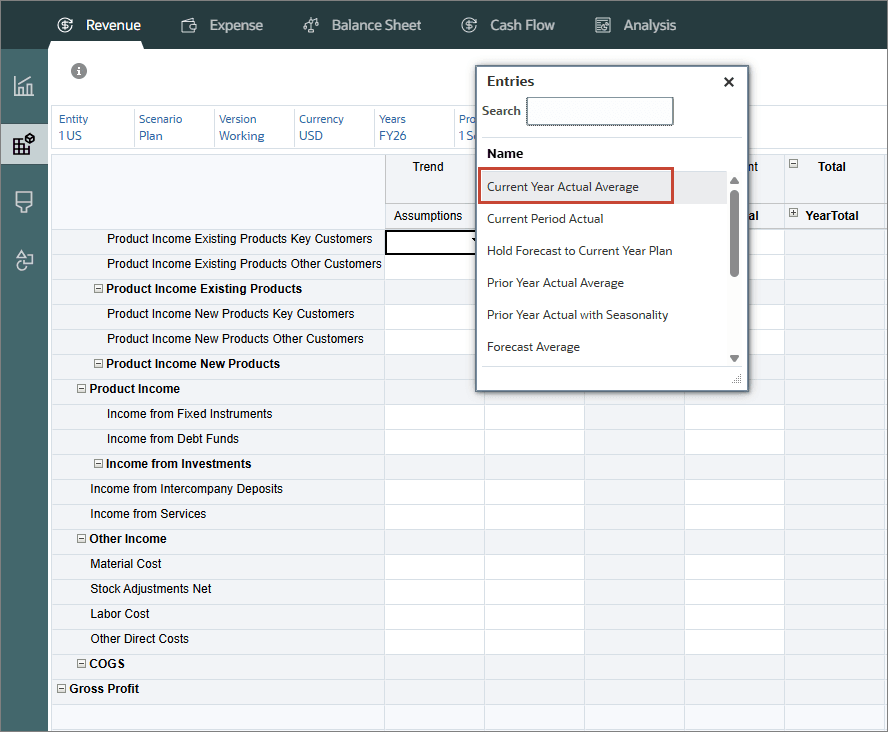
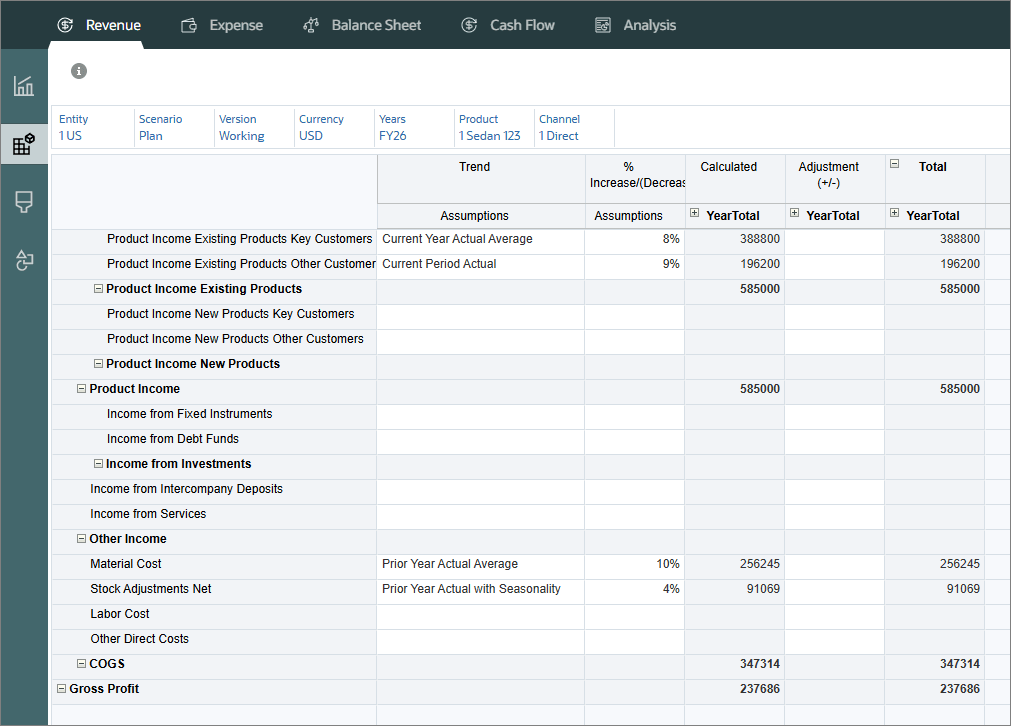
Promedio real del año real calcula el promedio para una cuenta para el año fiscal actual especificado en Preparación de planes y previsiones.
Valor real del período actual toma el valor de una cuenta para el mes o semana especificado como el periodo real del año fiscal actual especificado en Planificación y preparación de previsiones.
Promedio real de año anteriores calcula el promedio de una cuenta para el año antes del año fiscal actual especificado en Planificación y preparación de previsiones.
Valor real del año anteriores con estacionalidad calcula el valor de las cuentas para el mes utilizando el valor del mismo mes del año anteriores.
Los datos se calculan en función de las selecciones.
Planificación de datos basada en tendencias
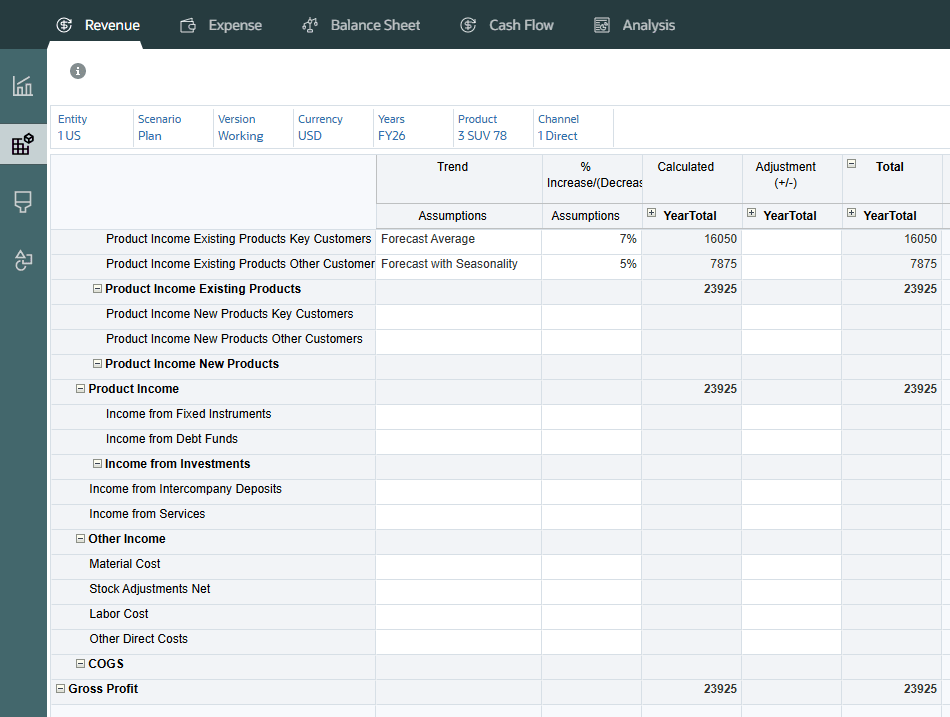
- Haga clic en Product (Producto), cambie el producto a 3 SUV 78 y haga clic en OK (Aceptar).
- Haga clic en (Ir).
- Para Clientes clave de productos existentes de ingresos por productos, en Suposiciones de tendencia, seleccione Promedio de previsión y en %Increase/(Reducir), introduzca 7%.
- ParaProduct Income Existing Products Other Customers, en Trend Assumption, seleccione Forecast with Seasonality y, en %Increase/(Decrease), introduzca 5% .
- Haga clic en Guardar.
- En los mensajes de información, haga clic en Aceptar.
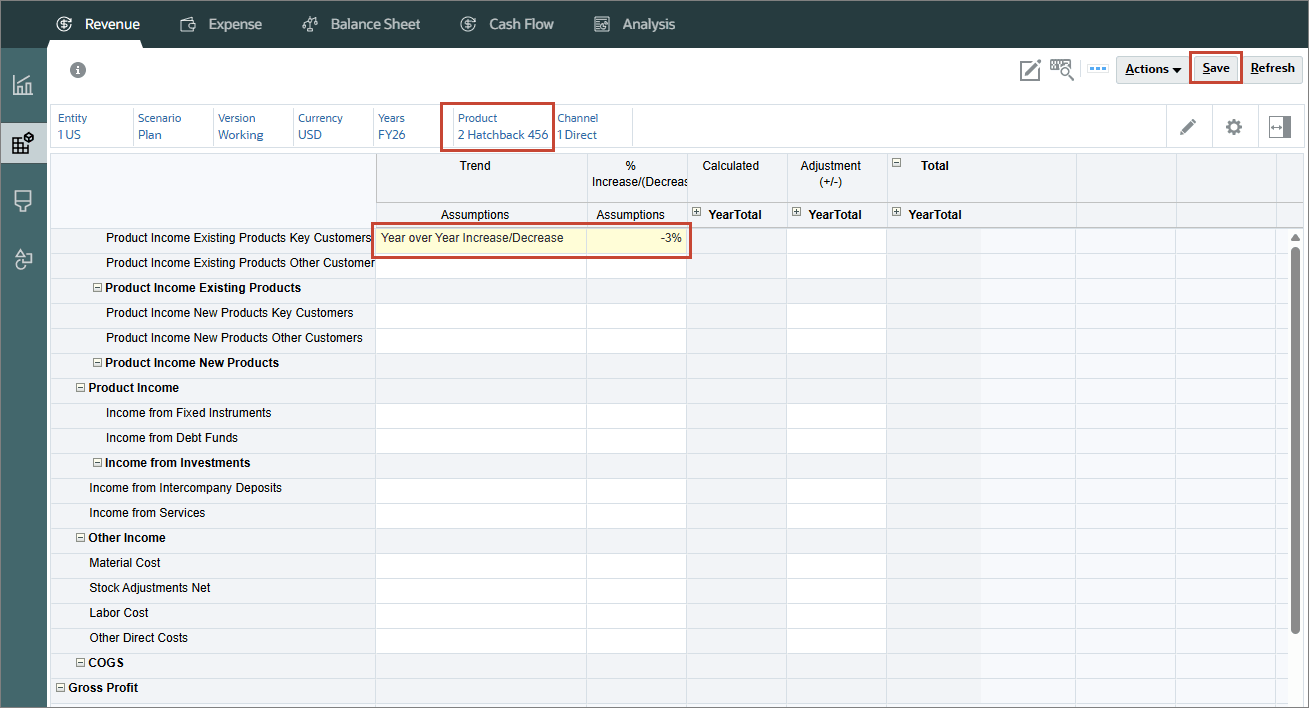
- Haga clic en Product (Producto), cambie el producto a 2 Hatchback 456 y haga clic en OK (Aceptar).
- Haga clic en (Ir)
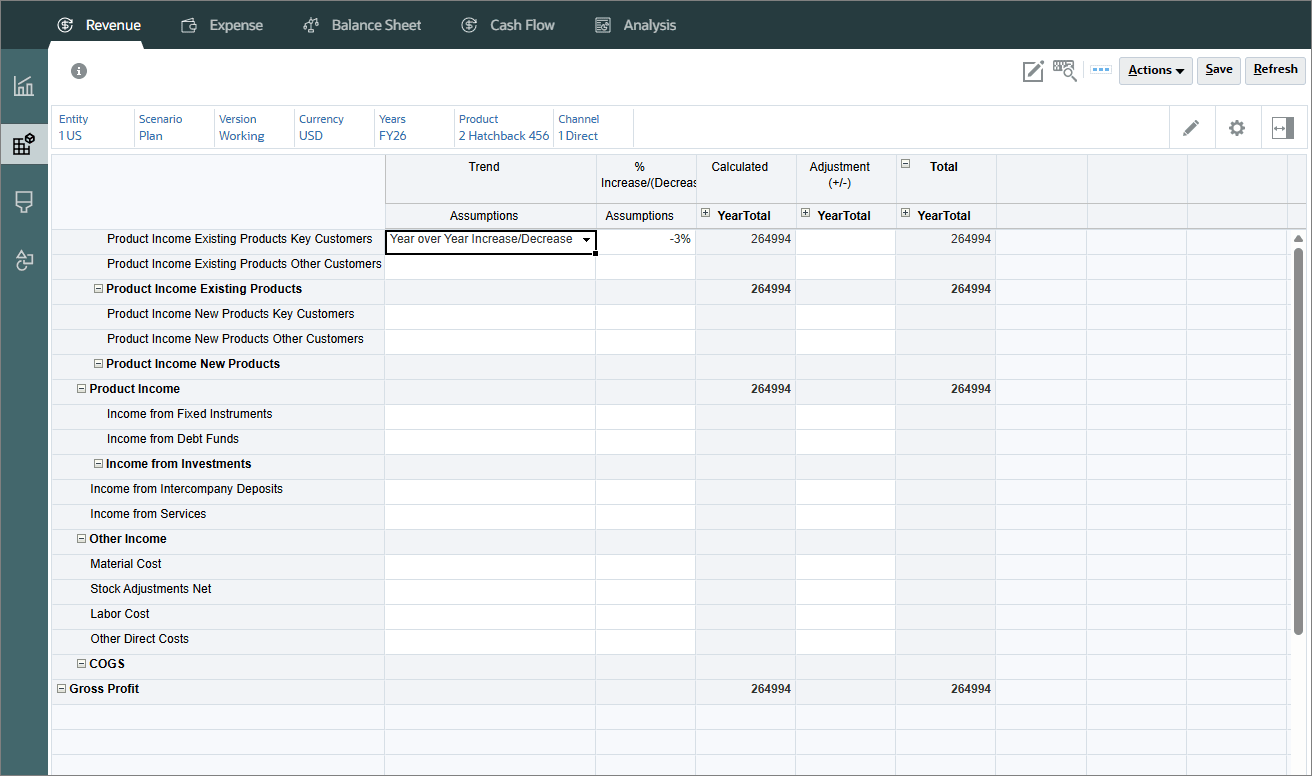
- Para Clientes clave de productos existentes de ingresos por productos, en Suposiciones de tendencia, seleccione Aumento/disminución año a año y, en %Increase/(Disminución), introduzca -3%.
- Haga clic en Guardar.
- En los mensajes de información, haga clic en Aceptar.
- Haga clic en Escenario, seleccione Previsión y haga clic en Aceptar.
- En Clientes clave de productos existentes de ingresos por productos, en Suposiciones de tendencia, seleccione Retener previsión a plan de año actual y en %Increase/(Reducir), introduzca 5%.
- Para Product Income Existing Products Other Customers, en Trend Assumption, seleccione Monthly Growth y, en %Increase/(Decrease), introduzca 4%.
- Haga clic en Guardar.
- En los mensajes de información, haga clic en Aceptar.
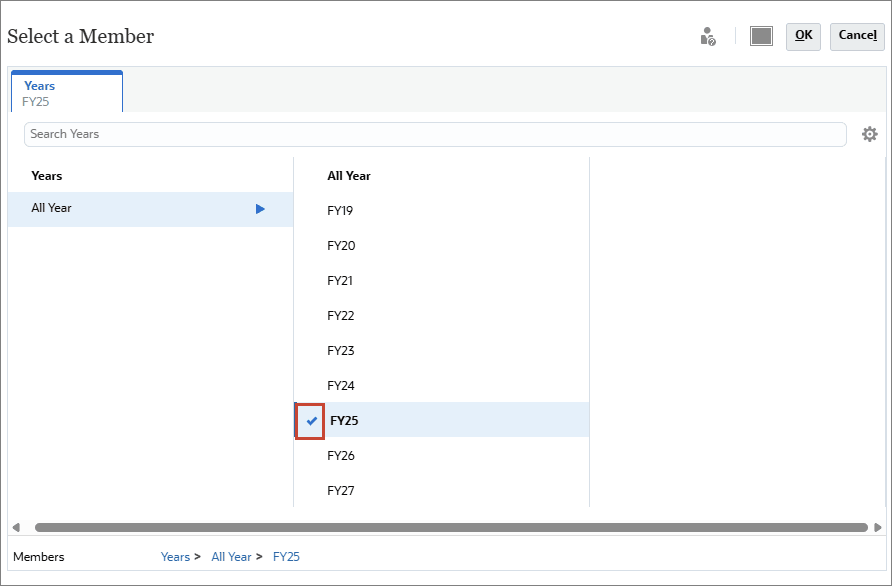
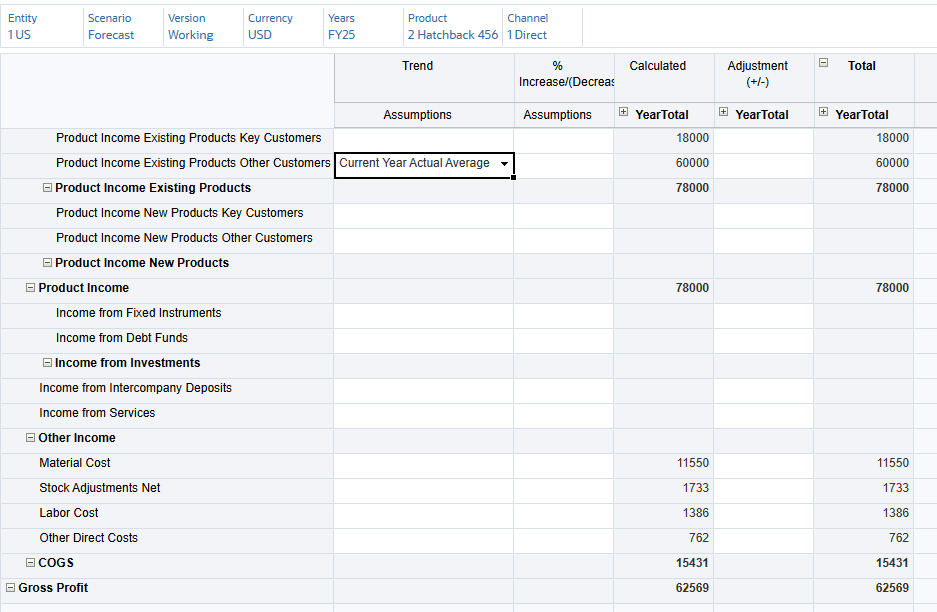
- Haga clic en Años, seleccione FY25 y haga clic en Aceptar.
- Haga clic en (Ir).
- En Product Income Existing Products Other Customers, en Trend Assumption, seleccione Current Year Real Average.
- Haga clic en Guardar y, en el mensaje Información, haga clic en Aceptar.
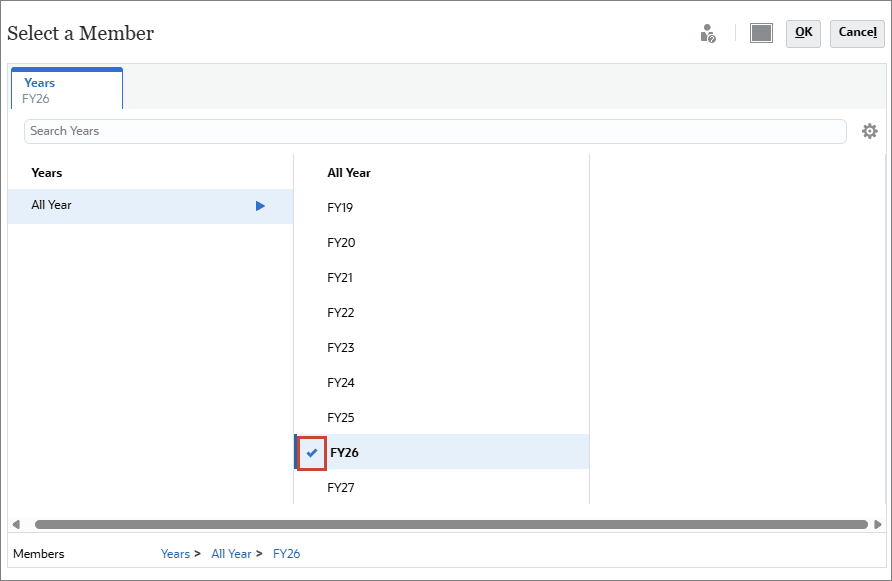
- Haga clic en Años, seleccione FY26 y haga clic en Aceptar.
- Haga clic en (Ir).
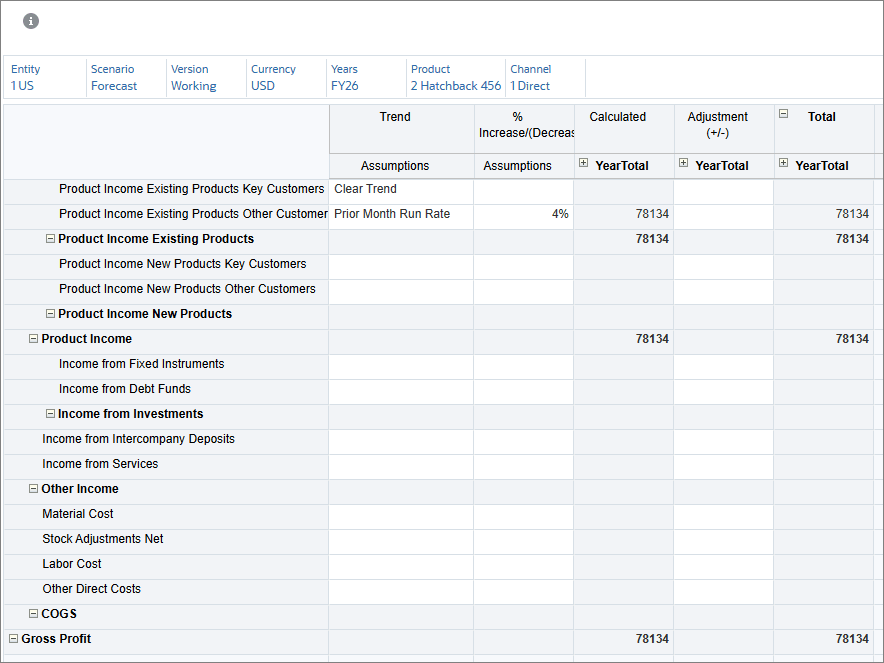
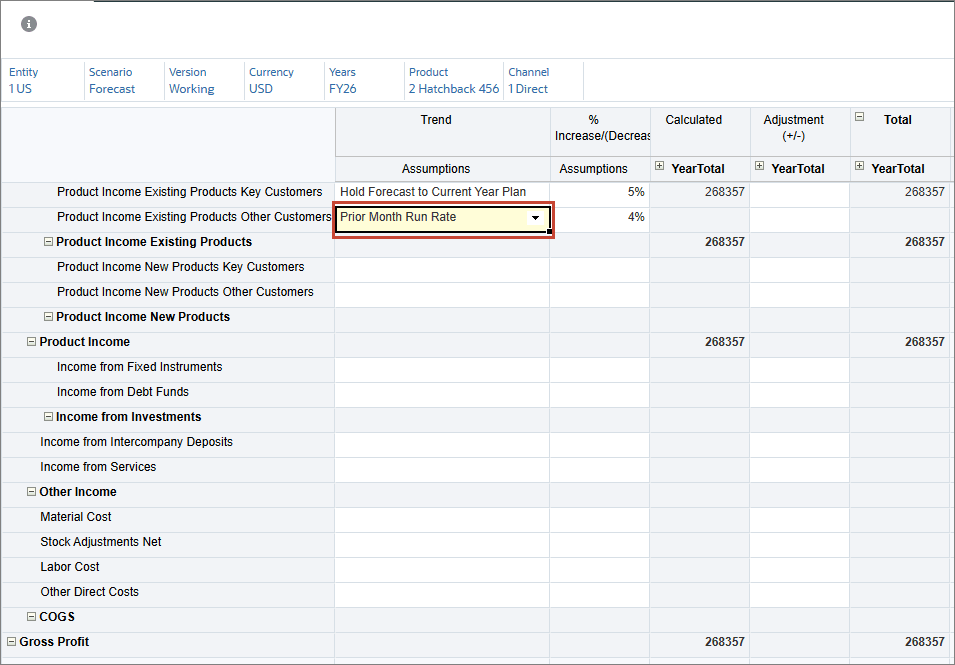
- En Product Income Existing Products Other Customers, en Trend Assumption, seleccione Prior Month Run Rate y haga clic en Save.
- En los mensajes de información, haga clic en Aceptar.
- Para los clientes clave de productos existentes de ingresos por producto, en Suposiciones de tendencia, seleccione Borrar tendencia y, en %Aumento/(Reducción), suprima el porcentaje. A continuación, haga clic en Guardar y, en el mensaje de información, haga clic en Aceptar.
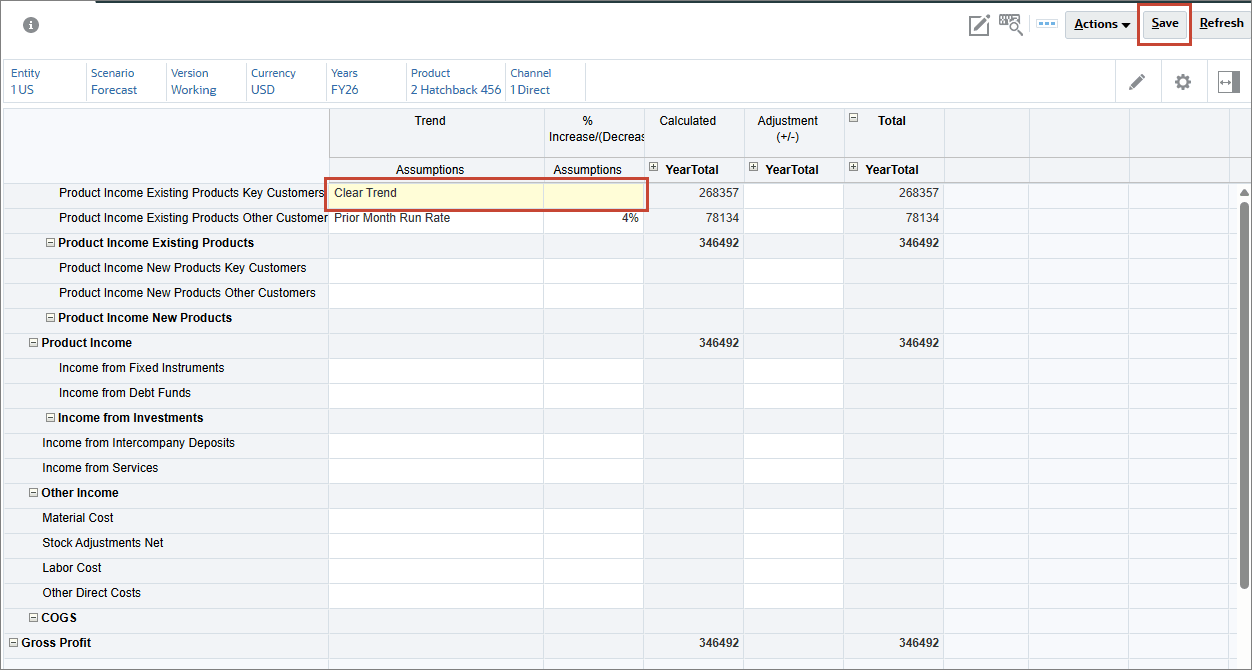
La tendencia clara elimina la tendencia y borra los datos de la tendencia establecida anteriormente.
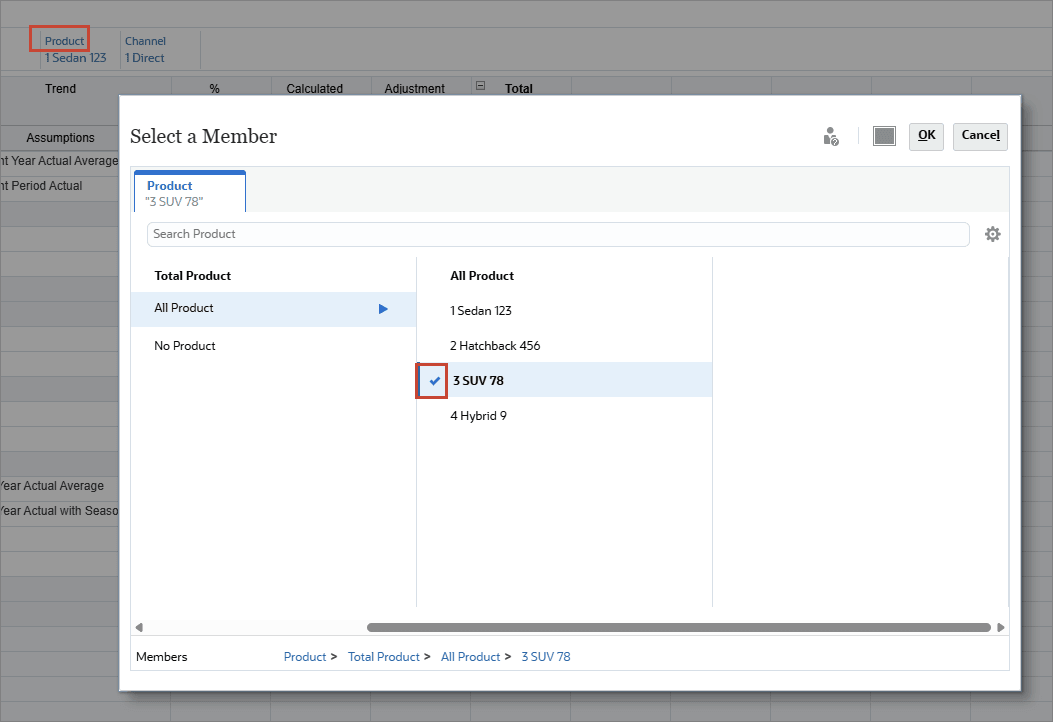
La media de previsión es válida solo para el escenario del plan, y toma el promedio del año anterior para la previsión.
La previsión con estacionalidad es solo para el escenario del plan y toma los valores mensuales de la previsión del año anterior.
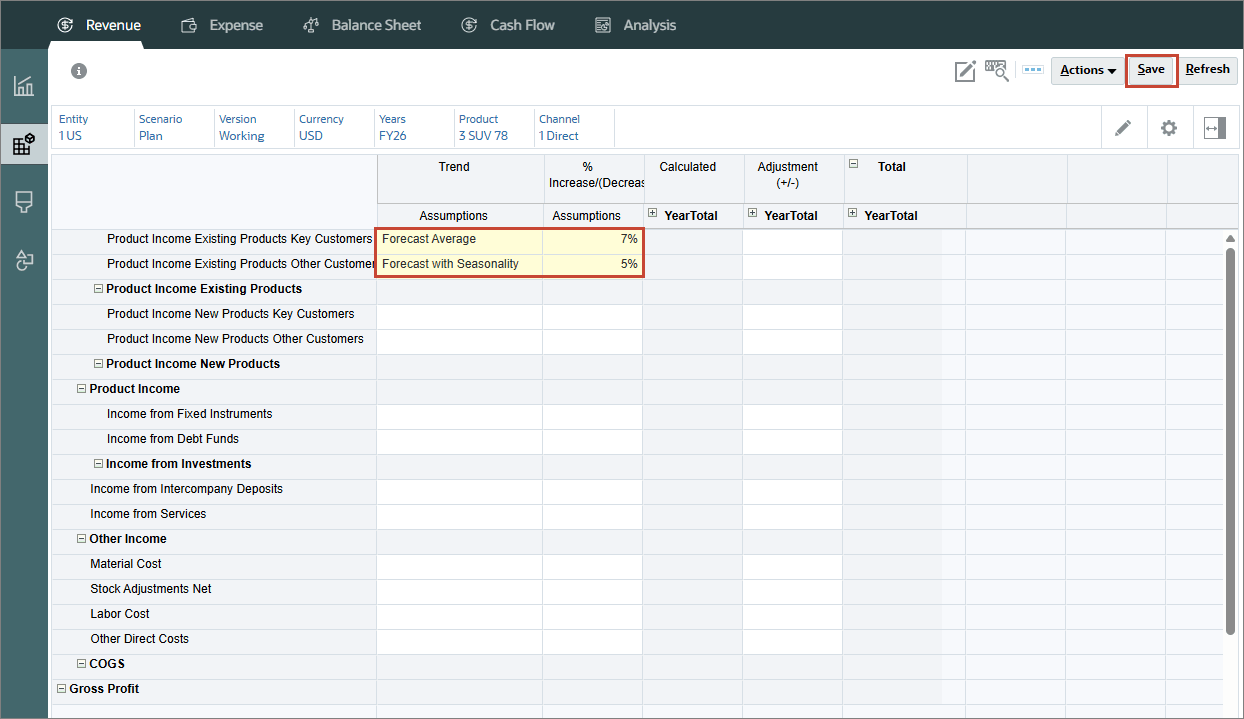
Los datos se calculan en función de las selecciones.
Aumento/Disminución de año tras ejercicio aplica un porcentaje de aumento o disminución al valor del año anterior. Debe tener datos para el año anterior.
Los datos se calculan en función de las selecciones.
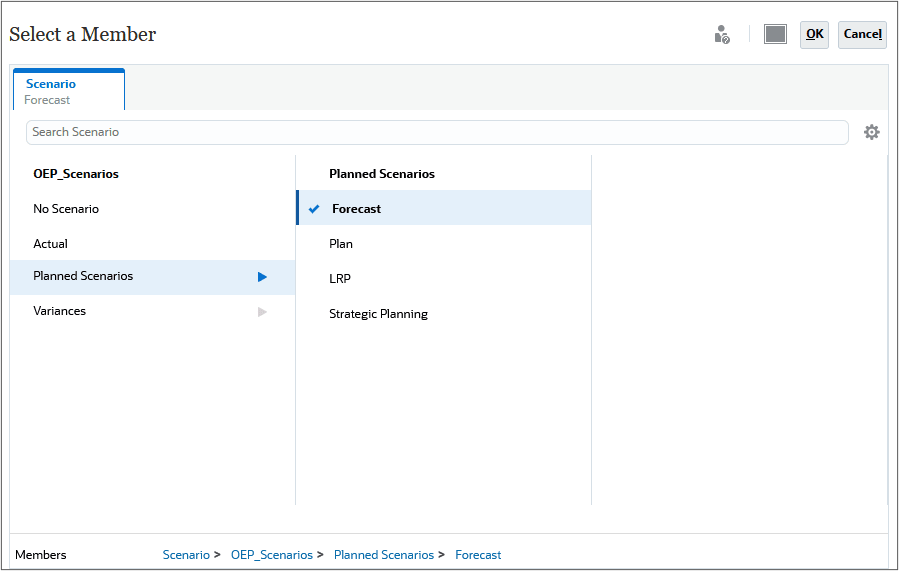
La opción Retener previsión para el plan del año actual es solo para el escenario Previsión. Compara cuánto se ha gastado hasta el año de una cuenta con el plan para el año actual, y distribuye el remanente uniformemente entre los demás meses de la previsión. Debe tener los datos del plan cargados para el año actual.
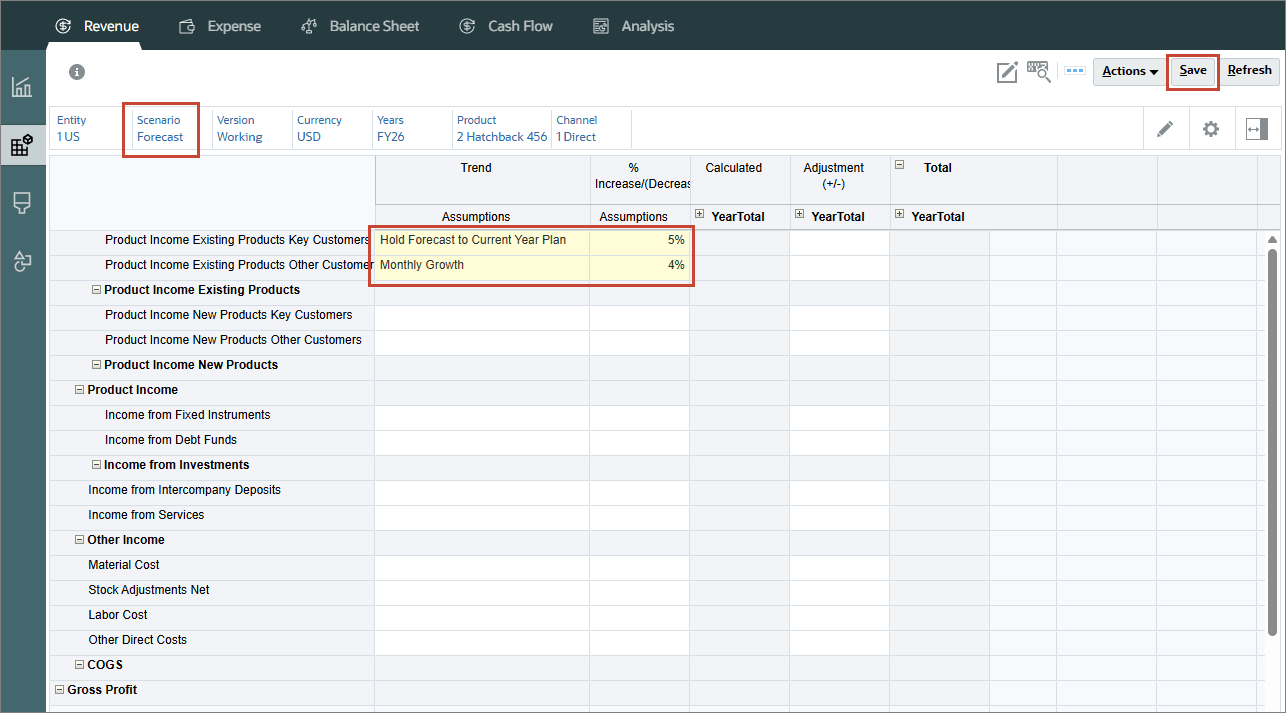
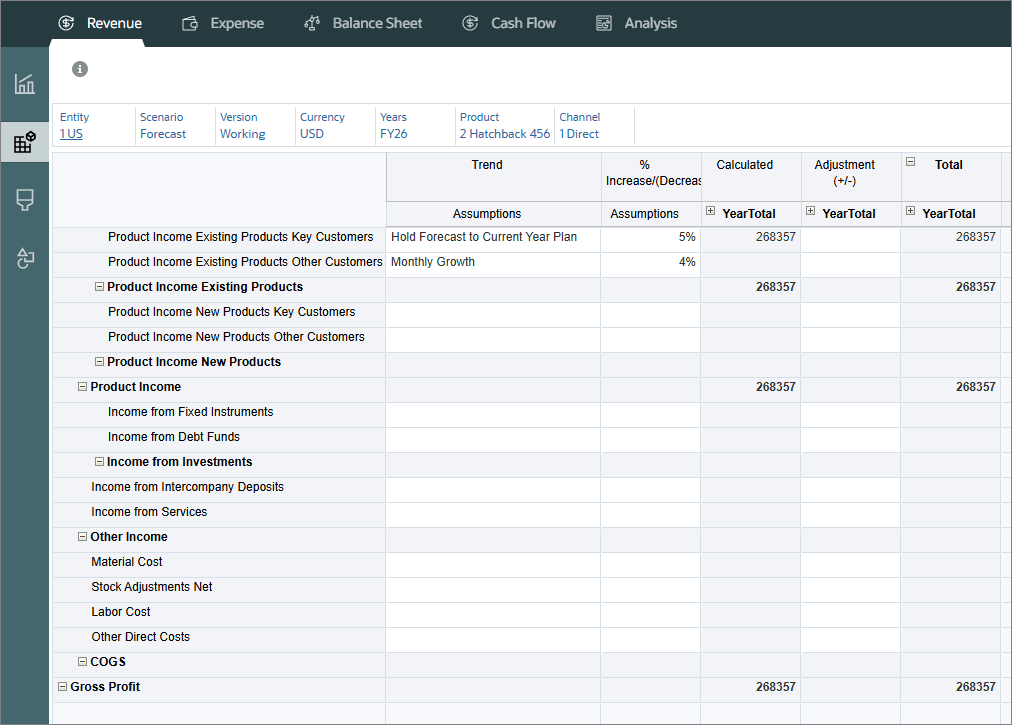
Crecimiento mensual calcula el cambio año a año de una cuenta utilizando los años actual y el año anterior como base para calcular el crecimiento. Debe tener datos para el año anterior.
Los datos se calculan en función de las selecciones.
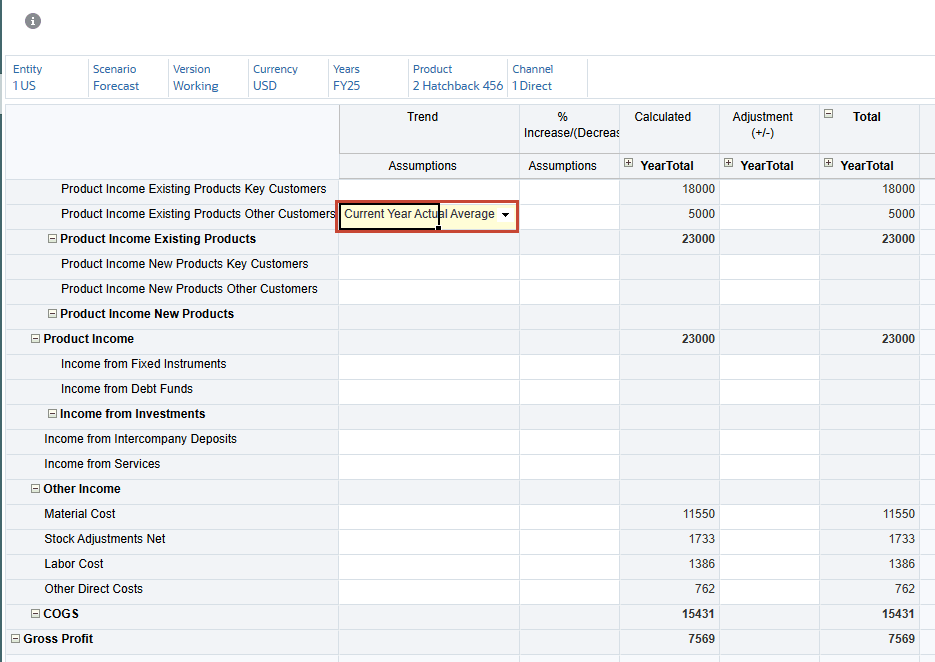
Los datos del año anterior se calculan en función de las selecciones.
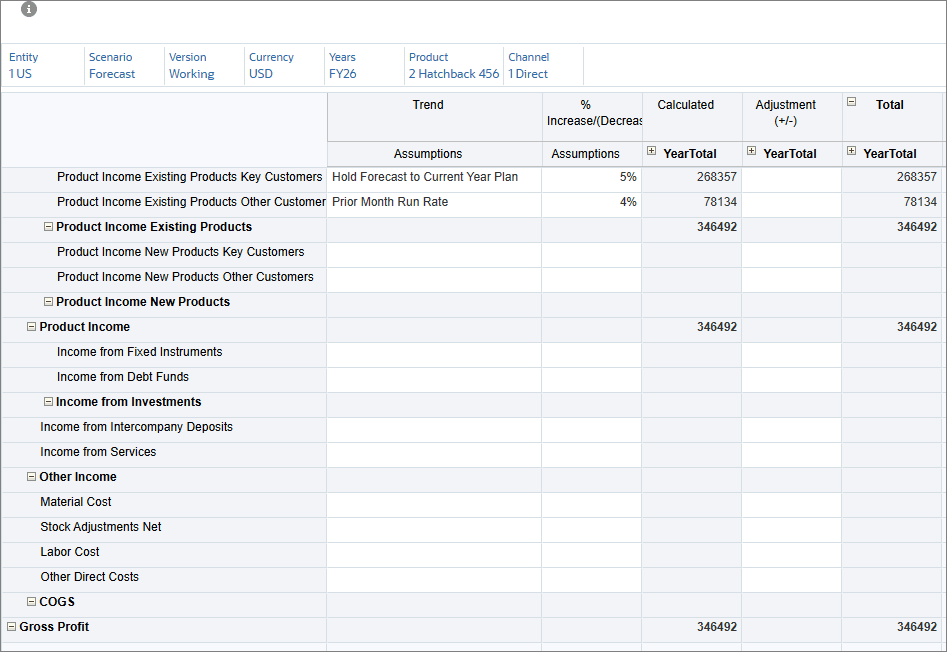
Tasa de ejecución del mes pasado toma el valor del periodo anterior. El mes actual es enero y el primer período para el pronóstico es febrero, por lo que el valor de enero se aplica a febrero.
Los datos se calculan en función de las selecciones.
Acumulación de datos
En esta sección, los datos se acumulan después de la planificación con tendencias.
- En los separadores inferiores, haga clic en Total de ingresos - Plan.
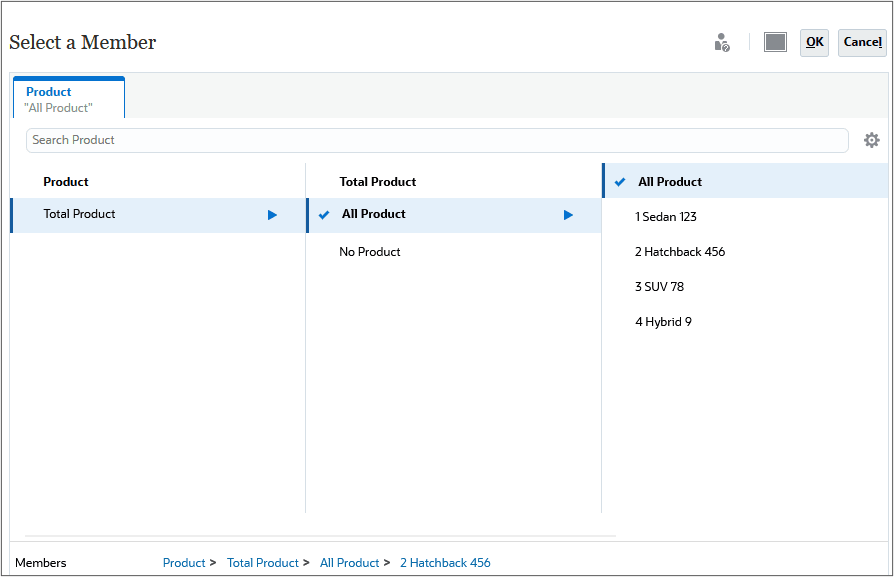
- Haga clic en Producto, seleccione Todo el producto y haga clic en Aceptar.
- Haga clic en (Ir).
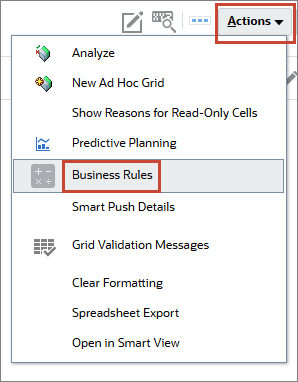
- En el menú Acciones, seleccione Reglas de negocio.
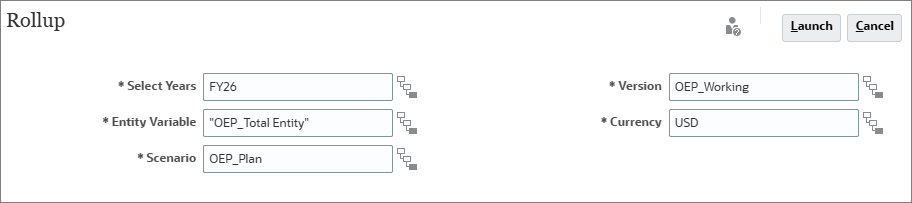
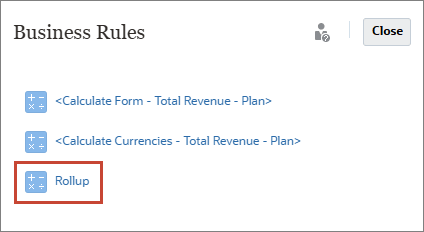
- Seleccione Acumulación.
- Para cada tipo de miembro o seleccione definir el valor como se especifica a continuación y, a continuación, haga clic en Iniciar:
- Seleccionar años: FY26
- Variable de entidad: OEP_Total Entity
- Escenario: OEP_Plan
- Versión: OEP_Working
- Moneda: USD
- En los mensajes de información, haga clic en Aceptar.
- En los separadores inferiores, haga clic en Ingresos totales - Previsión.
- En el menú Acciones, seleccione Reglas de negocio.
- Seleccione Acumulación.
- Para cada miembro, escriba o seleccione definir el valor como se especifica a continuación y, a continuación, haga clic en Iniciar:
- Seleccionar años: FY26
- Variable de entidad: OEP_Total Entity
- Escenario: OEP_Forecast
- Versión: OEP_Working
- Moneda: USD
- En los mensajes de información, haga clic en Aceptar.

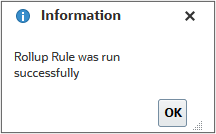
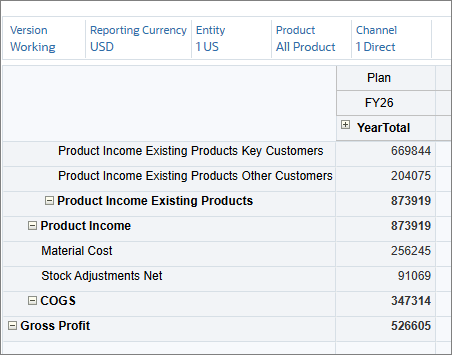
Los datos del plan se acumulan.

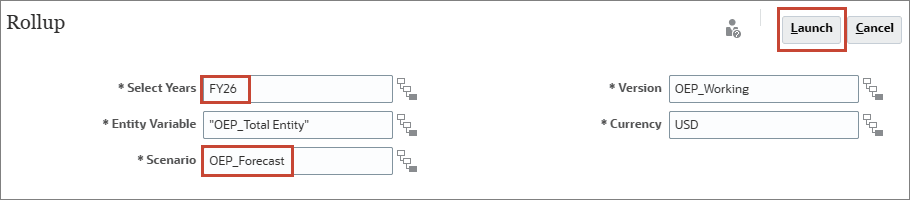
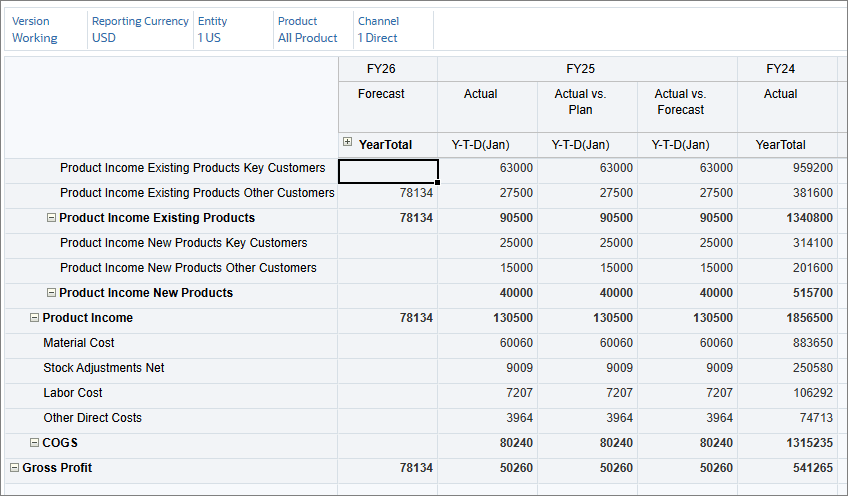
Para la previsión, los ingresos totales y la ganancia bruta se calculan para todos los productos.
Enlaces relacionados
Más recursos de aprendizaje
Explore otros laboratorios en docs.oracle.com/learn o acceda a más contenido de aprendizaje gratuito en el canal YouTube de Oracle Learning. Además, visite Oracle University para ver los recursos de formación disponibles.
Para obtener documentación sobre el producto, visite Oracle Help Center.
Planificación basada en tendencias en Financials
G41226-02
Junio 2026