Introducción
En este tutorial se muestra cómo generar informes sobre los datos con jerarquías de atributos. Puede ver e informar sobre datos organizados por atributo de la web en formularios y paneles, con informes de MR, o bien en Smart View con análisis ad hoc. Las secciones se crean unas sobre otras y se deben completar de forma secuencial.
Note:
En este tutorial se muestra un caso de uso de Planning para ver e informar con atributos. También puede ver e informar sobre datos con atributos en otros procesos de negocio, como FreeForm, Financial Consolidation and Close, Tax Reporting y Enterprise Profitability and Cost Management.Antecedentes
Los atributos describen las características de los datos como, por ejemplo, el tamaño y el color de los productos. Puede usar los atributos para agrupar y analizar miembros de dimensiones basándose en sus características. Por ejemplo, puede analizar la rentabilidad del producto en función del tamaño o el empaquetado, y puede llegar a conclusiones más eficaces incorporando al análisis atributos del mercado, como el tamaño de la población de cada región de mercado.
Las dimensiones de atributo pueden tener un tipo de datos de texto, numérico, booleano o fecha que permite ejecutar distintas funciones de agrupación, selección o cálculo de datos. El tipo de atributo sólo se aplica a miembros de nivel 0 de la dimensión de atributo.
Los valores de atributo proporcionan a los usuarios otra forma de seleccionar miembros de dimensión al utilizar formularios, filtrando los datos según los datos que desee mostrar. El filtrado se puede realizar en función de los miembros de nivel principal o de los miembros secundarios o descendientes. Si hay varios atributos asignados a una dimensión base, puede filtrar por principal con algunos atributos y por un miembro de atributo para otros.
Los valores de datos de los atributos se calculan dinámicamente, pero no se almacenan. Sólo se pueden asignar atributos a dimensiones ligeras. No se pueden asignar atributos a miembros de tipo solo etiqueta.
Puede tener una jerarquía de atributos plana o puede incluir niveles en jerarquías de atributos. Por ejemplo, puede tener un atributo para color e incluir miembros en esa dimensión para diferentes colores, como azul, amarillo y marrón. La dimensión Color es una dimensión plana.
Puede tener una dimensión de atributo para Key Account Manager, KAM. La dimensión KAM es una dimensión de atributo que está asociada a la dimensión principal, Customer. En la dimensión de atributo puede especificar los nombres de los gestores de cuentas clave. Esta dimensión de atributo incluye una jerarquía. Los gestores de cuentas clave se asignan a las regiones. 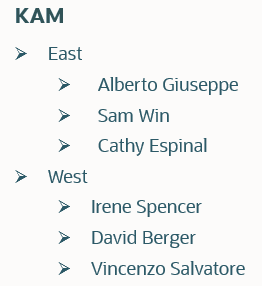
Puede ver los datos por el KAM principal o por uno de los descendientes. Por lo tanto, puede obtener un total para todos los gestores de cuentas clave, por regiones (como East) o por gestores de cuentas clave individuales.
Puede ver e informar sobre los datos organizados por atributo en la web o en Smart View. En la web, puede ver e informar sobre datos en formularios, cuadros de mandos e informes de MR. En Smart View, en una cuadrícula ad hoc, puede filtrar por atributos en dimensiones que contienen miembros de atributo.
Requisitos
Los tutoriales prácticos de Cloud EPM pueden requerir que importe una instantánea en su instancia de Cloud EPM Enterprise Service. Antes de importar una instantánea de tutorial, debe solicitar otra instancia de Cloud EPM Enterprise Service o eliminar la aplicación y el proceso de negocio actuales. La instantánea del tutorial no se importará a través de su aplicación o proceso de negocio existente, ni reemplazará o restaurará automáticamente la aplicación o el proceso de negocio con el que está trabajando actualmente.
Antes de comenzar este tutorial, debe:
- Tener acceso de administrador de servicio a una instancia de Cloud EPM Enterprise Service.
- Microsoft Excel instalado.
- Smart View instalado y configurado para conectarse a la instancia.
- Importe esta instantánea en la instancia. En los ejemplos que se proporcionan en este tutorial se utiliza la instantánea.
- Descargue este archivo Excel.
- Active el flujo de navegación Gestor de ventas de cuota y selecciónelo en la página de inicio.
Sugerencia:
Puede descargar Smart View desde la página Descargas de su instancia o aquí.Note:
Si se producen errores de migración al importar la instantánea, vuelva a ejecutar la migración excluyendo el componente de HSS-Shared Services, así como los artefactos de seguridad y preferencias de usuario en el componente Core. Para obtener más información sobre la carga y la importación de instantáneas, consulte la documentación de Administración de migración para Oracle Enterprise Performance Management Cloud.Acerca de los atributos
Puede asociar una dimensión de atributo a una dimensión principal. Por ejemplo, puede asociar la dimensión de atributo Tamaño de mercado con la dimensión principal Entidad.
En este ejemplo, los ingresos de equipos informáticos se muestran por entidad. Los datos se clasifican por tamaño de mercado. 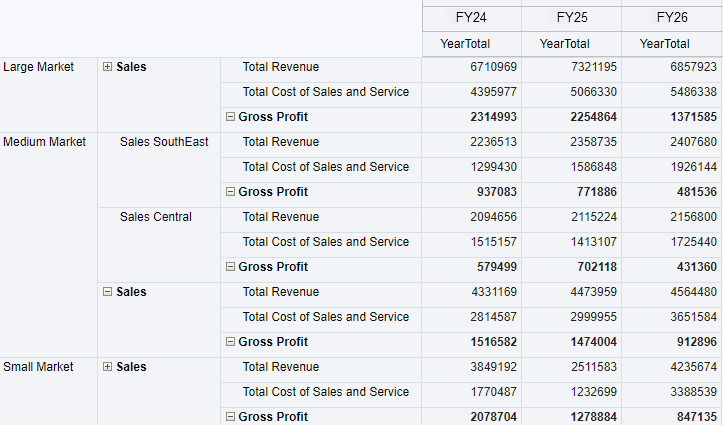
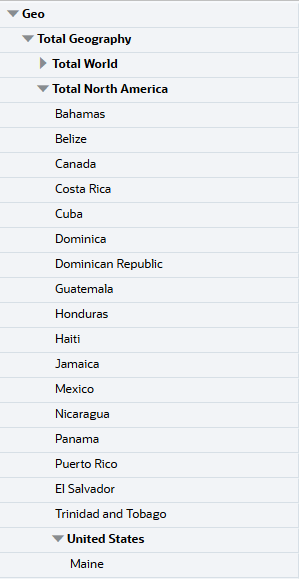
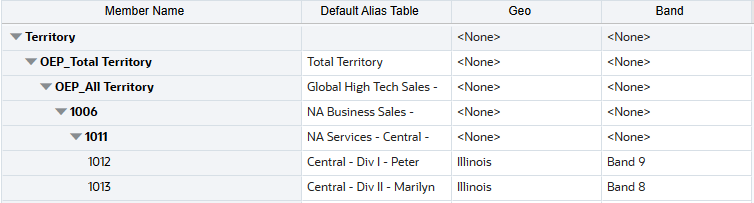
Los atributos pueden tener una estructura plana o pueden incluir una jerarquía. En la aplicación proporcionada para este tutorial, los atributos incluyen una jerarquía. La dimensión principal Territorio incluye atributos geográficos y de banda. 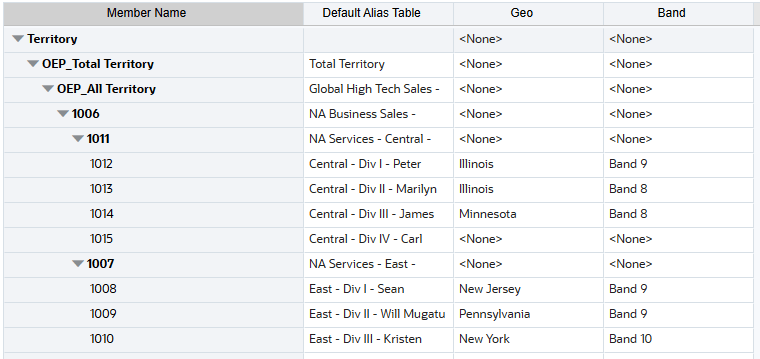
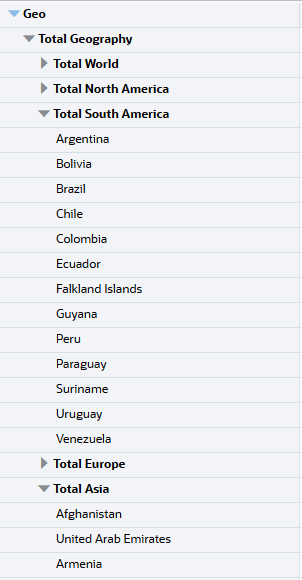
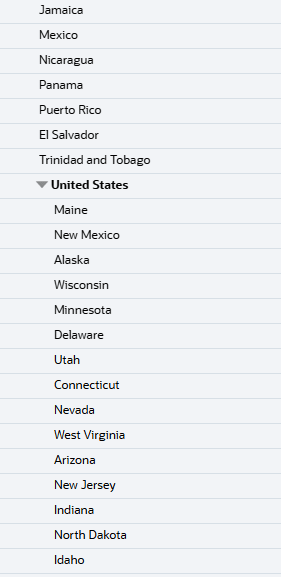
Dentro de Geo, hay Geografía Total que incluye Total World, Total North America, Total South America, etc. Estos atributos incluyen miembros adicionales. Por ejemplo, Total Norteamérica incluye Bahamas, Belice, Canadá y Costa Rica, por nombrar algunos. Dentro de Total Norteamérica se encuentran los Estados Unidos que incluye otro nivel de detalle.
 |
 |
 |
Dentro de la banda hay cuatro bandas: Banda 8, Banda 9, Banda 10 y Banda 11. Las bandas clasifican los niveles de compensación del representante de ventas para ese territorio.
Cuando asigna el atributo Geo a un territorio, asigna un atributo de nivel 0. Por ejemplo, si un territorio es de tipo Estados Unidos, asigne uno de los miembros de nivel 0 de Estados Unidos, como Minnesota. 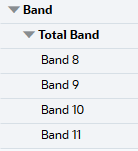
Generación de informes con datos de atributo en la web
En esta sección, se revisan los datos de atributos en formularios, cuadros de mandos e informes de MR.
Configuración de variables de usuario
En esta sección, se configuran variables de usuario para que se puedan revisar los datos de atributos en la web.
- Conéctese a la aplicación como administrador del servicio.
- Haga clic en
 (Navegador) y, en Herramientas, seleccione Preferencias de usuario.
 - En Preferences, seleccione User Variables.
- Para Band in Member, introduzca o seleccione Total Band.
- Para Geografía en miembro, introduzca o seleccione Geografía total.
- Asegúrese de que tiene definidas las siguientes variables de usuario:
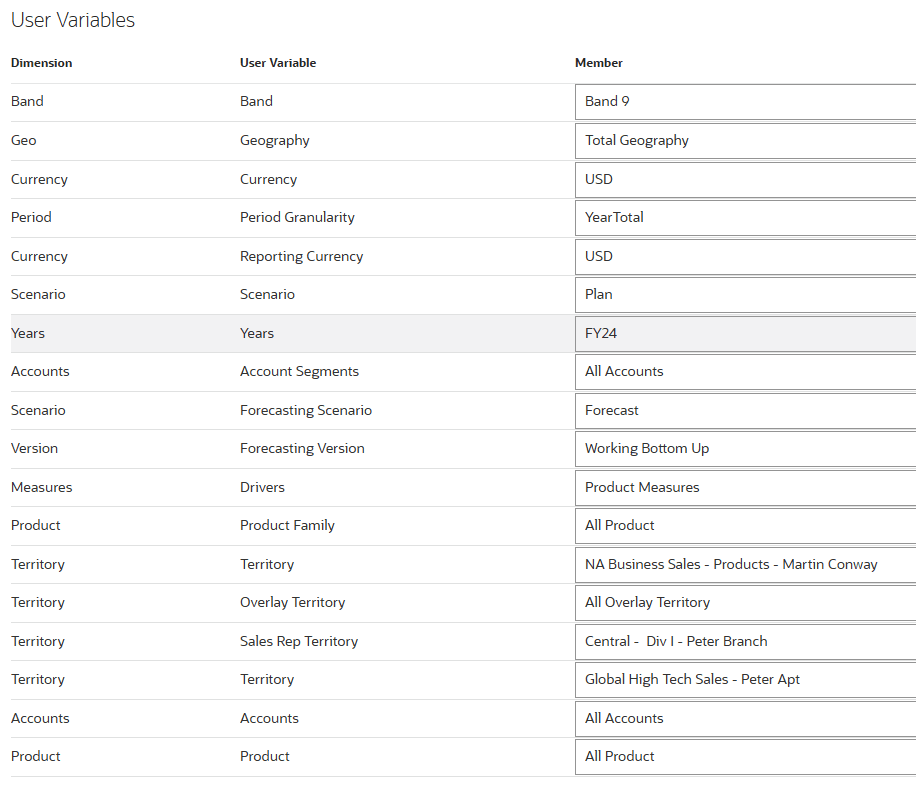
- Haga clic en Guardar y, a continuación, en Aceptar.
- Haga clic en
 (Inicio).
Revisión de la configuración de formularios
En esta sección, se revisa cómo se configuran los formularios en la web.
- Asegúrese de que tiene seleccionado el flujo de navegación Gestor de ventas de cuota.
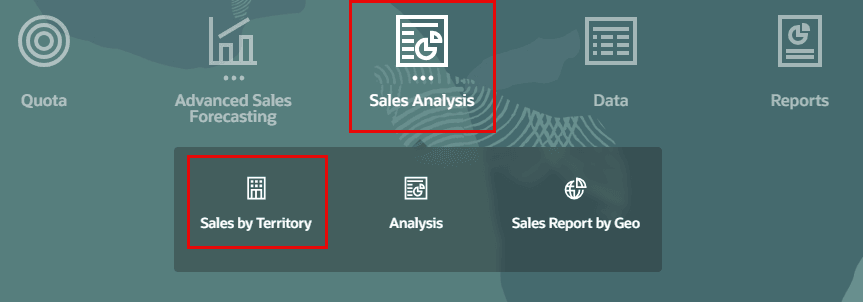
- En la página de inicio, haga clic en Análisis de ventas y, a continuación, en Ventas por territorio.
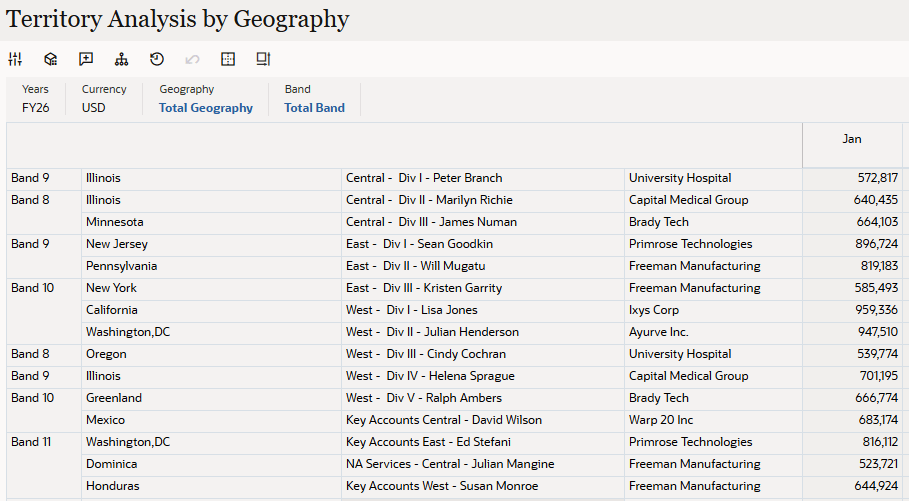
Se muestra el análisis de territorio por geografía. Hay atributos para la geografía y la banda que se muestran en el PDV.
Sugerencia:
Puede decidir establecer el PDV según el ejemplo y los pasos siguientes.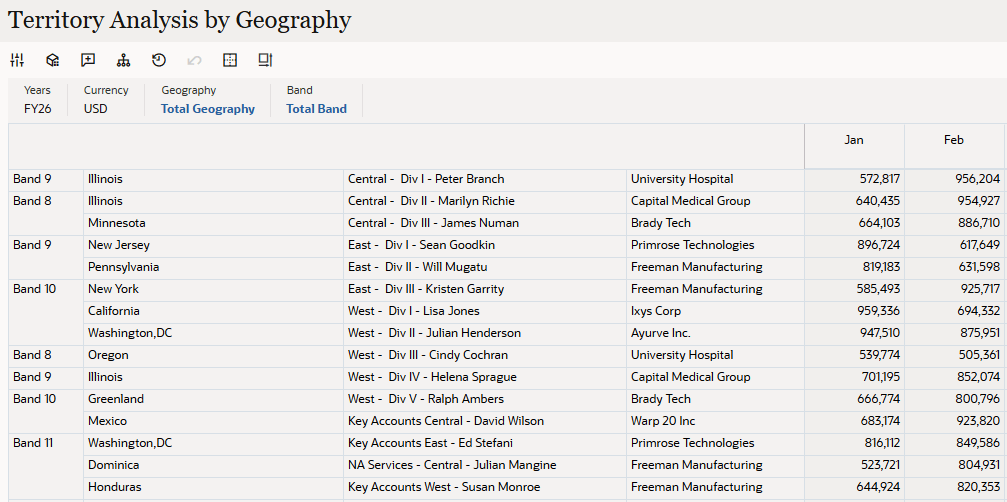
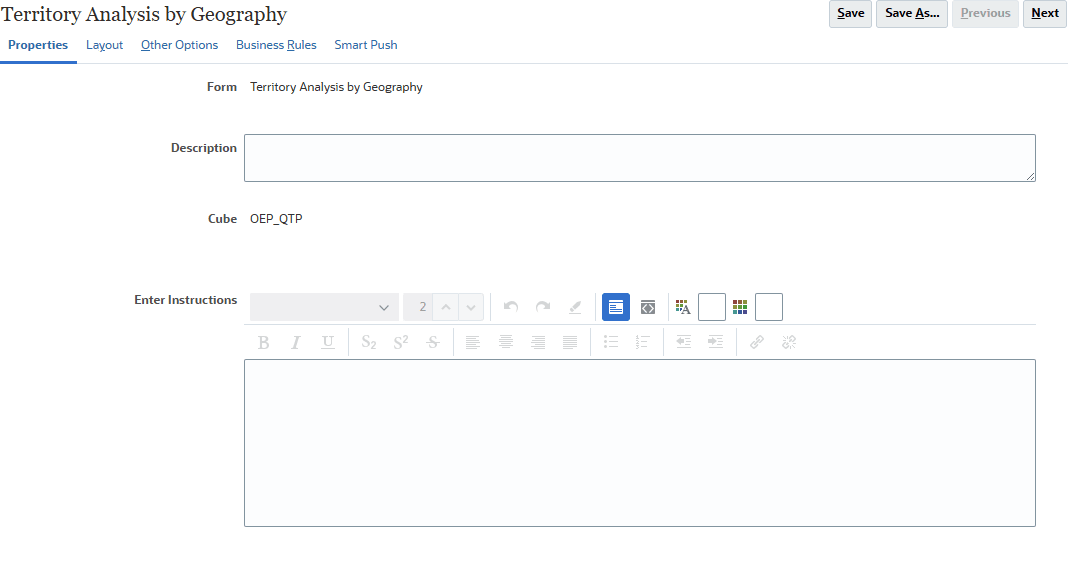
- A la derecha, haga clic en Acciones y, a continuación, en Editar.
Puede revisar y realizar cambios en el diseño del formulario.
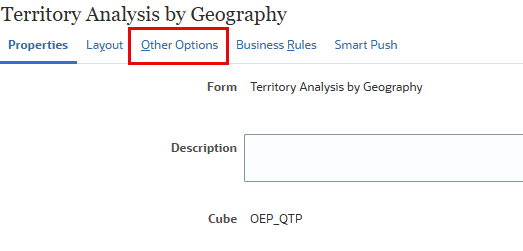
- En la parte superior, seleccione el separador Otras opciones.
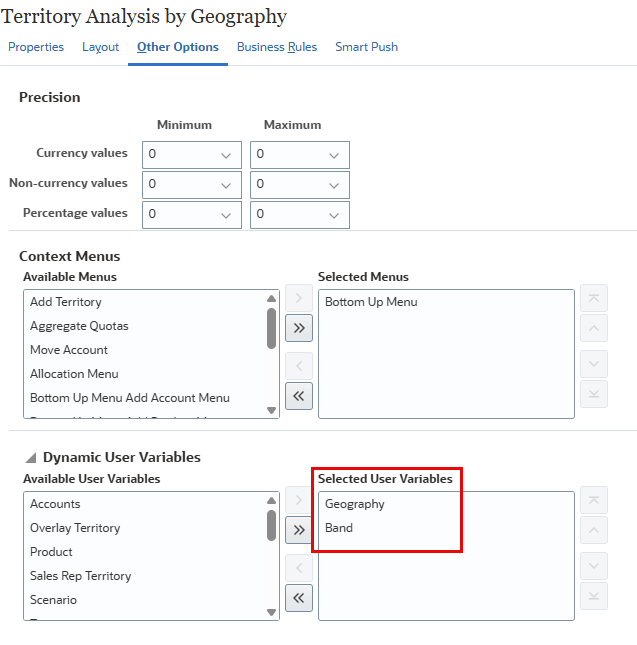
La geografía y la banda se configuran como variables de usuario dinámicas.
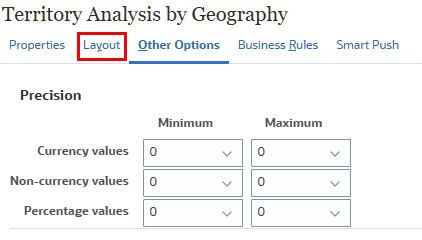
- En la parte superior, seleccione el separador Diseño.
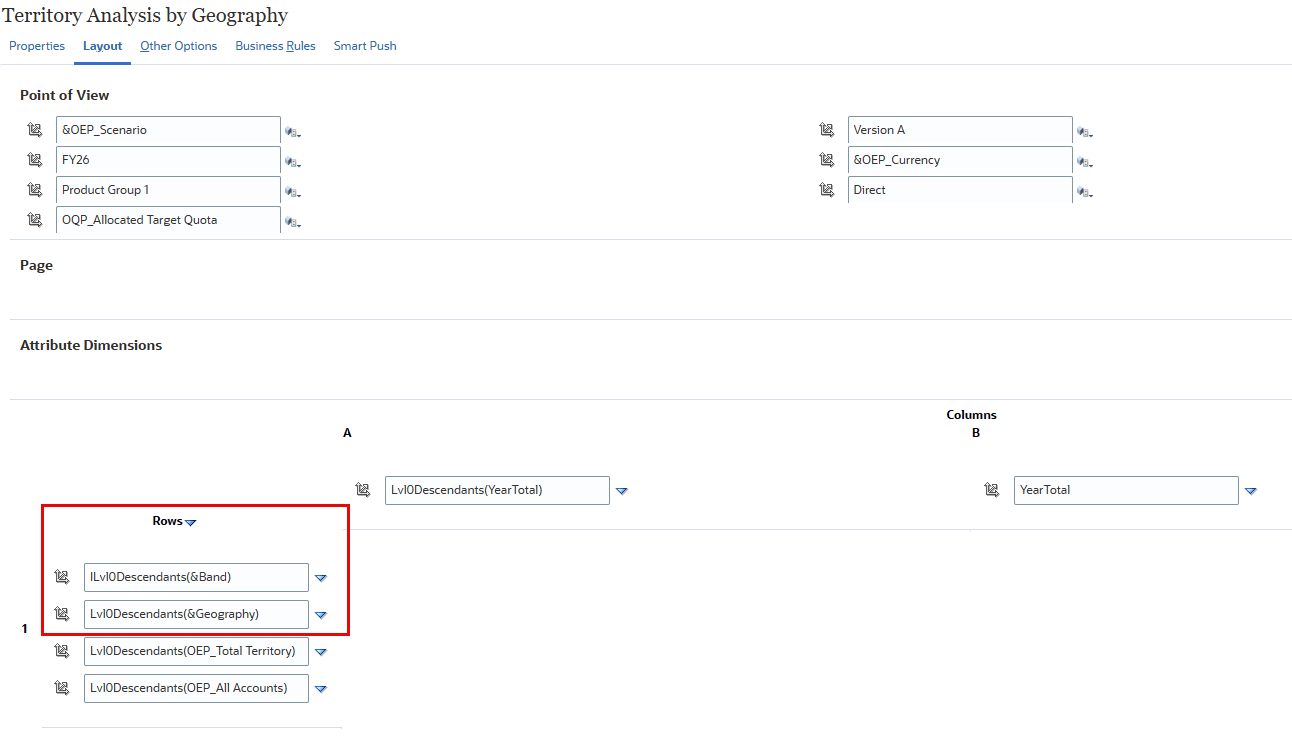
Las filas incluyen los descendientes de nivel 0 de Banda y Geografía.
- Cierre el diseño del formulario cerrando el separador Editar.

Revisión de datos por atributo en formularios
En esta sección, se revisan los datos de atributos en los formularios de la web.
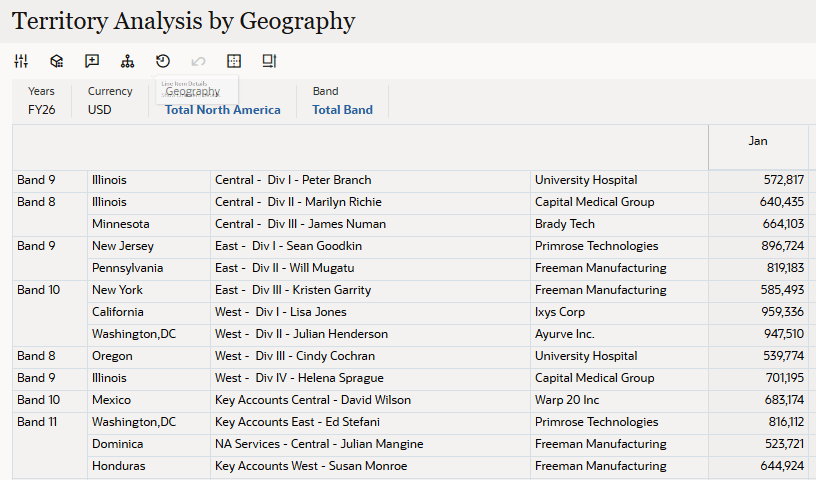
- Con el formulario Análisis de territorio por geografía abierto desde la sección anterior, desplácese hacia abajo y observe que se muestran los datos de los descendientes de Geografía total y de todas las bandas.
- En el PDV, haga clic en Geografía total.
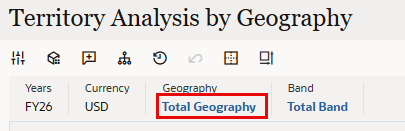
- En Geografía total, seleccione Total de Norteamérica y haga clic en Aceptar.
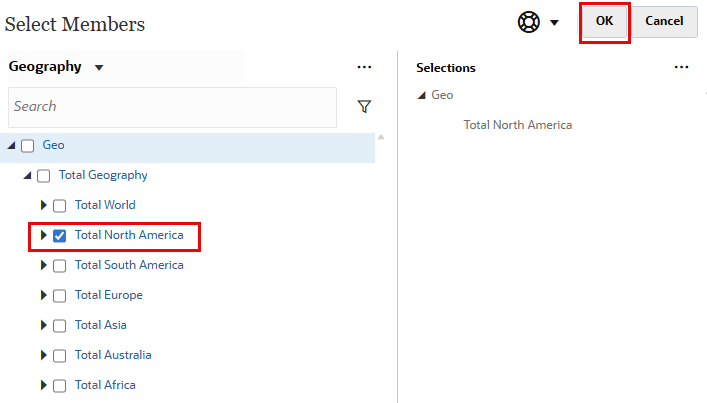
Se muestran los datos de los descendientes Total North America y de los descendientes de Total Band.
- En el PDV, haga clic en Banda total.
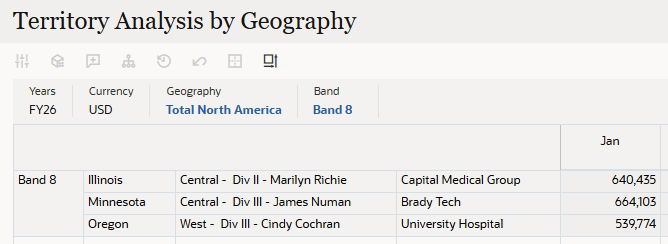
- En Total Band, seleccione Band 8 y haga clic en OK (Aceptar).
Se muestran los datos de los descendientes de Total North America y de la Banda 8.
- En el PDV, haga clic en Total de Norteamérica.
- Seleccione Total de geografía y haga clic en Aceptar.
Se muestran los datos de los descendientes de la geografía total y de la banda 8.
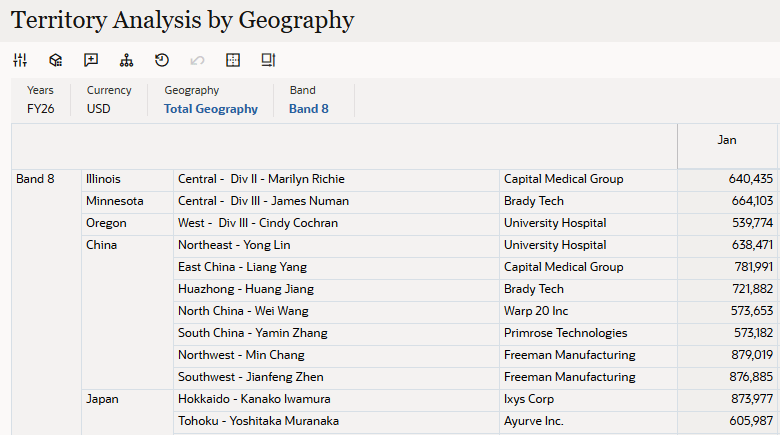
- En el PDV, haga clic en Banda 8.
- En Total Band, seleccione Band 9 y haga clic en OK (Aceptar).
Se muestran los datos de los descendientes de la geografía total y de la banda 9.
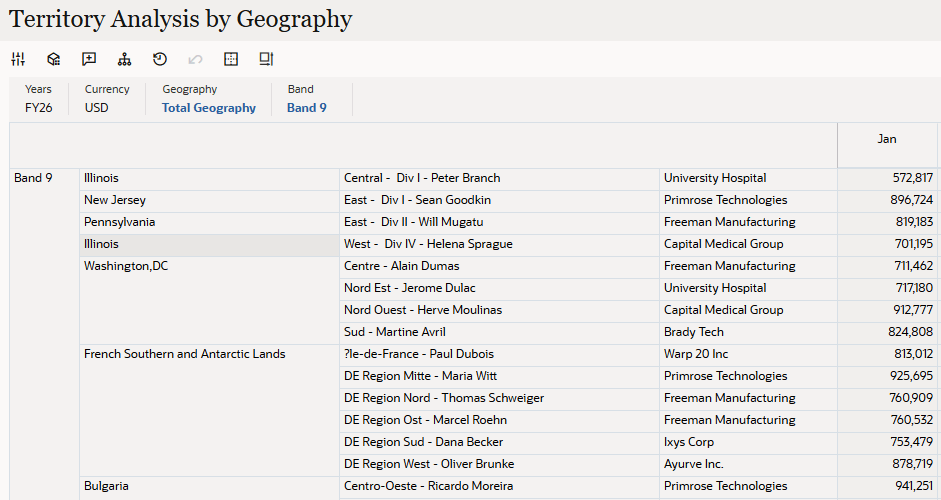
- En el PDV, haga clic en Geografía total.
- En Geografía total, seleccione Europa total y haga clic en Aceptar.
Se muestran los datos de los descendientes de Total Europe y de la Banda 9.
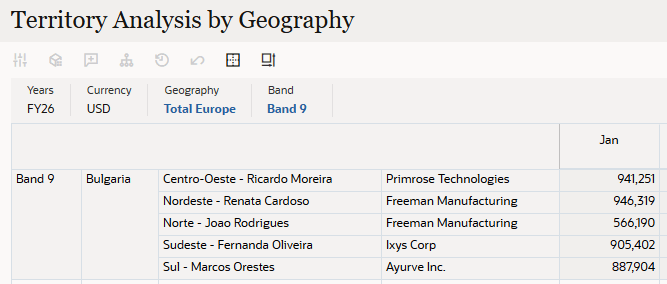
- En el PDV, haga clic en Total de Europa.
- Seleccione Total de geografía y haga clic en Aceptar.
Se muestran los datos de los descendientes de la geografía total y de la banda 9.
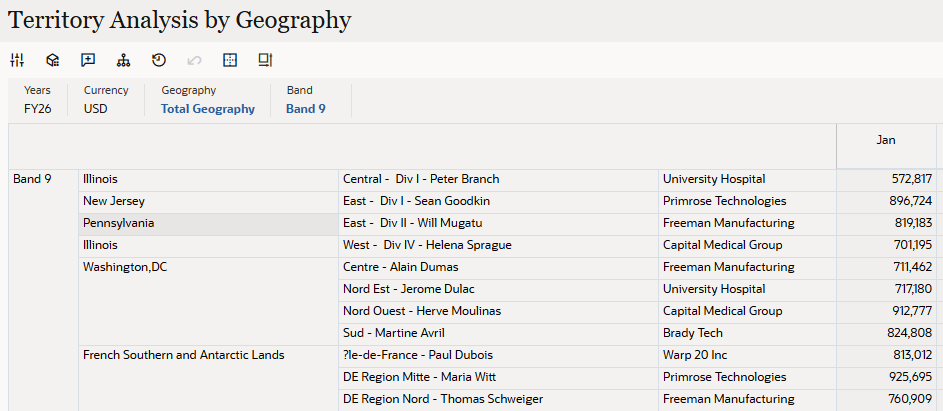
- En el PDV, haga clic en Banda 9.
- Seleccione Banda total y haga clic en Aceptar.
Se muestran los datos de los descendientes de Geografía total y los descendientes de Banda total.
Informes con datos de atributo en informes de riesgo de mercado
En esta sección, se revisan los datos de atributos en los informes de MR. Antes de ejecutar el informe, definimos el PDV para el territorio, la geografía y la banda en un panel.
- Encima del análisis de territorio por geografía, haga clic en Análisis.

- Para Band, seleccione Banda total.
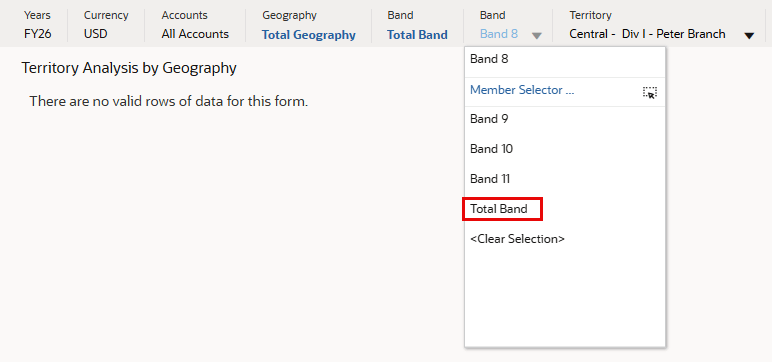
- Asegúrese de que las selecciones coincidan con el ejemplo.
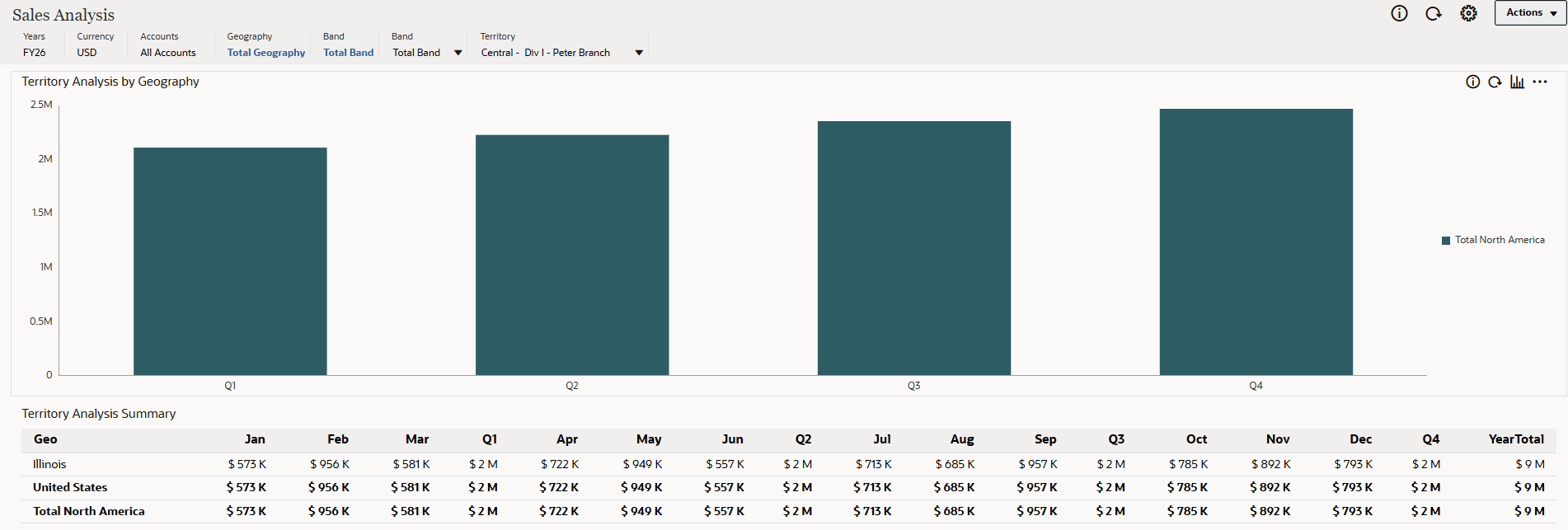
El panel de control Análisis de ventas se actualiza en función de las selecciones de PDV.
- Sobre el análisis de territorio por geografía, haga clic en Informe de ventas por geografía.

- Asegúrese de que el PDV coincida con lo siguiente:

Se muestra un informe.
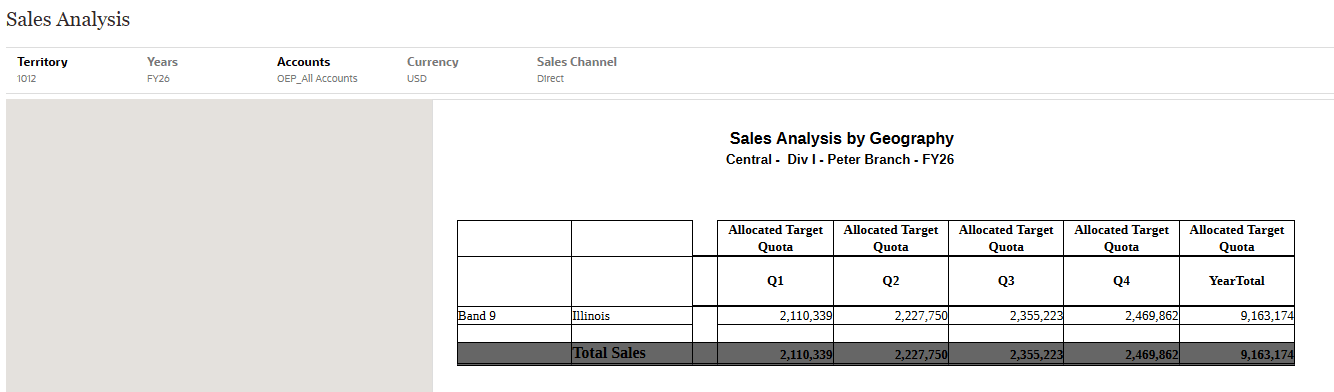
- En el PDV, haga clic en Territorio.
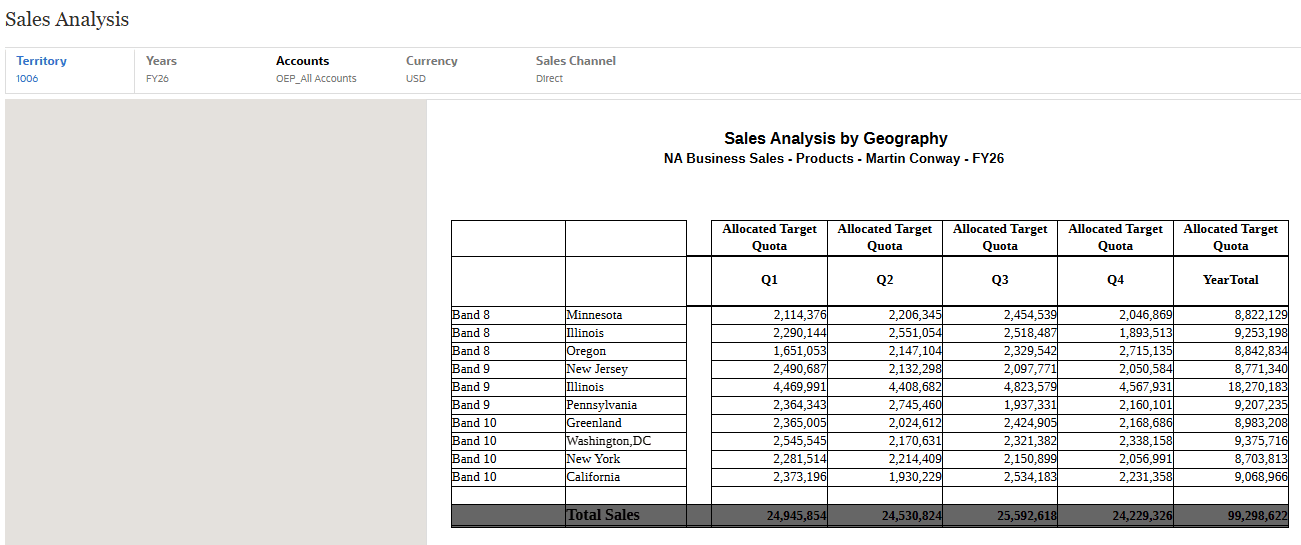
- Para Territorio, seleccione 1006.
Se muestra la cuota objetivo asignada para Martin Conway.
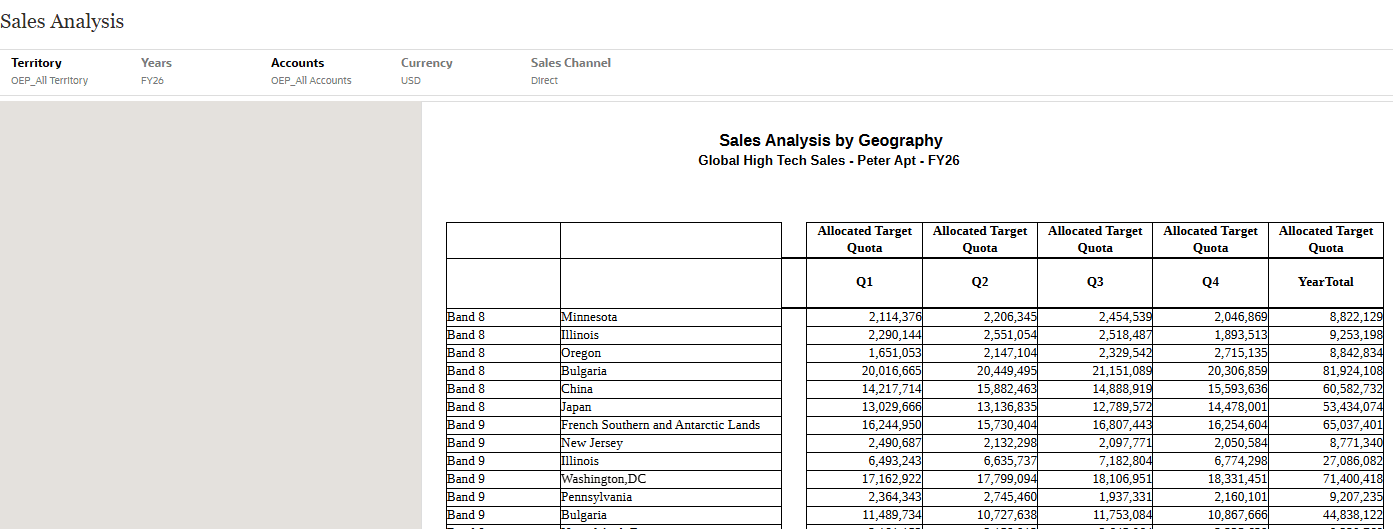
- En el PDV, haga clic en Territorio y seleccione OEP_Todos los territorios.
Se muestra la cuota de destino asignada para Peter Apt.
Revisión de datos por atributo en paneles de control
En esta sección, revisará los datos de atributos en los paneles de control. Puede profundizar en los territorios para ver los detalles de ventas.
- Encima del análisis de territorio por geografía, haga clic en Análisis.

- En el PDV, asegúrese de que las selecciones coincidan con lo siguiente:

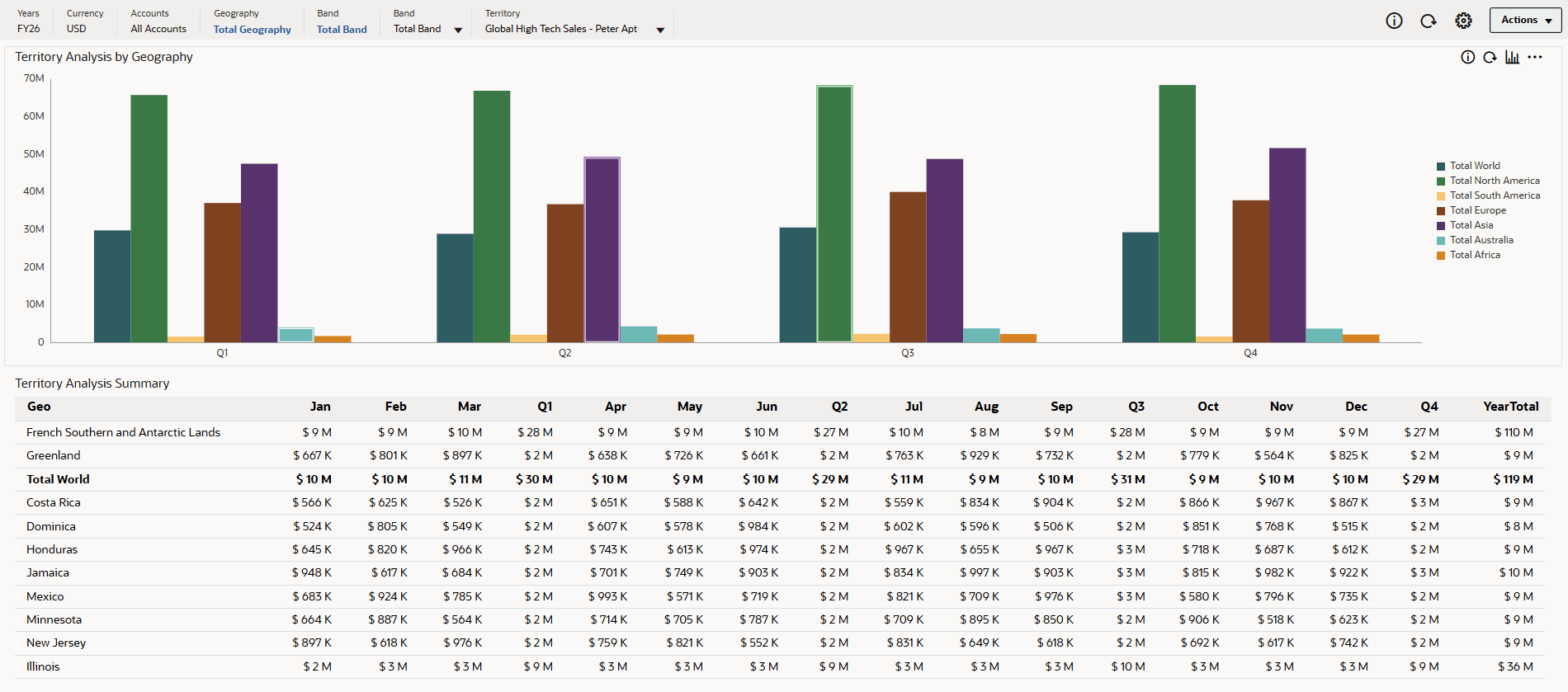
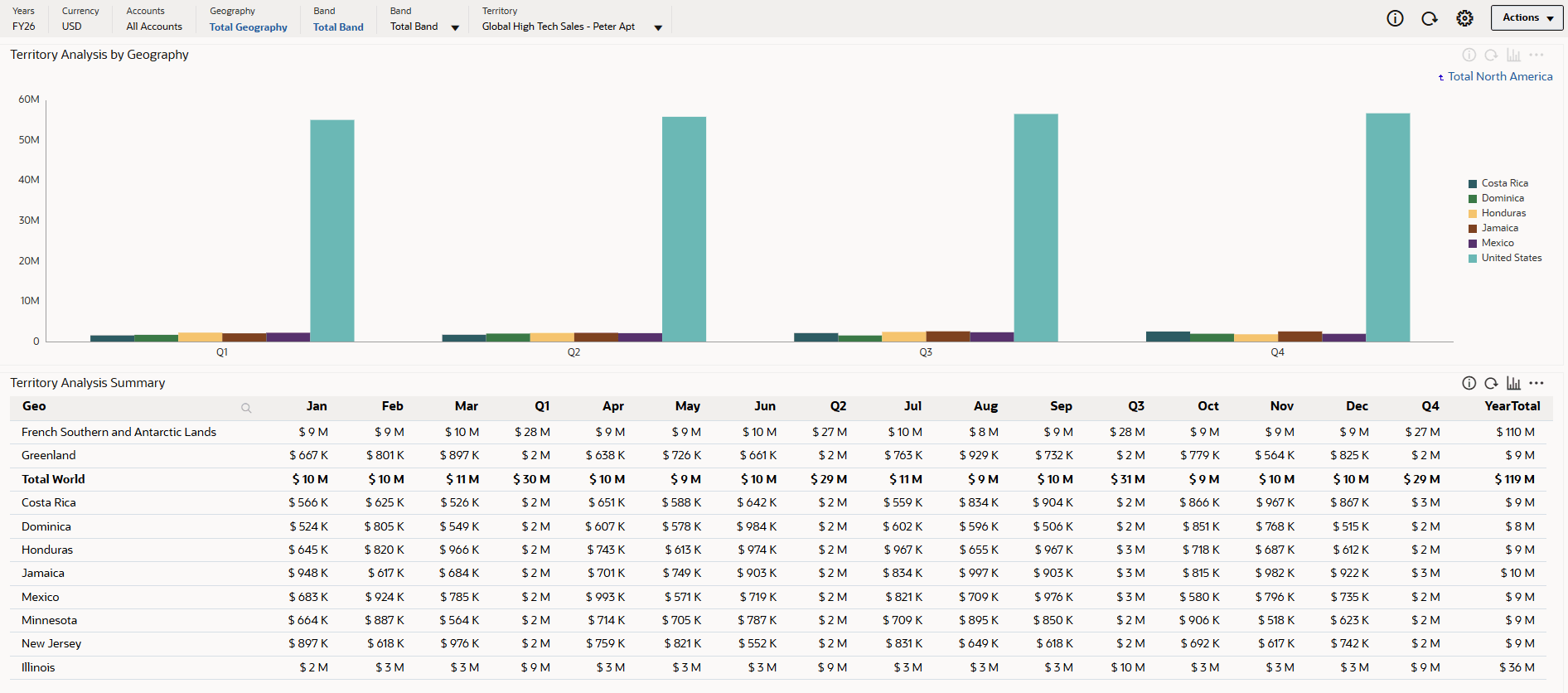
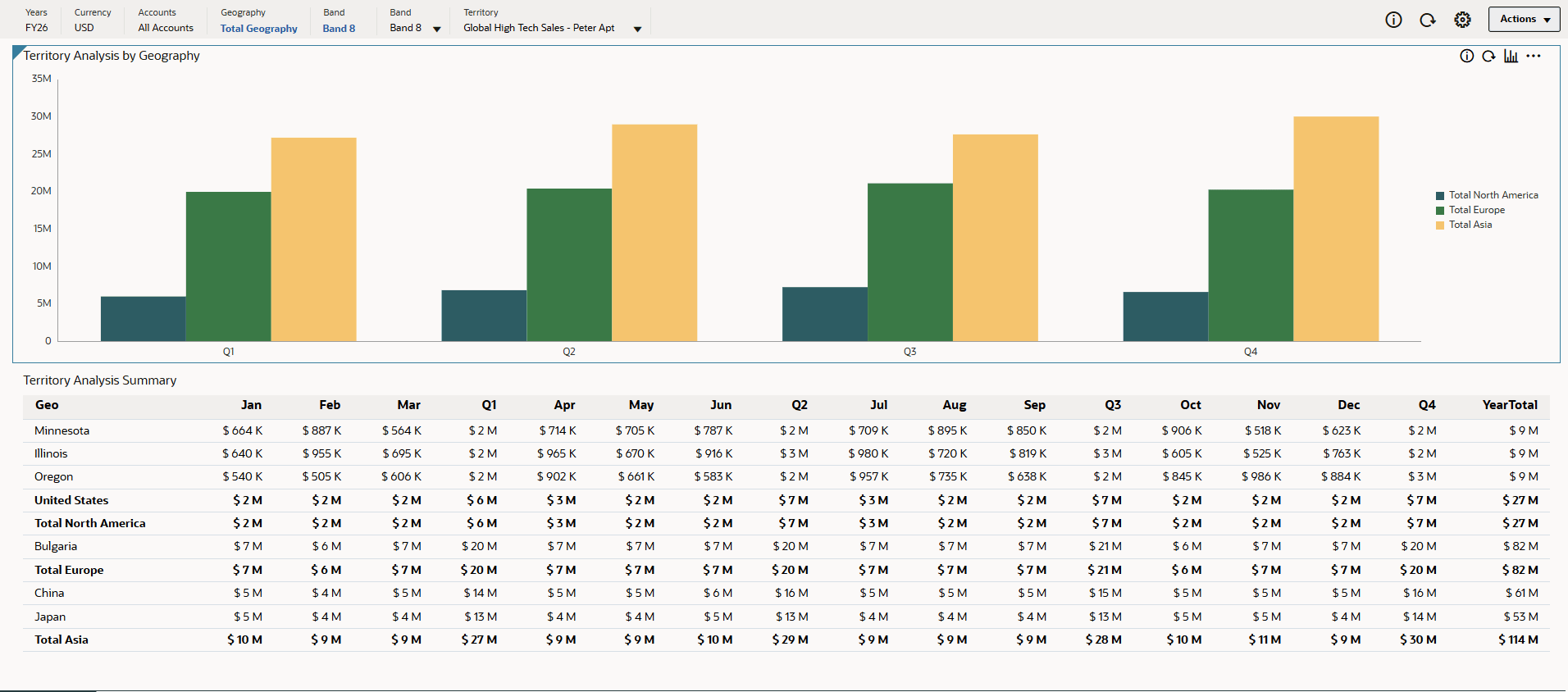
Se muestra el panel de control Análisis de ventas. En Análisis de territorios por geografía, puede revisar las ventas por trimestre para los territorios. En Resumen de análisis de territorio, puede revisar las ventas por mes.
- A la derecha del gráfico, haga clic en Total de Norteamérica.
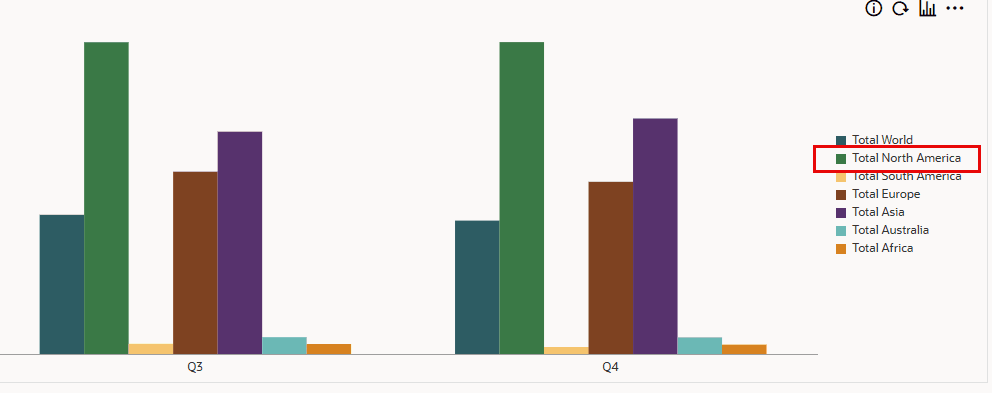
Los datos de los descendientes de Norteamérica se muestran en el gráfico.
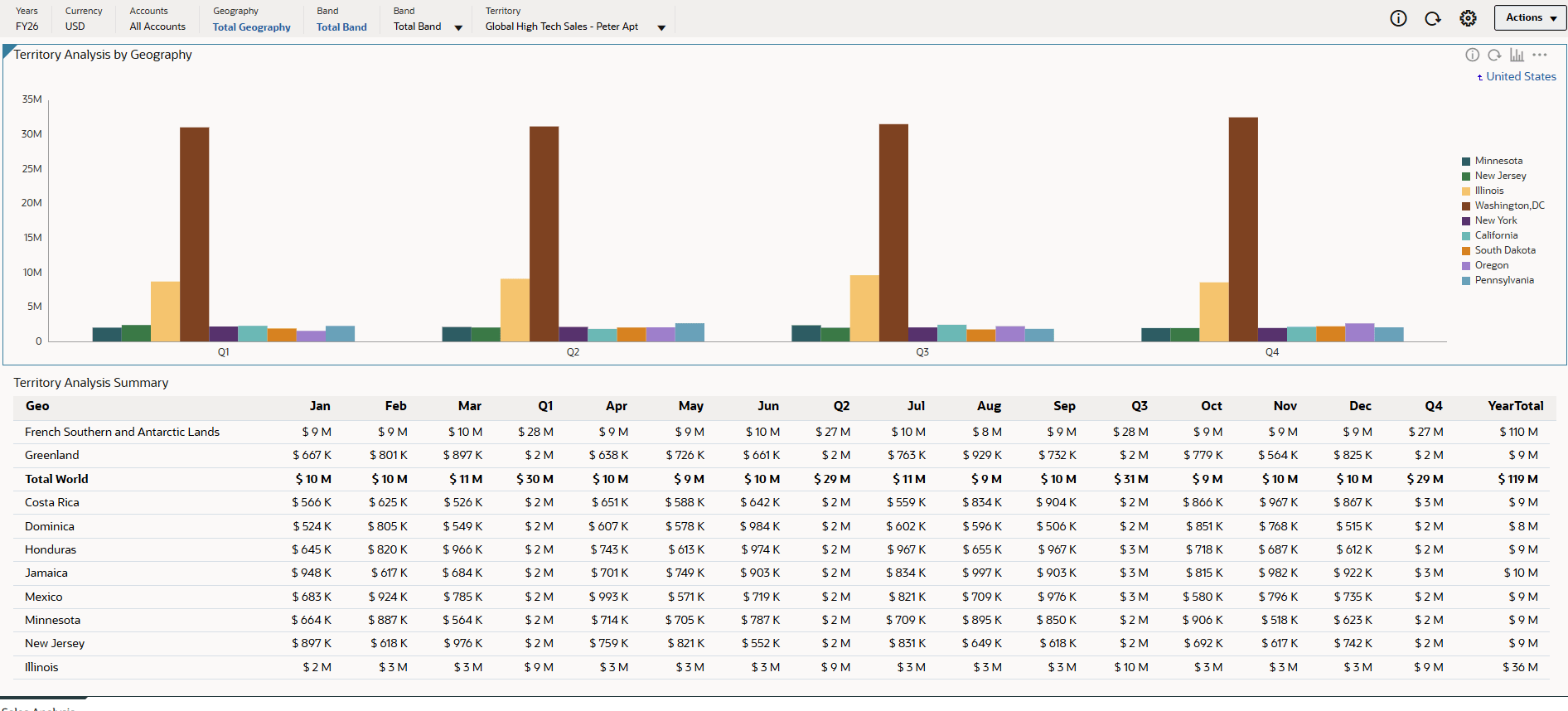
- A la derecha del gráfico, haga clic en Estados Unidos.
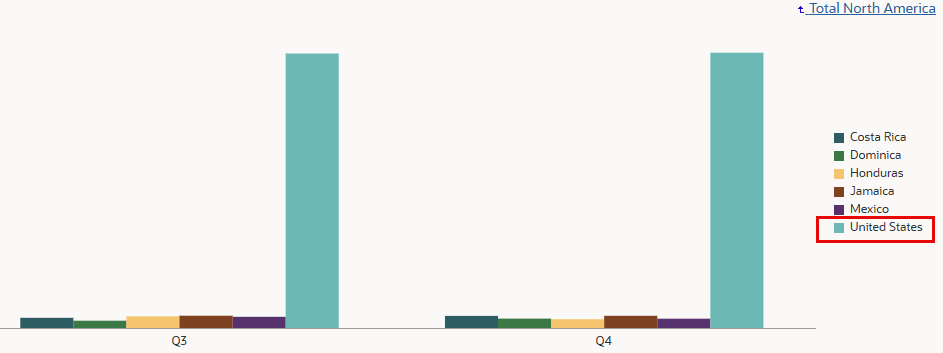
Los datos de los descendientes de Estados Unidos se muestran en el gráfico.
- En el PDV, haga clic en Banda total.

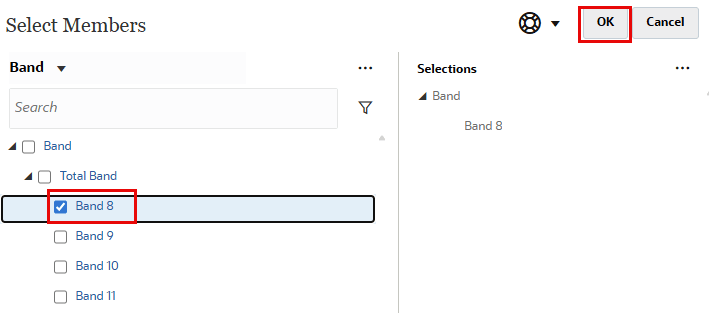
- En Total Band, seleccione Band 8 y haga clic en OK (Aceptar).
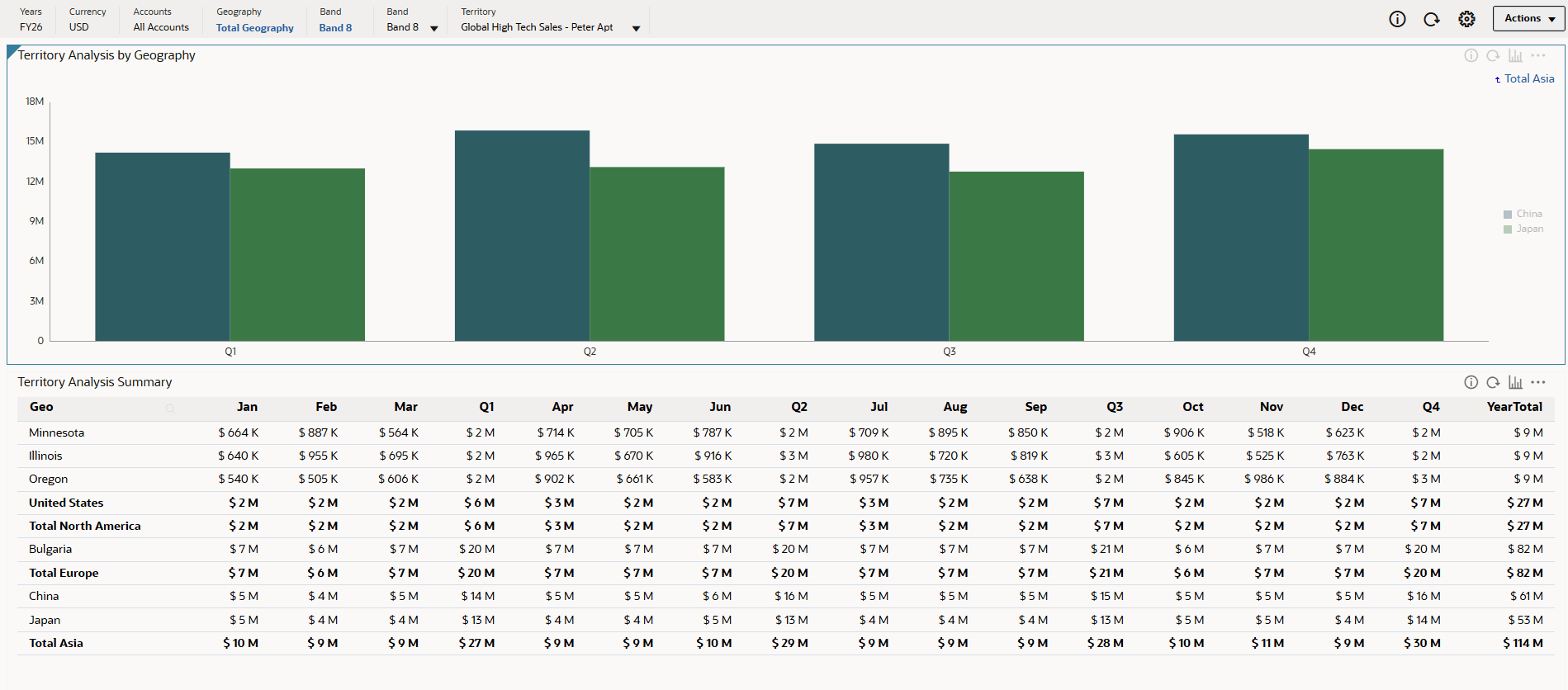
- A la derecha del gráfico, haga clic en Total Asia.
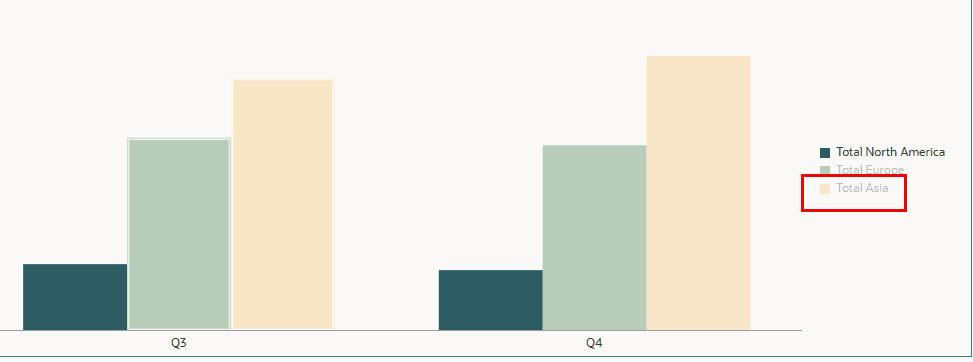
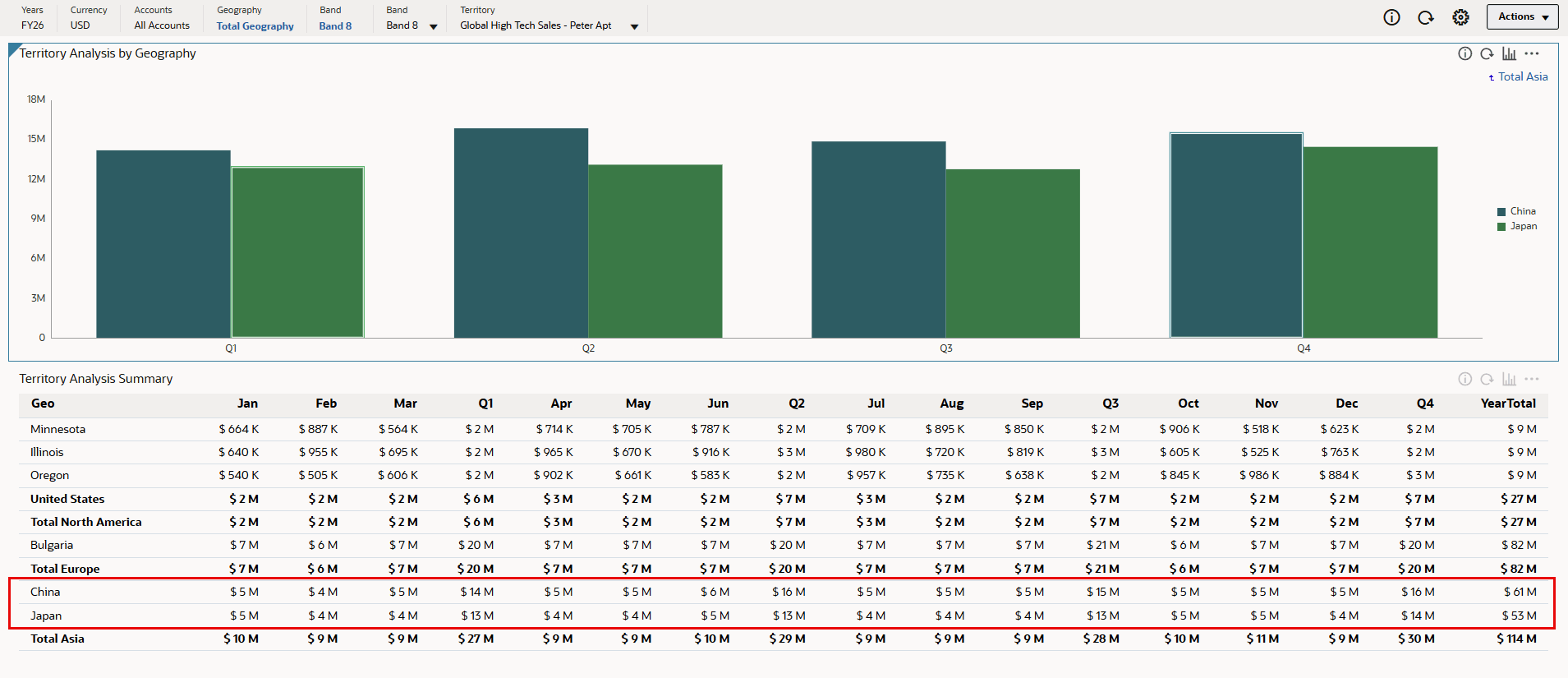
Se actualizó el análisis de territorio por geografía. Se muestran los datos de China y Japón.
- En Resumen de análisis de territorio, desplácese hacia abajo para ver información sobre China y Japón.
- En el PDV, haga clic en Banda 8.

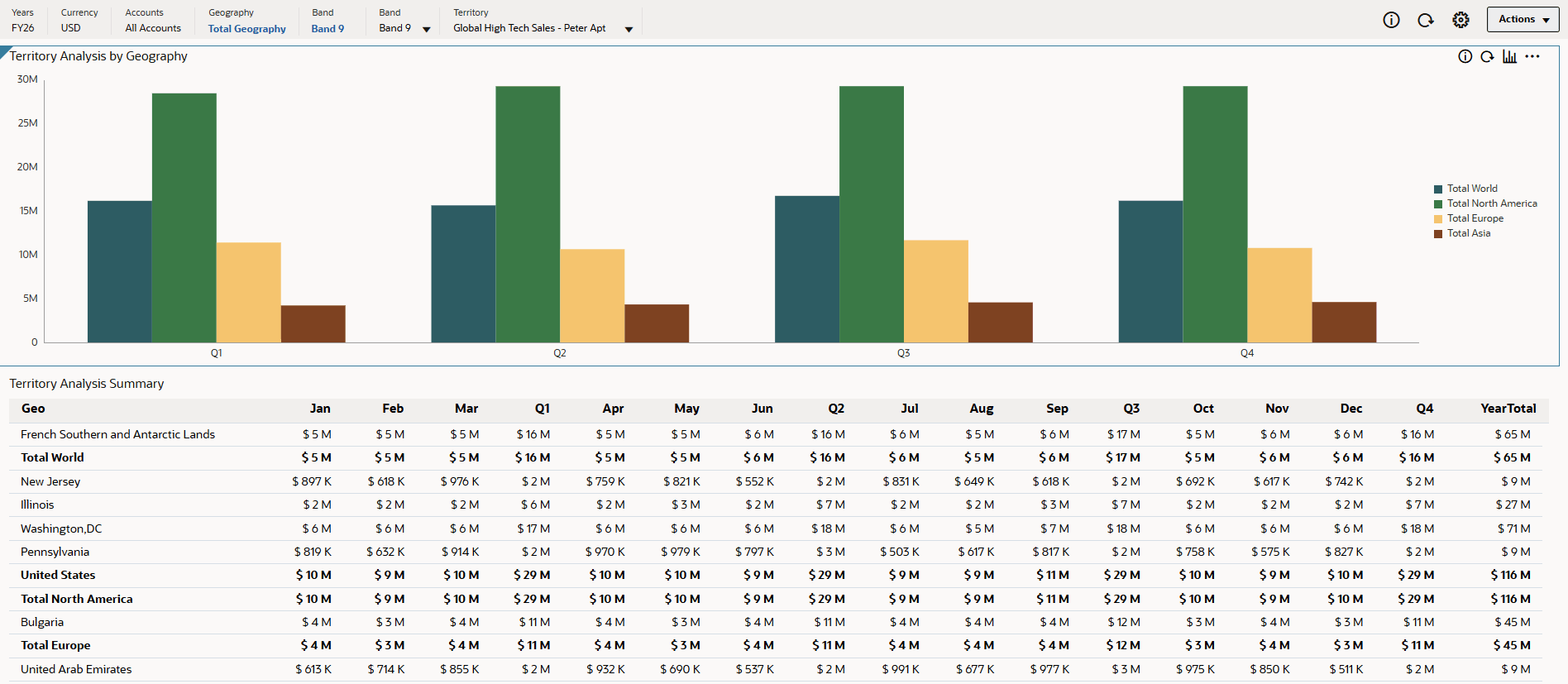
- En Total Band, seleccione Band 9 y haga clic en OK (Aceptar).
El análisis de territorio por geografía se actualizó para incluir solo la banda 9.
El análisis de territorio por geografía se ha actualizado para incluir solo la banda 8.
Análisis de datos de atributos en Smart View
En esta sección, se revisan los datos de atributos en Smart View. En una cuadrícula ad hoc, puede filtrar por atributos en las dimensiones que contienen miembros de atributo. En este tutorial, la dimensión Territorio incluye los atributos Geo y Band.
Conexión a la aplicación
En esta sección, se conecta a la instancia y la aplicación y refresca el libro de trabajo.
- Inicie Excel y abra svSPC_Attribute_Analysis_26.xlsx.
- Seleccione la cinta de Smart View y haga clic en Panel.
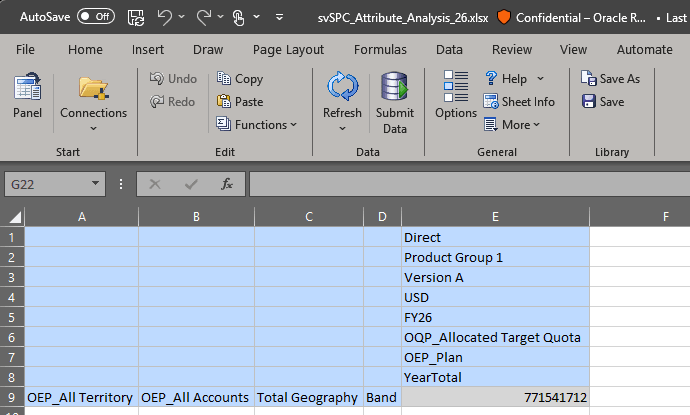
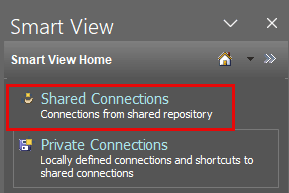
- Conéctese a su instancia de Cloud EPM mediante Conexiones compartidas, Conexiones privadas o Utilizadas recientemente.
En este tutorial, se utiliza una conexión compartida.
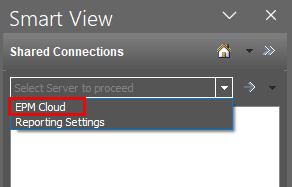
- Para el servidor, seleccione EPM Cloud.
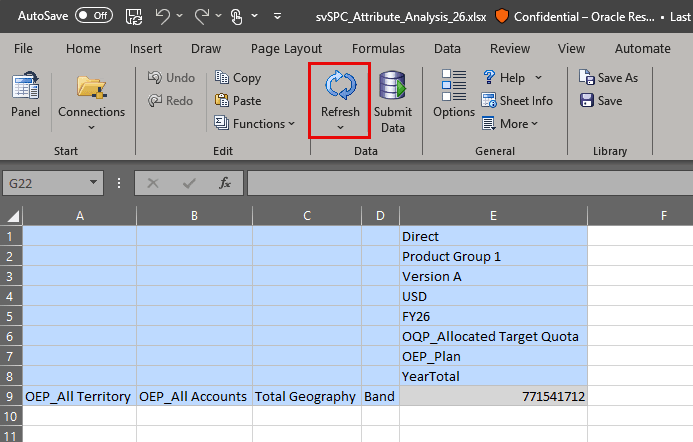
- En la cinta de Smart View, haga clic en Refrescar.
Sugerencia:
Si no se muestra la cinta de opciones ad hoc de Planning, puede que tenga que iniciar el análisis ad hoc: haga clic con el botón secundario en el formulario de Planning, el cubo (por ejemplo, QTP) o el origen de datos en el panel y seleccione Análisis ad hoc. - Opcional: cierre el panel de Smart View.
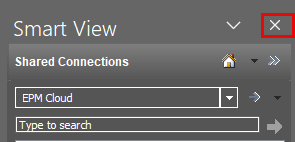
- Para asegurarse de que se muestra el alias, complete los pasos siguientes:
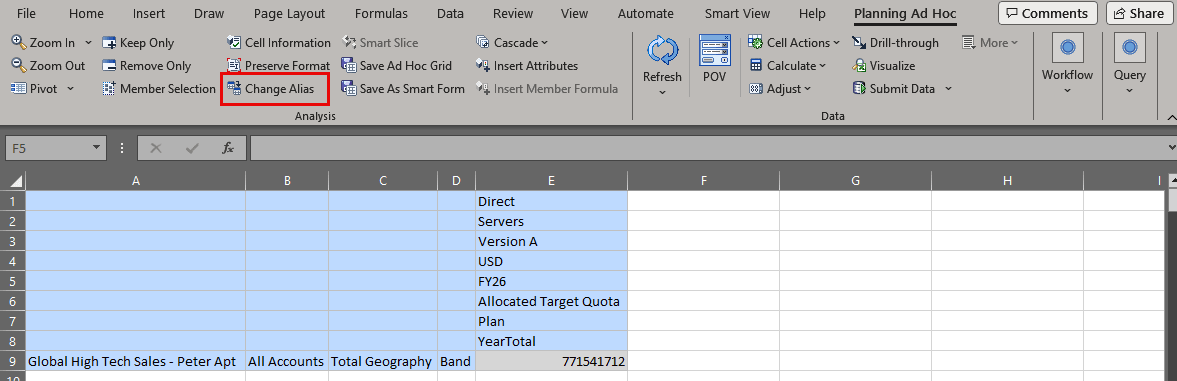
- Seleccione el miembro de cuenta en la cuadrícula y, en la cinta de opciones ad hoc de Planning, haga clic en Cambiar alias.
- Seleccione Por defecto.
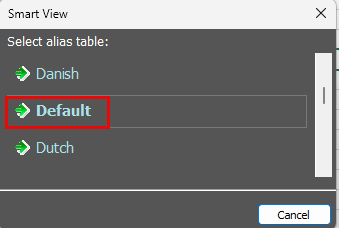
Se muestra el alias para los miembros.
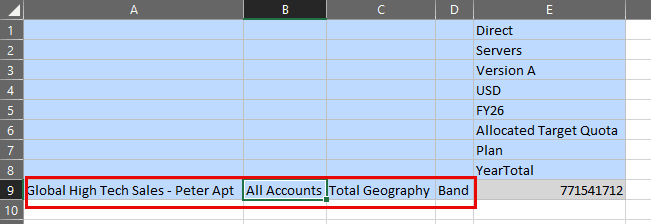
- Seleccione el miembro de cuenta en la cuadrícula y, en la cinta de opciones ad hoc de Planning, haga clic en Cambiar alias.
Análisis de datos por atributos en Smart View
En esta sección, los datos de atributos se analizan en una cuadrícula ad hoc.
- En la cuadrícula ad hoc, haga doble clic en Banda para profundizar en ella.
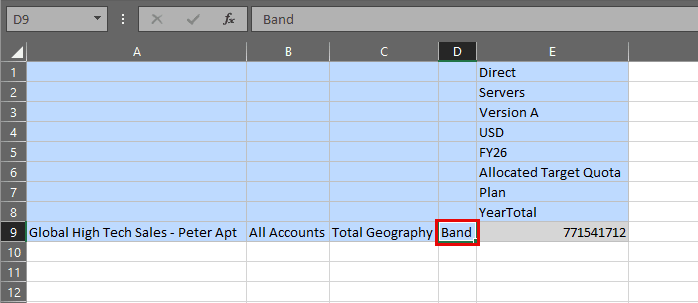
Se muestra la banda total.
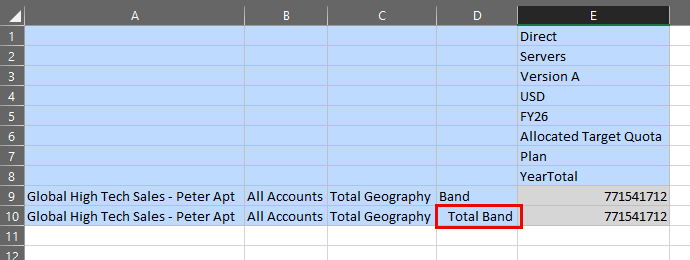
- En la cuadrícula ad hoc, haga doble clic en Banda total para profundizar en ella.
Se muestran cuatro bandas.
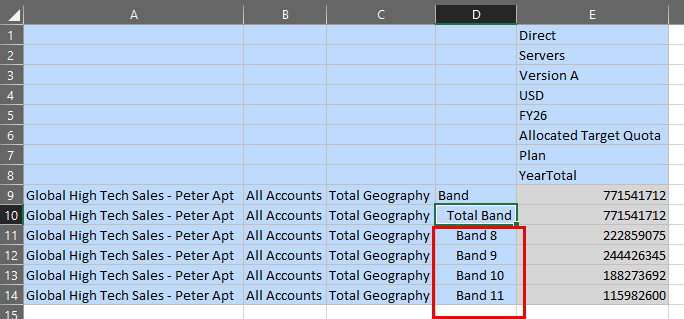
- En la cuadrícula ad hoc, haga doble clic en el primer miembro Geografía total (Banda 8) para profundizar en él.
Sugerencia:
Puede seleccionar cualquiera de los miembros de total de geografía para profundizar.Se muestran los elementos secundarios de Geografía total.
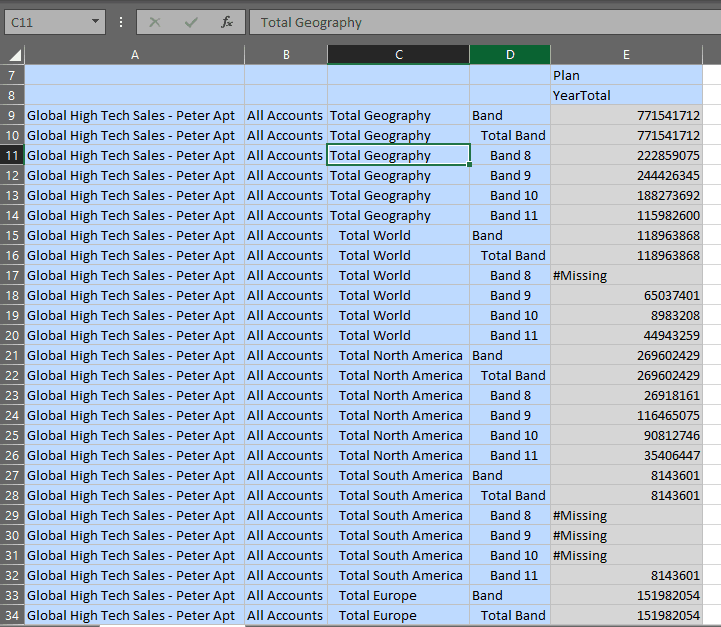
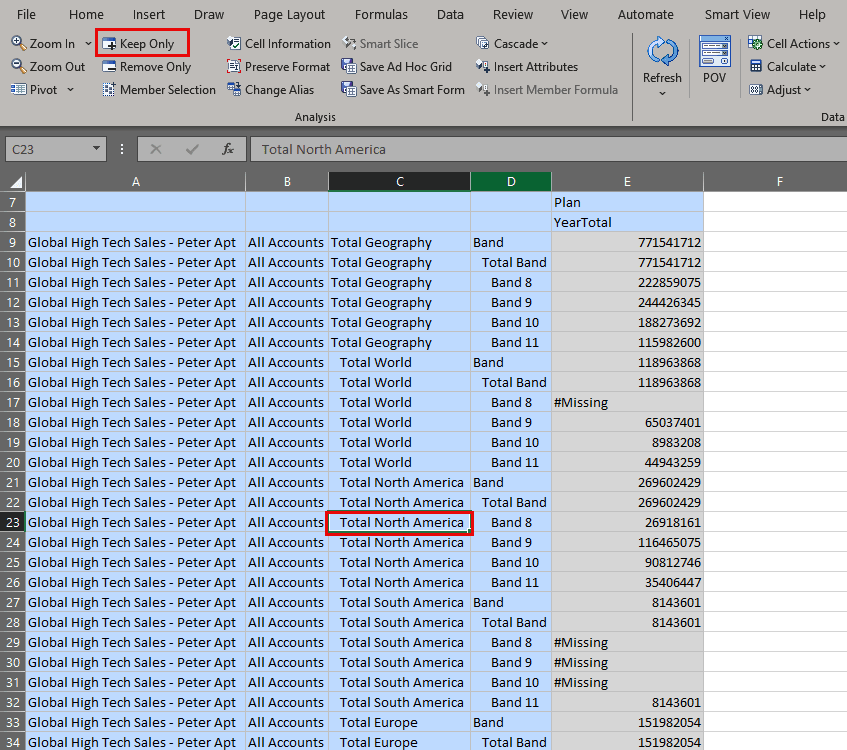
- Seleccione el miembro Total de Norteamérica (Banda 8) y, en la cinta de opciones ad hoc de Planning, haga clic en Solo mantener.
Sugerencia:
Puede seleccionar cualquiera de los miembros de Norteamérica para profundizar.Los datos de Total North America se muestran para cada una de las bandas.
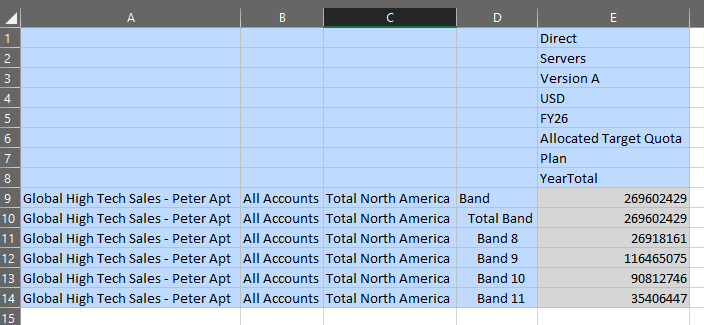
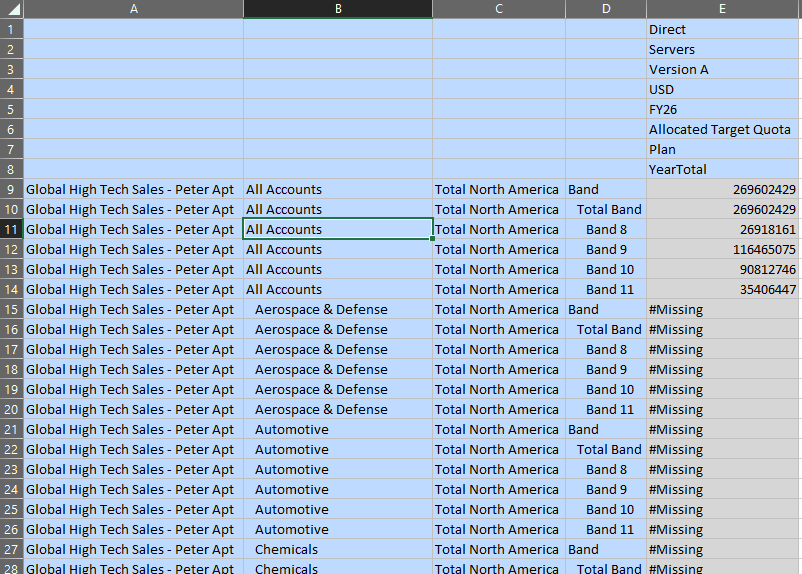
- Haga doble clic en el miembro Todas las cuentas (Banda 8) para profundizar en él.
Sugerencia:
Puede seleccionar cualquiera de los miembros Todas las cuentas para aumentar detalle.Se muestran los datos de los miembros seleccionados.
- Seleccione el miembro Atención médica (Banda 8) y, en la cinta de opciones ad hoc de Planning, haga clic en Mantener solo.
Sugerencia:
Puede seleccionar cualquiera de los miembros de Healthcare.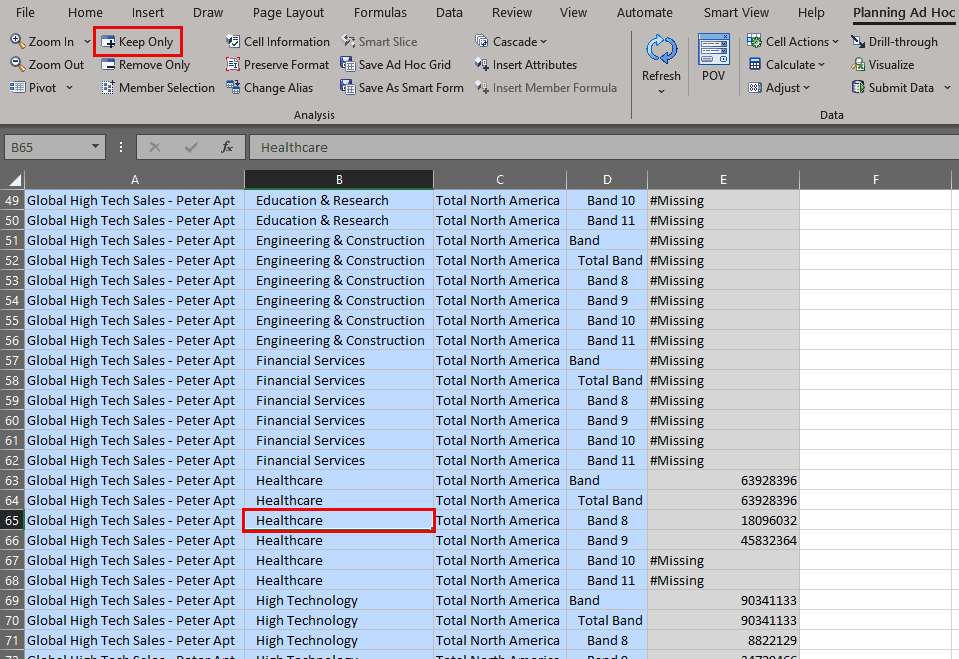
Se muestran los datos de Healthcare.
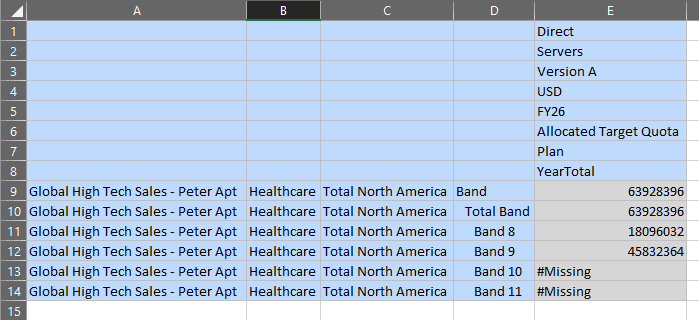
- Haga doble clic en el miembro Total de Norteamérica (Banda 8) para aumentar detalle.
Sugerencia:
Puede seleccionar cualquiera de los miembros de Norteamérica para profundizar.Se muestra Estados Unidos.
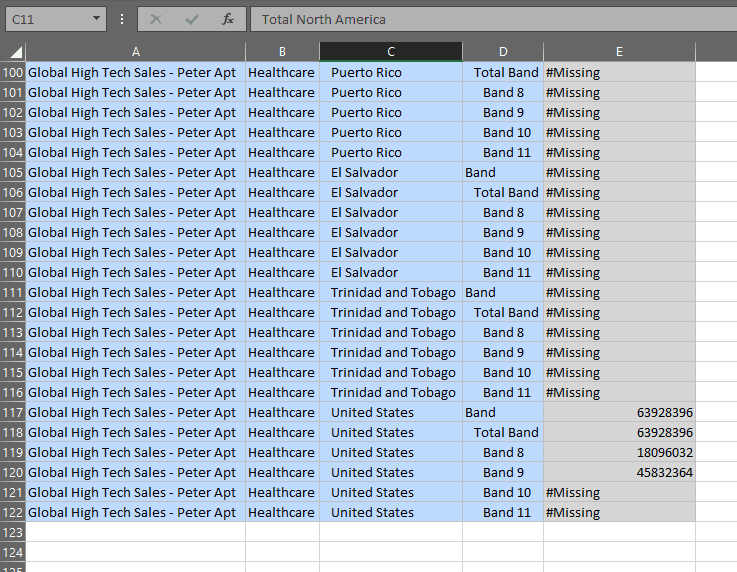
- Haga doble clic en el miembro Estados Unidos (Banda 8) para aumentar detalle.
Sugerencia:
Puede seleccionar cualquiera de los miembros de Estados Unidos para profundizar.Se muestran los datos de los hijos de Estados Unidos.
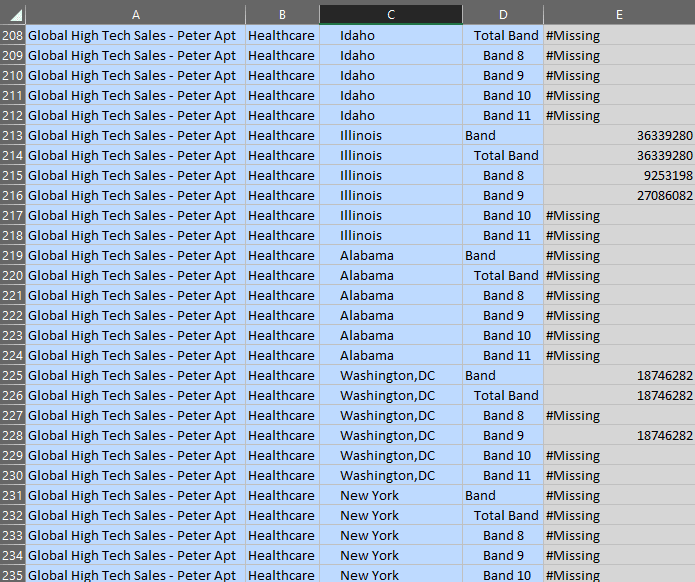
- Seleccione el miembro Global High Tech Sales – Peter Apt (Illinois, banda 8) y, a continuación, en la cinta de opciones ad hoc de Planning, seleccione Acercar y, a continuación, Nivel inferior.
Sugerencia:
Puede seleccionar cualquiera de los miembros de Global High Tech Sales – Peter Apt para profundizar.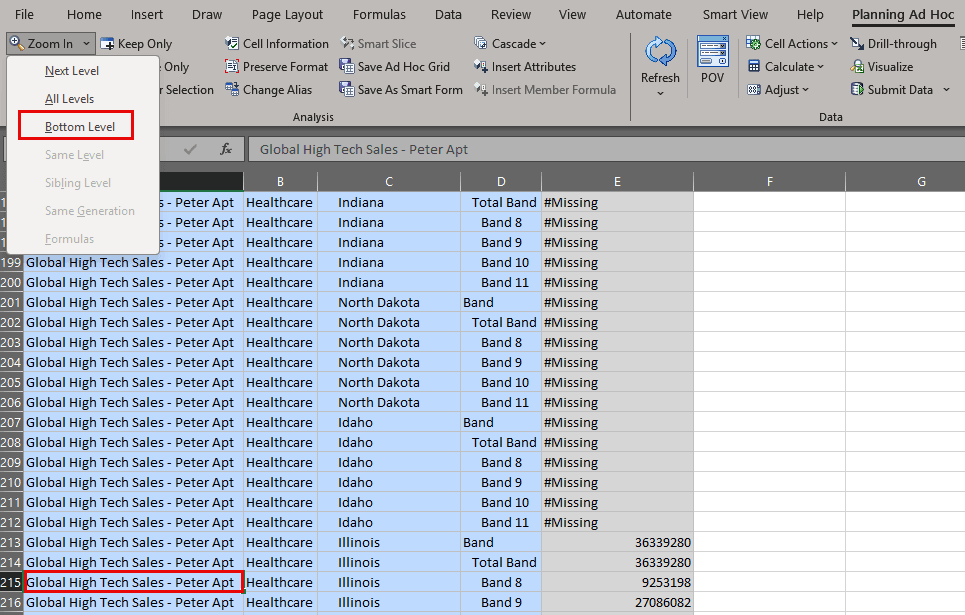
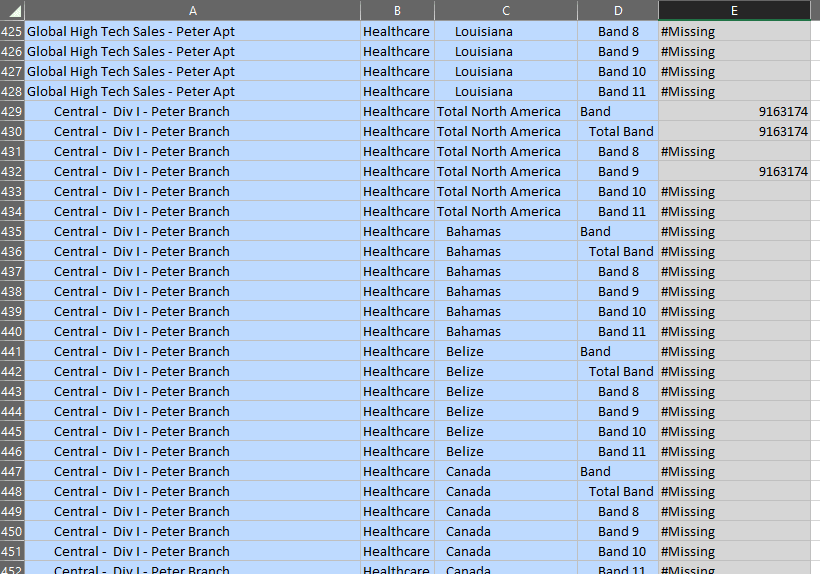
Los datos se muestran para los miembros de nivel 0 en la organización de Peter Apt.
Enlaces relacionados
Más recursos de aprendizaje
Explore otros laboratorios en docs.oracle.com/learn o acceda a más contenido de aprendizaje gratuito en el canal de YouTube de Oracle Learning. Además, visite Oracle University para ver los recursos de formación disponibles.
Para obtener documentación sobre el producto, visite Oracle Help Center.
Generación de informes sobre datos con jerarquías de atributos
G57671-01
Junio 2026