Adición y gestión de certificados para despliegues
Obtenga información sobre la gestión de certificados para despliegues.
Agregar certificado de cliente
Para agregar un certificado de cliente:
-
Haga clic en el signo más (+) situado junto a la sección Certificados de cliente. Aparece el cuadro de diálogo Add Client Certificate (Agregar certificado de cliente).
-
Introduzca los siguientes detalles para el certificado de cliente:
-
Nombre único: nombre del certificado.
-
Certificate PEM: introduzca un archivo .pem de certificado o cargue un archivo .pem.
-
PEM de clave privada: introduzca o cargue la clave privada para el archivo .pem.
-
Certificados de CA: introduzca o cargue el certificado de CA.
-
-
Haga clic en Agregar.
Agregar un certificado de CA
Para agregar un certificado de CA:
-
Haga clic en el signo más (+) situado junto a Certificados de CA. Aparece el cuadro de diálogo Add CA Certificate.
-
Introduzca los siguientes detalles para el certificado de CA:
-
Nombre único para el certificado de CA.
-
El valor de Certificate PEM (Certificado PEM) se puede introducir en el cuadro o cargar.
-
Se puede compartir la ubicación del certificado. Los certificados de CA para el gestor de servicios siempre se comparten y no pueden ser locales. Al agregar o sustituir certificados de CA, la opción Shared siempre se comprueba forzadamente.
-
-
Haga clic en Agregar.
Aplicación de certificados a un despliegue de Oracle GoldenGate
Los certificados se pueden aplicar a:
-
Un despliegue específico: estos certificados son locales para el despliegue. Consulte Creación de certificados de servidor y RootCA.
-
Compartido entre despliegues agregados al mismo gestor de servicios: se trata de certificados compartidos creados desde la página Gestión de certificados de gestor de servicios. Estos certificados se pueden compartir entre varios despliegues supervisados por un gestor de servicios.
-
Diferentes despliegues de origen y destino: se denominan certificados externos (externos) con diferentes despliegues de origen y destino. Consulte Add External Trusted RootCA and Distribution Client Certificates.
Nota: La adición de un certificado autofirmado que no sea de CA como certificado de confianza mediante la sección Cert de CA de la página Gestión de Certificados no está soportada y generará un error.
Comprobación de detalles de certificados utilizados en un despliegue
Para comprobar los detalles de un certificado, incluidas la fecha de inicio y la fecha de caducidad de cualquier certificado:
-
Inicie sesión en el gestor de servicios.
-
Seleccione Certificate Management (Gestión de certificados) en el panel de navegación izquierdo de la página de inicio de Service Manager.
-
Seleccione el despliegue en la lista desplegable para ver información sobre los certificados de servidor, cliente y CA. Se muestra el período de validez (fecha de caducidad) del certificado junto con los algoritmos de firma utilizados del emisor. También puede ver los certificados disponibles con el Gestor de servicios seleccionando Gestor de servicios en el submenú Gestión de certificados del panel de navegación izquierdo.
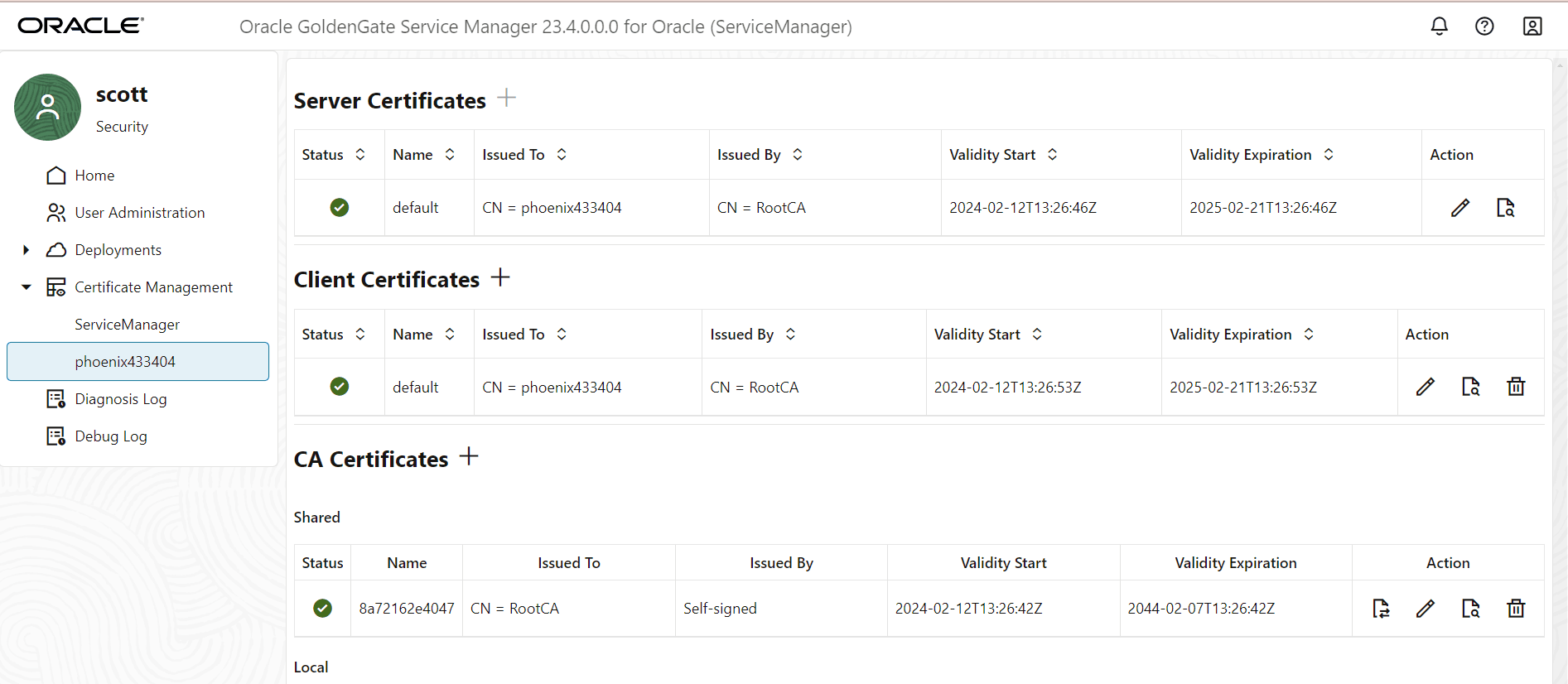
Para recuperar la información del certificado mediante la API de REST, consulte Certificates para obtener más información en la documentación de la API de REST de Oracle GoldenGate.
-
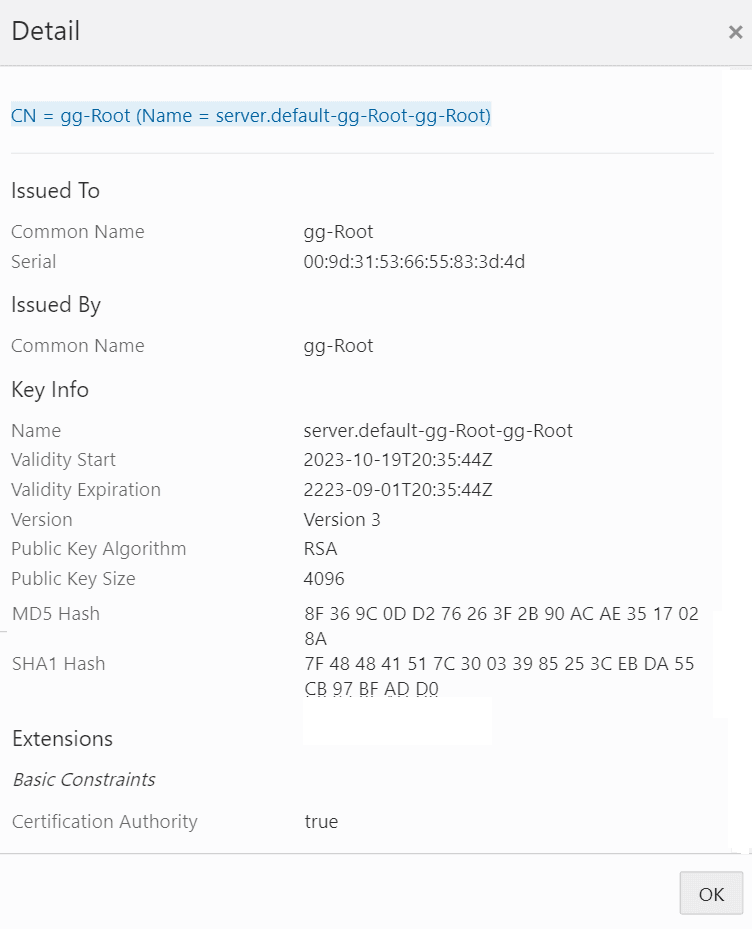
Para ver más detalles sobre un certificado, haga clic en el icono Detalles de la columna Acción. Se muestran los detalles del certificado, que se muestran en la siguiente imagen:
Sustitución de certificados en un despliegue
No puede renovar un certificado. Solo puede sustituirlo por un nuevo certificado. Asegúrese de comprobar los detalles de caducidad de los certificados que desea sustituir. Utilice los siguientes pasos para sustituir certificados:
-
Haga clic en el separador Certificate Management (Gestión de certificados) en el panel de navegación izquierdo del gestor de servicios.
-
Seleccione el despliegue en la lista desplegable para ver información sobre el servidor, los certificados de cliente y los certificados de CA.
-
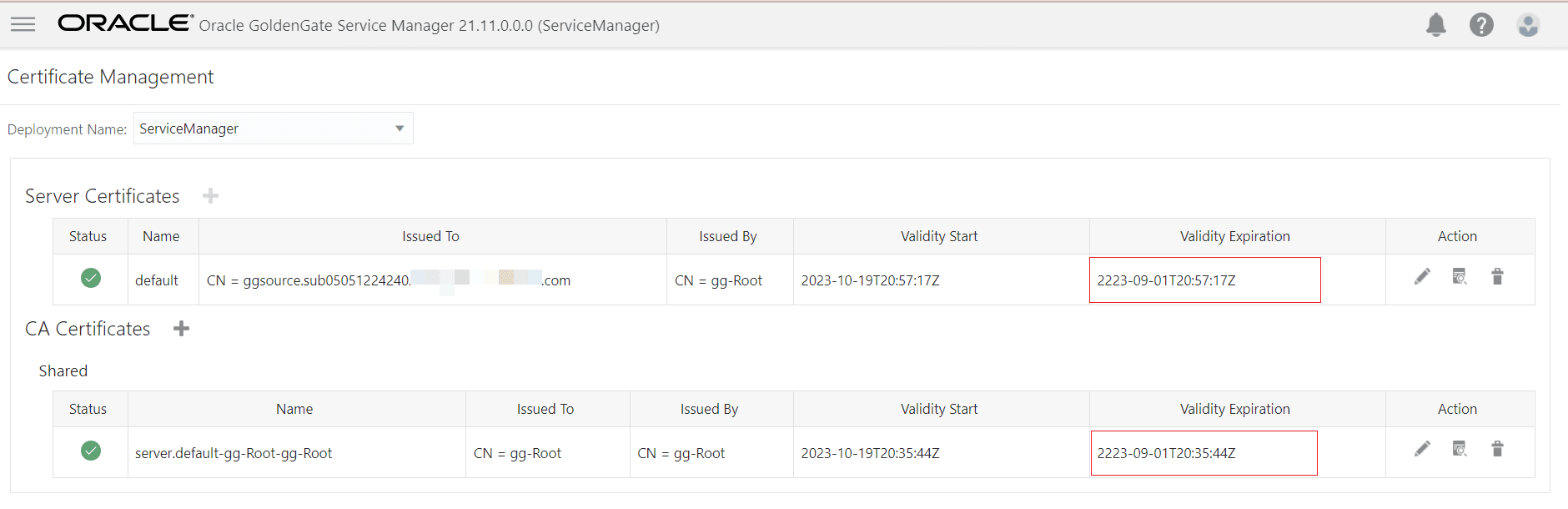
Haga clic en el icono Detalle de la columna Acción de la tabla del almacén de certificados para ver detalles sobre el certificado, incluidas las fechas de inicio y caducidad del certificado, que se muestran en la siguiente imagen:
-
Haga clic en el ícono Replace (Reemplazar) (lápiz) para reemplazar los certificados de servidor.
-
Haga clic en la opción Suprimir de la columna Acción para suprimir el certificado.