Adición de un despliegue a un gestor de servicios existente
Oracle recomienda tener un único gestor de servicios por hub de Oracle GoldenGate. Todos los despliegues creados en este hub se deben asignar al único gestor de servicios del host. Sin embargo, esto no se debe hacer para los gestores de servicios activados para XAG.
Nota: En caso de que se utilice un único gestor de servicios para varios despliegues para diferentes bases de datos, debe ejecutar la utilidad oggca.sh desde la compilación de Oracle GoldenGate correspondiente para la base de datos específica, cuando se deben crear los despliegues para la compilación de Oracle GoldenGate específica de la base de datos, que es diferente de la compilación de Oracle GoldenGate existente. Por ejemplo, si necesita agregar un despliegue para la base de datos MySQL al gestor de servicios existente que está configurado desde la compilación de Oracle GoldenGate de PostgreSQL, debe ejecutar la utilidad oggca.sh desde la compilación de Oracle GoldenGate de MySQL para realizar el despliegue.
Para agregar un despliegue a un gestor de servicios existente, ejecute OGGCA desde la línea de comandos:
cd $OGG_HOME/bin
./oggca.sh
Se muestra el asistente de configuración de OGGCA. La opción Existing Service Manager (Gestor de servicios existente) está preseleccionada en la pantalla de despliegue del gestor de servicios.
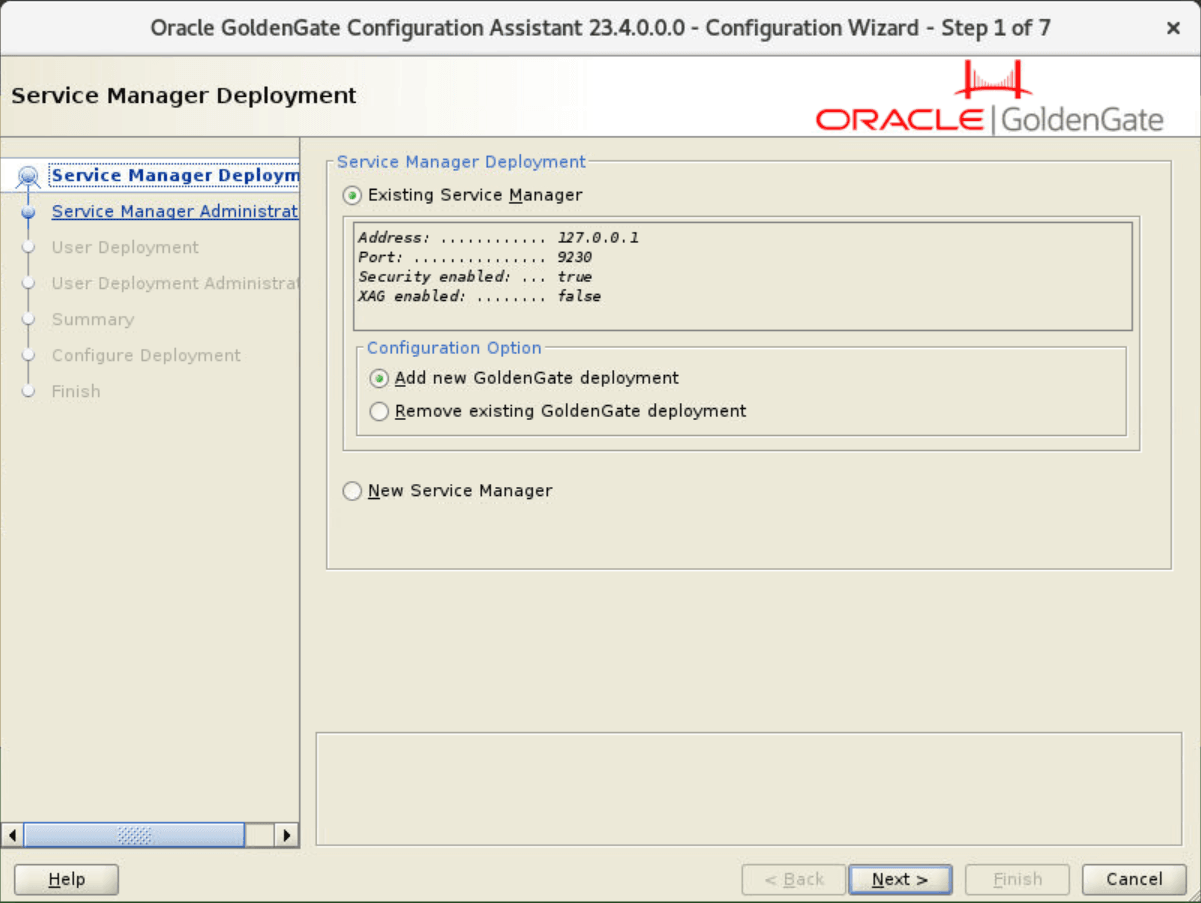
Utilice los siguientes pasos para agregar un despliegue al gestor de servicios existente:
-
En la sección Opciones de configuración, seleccione Agregar nuevo despliegue GoldenGate para agregar un despliegue al gestor de servicios existente y haga clic en Siguiente.
-
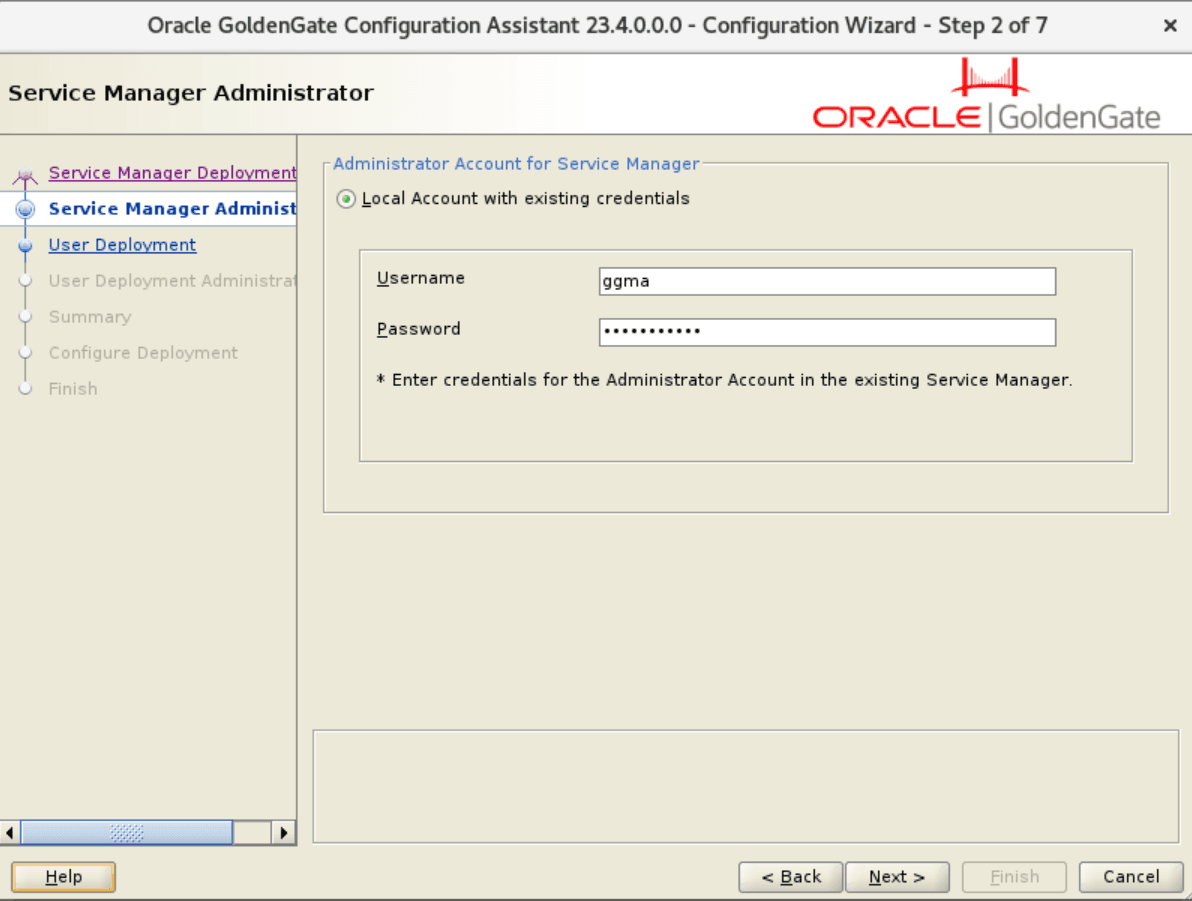
En la pantalla Service Manager Administrator Account (Cuenta de administrador del gestor de servicios), especifique las credenciales de inicio de sesión de Service Manager para el gestor de servicios existente y haga clic en Next (Siguiente), como se muestra en la siguiente imagen.
-
En la pantalla Despliegue de usuario, configure las opciones para el nuevo despliegue, como se menciona en la siguiente tabla:
Opción Descripción Nombre de Despliegue Especifique un nombre de despliegue. Directorio Raíz de Despliegue <p>Examine y seleccione la ubicación de su despliegue.</p>Esta ubicación debe estar fuera de las ubicaciones del gestor de servicios y del instalador de Oracle GoldenGate. Personalizar Haga clic en el botón Personalizar para especificar una ubicación diferente para los directorios de configuración, como OGG_ETC_HOME,OGG_CONF_HOME,OGG_SSL_HOME,OGG_VAR_HOME,OGG_DATA_HOME,OGG_ARCHIVE_HOMEyPerformance Metrics DataStore Home.Puertos Introduzca los números de puerto de los microservicios:
Servicio de administración
Servicio de distribución
Servicio de receptor
Servicio de métricas de rendimiento.
Tipo de Almacén de Datos Seleccione el tipo de almacén de datos que necesita para almacenar los datos de métricas de rendimiento. Las opciones incluyen BDB y LMDB. Directorio Raíz de Almacén de Datos Examine y seleccione una ubicación para el directorio raíz del almacén de datos. StatsD Active esta casilla de control para especificar los detalles de conexión del servidor StatsD, que se debe conectar al despliegue. Debe especificar el nombre de host y un número de puerto único del servidor StatsD mediante las opciones que se activan después de seleccionar la casilla de control Activar StatsD. Host StatsD Introduzca el Nombre de host o Dirección IP del servidor StatsD. El gestor de servicios utilizará esta información para conectarse al host StatsD. El servidor StatsD se puede ubicar en la misma máquina host en la que existe el despliegue de Oracle GoldenGate o puede ser un host remoto. Puerto StatsD Introduzca el número de puerto para el host StatsD. El número de puerto por defecto es 8125 . Certificados de Servidor Esta casilla está desactivada porque el archivo de certificado del servidor (.pem) ya está seleccionado al configurar las opciones del Gestor de servicios. Clave Privada de Servidor El archivo de clave privada del certificado del servidor (.key) está preseleccionado. Certificado de CA del servidor El certificado RootCA de confianza también está preseleccionado. Certificados de cliente Busque y seleccione el archivo de certificado de cliente (.pem) si es necesario. Clave Privada de Cliente Busque y seleccione el archivo de clave privada de certificado de cliente (.key) para el certificado de cliente asociado. Certificado de CA de cliente Examine y seleccione el certificado rootCA de confianza que verificará el certificado de cliente asociado. TNS_ADMIN (Solo para Oracle) Introduzca el valor para esta variable de entorno según la ubicación de los archivos
tnsnames.oraysqlnet.ora.El parámetro
TNS_ADMINespecifica la ruta de acceso del directorio de Oracle Net Services en el que residen archivos comotnsnames.oraysqlnet.ora. El archivotnsnames.oraes el archivo de configuración que contiene los nombres de servicio de red que están asignados a los descriptores de conexión de los servicios de base de datos.Esquema de replicación Especifique el nombre de esquema del usuario administrador de la base de datos de Oracle GoldenGate. Variables de entorno
Haga clic en este botón para abrir el cuadro de diálogo Variables de entorno. Incluye las rutas de las variables de entorno predefinidas,
$OGG_HOMEy$LD_LIBRARY_PATH.Algunas variables son fijas, otras se pueden ampliar y puede agregar variables adicionales.
Para Db2 z/OS, asegúrese de configurar
IBMCLIDRIVERyLD_LIBRARY_PATHantes de empezar a crear el despliegue. Para configurar estas variables de entorno, consulte Definición de variables de entorno para Oracle GoldenGate para Db2 z/OS.Es posible que desee comprobar la configuración de las variables de entorno para la base de datos correspondiente en la documentación específica basada en datos.
-
En la pantalla User Administrator Account (Cuenta de administrador de usuarios), introduzca las credenciales de conexión para el nuevo despliegue. Asegúrese de utilizar una contraseña segura. Haga clic en Siguiente.
-
Revise las configuraciones para el despliegue en la pantalla Summary. Haga clic en Finish (Finalizar) y, a continuación, en Next.
(Opcional) Puede guardar la información de configuración en un archivo de respuesta. Oracle recomienda guardar el archivo de respuesta. Puede ejecutar Installer desde la línea de comandos mediante este archivo como entrada para duplicar los resultados de una configuración correcta en otros sistemas. Puede editar este archivo o uno nuevo desde la plantilla proporcionada.
Nota: Al guardar en un archivo de respuesta, la contraseña de administrador no se guarda por motivos de seguridad. Debe editar el archivo de respuesta e introducir la contraseña si desea volver a utilizar el archivo de respuesta para su uso en otros sistemas.
-
Vea el progreso del despliegue configurado en la pantalla Configure Deployment. Si el despliegue se ha agregado correctamente, verá un mensaje que indica que el despliegue se ha agregado correctamente. Haga clic en Siguiente.
-
Haga clic en Cerrar en la pantalla Finalizar para salir de OGGCA.