Acerca de los diagnósticos integrados
La API de REST de diagnóstico integrado ayuda a obtener los datos de rendimiento para poder diagnosticar problemas de rendimiento relacionados con el Extract integrado, el Replicat integrado y el Replicat integrado en paralelo. Se trata de una sustitución de la utilidad de asesoramiento de rendimiento de replicación (UTLRPDAV) utilizada anteriormente.
La función de diagnóstico integrado es responsable de recopilar datos de diagnóstico y rendimiento para cada uno de los procesos de extracción y replicación de Oracle GoldenGate. Este proceso conserva los datos de intervalo en la memoria y calcula todos los valores estadísticos relacionados con el uso de CPU, los tiempos de espera de la sesión, varios recuentos y el estado.
El uso de la función de diagnóstico integrado tiene dos partes:
-
Recopilación de datos
-
Visualización de datos
Puede haber varias instancias de Diagnósticos integrados en ejecución, que recopilan datos para un proceso de replicación diferente. El recopilador de diagnóstico escribirá los datos de diagnóstico recopilados en formato JSON en el directorio {deployment}/var/lib/reports. El nombre de archivo tiene el formato: {ProcessName}.diagnostics.YYYY-MM-DD-HH-MM-SSZ
Habrá un máximo de 10 archivos de recopilación para cada proceso. Cuando se inicia una nueva recopilación, si ya hay 10 archivos, se depurará la recopilación menos actual. Se puede acceder a los diagnósticos recopilados mientras se ejecuta el recopilador, ya que guarda los datos después de recopilar cada muestra. Puede descargar los informes existentes en cualquier momento.
El recopilador de diagnósticos solo permitirá que se ejecute una instancia para un Extract o Replicat específico a la vez. El Servicio Administrativo recupera los datos de diagnóstico y rendimiento recopilados y proporciona listados de los datos recopilados anteriormente.
Cómo configurar diagnósticos integrados
Para configurar la supervisión de Extract o Replicat con la función Diagnóstico integrado, realice los siguientes pasos: 1. En el panel de navegación de la izquierda del servicio de administración, seleccione el proceso Extract o Replicat para el que desea configurar la supervisión del rendimiento con Integrated Diagnostics. El menú de proceso se expande en el panel izquierdo.
-
Haga clic en la opción Diagnóstico Integrado para abrir la página de configuración para Diagnósticos Integrados.
-
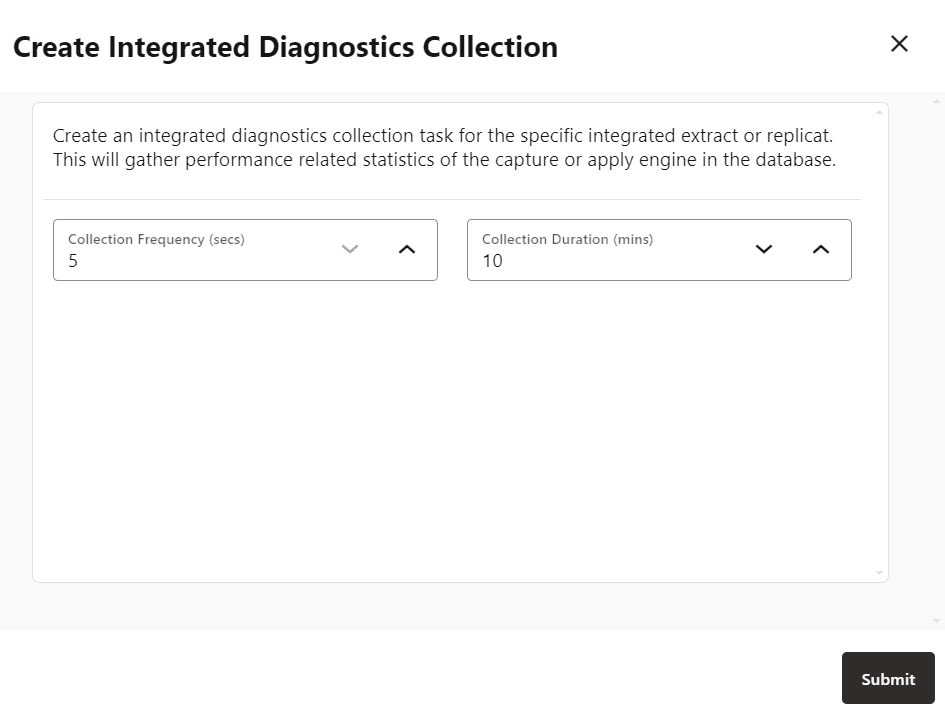
Haga clic en el signo más (+) para abrir el cuadro de diálogo Crear recopilación de diagnósticos integrada.
-
Especifique los siguientes valores en este cuadro de diálogo:
-
Frecuencia de recopilación (en segundos): define el intervalo de tiempo de frecuencia para recopilar estadísticas de rendimiento para el proceso de Extract/Replicat seleccionado. El valor mínimo es de 5 segundos.
-
Duración de la recopilación (en minutos): defina la duración para la que se recopilan los datos.
Por ejemplo, si recopila datos en un intervalo de 10 segundos durante 5 minutos (300 segundos), la recopilación contiene 30 puntos de medición.
-
-
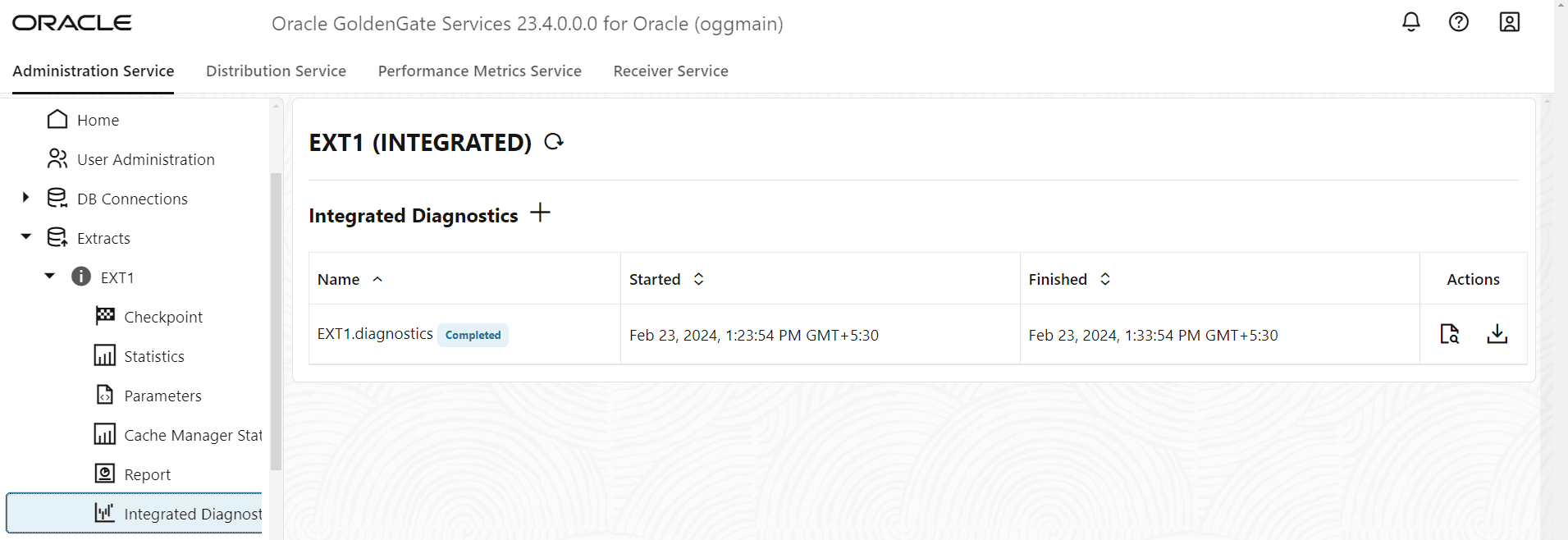
Haga clic en Ejecutar para crear una consulta. Esta consulta se ejecutará para la duración de recopilación especificada. Observe que la consulta se muestra en estado Running hasta que finaliza la duración de la recopilación. El estado cambia a Completado después de que la duración de la recopilación de datos haya terminado, como se muestra en la siguiente imagen.
-
Haga clic en el icono Detalles para ver los resultados detallados de la consulta. Se muestra un cuadro de diálogo que muestra los datos de supervisión para el proceso seleccionado.
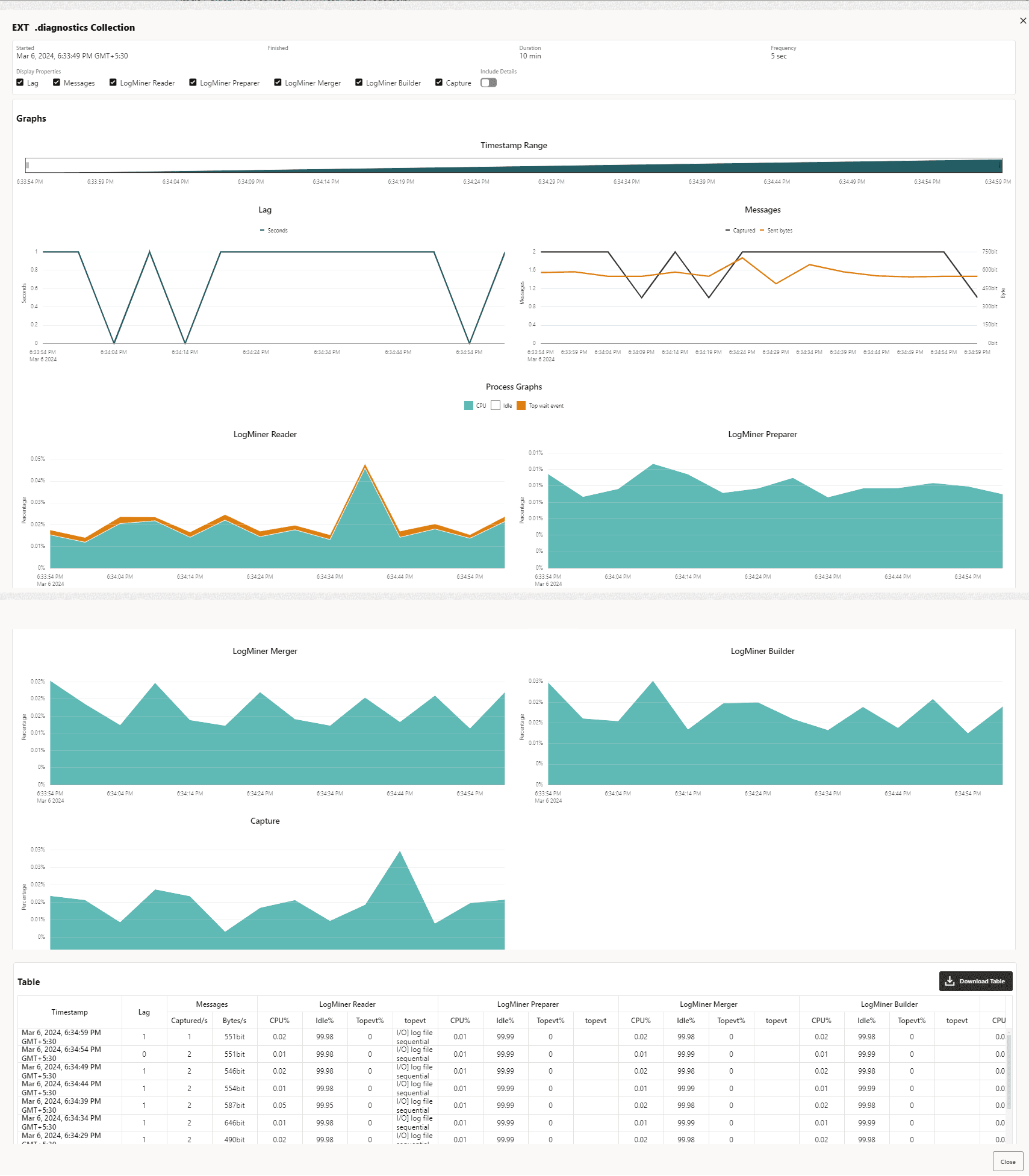
Como se muestra en la imagen, la información se representa mediante gráficos y una tabla también. También puede descargar esta tabla como un archivo .csv.
La información que se muestra incluye la medición (Propiedades de visualización). Tiempo de inactividad, evento de espera superior, uso de CPU, valores de lectura secuencial de archivo de E/S del sistema para procesos Extract y Replicat. Estos valores se miden para el retraso, los mensajes capturados/enviados, el lector LogMiner, el preparador LogMiner, la fusión LogMiner, el creador LogMiner y el proceso de captura o replicación.
-
Utilice el icono Descargar para descargar los resultados de la consulta.