Creación de un trabajo
La función Trabajos automatiza los pasos que se han realizado en la sección de requisitos.
A continuación se muestra un ejemplo paso a paso de la creación de un trabajo mediante la función Trabajos.
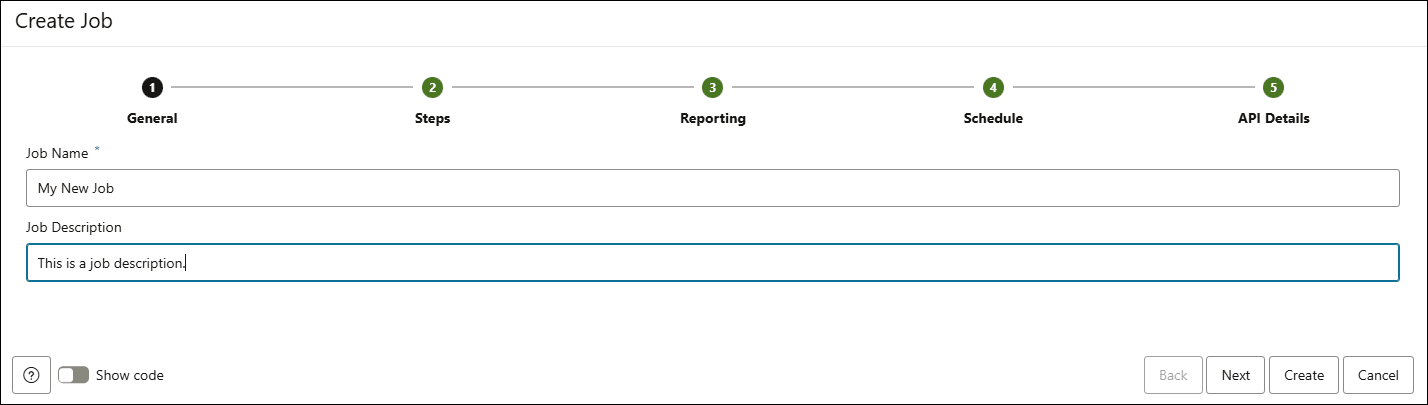
- En la función Trabajos de la herramienta Data Studio, seleccione Crear trabajo.En el asistente Create Job, en la configuración general, especifique los siguientes valores de campo:
- Nombre del Trabajo: introduzca el nombre del trabajo. Por ejemplo, MY NEW JOB.
- Descripción del trabajo: introduzca la descripción. Este campo es opcional.
Haga clic en Siguiente para continuar con el separador Pasos.
- Agregar pasos
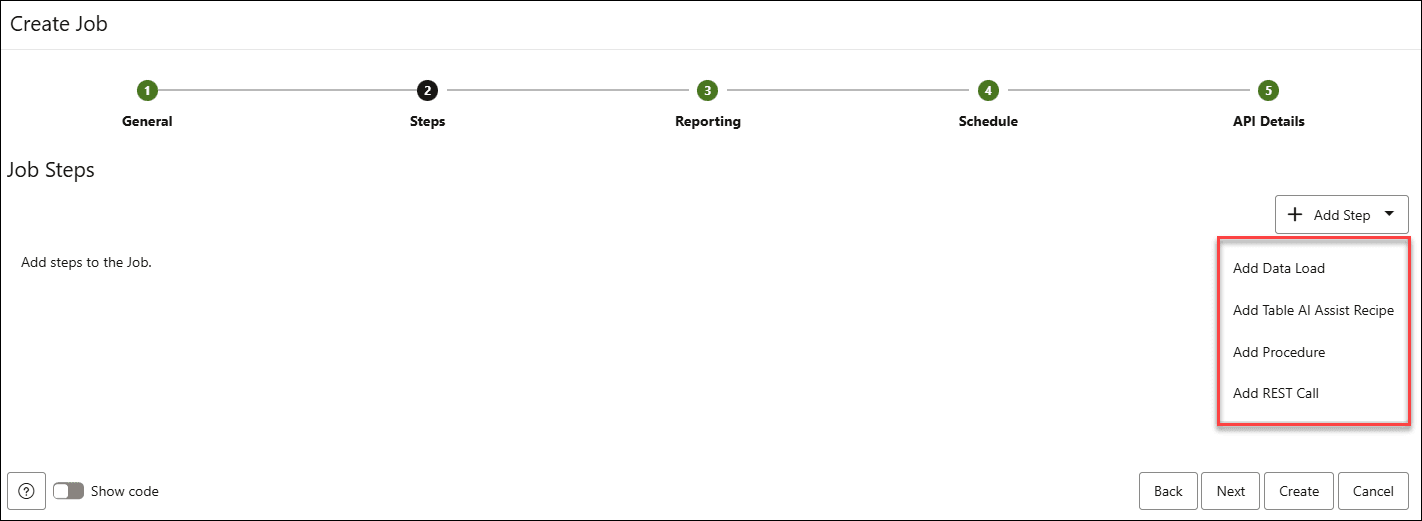
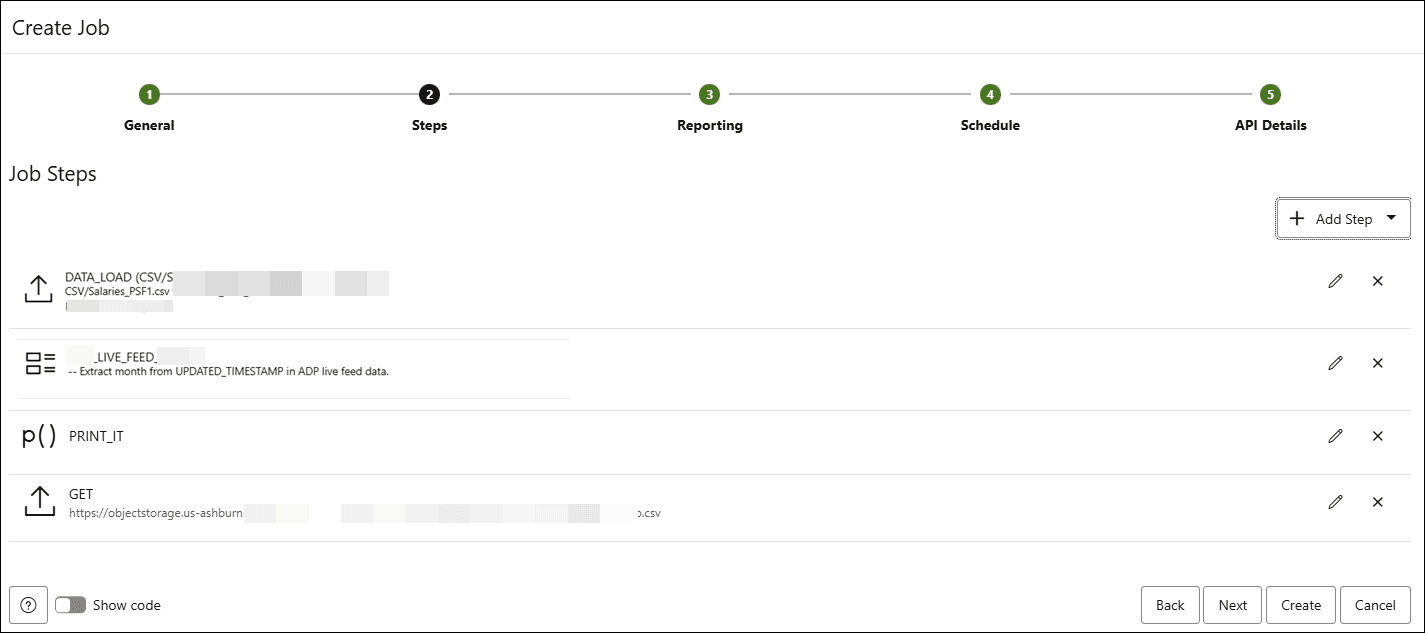
En la ficha Pasos, agregará los pasos para automatizar el proceso.
Agregará el paso de carga de datos, agregará la receta de asistencia de IA de tabla que ha creado, ejecutará un procedimiento PL/SQL y ejecutará una llamada REST como pasos para su trabajo.Note:
Ya ha definido las tareas en la sección Requisitos previos.Agregar paso de carga de datos:- En la lista desplegable +Agregar paso, seleccione Agregar carga de datos.
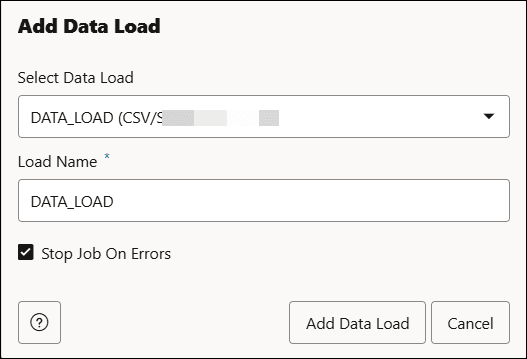
- Especifique los siguientes valores de campo en el cuadro de diálogo Agregar carga de datos:
Seleccionar carga de datos: seleccione la carga de datos en la lista desplegable. En este ejemplo, es DATA_LOAD.
Nombre de carga: introduzca el nombre de carga. Este campo será rellenado automáticamente. Este es el nombre con el que etiqueta la carga.
Seleccione Parar Trabajo en Errores.
Haga clic en Agregar carga de datos.Verá que su nuevo paso aparece en la lista de pasos para su trabajo. Haga clic en el icono de lápiz además del paso para editarlo. Haga clic en el icono eliminar además del paso para eliminar el paso seleccionado.
Agregar receta de asistencia de IA de tabla:- En la lista desplegable +Agregar paso, seleccione Agregar receta de asistencia de IA de tabla.
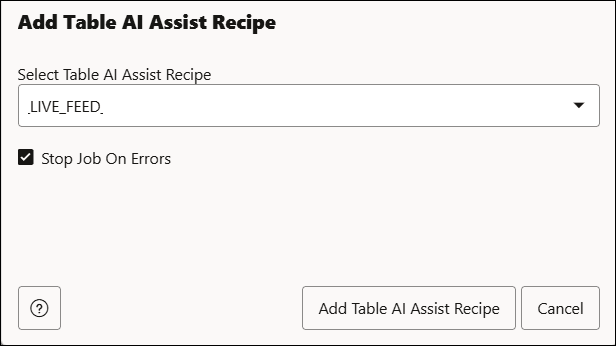
- Especifique los siguientes valores de campo en el cuadro de diálogo Table AI Assist Recipe:
Seleccionar receta de asistencia de IA de tabla: seleccione la receta que crea en la lista desplegable.
Seleccione Parar Trabajo en Errores.
Haga clic en Add Table AI Assist Recipe (Agregar receta de asistencia de IA de tablas).
Verá que este nuevo paso se agrega a la lista de pasos, debajo del paso de carga de datos existente. Haga clic en el icono de lápiz además del paso para editarlo. Haga clic en el icono de eliminación además del paso para eliminar el paso seleccionado.
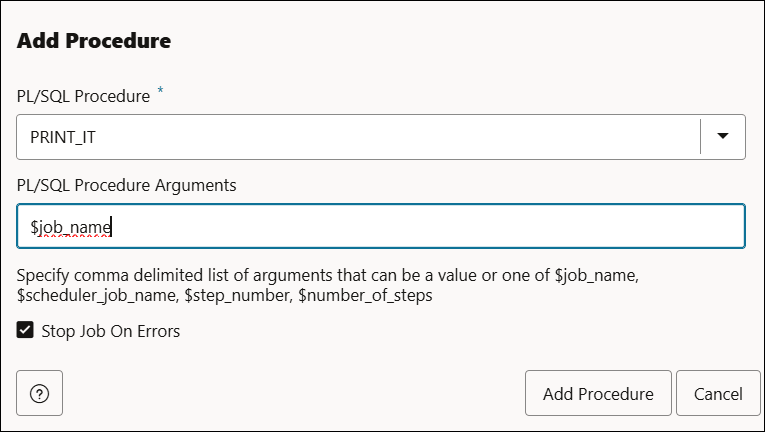
Agregar procedimiento- En la lista desplegable + Agregar paso del separador Pasos, seleccione Agregar procedimiento.
- Especifique los siguientes valores de campo en el cuadro de diálogo Agregar procedimiento:
Procedimiento PL/SQL: seleccione cualquiera de los procedimientos PL/SQL que cree en la lista desplegable. En este ejemplo, seleccione Imprimir.
Argumentos de Procedimiento PL/SQL: especifique una lista delimitada por comas de argumentos en este campo. Los valores que especifique en este campo se transferirán a los parámetros reales al procedimiento, aceptando los valores por defecto para los parámetros que omita. Estos argumentos se transferirán al procedimiento PL/SQL. Los argumentos pueden ser números, cadenas, booleanos o uno de los valores especiales que empiece por $. En este caso, $job_name se cambiará a
My New Jobal llamar al procedimiento.Por ejemplo, para sustituir
$job_nameporPLSQL_JOBen la salida, debe transferir el parámetroPLSQL_JOBen este campo.Seleccione Parar Trabajo en Errores.
Haga clic en Agregar procedimiento.
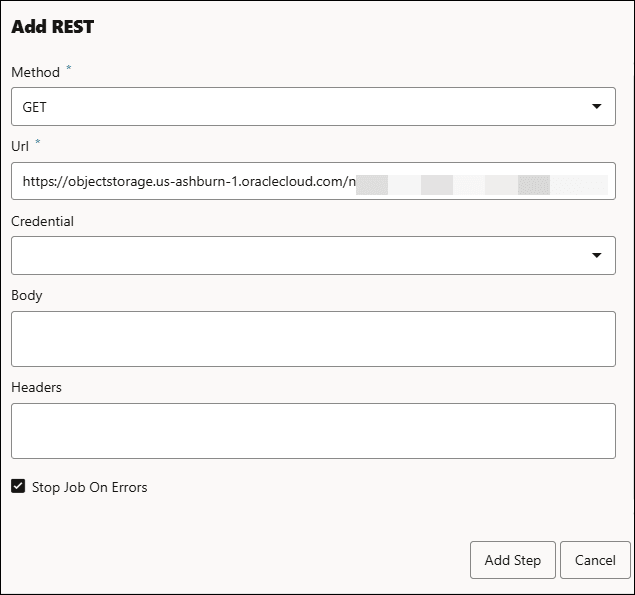
Agregar llamada REST:- En la lista desplegable +Agregar paso, seleccione Agregar llamada de REST.
Note:
Puede utilizar llamadas REST para realizar diversas operaciones. Pueden ser contra sus propias aplicaciones personalizadas, su proveedor de servicios en la nube u otros proveedores de terceros. Por ejemplo, Oracle Cloud Infrastructure (OCI) proporciona una variedad de puntos finales, documentados exhaustivamente en: https://docs.oracle.com/en-us/iaas/api/. Debe tenerse en cuenta que este ámbito no se limita únicamente a OCI.En este ejemplo, llamará a las llamadas REST del almacén de objetos de OCI para acceder a su punto final que lee un archivo del almacén de objetos.
- Especifique los siguientes valores de campo en el cuadro de diálogo Agregar REST para configurar un paso de trabajo:
Método: GET.
Este método recupera datos de la base de datos Oracle. El método
GETse utiliza para recuperar datos, como filas de una tabla o el resultado de una consulta. No modifica ningún dato.Puede seleccionar cualquiera de los siguientes métodos según la operación que desee realizar:- POST (Publicar):
Este método inserta nuevos datos o llama a un proceso que cambia los datos. Envía datos a la base de datos Oracle, normalmente para crear nuevos registros o ejecutar procedimientos que modifican datos.
- SUPRIMIR:
Elimina datos de la base de datos Oracle. Este método suprime los recursos especificados, como las filas de una tabla, identificados por parámetros o variables de ruta.
- PATCH (PATCH): actualiza parcialmente los datos existentes. Este método aplica modificaciones parciales a un recurso, como la actualización de columnas específicas de una fila sin sustituir todo el registro.
Url: especifica la ubicación de almacenamiento de objetos del servicio REST al que desea acceder, dirigiendo la solicitud al recurso correcto en el servidor. En este ejemplo, introduzca https://objectstorage.us-ashburn-1.oraclecloud.com/n/*********/*/***/*/**/****.csv.
Credencial: seleccione cualquiera de las credenciales para autenticar la solicitud y asegúrese de que tiene autorización para acceder a los recursos de la API de REST de forma segura.Note:
No hay ninguna credencial seleccionada en este ejemplo, ya que Url es un cubo público.Cuerpo: este campo especifica los datos enviados al servidor, normalmente en las solicitudes POST o PUT. Las solicitudes GET y DELETE no tienen un cuerpo según los estándares HTTP.
Atención:
No coloque datos confidenciales, como secretos, tokens de portador, contraseñas, claves privadas, URL firmadas u otras credenciales, directamente en las URL de paso de trabajo, los cuerpos de solicitud o la configuración de informes. Estos valores se pueden almacenar con la definición del trabajo y recuperarlos posteriormente. Utilice credenciales de base de datos o credenciales con nombre para la autenticación.
Cabeceras: las cabeceras se deben proporcionar como un objeto JSON en el que cada par de clave/valor del objeto JSON se utiliza como cabecera y valor en la solicitud. Por ejemplo, {
"X-My-Header": "My header value"}. Este campo especifica información adicional sobre la solicitud o el cliente para el servidor. Estas cabeceras pueden especificar metadatos, como tipo de contenido, credenciales de autorización, parámetros personalizados y otra información de control necesaria para procesar la solicitud. Las cabeceras se utilizan normalmente en los métodosPUT,PATCH,POSTyDELETEpara transmitir dichos detalles.Seleccione Parar Trabajo en Errores.
Haga clic en Agregar paso.
Note:
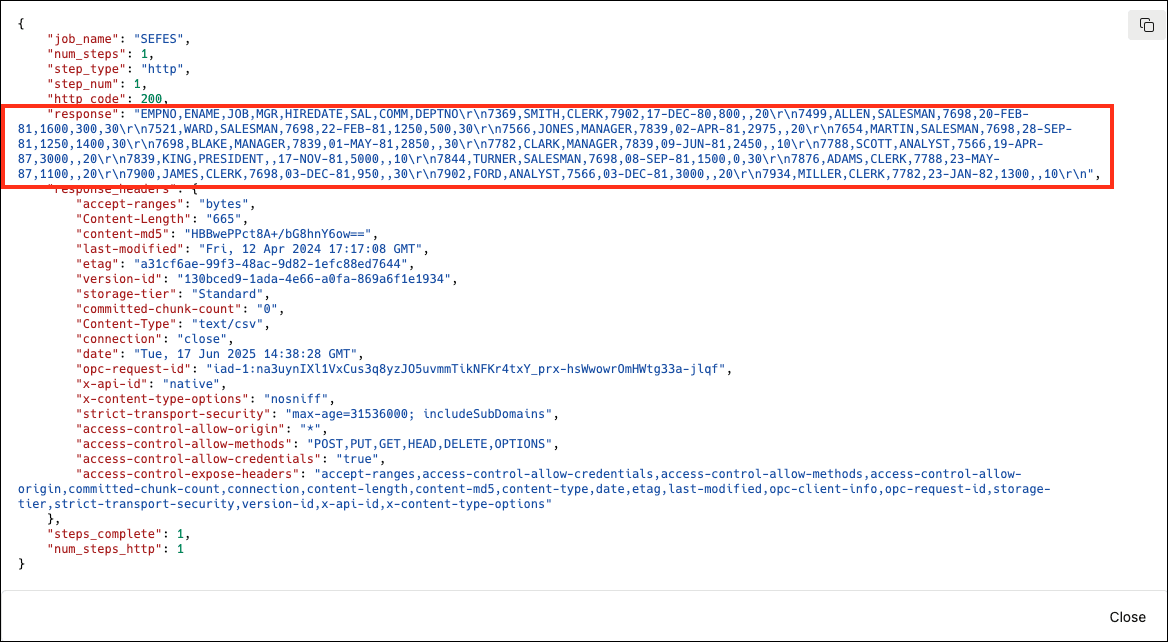
Puede ver la salida de este paso en el menú Informe. Muestra el contenido de la tabla que ha recuperado del almacenamiento en la nube. - POST (Publicar):
Verá el nuevo paso en la lista de pasos de trabajo, debajo del procedimiento que ha agregado anteriormente. Haga clic en el icono de lápiz además del paso para editarlo. Haga clic en el icono eliminar además del paso para eliminar el paso seleccionado.
Una vez que haya agregado todos los pasos a la función Trabajo con el cuadro de diálogo Crear Trabajo, informará el estado de los trabajos a continuación.
Haga clic en Siguiente para avanzar al separador Informes.
- Envío de informes de correo electrónico o configuración de notificaciones de Slack:
En la ficha Informes, seleccione cualquiera de las opciones disponibles para enviar actualizaciones por correo electrónico o notificaciones de Slack en la función de informes por correo electrónico o Slack:
Atención:
No incluya datos confidenciales en la configuración de informes. Utilice credenciales de base de datos o credenciales con nombre para la autenticación.
- En Filas Cargadas: recibirá una actualización por correo electrónico o una notificación de Slack cuando las filas de datos se importen o inserten correctamente en una base de datos durante la operación de carga de datos.
- En caso de fallo: recibirá una actualización por correo electrónico o una notificación de Slack cuando el trabajo haya fallado.
- En tiempo de ejecución superado: recibirá una actualización por correo electrónico o una notificación de Slack cuando el trabajo se haya ejecutado más tiempo que el límite de tiempo máximo permitido o configurado y, como resultado, se haya detenido o caducado.
- En Filas Rechazadas: recibirá una actualización por correo electrónico o una notificación de Slack cuando las filas de datos no se hayan aceptado o procesado correctamente durante la operación de carga de datos.
Note:
-
Para que la función Trabajos envíe notificaciones, debe configurar la configuración del protocolo simple de transferencia de correo (SMTP) en la configuración de Data Studio.
-
Consulte el capítulo Envío de correo electrónico en Autonomous Database para obtener más información.
-
Consulte Configuración de Data Studio para obtener más información sobre la configuración.
Si desea generar informes por correo electrónico, especifique los siguientes valores de campo:- Enviar mediante: seleccione Correo electrónico en el menú desplegable.
- Enviar a: abc@example.com. Introduzca la dirección de correo electrónico donde desea recibir las notificaciones.
Seleccione los eventos en los que desea recibir las notificaciones.
Si desea generar informes a través de Slack, especifique los siguientes valores de campo:- Enviar mediante: seleccione Slack en la lista desplegable.
- Enviar a: ***********. Introduzca el ID de canal del canal de Slack en el que desea recibir las notificaciones. Especifica el ID de canal en un valor
String. Este parámetro es obligatorio. El ID de canal es un ID único para un canal y es diferente del nombre del canal. En Slack, al ver los detalles del canal, puede encontrar el ID de canal en el separadorAbout.Seleccione los eventos en los que desea recibir las notificaciones.
Note:
Si está ejecutando trabajos paralelos, debe asegurarse de que la notificación del trabajo se cierra solo después de que se complete cada trabajo; de lo contrario, recibirá notificaciones incorrectas.
Haga clic en Siguiente para avanzar al separador Programar.
- Crear un Programa de Trabajo:
-
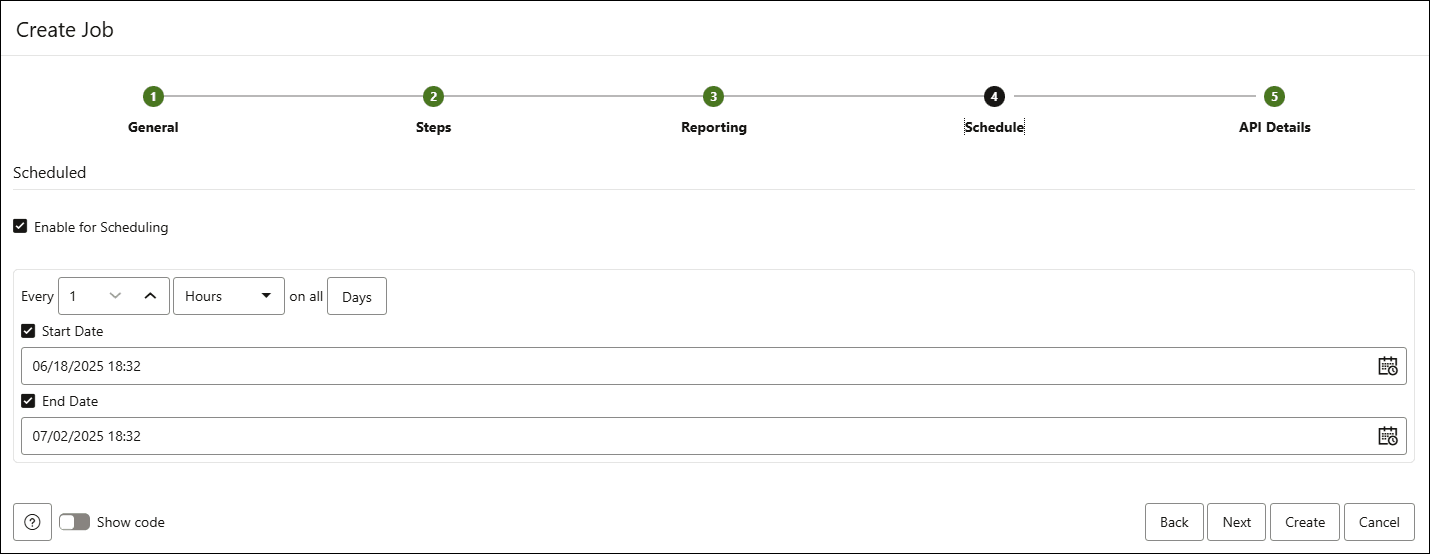
En la ficha Programación, definirá cuándo ejecutar el trabajo y con qué frecuencia.
Activar para programación: seleccione esta opción para configurar un programa para ejecutar la función de trabajo; es decir, para sondear el origen de datos de forma regular:- En los campos de intervalo de tiempo, introduzca un número y seleccione un tipo de tiempo y los días en los que sondear el cubo para buscar archivos nuevos o modificados. Por ejemplo, para sondear cada dos horas los lunes, miércoles y viernes, introduzca 2 y seleccione Horas. Puede seleccionar Todos los días, De lunes a viernes, De domingo a jueves o Personalizado en la lista desplegable Días de semana. El campo Personalizado permite seleccionar Lunes, Martes, Miércoles, Jueves y Viernes en los campos correspondientes.
- Seleccione una fecha de inicio y una de finalización con la hora de inicio y la de finalización. Si no selecciona una fecha de inicio, la fecha y la hora actuales se usan como fecha de inicio. La fecha de finalización es opcional. Sin embargo, sin una fecha de finalización, el feed en vivo continuará sondeando.
Haga clic en Siguiente para avanzar al separador Detalles de API.
-
- Ejecutar trabajos manualmente:
Puede ejecutar la función Trabajos después de su creación con
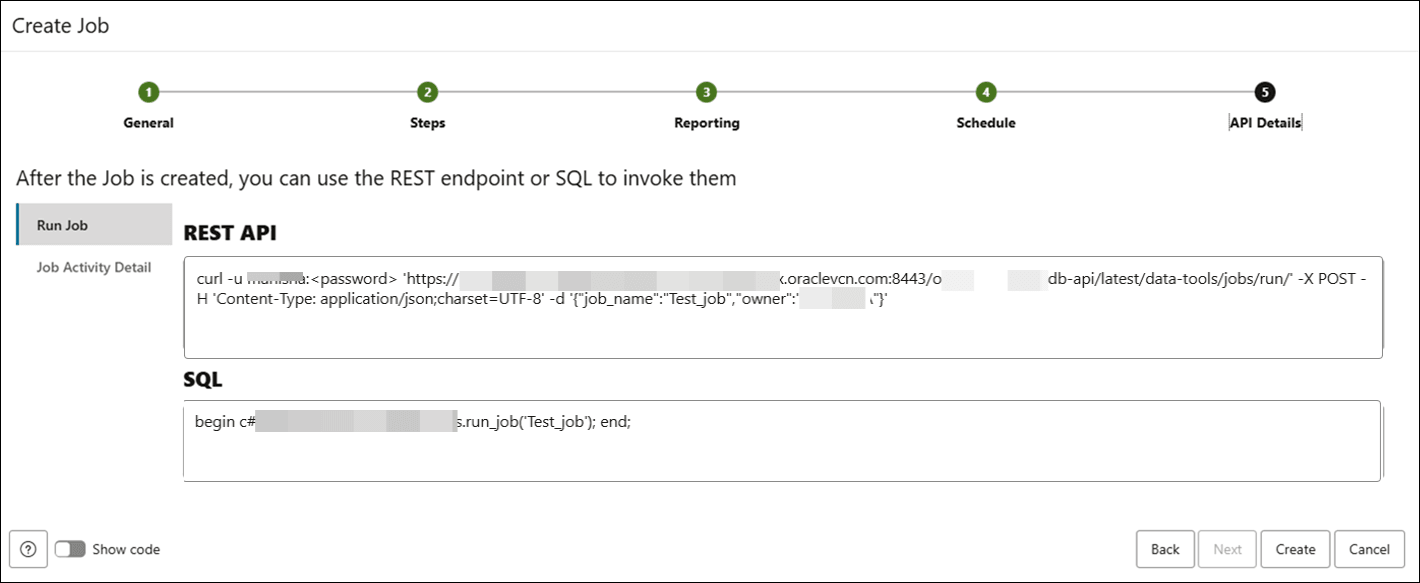
DBMS_SCHEDULERoAPI’s.En el separador Detalles de API del cuadro de diálogo Crear trabajo, puede ver los siguientes paneles en la navegación izquierda:- Ejecutar trabajo: ejecute el trabajo específico copiando las sentencias en la API de REST y enviando una solicitud GET al recurso de REST mediante cURL.
curl -u admin:<password>
      'https://*******.******.*******.oraclecloud.com:****/ords/admin/_/db-api/latest/data-tools/jobs/run'
      -X POST -H 'Content-Type: application/json;charset=UTF-8' -d '{"job_name":"My New
      Job","owner":"admin"}'
Este es un código de ejemplo.
También puede ejecutar el trabajo en la hoja de trabajo SQL copiando y pegando el siguiente código de ejemplo que ve en la sección SQL:
BEGIN
  C##ADP$SERVICE.DBMS_DATA_TOOLS.RUN_JOB('My New Job');
END;
/
El código SQL de ejemplo anterior ejecuta la función de trabajo específica. Este código se puede ejecutar en la hoja de trabajo de SQL para ejecutar la función Jobs.
Note:
Los detalles de API generan ejemplos de REST, SQL y PL/SQL de la definición de trabajo actual. Los ejemplos pueden contener datos confidenciales de la definición del trabajo.
- Detalle de actividad de trabajo: esta opción muestra las API de REST y la consulta SQL para comprobar el estado de cualquier ejecución de trabajo en curso. Por ejemplo, si el trabajo tarda 10 horas, puede ver si el trabajo está en curso o no, si ha fallado o no.
Note:
Cada vez que se ejecuta el trabajo, todo el flujo de cada paso se inicia desde cero.
Haga clic en Create.
Recibirá un mensaje de confirmación que indica que se ha creado
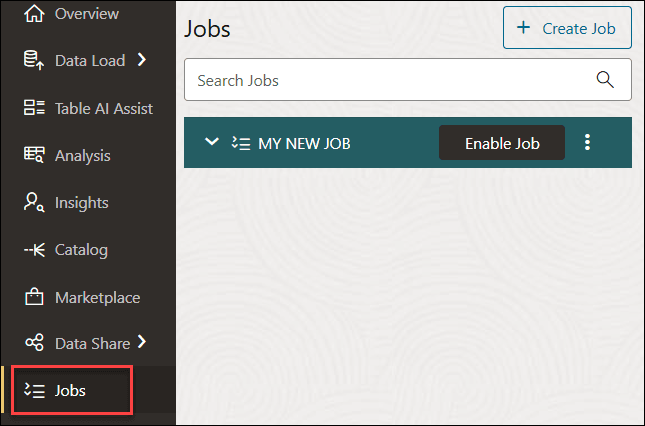
My New Job.El trabajo recién creado se mostrará en la página Trabajos.
Si ha configurado Slack con la función Trabajos, también recibirá una notificación en Slack sobre los eventos que haya configurado en los pasos anteriores.
Para obtener más información sobre la configuración de Slack, consulte el Capítulo DBMS_CLOUD_NOTIFICATION.
- Ejecutar trabajo: ejecute el trabajo específico copiando las sentencias en la API de REST y enviando una solicitud GET al recurso de REST mediante cURL.
Tema principal: Función Trabajos