Gestionar catálogos
Ahora puede habilitar varios catálogos mediante la Herramienta de catálogos.
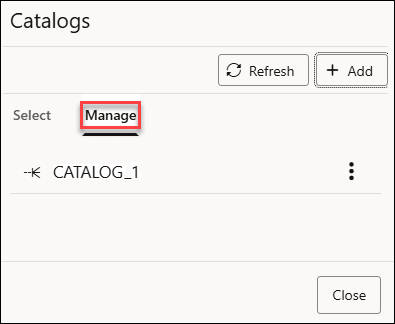
Puede montar catálogos adicionales desde otras base de datos de IA autónoma en el mismo arrendamiento, para que pueda buscar datos en varias bases de datos. Seleccione el separador Gestionar en el cuadro de diálogo Catálogos.
Monte Autonomous AI Database como catálogo
Utilizará una base de datos de IA autónoma existente para crear un enlace de base de datos y proporcionar un nombre de catálogo para montarla.
Note:
Para montar una base de datos de IA autónoma como catálogo, debe tener los privilegios del sistema CREATE DATABASE LINK y CREATE ANY DIRECTORY. Al usuario ADMIN se le otorgan privilegios del sistema CREATE DATABASE LINK y CREATE ANY DIRECTORY. El usuario ADMIN puede otorgar privilegios del sistema CREATE DATABASE LINK y CREATE ANY DIRECTORY a otros usuarios.
- Almacene sus credenciales de almacenamiento de objetos en su base de datos de IA autónoma
- Crear un enlace de base de datos o utilizar un enlace de base de datos existente
- Montar el enlace de base de datos como catálogo
Consulte Conexiones para ver las conexiones establecidas desde Data Studio a la nube, los catálogos y los recursos compartidos.
-
En la página Catálogo, seleccione Gestionar catálogo. Haga clic en +Agregar.
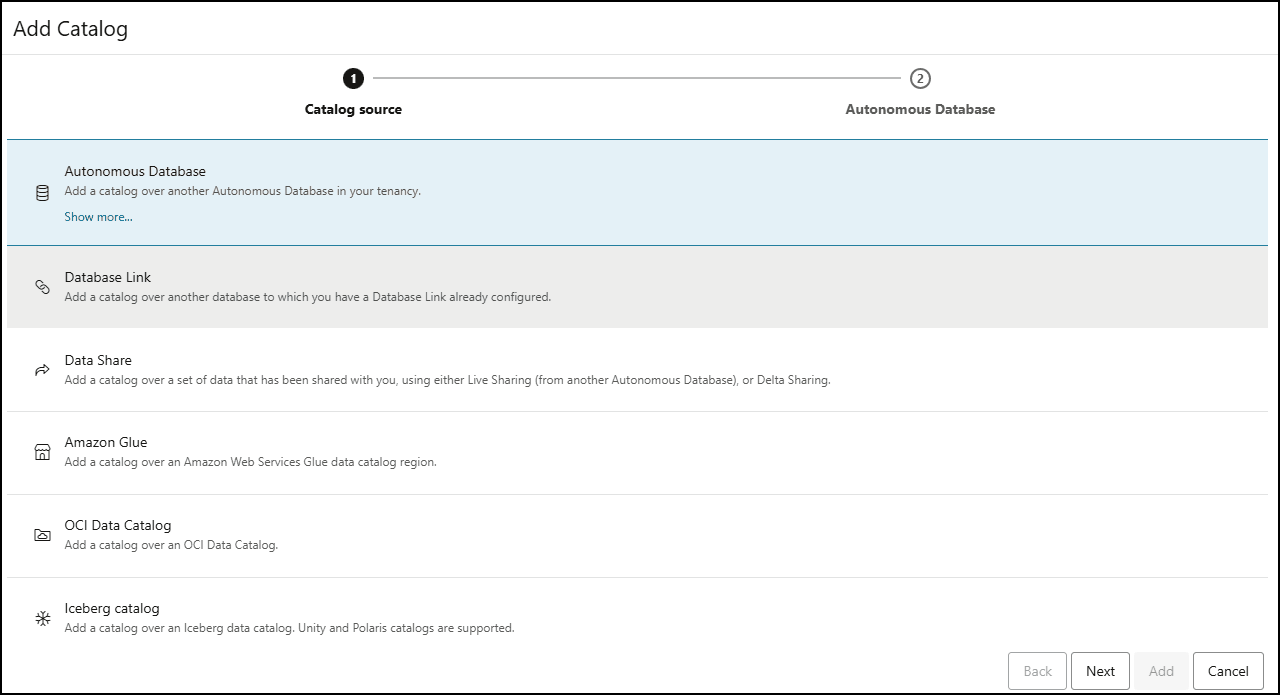
- En la página Agregar catálogo, seleccione Base de datos de IA autónoma como origen de catálogo.
- Seleccione el nombre de la base de datos en la lista desplegable. Por ejemplo, TESTING.
- Después de seleccionar el nombre de la base de datos, puede ver los siguientes campos. Especifique los siguientes valores de campo:
- Nombre de catálogo: introduzca el nombre del catálogo con el que desea montar el enlace de base de datos. Por ejemplo, TESTING.
Note:
Al crear o actualizar un catálogo, utilice solo letras, números y guiones bajos para especificar estas propiedades: nombre de catálogo, nombre de enlace de base de datos, nombre de esquema, nombre de tabla y nombre de columna. No distinguen entre mayúsculas y minúsculas y no soportan caracteres multibyte.
- Nombre de enlace de base de datos: introduzca el nombre del enlace de base de datos que crea la herramienta mediante la base de datos existente. Por ejemplo, TESTING_LINK.
- Credencial de base de datos: seleccione la credencial de la lista desplegable necesaria para crear el enlace de base de datos. Por ejemplo, AWSGLUE_CRED.
Haga clic en Crear credencial en caso de que no haya credenciales existentes.
- En Mostrar opciones avanzadas, seleccione el nombre del directorio de cartera en la lista desplegable. Debe tener permiso para acceder al directorio. Por ejemplo, WALLET_DIR-TESTING.
Note:
El archivo de cartera, junto con el ID de usuario y la contraseña de la base de datos, proporcionan acceso a los datos en Oracle Autonomous AI Database de destino. - Haga clic en Probar para probar la creación del enlace de base de datos.
Haga clic en Crear para crear la base de datos de IA autónoma como catálogo.
- Nombre de catálogo: introduzca el nombre del catálogo con el que desea montar el enlace de base de datos. Por ejemplo, TESTING.
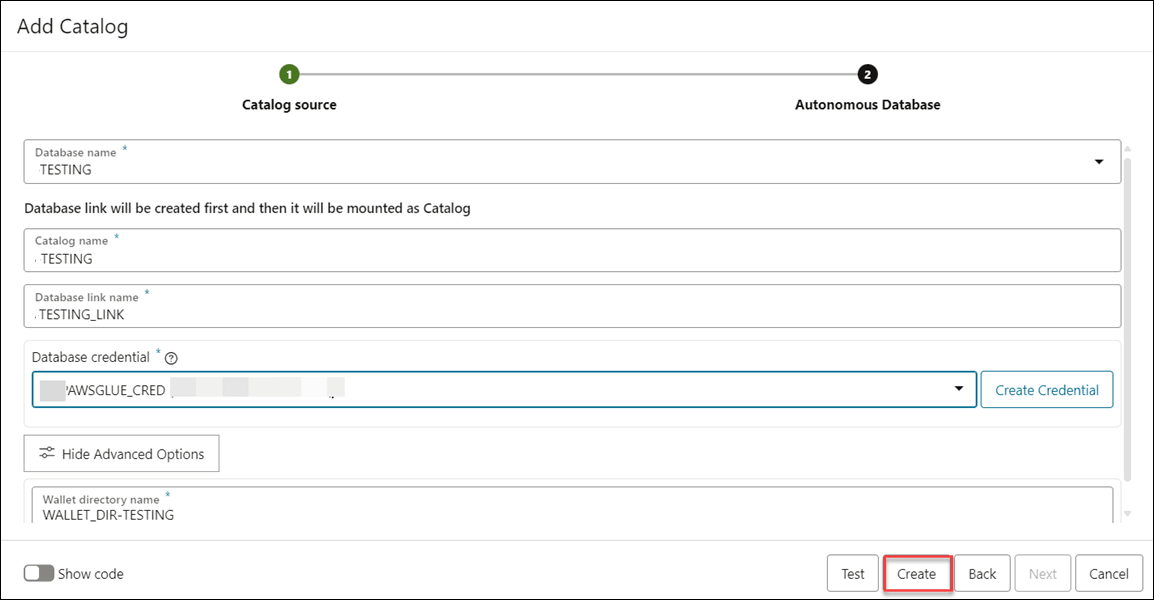
Después de la creación correcta, puede ver la base de datos de IA autónoma que se muestra en Manage Catalog.
Montar un Enlace de Base de Datos Existente como Catálogo
Puede instanciar un esquema de catálogo como usuario de base de datos local. Si ya se ha configurado un enlace de base de datos, puede montar un catálogo en la base de datos enlazada para buscar y detectar juegos de datos en esa base de datos.
- Nombre de enlace de la base de datos
- Credenciales en la nube necesarias para acceder a los datos
Puede agregar un enlace de base de datos a una de las bases de datos y montar sus metadatos como un nuevo catálogo.
- En la página Catálogo, seleccione Gestionar catálogo.
- Haga clic en +Agregar.
- En la página Agregar catálogo, seleccione Enlace de base de datos en Origen de catálogo.
- Seleccione el separador Enlace de Base de Datos.
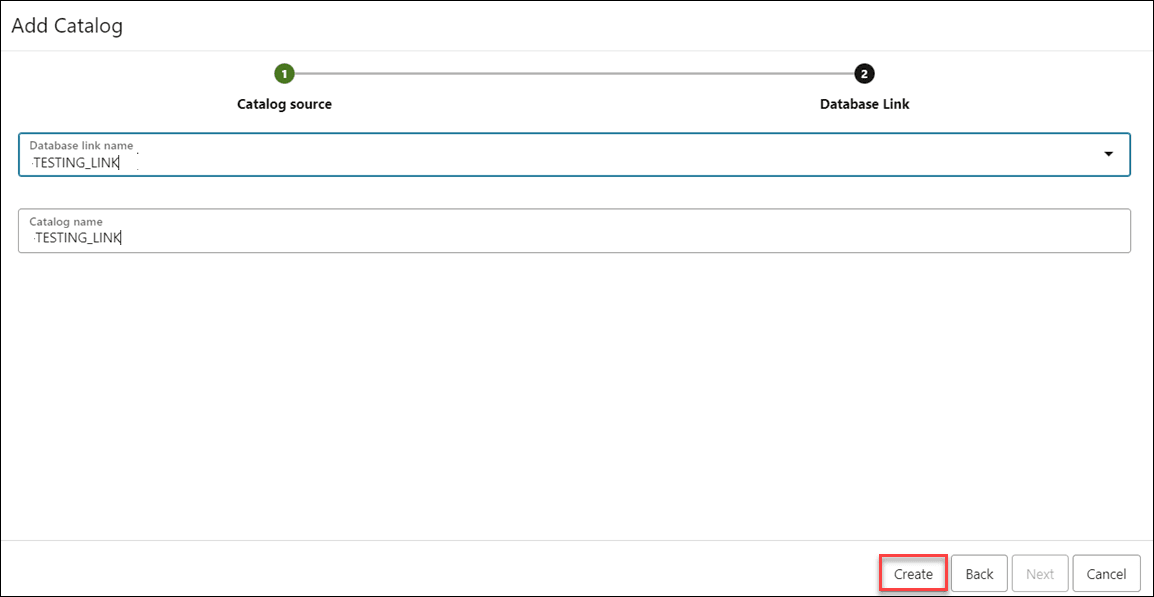
- Seleccione el nombre de enlace de base de datos en la lista desplegable. Por ejemplo, AA-TESTING_LINK.
- Introduzca el nombre del catálogo en el campo Nombre del catálogo. Por ejemplo, AA-TESTING_LINK.
- Haga clic en Create.
Puede ver el catálogo recién montado en el cuadro de diálogo Gestionar catálogos.
Una vez que haya montado correctamente un nuevo catálogo en una base de datos conectada mediante un enlace de base de datos, puede seleccionar el catálogo en Catalog Explorer y buscar datos en él.
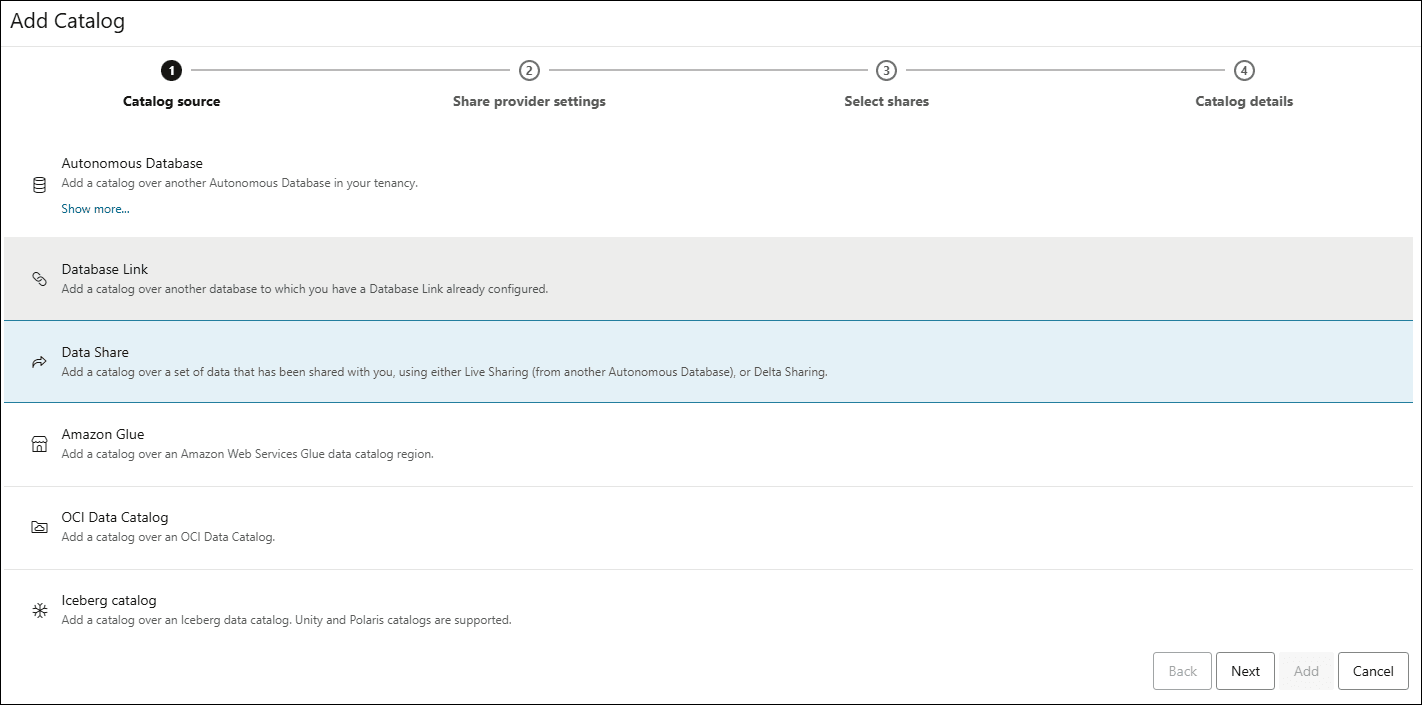
Montar datos compartidos activos o un proveedor de datos compartidos Delta como Catálogo
Puede montar catálogos desde recursos compartidos de datos registrados. Esto permite a los consumidores acceder a tablas definidas por otros proveedores en otras bases de datos. Las tablas externas se deben definir una sola vez.
- En la página Catálogo, seleccione Gestionar catálogo. Haga clic en +Agregar.
- En la página Agregar catálogo, seleccione Uso compartido de datos en Origen de catálogo.
- Haga clic en Siguiente para avanzar al separador Compartir configuración de proveedor.
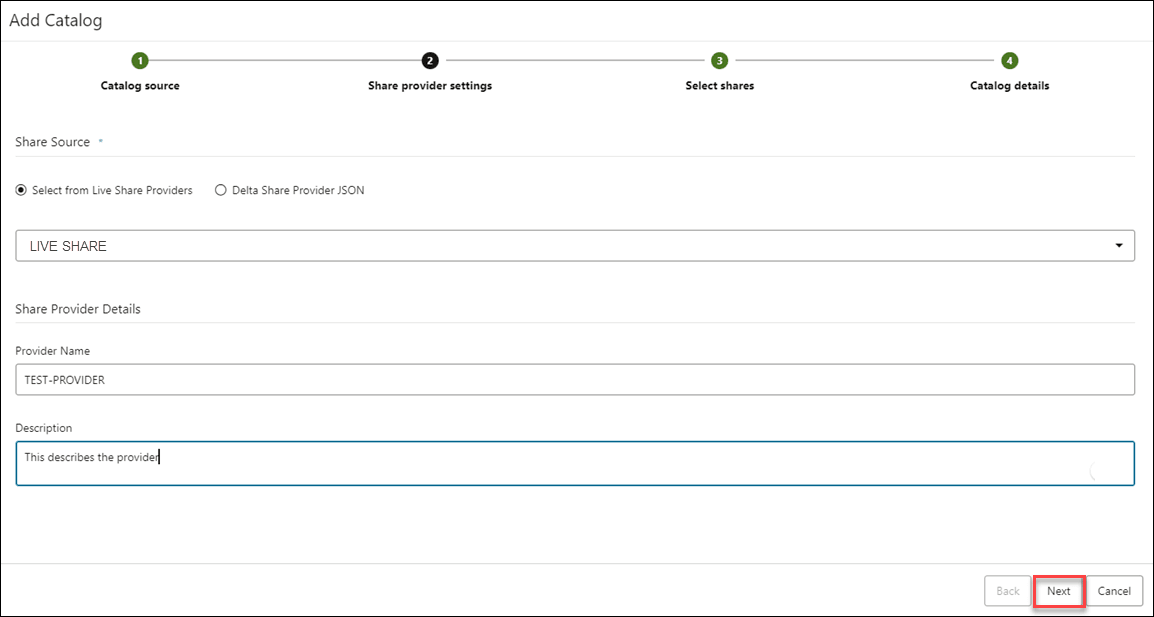
En Compartir origen, seleccione cualquiera de las opciones disponibles:
- Seleccionar entre proveedores de recursos compartidos activos
- JSON de proveedor de recursos compartidos Delta
En este ejemplo, seleccionará el origen de recurso compartido de Live Share Providers.
En Detalles de proveedor de recursos compartidos, especifique los siguientes detalles:
- Nombre del proveedor: introduzca el nombre del proveedor del recurso compartido. Por ejemplo, TEST-PROVIDER.
- Descripción: introduzca cualquier descripción. Este campo es opcional.
- Haga clic en Next (Siguiente) para avanzar al separador Select shares (Seleccionar recursos compartidos).
- En la ficha Configuración del proveedor de recursos compartidos, arrastre y suelte el recurso compartido que desea montar como catálogo desde Recursos compartidos disponibles hasta Recursos compartidos seleccionados.
- Haga clic en Siguiente para avanzar al separador Detalles de catálogo. En el separador Catalog details, especifique los siguientes detalles:
- Nombre de catálogo: introduzca el nombre de catálogo que desee.
- Descripción del catálogo: introduzca una descripción.
- Seleccione Crear para montar un recurso compartido activo o un recurso compartido Delta como catálogo.
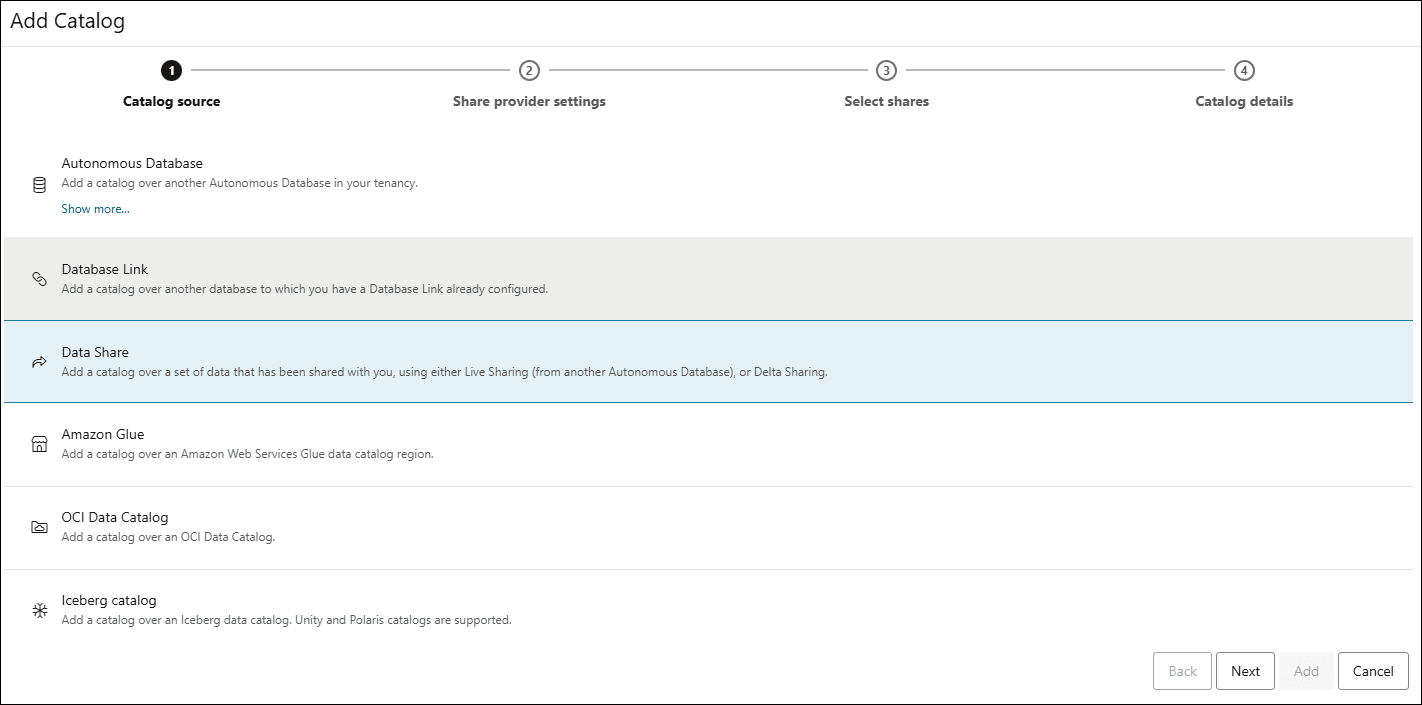
Después de haber montado correctamente un nuevo catálogo en un recurso compartido, puede seleccionar el catálogo en el explorador de catálogos y buscar datos en él.
Montar Amazon Glue como Catálogo
Puede montar catálogos desde conexiones de datos registradas de AWS Glue.
- En la página Catálogo, seleccione Gestionar catálogo.
- Haga clic en +Agregar.
- En la página Agregar catálogo, seleccione Amazon Glue en Origen de catálogo.
- Haga clic en Siguiente para continuar con el separador Catálogo de Amazon Glue.
- En el separador Amazon Glue Catalog, especifique los siguientes detalles:
- Credencial para la conexión de Data Catalog: seleccione una credencial de la lista desplegable.
- Región: seleccione una región de la lista desplegable.
- Haga clic en Siguiente para avanzar al separador Detalles de catálogo. Especifique los siguientes valores de campo en el separador Detalles de catálogo:
- Nombre de catálogo: introduzca el nombre que desea utilizar en Data Studio para hacer referencia al catálogo.
- Descripción del catálogo: introduzca una descripción del catálogo.
- Haga clic en Crear para montar la región de AWS Glue Data Catalog como catálogo.
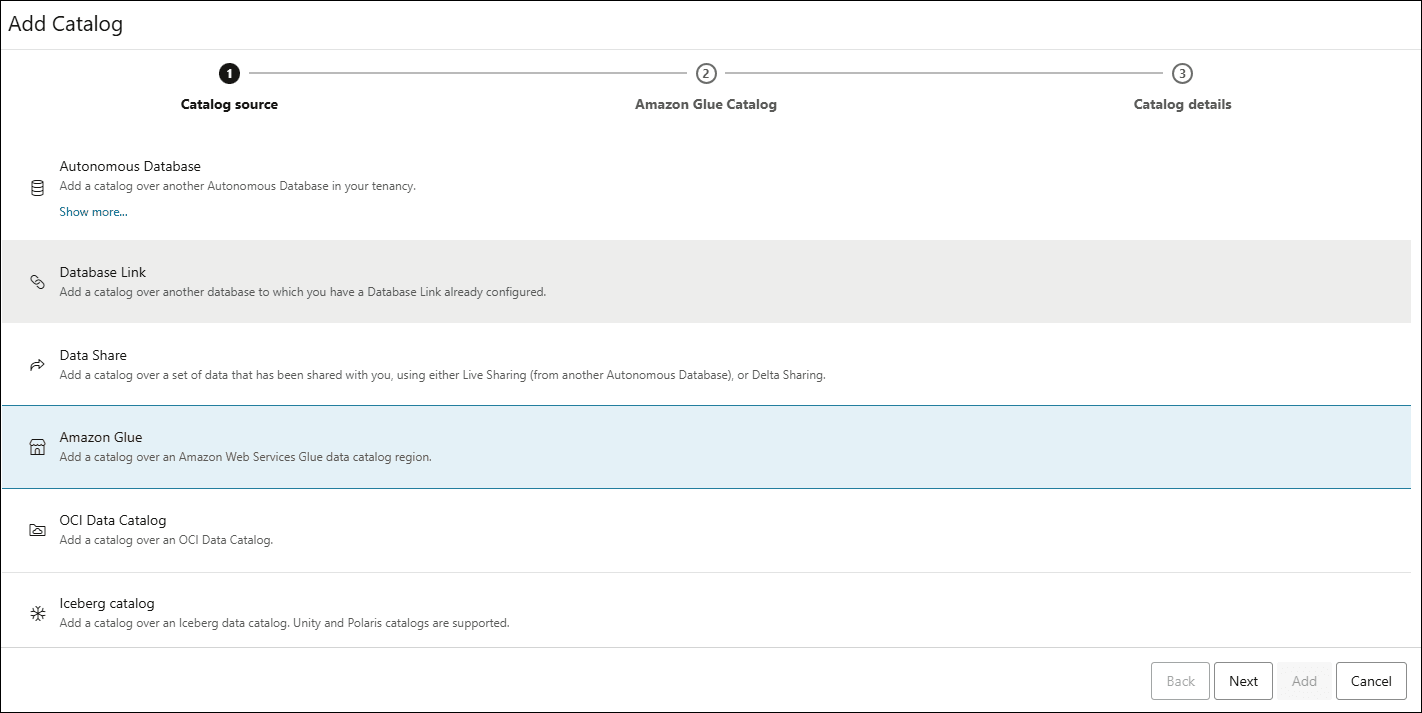
Después de haber montado correctamente un nuevo catálogo en una región de AWS Glue Data Catalog, puede seleccionar el catálogo en Catalog Explorer y buscar datos en él.
Montar OCI Data Catalog como Catálogo
Puede montar catálogos desde un catálogo de datos de OCI registrado.
- En la página Catálogo, seleccione Gestionar catálogo. Haga clic en +Agregar.
- En la página Agregar catálogo, seleccione Catálogo de datos de OCI en Origen de catálogo.
- Haga clic en Siguiente para continuar con el separador OCI Data Catalog.
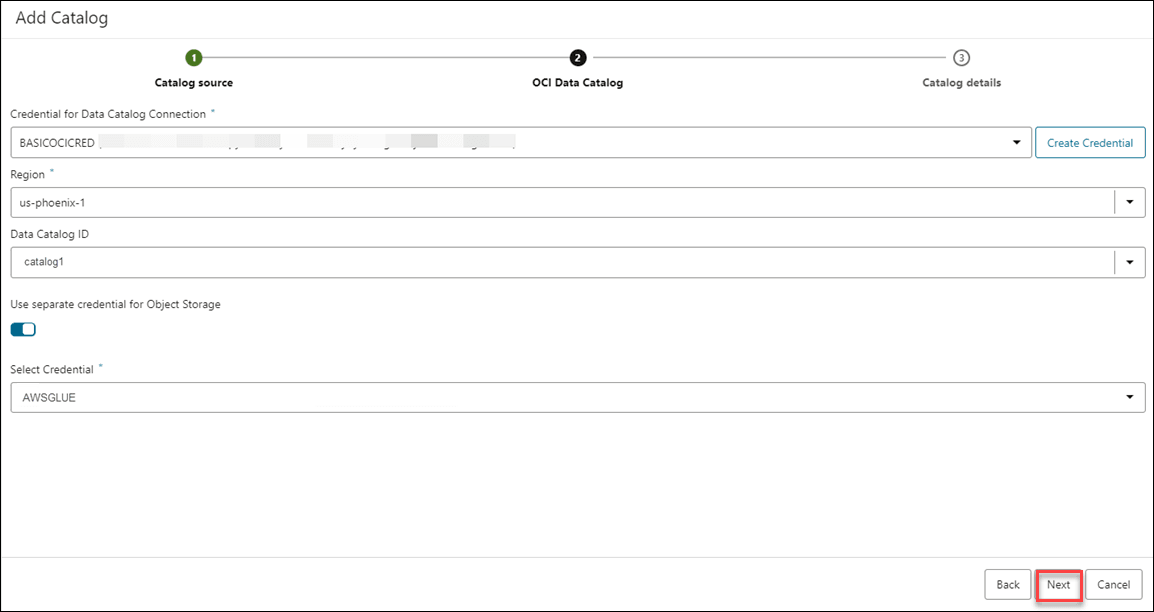
- En el separador OCI Data Catalog, especifique los siguientes valores de campo:
-
Credencial para la conexión de Data Catalog: seleccione una credencial de la lista desplegable. Este campo es obligatorio. Por ejemplo, BASICOCICRED.
-
Región: seleccione una región de la lista desplegable. Este campo es obligatorio. Por ejemplo, us-phoenix-1.
-
ID de Data Catalog: seleccione un ID de Data Catalog en la lista desplegable. Un ID de Data Catalog es el ID de la cuenta a la que pertenece el catálogo de datos. Por ejemplo, catalog1.
Seleccione Usar credencial independiente para Object Storage para utilizar una credencial diferente a la seleccionada.
-
- Haga clic en Siguiente para avanzar al separador Detalles de catálogo.
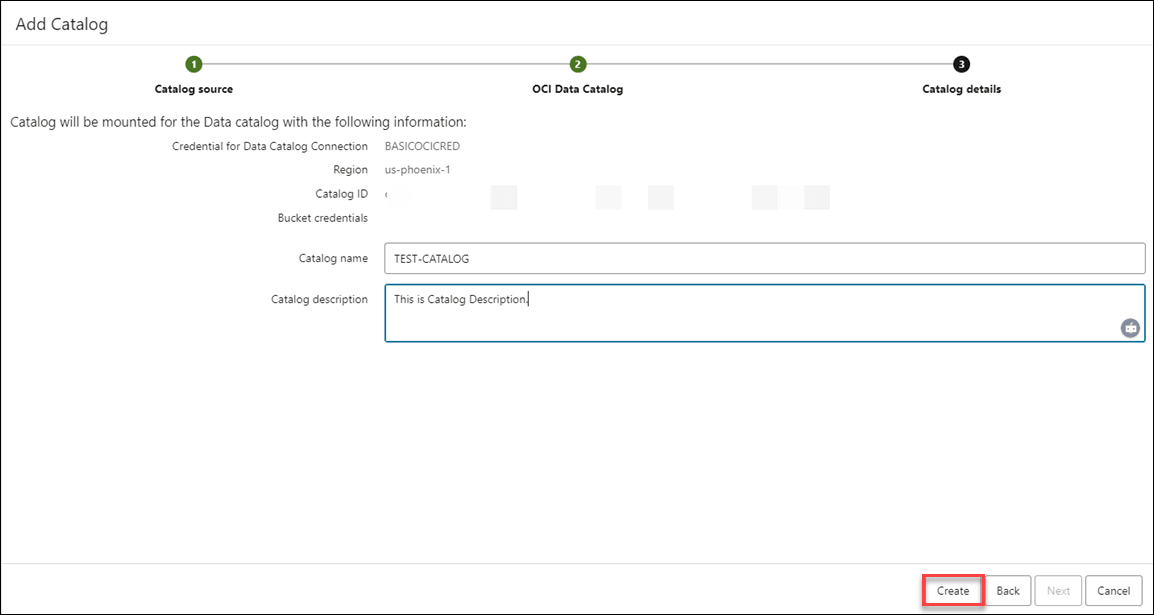
- En el separador Detalles de catálogo, especifique los siguientes valores de campo:
- Nombre de catálogo: introduzca el nombre que desea utilizar en Data Studio para hacer referencia al catálogo. Por ejemplo, TEST_CATALOG.
- Descripción del catálogo: introduzca una descripción del catálogo.
- Haga clic en Crear para montar el catálogo de datos de OCI como catálogo.
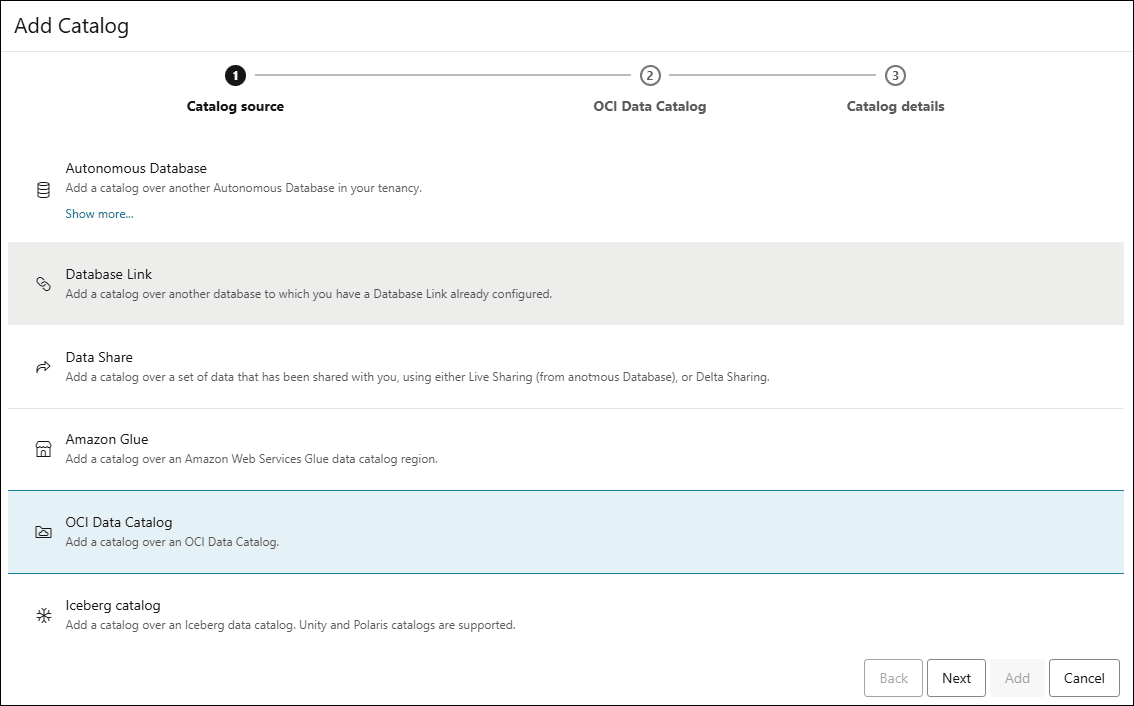
Una vez que haya montado correctamente un nuevo catálogo a través de OCI Data Catalog, puede seleccionar el catálogo en Catalog Explorer y buscar datos en él.
Montaje de un catálogo sobre un catálogo REST de Iceberg
Puede montar diferentes tipos de catálogos REST de Iceberg, por ejemplo, Polaris, Databricks Unity y Snowflake Horizon. Para integrar los catálogos REST de Iceberg a través de Data Studio, asegúrese de que su catálogo de Iceberg esté correctamente configurado y accesible.
Oferta de Oracle para el catálogo Iceberg
Desde Data Studio también puede conectarse a Oracle AI Data Catalog, que es un servicio de catálogo REST de Iceberg gestionado por Oracle. Antes de montar, asegúrese de que AI Data Catalog esté activado y configurado. Para obtener más información, consulte Oracle AI Data Catalog.
-
Punto final de Iceberg: introduzca la URL del servicio de catálogo REST de Iceberg hasta la raíz del catálogo. Al agregar
/namespacesa la URL, se debe identificar el punto final de espacios de nombres de lista.Por ejemplo:
https://your-iceberg-catalog.com/api/v1/iceberg -
Credenciales de catálogo: puede especificar estos valores.
-
Punto final de token: los catálogos de REST de Iceberg proporcionan el punto final /v1/oauth/tokens para emitir el token de portador.
-
ID de cliente y secreto de cliente: el servidor de OAuth proporciona estos valores para identificar la aplicación. Puede utilizar estas credenciales para generar el token de portador.
-
Token de portador: para autenticar solicitudes al punto final de REST de Iceberg, utilice OAuth con las credenciales de cliente. La herramienta Catálogo llama al punto final del token para recibir el token de portador.
-
CREATE OR REPLACE CATALOG INTEGRATION tabular_catalog_int
  CATALOG_SOURCE = ICEBERG_REST
  TABLE_FORMAT = ICEBERG
  CATALOG_NAMESPACE = 'default'
  REST_CONFIG = (
    CATALOG_URI = 'https://api.tabular.io/ws'
    CATALOG_NAME = '<tabular_warehouse_name>'
  )
  REST_AUTHENTICATION = (
    TYPE = OAUTH
    OAUTH_TOKEN_URI = 'https://api.tabular.io/ws/v1/oauth/tokens'
    OAUTH_CLIENT_ID = '<oauth_client_id>'
    OAUTH_CLIENT_SECRET = '<oauth_secret>'
    OAUTH_ALLOWED_SCOPES = ('catalog')
  )
  ENABLED = TRUE;
Aquí, CATALOG_URI es el punto final de REST para acceder al almacén.
El procedimiento REST_AUTHENTICATION consta de todos los parámetros que necesita para crear BEARER TOKEN y utilizarlo para crear la credencial.
- En la página Catálogo, seleccione Gestionar catálogo. Haga clic en +Agregar.
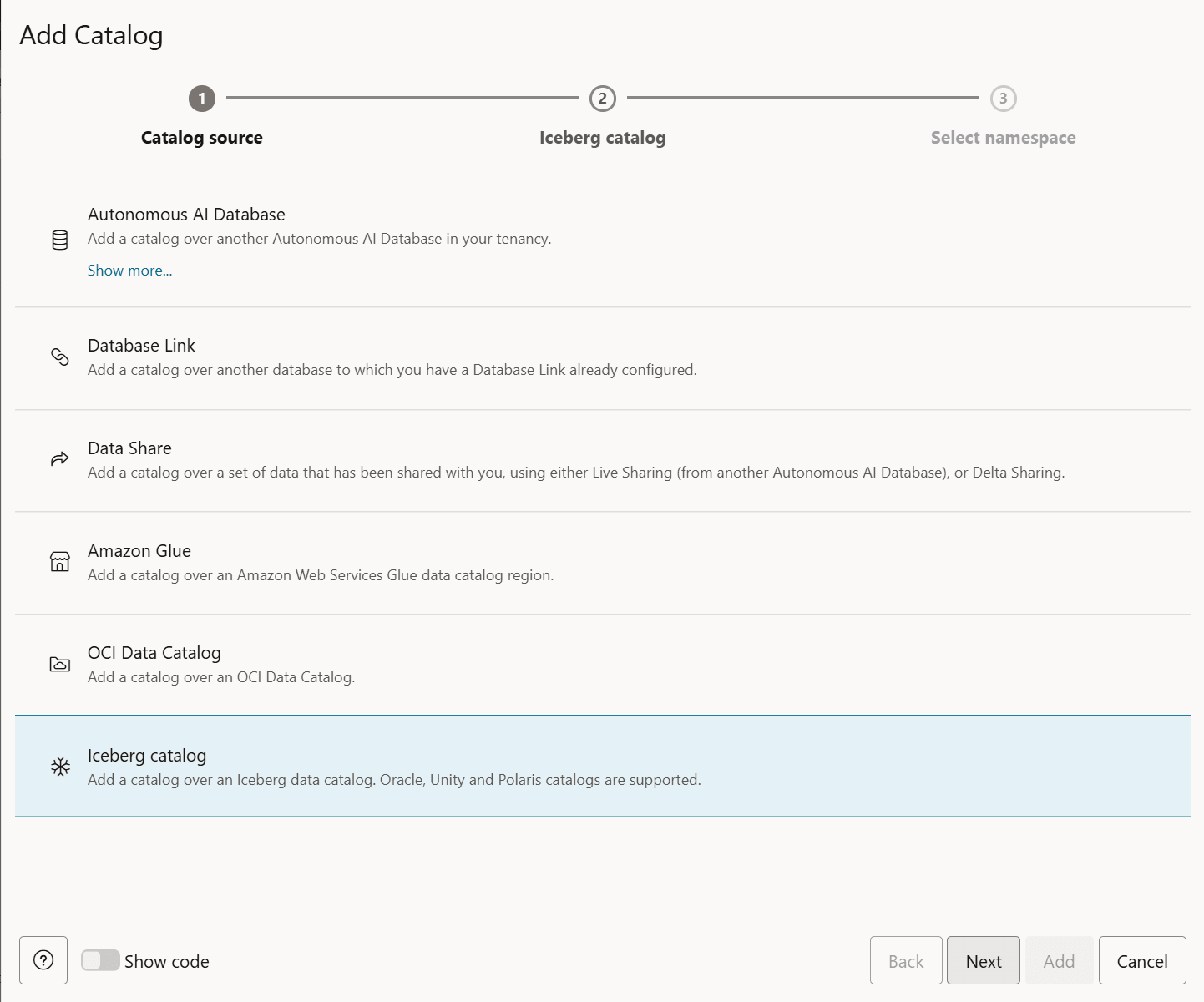
- En el cuadro de diálogo Agregar catálogo, seleccione Catálogo de Iceberg en el separador Origen de catálogo.
Haga clic en Siguiente.
-
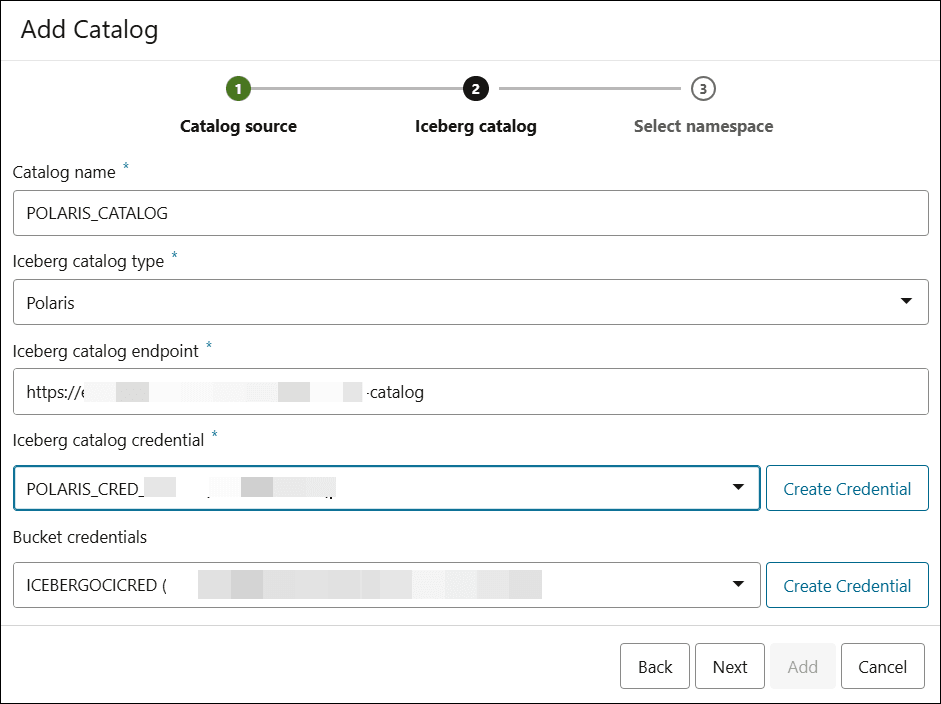
Especifique los siguientes valores de campo en el separador Origen de catálogo del cuadro de diálogo Agregar catálogo:
- Nombre del catálogo: introduzca el nombre del catálogo con el que desea montar el catálogo de Iceberg.
Por ejemplo, Polaris.
-
Tipo de catálogo de Iceberg: seleccione el tipo de catálogo de Iceberg. Las opciones admitidas incluyen Oracle, Unity, Polaris y Custom.
Seleccione Oracle para montar el catálogo de datos de AI como un catálogo Iceberg.
- Punto final del catálogo de Iceberg: especifica la URL de la cuenta del catálogo de Polaris. El punto final para el catálogo Polaris de Snowflake suele tener el formato https://<account_locator>.snowflakecomputing.com/polaris/api/catalog. Para obtener más información sobre los formatos de identificador de cuenta, consulte la documentación de Snowflake.
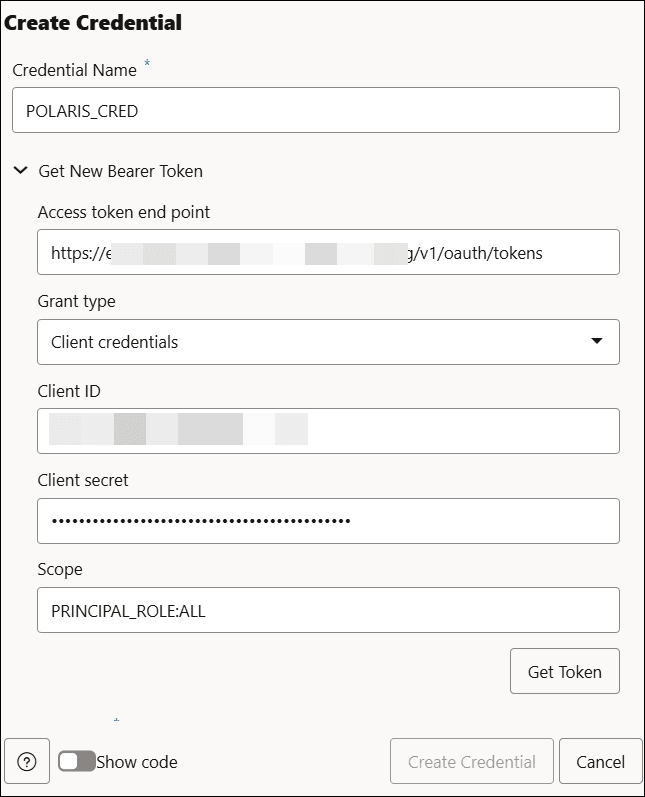
- Credencial de catálogo de Iceberg: seleccione una credencial de la lista de credenciales disponibles en la lista desplegable. Si no tiene una credencial, puede crear una. Seleccione Create Credential. En el cuadro de diálogo Crear credencial, especifique los siguientes valores de campo:
- Nombre de credencial: introduzca el nombre de la credencial. Por ejemplo, POLARIS_CRED.
En Obtener nuevo token de portador,
-
Punto final de token de acceso: introduzca el punto final que gestiona la recuperación del token de portador. Este punto final se ha diseñado para facilitar la autenticación mediante el intercambio de credenciales de cliente (ID de cliente y secreto) para un token de acceso.
Note:
El punto final/v1/oauth/tokensestá en desuso en Iceberg versión 1.6.0 y se eliminará en la versión 2.0. En su lugar, se recomienda confiar en proveedores externos de OAuth2. Consulte Autenticación OAuth para obtener más información. - Tipo de otorgamiento: seleccione Credenciales de cliente.
- ID de cliente: especifique el ID del cliente.
- Secreto de cliente: especifique el secreto de cliente.
- Scope: PRINCIPAL_ROLE:ALL.
Haga clic en Obtener token.
Se rellena el campo Token de portador.
Haga clic en Create Credential.
POLARIS_CRED se muestra como credencial de catálogo de Iceberg.
Note:
Las credenciales se almacenan mediante el procedimiento
DBMS_CLOUD.CREATE_CREDENTIALen el backend.Para el ejemplo de ejemplo proporcionado anteriormente, el procedimiento sería el siguiente:BEGIN dbms_cloud.create_credential( credential_name => 'POLARIS_CRED', username => 'BEARER_TOKEN', password => '<BEARER_TOKEN_VALUE This is generated using token endpoint, client id, client secret>' ); END; -
Esta credencial permite a Oracle Autonomous AI Database acceder a la tabla Iceberg.
- Nombre de credencial: introduzca el nombre de la credencial. Por ejemplo, POLARIS_CRED.
- Credenciales de cubo: esta credencial almacena un volumen de almacenamiento en la nube para almacenar sus tablas Iceberg en formato Parquet. Este campo es obligatorio para los catálogos Polaris.
Haga clic en Siguiente para continuar con el separador Catálogo de Iceberg.
- Nombre del catálogo: introduzca el nombre del catálogo con el que desea montar el catálogo de Iceberg.
-
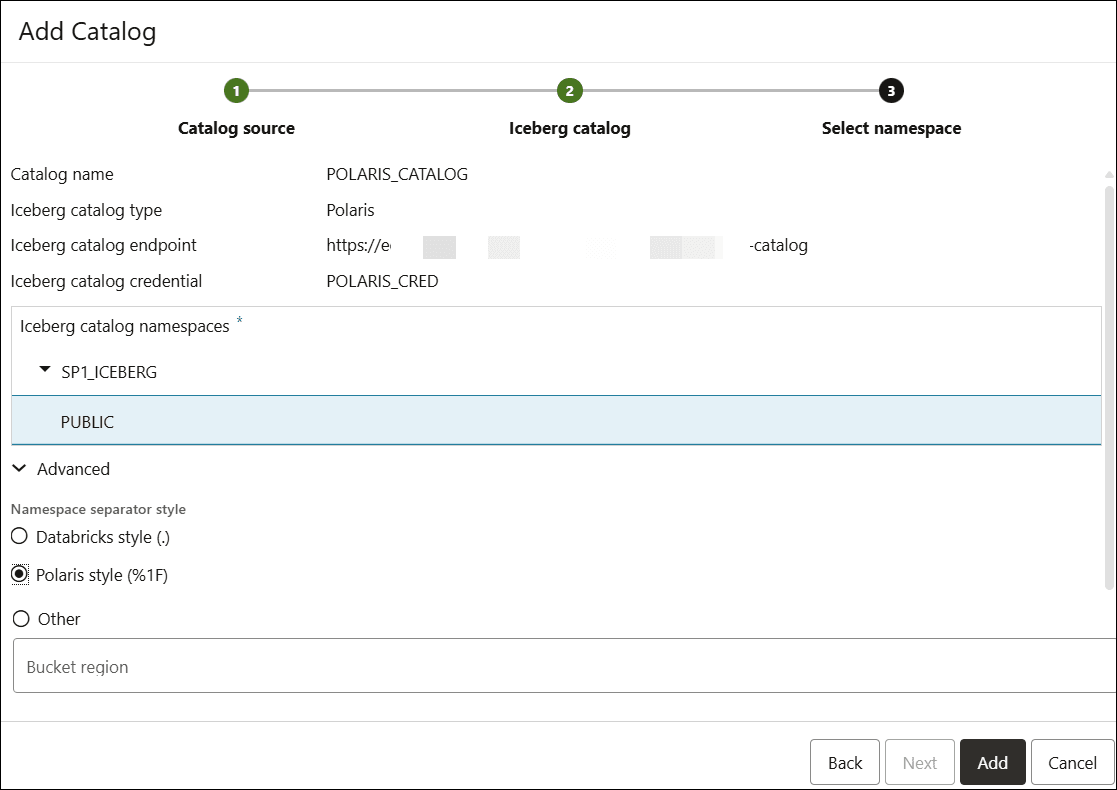
En el separador Catálogo de Iceberg, puede especificar los siguientes valores de campo:
- Espacios de nombres de catálogo de Iceberg: este campo muestra la organización jerárquica de las tablas. El punto final del catálogo de Iceberg consta del espacio de nombres raíz. Seleccione el espacio de nombres en el que desea que se monte el catálogo.
- Estilo de separador de espacios de nombres: seleccione Estilo de polarización. Éste es el valor por defecto. Seleccione cualquier valor en función de la configuración del catálogo.
Note:
Se prefiere que mantenga el valor por defecto. - Región de cubo: introduzca la región de cubo. Por ejemplo, us-west-2.
Los puntos finales del catálogo Iceberg sirven como interfaces para gestionar las tablas Iceberg almacenadas en el almacenamiento en la nube como S3. La región del cubo hace referencia a la ubicación geográfica en la que se aloja el cubo de S3.
Este campo es obligatorio para los catálogos Polaris.
Haga clic en Agregar.
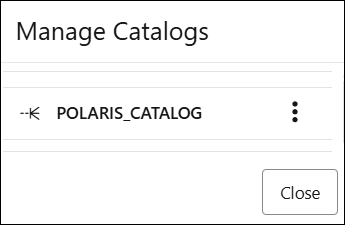
Después de haber montado correctamente el nuevo catálogo, puede ver el catálogo Polaris en la página Gestionar catálogos. Puede desactivar o suprimir el catálogo desde esta página.
Ver el catálogo de Polaris montado en el explorador de catálogos
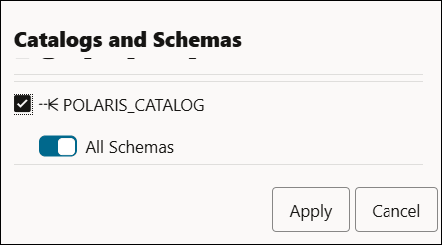
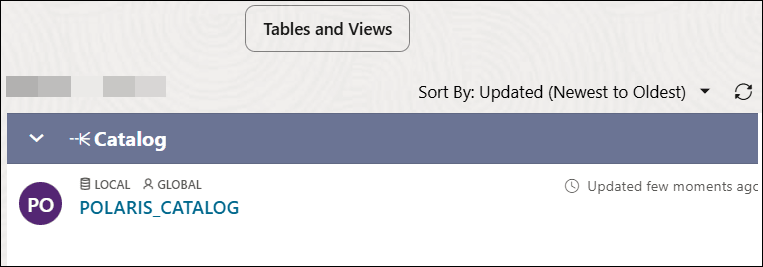
- En la herramienta Catálogo, haga clic en Seleccionar catálogos....
- Haga clic en el filtro POLARIS _CATALOG del asistente de Catálogos y esquemas para mostrar los catálogos de POLARIS_CATALOG.
- Haga clic en Aplicar para ver los resultados en la página Catálogo.
- En la página Catálogo, seleccione Gestionar catálogo. Haga clic en +Agregar.
- En el cuadro de diálogo Agregar catálogo, seleccione Catálogo de Iceberg.
- Haga clic en Siguiente.
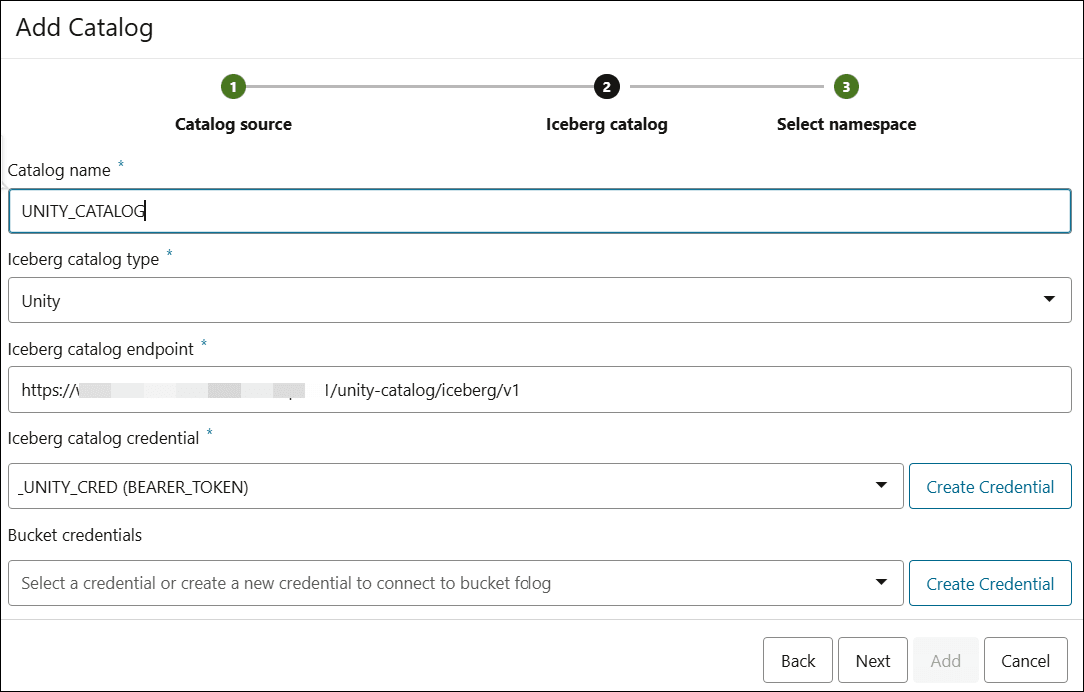
- Especifique los siguientes valores de campo en el separador Origen de catálogo del cuadro de diálogo Agregar catálogo:
- Nombre del catálogo: introduzca el nombre del catálogo con el que desea montar el catálogo de Iceberg.
Por ejemplo, Unidad.
- Tipo de catálogo de Iceberg: seleccione Unidad en el campo desplegable.
- Punto final del catálogo de Iceberg:
Para Unity Catalog, normalmente se utiliza la API de REST de Databricks. El punto final para acceder a las tablas Iceberg mediante el catálogo de Unity suele tener el formato https://<databricks-instance-url>/api/2.1/unity-catalog/iceberg.
Note:
Consulte https://docs.databricks.com/aws/en/external-access/iceberg para obtener más información. - Credencial de catálogo de Iceberg: seleccione una credencial de la lista de credenciales disponibles en la lista desplegable. Si no tiene una credencial, puede crear una. Seleccione Create Credential.
En el cuadro de diálogo Crear credencial, especifique los siguientes valores:
- Nombre de credencial: introduzca el nombre de la credencial. Por ejemplo, UNITY_CRED.
- Token de portador: pegue el valor del token de portador.
Seleccione Create Credential.
UNITY_CRED se muestra como credencial de catálogo de Iceberg.
Haga clic en Siguiente para continuar con el separador Catálogo de Iceberg.
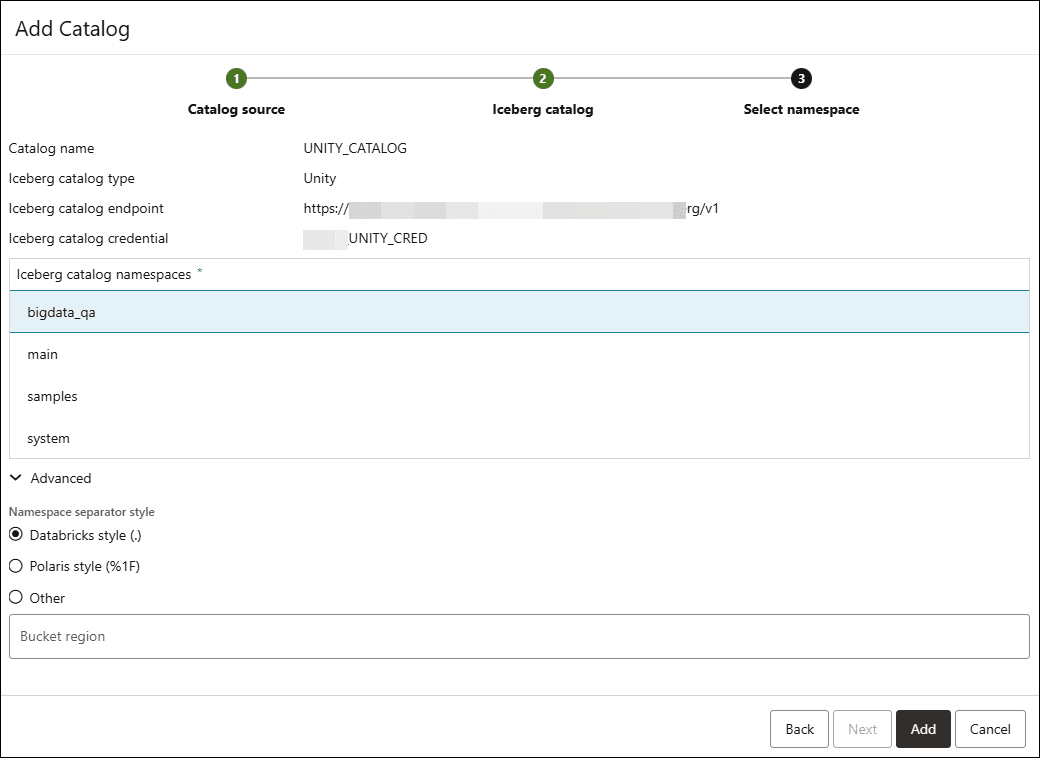
En el separador Catálogo de Iceberg, puede especificar los siguientes valores de campo:
- Espacios de nombres de catálogo de Iceberg: seleccione cualquiera de los esquemas a los que necesite acceder.
- Estilo de separador de espacios de nombres: el estilo de separador de espacios de nombres suele hacer referencia a cómo se estructuran y separan los espacios de nombres en el catálogo. De manera predeterminada, se selecciona Databricks style (Estilo de tejido).
- Región de cubo: este campo no es obligatorio.
Haga clic en Agregar.
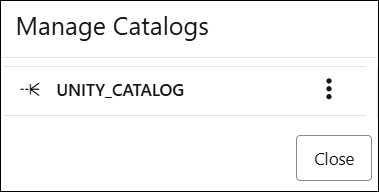
Después de haber montado correctamente un nuevo catálogo sobre un catálogo de Iceberg, puede ver el catálogo de Unity en la página Gestionar catálogos. Puede desactivar y suprimir el catálogo desde esta página.
- Nombre del catálogo: introduzca el nombre del catálogo con el que desea montar el catálogo de Iceberg.
Ver el catálogo de Unity montado en la herramienta Catálogo
- En la herramienta Catálogo, haga clic en Seleccionar catálogos....
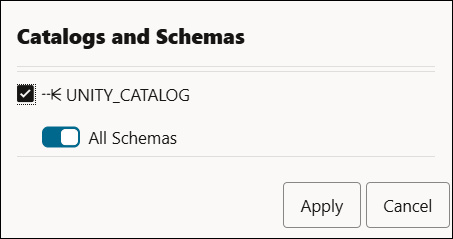
- Haga clic en el filtro UNITY _CATALOG del asistente de catálogos y esquemas para mostrar los catálogos de UNITY_CATALOG.
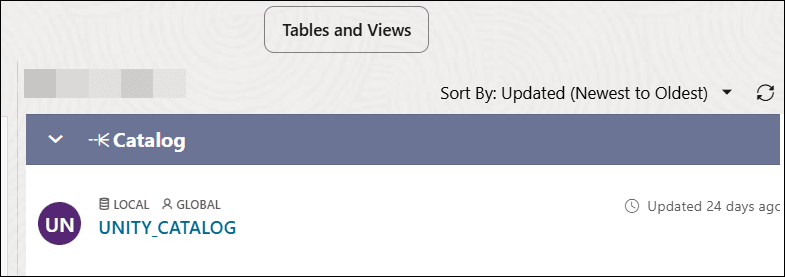
- Haga clic en Aplicar para ver los resultados en la página Catálogo.
- Gestión de caché de catálogo
Data Studio proporciona opciones de gestión de caché para catálogos remotos montados. - Carga de datos en línea del recurso compartido Delta desde la herramienta Catálogo
Puede cargar un recurso compartido Delta desde la herramienta Catálogo sin salir de la herramienta Catálogo para cargarlo. - Consulta de catálogos y bases de datos remotos
Puede acceder a datos externos y consultarlos montando catálogos. Esta función utiliza una sintaxis SQL simple que es similar a la forma en que consulta los datos mediante enlaces de base de datos.
Tema principal: Herramienta de catálogo