Gestionar conexiones
Utilice las opciones Conexiones para gestionar las conexiones en Complementos de hoja de cálculo.
El panel Conexiones proporciona un control completo de las conexiones en Complementos de hoja de cálculo. Permite realizar diversas acciones administrativas, como:
-
Ver las conexiones existentes en el complemento
-
Importar y exportar conexiones
-
Agregar una nueva conexión manualmente
-
Modificar, duplicar y eliminar conexiones
-
Conéctese a una instancia del base de datos.
Note:
Cuando ejecute una instalación de reparación de Add-in for Excel, si elimina las conexiones existentes del complemento, vuelva a importar las conexiones.
Importar una conexión
Puede importar un archivo de conexión a complementos de hoja de cálculo que haya descargado mediante Conexión a base de datos de IA autónoma desde una hoja de cálculo. Es una forma rápida de agregar una nueva conexión en Complementos de hoja de cálculo sin introducir manualmente la información de conexión.
-
Inicie Microsoft Excel o Google Sheets y abra un libro de trabajo.
-
En el menú Oracle Database, seleccione Conexiones.
Note:
Después de instalar Complementos de hoja de cálculo, al abrir Conexiones por primera vez, se muestra el panel de bienvenida. Haga clic en Introducción y empiece a gestionar Conexiones.
El panel Conexiones se muestra si hay alguna conexión existente.
-
Haga clic en Gestionar conexiones y seleccione Importar conexión.
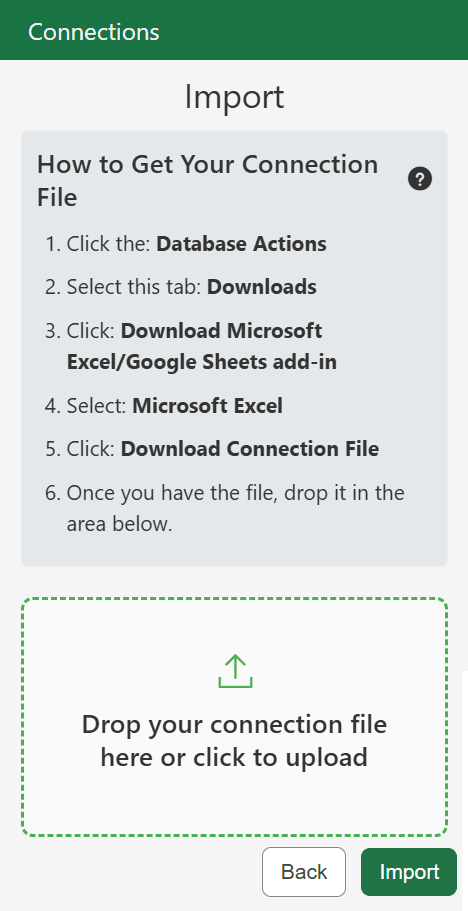
El panel Importar muestra instrucciones sobre cómo obtener un archivo de conexión.
-
Seleccione el archivo de conexión que desea importar. Puede seleccionar varios archivos de conexión e importarlos al complemento.
Puede hacer clic en el área que aparece a continuación para examinar el sistema local o arrastrar y soltar el archivo de conexión o los archivos directamente en esta área. El panel Importar muestra todas las conexiones que ha seleccionado.
-
Seleccione las conexiones que desea importar.
-
Haga clic en Importar.
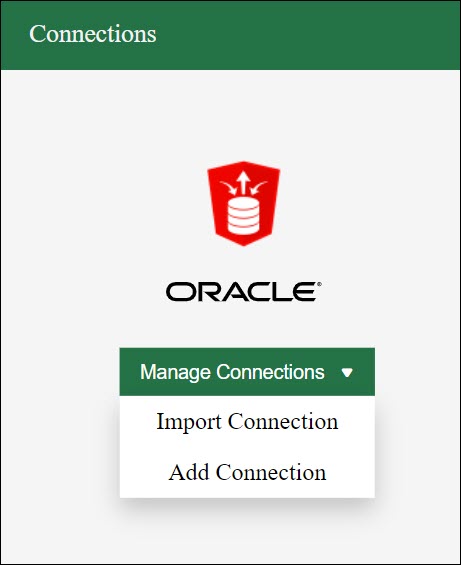
Complementos de hoja de cálculo importa las conexiones seleccionadas y las muestra en el panel Conexiones.
Note:
Si vuelve a importar el mismo archivo de conexión, no sobrescribe la conexión existente, sino que crea una conexión duplicada.Exportar una conexión
-
En el menú Oracle Database, seleccione Conexiones.
-
Haga clic en Gestionar conexiones y seleccione Exportar conexión. El panel Exportar muestra las conexiones existentes en el complemento.
Note:
El menú Gestionar conexiones muestra la opción de exportación si hay conexiones existentes en el complemento.
-
Seleccione las conexiones que desea exportar. Puede seleccionar varias conexiones y exportarlas a un archivo JSON.
-
Haga clic en Exportar.
El complemento exporta las conexiones seleccionadas como un único archivo JSON, denominado spreadsheet_addin_connections.json.
En Microsoft Excel, el archivo de conexión se guarda en la carpeta Downloads. En un explorador web, el archivo se guarda según la configuración del explorador, normalmente en la carpeta Downloads, pero puede seleccionar una ubicación diferente.
Los complementos de hoja de cálculo admiten las últimas versiones de Apple Safari, Google Chrome, Microsoft Edge y Mozilla Firefox.
Agregar Nueva Conexión
En el menú Gestionar conexiones, puede seleccionar Agregar conexión y especificar la siguiente información para crear una nueva conexión manualmente. Sin embargo, la generación e importación de un archivo de conexión es más conveniente y ayuda a minimizar los errores de entrada manual.
-
Nombre de conexión: introduzca un nombre único. Dos conexiones no pueden tener el mismo nombre.
-
URL de Base de Datos: introduzca la URL de la base de datos.
-
Nombre de Esquema: introduzca el nombre de usuario del esquema o de la base de datos.
-
ID de Cliente de OAuth: introduzca el ID del Cliente de OAuth.
-
Tipo de conexión: puede seleccionar una de las siguientes opciones:
-
Base de datos: seleccione esta opción si desea utilizar credenciales de usuario de base de datos.
-
OCI IAM: seleccione esta opción si desea utilizar una autenticación de Oracle Cloud Infrastructure.
-
Haga clic en Guardar para crear la conexión.
Gestionar conexiones
-
En el menú Oracle Database, seleccione Conexiones. El panel Conexiones muestra las conexiones existentes en el complemento.
-
Haga clic en los tres puntos verticales junto al nombre de una conexión y seleccione una de las siguientes opciones:
-
Conectar: se conecta a la instancia de base de datos.
Se abre una nueva ventana y le solicita que proporcione las credenciales de inicio de sesión. Al conectarse correctamente, se muestra una marca verde junto a la conexión. La conexión muestra una cruz cuando está inactiva o la información es incorrecta. Si intenta conectarse con información incorrecta, la conexión devuelve un error.
Puede conectar varias bases de datos y usuarios simultáneamente; sin embargo, solo puede haber una conexión activa a la vez. El panel Conexiones resalta la conexión activa en verde. Puede utilizar las funciones de los complementos de hoja de cálculo solo si la conexión a la base de datos está activa.
-
Desconectar: desconecta la conexión a la base de datos.
La duración para que una conexión permanezca conectada es de 60 minutos. Después de eso, el complemento desconecta automáticamente la base de datos. Sin embargo, puede utilizar esta opción en cualquier momento para desconectarse manualmente de la base de datos. Para seguir utilizando las funciones complementarias, debe volver a conectarse a la base de datos.
-
Volver a conectar: se vuelve a conectar a la base de datos.
Puede utilizar esta opción después de la desconexión manual o automática, o incluso para una conexión activa.
-
Activar: activa una conexión.
Si se conectan varias bases de datos simultáneamente, puede utilizar esta opción para cambiar la conexión activa. La base de datos debe estar conectada para activar una conexión.
-
Editar: modifica la información de conexión.
Si la base de datos está conectada, debe desconectarse para editar la conexión.
-
Duplicar: crea una copia de la conexión.
-
Eliminar: suprime la conexión del complemento.
Puede eliminar una conexión tanto si está activa como inactiva e incluso si la base de datos está conectada. Muestra una ventana de confirmación antes de eliminar la conexión.
-
Tema principal: Uso de Oracle Database para complementos de hoja de cálculo