Solución de problemas de escenarios con complementos de hojas de cálculo
Describe escenarios para identificar problemas al utilizar complementos de hoja de cálculo y sugiere pasos correctivos.
Los complementos de hoja de cálculo admiten las últimas versiones de Apple Safari, Google Chrome, Microsoft Edge y Mozilla Firefox.
Note:
Los pasos u opciones de estos escenarios pueden variar según el sistema operativo y la versión de Microsoft Excel. Póngase en contacto con el administrador del sistema o de TI para obtener ayuda.
Al ponerse en contacto con los Servicios de Soporte Oracle para detectar un problema, exporte los logs de Configuración y compártalos con el equipo de soporte. Revise el archivo de registro y proteja cualquier información personal o datos confidenciales antes de compartirlo. Consulte Gestión de configuración.
Escenario
El icono Complementos del separador Inicio aparece atenuado o desactivado.
Sugerencia
-
En un libro de trabajo de Excel, vaya a Archivo > Cuenta. En Privacidad de la cuenta, haga clic en Administrar configuración.
-
Verifique que la opción Activar experiencias conectadas opcionales esté seleccionada. Cierre la ventana Privacy Settings.
-
En el menú Archivo, seleccione Opciones > Centro de confianza. Haga clic en Configuración del centro de confianza y vaya al separador Complementos.
-
Verifique que no se ha seleccionado Desactivar todos los complementos de aplicación. Anule la selección de esta opción si ya está seleccionada.
No cierre la ventana Centro de confianza.
-
Vaya al separador Trusted Add-in Catalogs (Catálogos de complementos de confianza) en la ventana Centro de confianza.
- Anule la selección de la opción No permitir que se inicien complementos web si ya está seleccionada.
Verifique que la opción Add-ins esté activada.
Escenario
¿Por qué no se puede cargar la página de inicio de sesión en Agregar para Excel o no se puede acceder a ella?
Sugerencia
-
Compruebe la versión de compatibilidad de Excel y el sistema operativo.
-
Compruebe si hay actualizaciones pendientes para Windows, Microsoft Office o el explorador web.
-
Abra la configuración de Windows desde el menú Start (Inicio) o pulse Windows + I (Windows + I) en el teclado.
-
En la ficha Windows Update (Actualización de Windows), compruebe si hay actualizaciones. Si hay actualizaciones disponibles, revise e instale según sea necesario.
Escenario
El complemento no funciona correctamente después de reinstalar.
Sugerencia
Verifique la configuración en Trusted Add-in Catalogs.
-
En un libro de trabajo de Excel, en el menú Archivo, seleccione Opciones > Centro de confianza.
-
Haga clic en Trust Center Settings (Configuración del centro de confianza) y vaya al separador Trusted Add-in Catalogs (Catálogos de complementos de confianza).
-
Verifique que la ruta de la carpeta de manifiesto compartida muestre la ubicación correcta.
Note:
Esta configuración se requiere solo una vez cuando se ejecuta el instalador del complemento o si se cambia la carpeta de manifiesto compartida. La dirección del catálogo puede cambiar después de la eliminación del complemento y la reinstalación para apuntar a una nueva base de datos.
Para eliminar el catálogo existente y agregar un nuevo catálogo:-
En la tabla Catálogo de confianza, seleccione el catálogo que desea eliminar y haga clic en Eliminar.
-
Introduzca la nueva ruta de la carpeta de manifiesto compartida en el campo URL de catálogo y haga clic en Agregar catálogo para agregar la carpeta compartida al Catálogo de confianza.
-
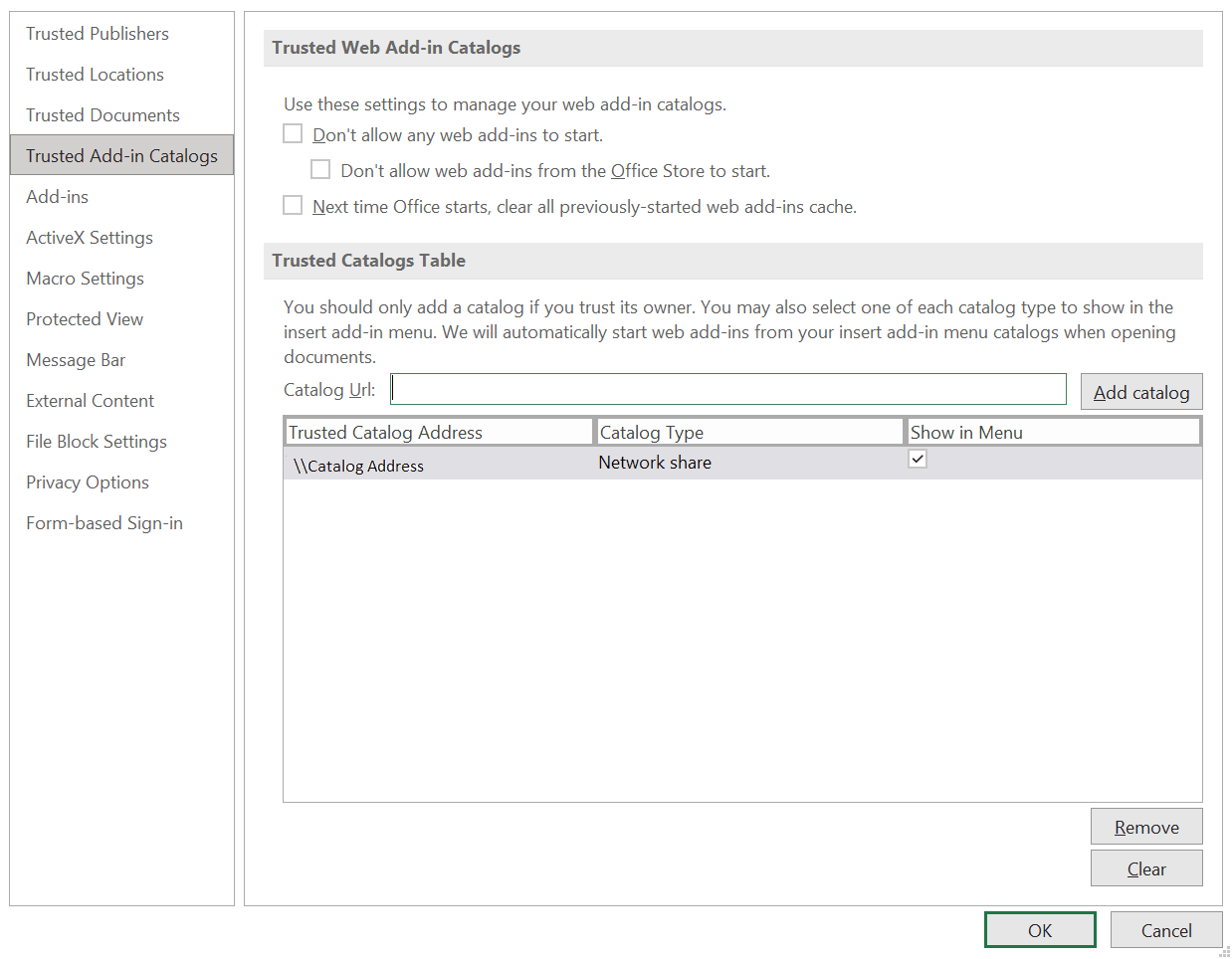
Reinicie la aplicación Excel para aplicar los cambios y acceder a los complementos de hoja de cálculo.
Escenario
El complemento no funciona incluso después de configurar Catálogos de complementos de confianza en Excel.
Sugerencia
A veces, los cambios del servidor de base de datos no se reflejan en Excel incluso después de definir la ruta correcta de la carpeta de manifiesto compartida en Trusted Add-in Catalogs.
Para solucionarlo:
-
Borrar la caché de Microsoft Office para descargar Add-in for Excel
Consulte Borrar la caché de Office.
-
Vuelva a instalar el complemento y verifique la configuración en Trusted Add-in Catalogs.
Escenario
Falta el icono Complementos en Excel. ¿Qué puede hacer?
Sugerencia
Siga estas instrucciones para insertar manualmente el icono de complemento en Excel.
-
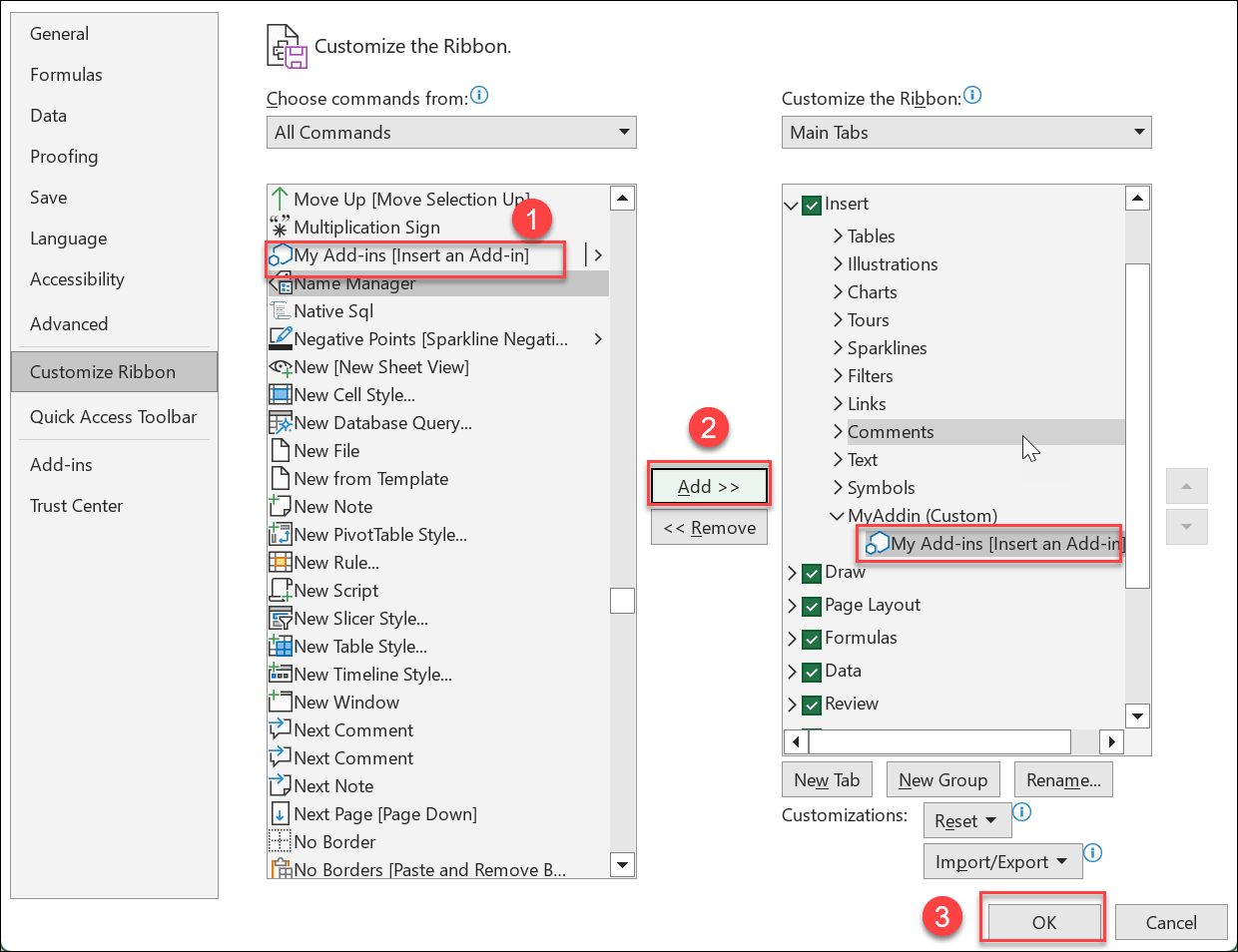
En el menú Archivo, seleccione Opciones > Personalizar cinta de opciones.
-
Haga clic en Nuevo Grupo para agregar una nueva opción de menú en el menú Insertar. Puede hacer clic en Cambiar nombre y especificar un nombre para el menú recién creado, por ejemplo, Mi complemento.
-
En Seleccionar comandos de, seleccione Todos los comandos.
-
Seleccione Mis complementos [Insertar un complemento] en la lista Todos los comandos y haga clic en Agregar >> o Insertar para agregarlo al menú recién creado Mi complemento.
Haga clic en Aceptar para aplicar los cambios.
-
En el menú Insertar, haga clic en Mis complementos para ver el complemento de Oracle Database para Microsoft Excel.
Escenario
No puede ver los cambios actualizados en la última versión del complemento.
Sugerencia
-
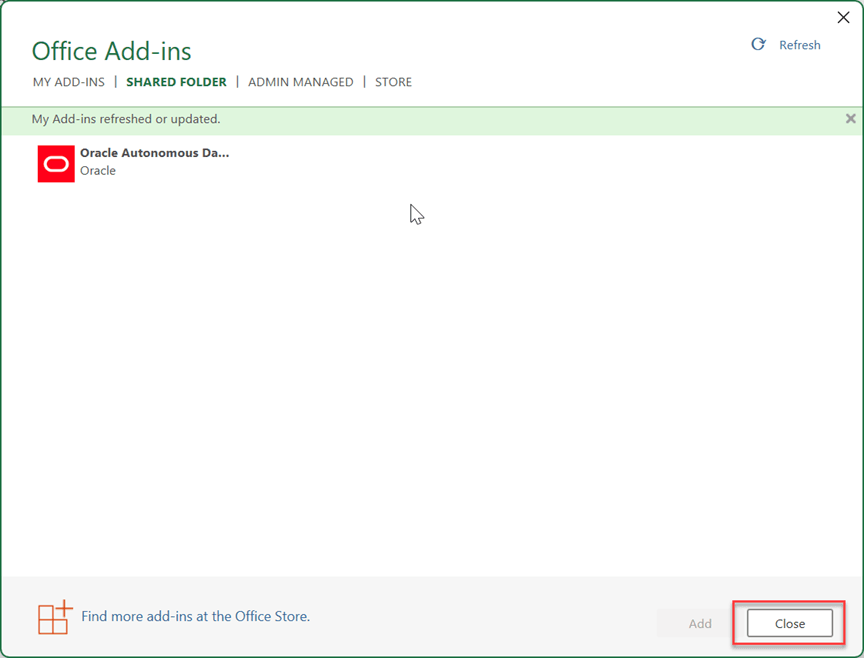
En el separador Inicio, seleccione Complementos y haga clic en Obtener complementos o Más complementos en función de la versión de Microsoft Office.
-
En la ventana Complementos de Office, vaya al separador POLDER COMPARTIDO.
-
Haga clic en Refrescar.
La ventana muestra un mensaje: Mis complementos refrescados o actualizados.
Escenario
La conexión a OCI IAM falla aunque la configuración de conexión sea correcta.
Sugerencia
Verifique que el rol ORDS requerido esté activado. A partir de ORDS 26.1.1, los roles de ORDS están desactivados de forma predeterminada. Configure el rol necesario antes de conectarse mediante la autenticación de OCI IAM. Consulte Configuración automática del control de acceso basado en roles mediante una secuencia de comandos.
Tema principal: Uso de Oracle Database para complementos de hoja de cálculo