Comparar esquemas
Puede comparar dos esquemas en la interfaz web de Essbase. Los esquemas deben ser del mismo tipo, ambos de almacenamiento agregado o ambos de almacenamiento de bloques. Pueden estar en el mismo servidor de Essbase o en servidores de Essbase diferentes.
- En la interfaz web de Essbase, haga clic en Importar.
- En el cuadro de diálogo Importar, haga clic en Catálogo.
- Vaya a la galería > Aplicaciones > Muestras de demostración > Block Storage, seleccione Sample_Basic.xlsx y haga clic en Seleccionar.
- Haga clic en Aceptar para crear el cubo.
- Repita los pasos del 1 al 4, esta vez para crear Demo_Basic.xlsx.
Para abrir dos esquemas uno al lado del otro,
- En la página de inicio, vaya a la aplicación Ejemplo y seleccione el menú Acciones
 .
.
- Seleccione Bases de datos > Básico > Iniciar esquema.
- En la barra de herramientas del esquema, haga clic en el icono Comparar esquemas.

- En el recuadro de diálogo Comparar, mantenga la conexión (Actual) y seleccione la aplicación Demostración y la base de datosBásica (cubo).
Como alternativa, puede seleccionar una conexión a otros servidor en el menú desplegable Conexión y comparar dos esquemas en servidores diferentes.
- Haga clic en Abrir, y Demo.Basic se abrirá a la derecha de Sample.Basic. Demo.Basic es de solo lectura. El esquema de solo lectura es el esquema de origen. El esquema que permite escritura es el esquema de destino.
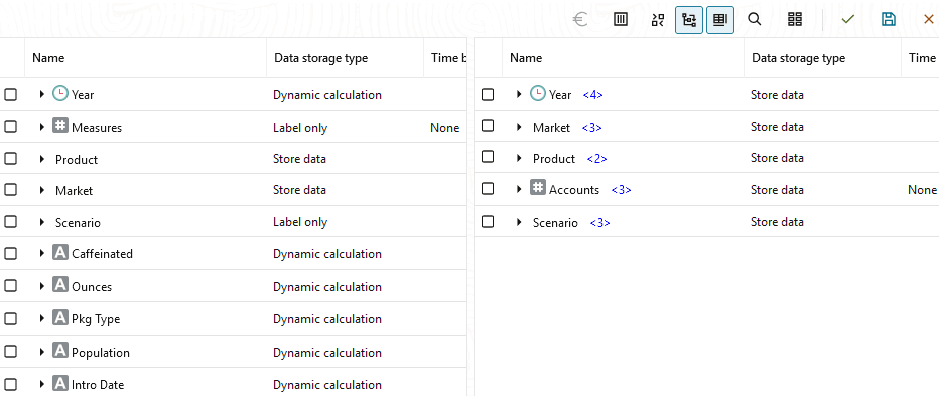
- En la página Aplicaciones, amplíe la aplicación de Ejemplo y en el menú Acciones, situado a la derecha del nombre del cubo, seleccione Esquema.
- En la barra de herramientas de esquema, haga clic en el icono Acceso a esquemas de comparación.
- En el recuadro de diálogo Comparar esquema, mantenga la conexión (Actual) y seleccione la aplicación Demostración y la base de datos de Básica.
Como alternativa, puede seleccionar una conexión a otros servidor en el menú desplegable Conexión y comparar dos esquemas en servidores diferentes.
- Haga clic en Abrir, y Demo.Basic se abrirá a la derecha de Sample.Basic. Observe que Demo.Basic es de solo lectura. El esquema de solo lectura es el esquema de origen. El esquema que permite escritura es el esquema de destino.
Para sincronizar la ampliación y reducción de jerarquías:
- Amplíe la dimensión Year en Sample.Basic y observe que la dimensión Year en Demo.Basic también se amplía.
- En la barra de instrumentos de esquema, junto a Comparar, haga clic en Ampliar/reducir automáticamente miembros del destino
 para anular la selección (está seleccionado de forma predeterminada).
- Reduzca la dimensión Year en Demo.Basic y observe que la dimensión Year en Sample.Basic sigue ampliada. Reduzca la dimensión Year en Sample.Basic.
- Amplíe la dimensión Year en Sample.Basic y observe que la dimensión Year en Demo.Basic también se amplía.
- En la barra de tareas de esquema, en Comparar, haga clic en el icono Ampliar/reducir automáticamente miembros de destino para anular su elección (está seleccionado por defecto)
.
- Reduzca la dimensión Year en Demo.Basic y observe que la dimensión Year en Sample.Basic sigue ampliada. Reduzca la dimensión Year en Sample.Basic.
Para sincronizar el desplazamiento:
- Haga clic en Ampliar/reducir de modo automático los miembros de destino y expanda varias dimensiones, de modo que tenga que desplazarse para ver el esquema completo.
- Confirme que en la barra de Herramientas de Esquema, Activar/desactivar desplazamiento de sincronización
 está seleccionado.
- Desplace el esquema Sample.Basic y observe que el esquema Demo.Basic se desplaza con este de forma sincronizada.
- Haga clic en el icono Ampliar/reducir automáticamente miembros de destino
y amplíe varias dimensiones de modo que tenga que desplazarse para ver el esquema completo.
- Confirme que en la barra de Herramientas de Esquema, en Comparar, el icono Activar/desactivar desplazamiento de sincronización está seleccionado
.
- Desplace el esquema Sample.Basic y observe que el esquema Demo.Basic se desplaza con este de forma sincronizada.
Para sincronizar la visualización y ocultación de columnas:
- En la barra de herramientas del esquema, haga clic en Seleccionar columnas para mostrar.

- En la columna Columnas seleccionadas, seleccione operador y tipo de almacenamiento de datos y haga clic en la flecha izquierda. Observe que las columnas mostradas en Sample.Basic y Demo.Basic cambian según corresponda.
- En la barra de tareas de esquema, en Inspeccionar, haga clic enMostrar columnas seleccionadas en la tabla.
- En el recuadro de diálogo Seleccionar las propiedades de miembro que mostrar, anule las selecciones de Operador y Tipo de almacenamiento de datos y haga clic en Aplicar y cerrar. Observe que las columnas mostradas en Sample.Basic y Demo.Basic cambian según corresponda.
- En la esquina superior derecha del editor de esquemas, haga clic en Editar esquema
 .
.
- En el esquema Demo.Basic, amplíe la dimensión Product.
- Haga clic con el botón derecho en Audio y seleccione Copiar.
- En el esquema Sample.Basic, amplíe la dimensión Product.
- Haga clic con el botón derecho en Product, seleccione Pegar y, después, Como secundario.
Audio y sus secundarios se agregarán como secundarios de Product.
- En la barra de herramientas del esquema, haga clic en Buscar Miembros
 .
.
- Observe que se abren las barras de búsqueda de Sample.Basic y de Demo.Basic, lo cual le permite realizar búsquedas en cualquiera de ellos.
Note:
La barra de búsqueda no se abrirá para el esquema de destino si este es de una versión de Essbase anterior a la 21c.