Configurar failover del servidor de administración
Essbase en el despliegue independiente se ejecuta como un servidor gestionado y depende del servidor de administración de WebLogic para iniciar, parar y pasar al modo de failover en caso de fallo en el nodo principal.
En este tema se incluyen directrices para configurar la alta disponibilidad de AdminServer con una configuración de failover de Essbase. Para obtener información general sobre la alta disponibilidad del servidor de administración de WebLogic, consulte Administration Server High Availability.
Preconfiguración de alta disponibilidad de servidores gestionados de Essbase
Para activar la alta disponibilidad para los servidores gestionados de WebLogic utilizados para Essbase, complete la siguiente configuración.
-
Inicie sesión en la consola de administración del servidor de WebLogic.
-
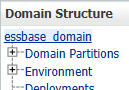
En la página de inicio, en Estructura de dominio, haga clic en el nombre de dominio de Essbase (por ejemplo, essbase_domain).
-
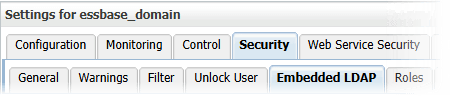
Navegue, mediante los separadores, a Security > Embedded LDAP.
-
Anule la selección de la siguiente opción y haga clic en Save.

-
SSH en el host 1 y reinicie Essbase (el servidor de administración y ambos servidores gestionados), como se describe en Parar, iniciar y comprobar servidores.
Note:
En despliegues de EPM Shared Services únicamente, WebLogic Server de EPM se debe iniciar antes de iniciar el servidor gestionado de Essbase.Para iniciar y parar cada servidor de forma individual, utilice el parámetro -i con el nombre del servidor.
Ejemplo de Linux (inicio):
<Domain Home>/esstools/bin/start.sh -i essbase_server1Ejemplo de Windows (inicio):
<Domain Home>\esstools\bin\start.cmd -i essbase_server1
Configuración de Alta Disponibilidad del Servidor de Administración
Requisitos
- Ha completado los requisitos previos de failover de Essbase.
-
Tiene una unidad de red compartida a la que pueden acceder ambos (o todos) hosts de Essbase que haya configurado para el failover. Puede ser la misma ubicación mencionada en Requisitos previos de failover de Essbase.
Para configurar la alta disponibilidad del servidor de administración de WebLogic con un entorno de failover de Essbase,
-
Cree una dirección IP virtual (VIP) en el nodo principal (Host 1).
Utilice el comando ip de Linux. La sintaxis es:
ip addr add <VIP>/<NETMASK> dev <INTERFACE> label <LABEL_NAME>Por ejemplo:
ip addr add 100.xx.xx.1/20 dev ens3 label ens3:2 -
Configure el entorno Essbase de conmutación por error, como se describe en Configuración de entornos de conmutación por error de Essbase mediante el script de configuración de conmutación por error.
-
Compruebe que la configuración del entorno de failover de Essbase se ha realizado correctamente (consulte Inicio y validación de la configuración de failover de Essbase).
-
Inicie sesión en la consola de administración del servidor de WebLogic.
-
En la página inicial, en Domain Configurations > Environment, vaya a Servers y haga clic en AdminServer.
-
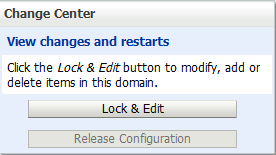
En el panel Centro de cambios, haga clic en Bloquear y editar.
-
Cambie la dirección de recepción a la dirección IP virtual (VIP).
-
Haga clic en Guardar.
-
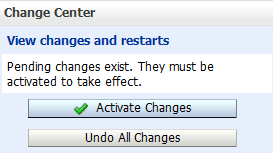
Haga clic en Activar cambios.
-
Reinicie el servidor de administración.
-
Vuelva a iniciar sesión en la consola de administración del servidor de WebLogic.
-
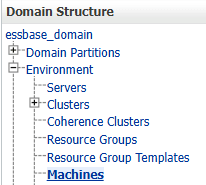
En la estructura de dominio, vaya a Environment > Machines.
-
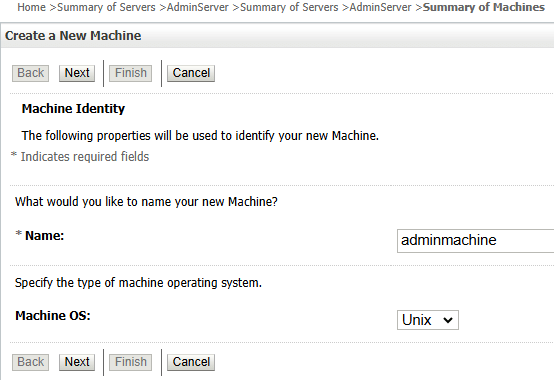
Haga clic en Bloquear y editar y, a continuación, haga clic en Nuevo para agregar una nueva máquina denominada adminmachine. Defina el sistema operativo de la máquina como Unix y haga clic en Next.
-
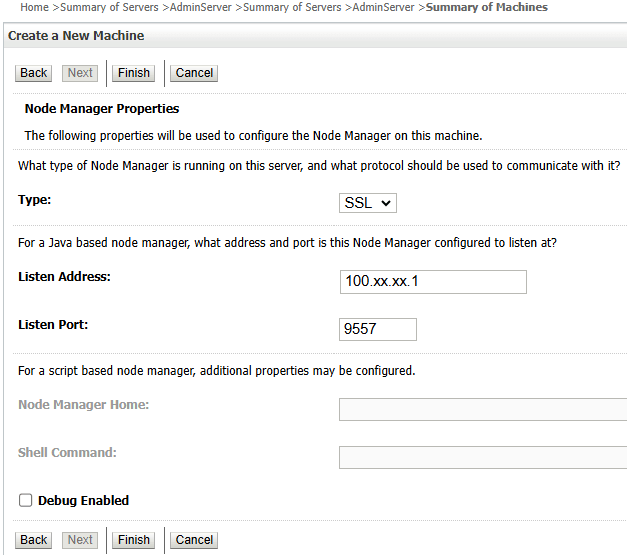
Defina el tipo de gestor de nodos en SSL, defina la dirección de recepción en la dirección IP virtual (VIP) y el puerto en 9557. Haga clic en Finalizar.
-
En la tabla Resumen de máquinas, haga clic en el enlace de la nueva máquina de administración, haga clic en el separador Configuración y, a continuación, en el separador Servidores.
-
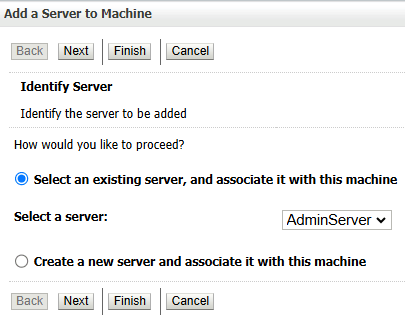
Haga clic en Add, seleccione AdminServer y haga clic en Finish.
-
Establezca SSH en el nodo principal de Essbase (Host 1), navegue hasta
<Domain_Home>/servers/AdminServery establezca un directorio comonodemanager. -
Navegue al directorio
nodemanagery cree dos nuevos archivos,nodemanager.domainsynodemanager.properties.Ejemplo de
nodemanager.domains(sustituya el valor para que coincida con su propio nombre de dominio y ruta de acceso de Essbase instalados):essbase_domain=/u01/oracle/user_projects/domains/essbase_domainEjemplo de
nodemanager.properties(sustituya el valor para que coincida con su propio nombre de dominio y ruta de acceso de Essbase instalados):DomainsFile=/u01/oracle/user_projects/domains/essbase_domain/servers/AdminServer/nodemanager/nodemanager.domains LogLimit=0 PropertiesVersion=12.2.1.1.0 AuthenticationEnabled=true NodeManagerHome=/u01/oracle/user_projects/domains/essbase_domain/servers/AdminServer/nodemanager JavaHome=/u01/app/oracle/product/JAVA/jdk LogLevel=INFO DomainsFileEnabled=true ListenAddress=100.xx.xx.1 NativeVersionEnabled=true ListenPort=9557 LogToStderr=true weblogic.StartScriptName=startWebLogic.sh SecureListener=true LogCount=1 QuitEnabled=false LogAppend=true weblogic.StopScriptEnabled=false StateCheckInterval=500 CrashRecoveryEnabled=false weblogic.StartScriptEnabled=true LogFile=/u01/oracle/user_projects/domains/essbase_domain/servers/AdminServer/nodemanager/nodemanager.log LogFormatter=weblogic.nodemanager.server.LogFormatter ListenBacklog=50 -
Vaya a
<Domain_Home>/bin. Por ejemplo:cd /u01/oracle/user_projects/domains/essbase_domain/bin -
Realice una copia del script de inicio del gestor de nodos, con un nuevo nombre
startNodeManagerAdmin.sh. Por ejemplo:cp startNodeManager.sh startNodeManagerAdmin.sh -
Abra
startNodeManagerAdmin.shpara su edición. Cambie el valor de NODEMGR_HOME a"<Domain_Home>/servers/AdminServer/nodemanager"y guarde el archivo. Por ejemplo:NODEMGR_HOME="/u01/oracle/user_projects/domains/essbase_domain/nodemanager" -
Vaya a
<Domain_Home>/esstools/bin. Por ejemplo:cd /u01/oracle/user_projects/domains/essbase_domain/esstools/bin -
Detenga AdminServer. Por ejemplo:
./stop.sh -i AdminServer -
Vuelva a
<Domain_Home>/biny ejecutestartNodeManagerAdmin.shen segundo plano. Por ejemplo:cd /u01/oracle/user_projects/domains/essbase_domain/bin ./startNodeManagerAdmin.sh & -
Defina el entorno del dominio. Por ejemplo:
source /u01/oracle/user_projects/domains/essbase_domain/bin/setDomainEnv.sh -
Ejecute la herramienta de secuencias de comandos de WebLogic, ubicada en
<ORACLE_HOME>/oracle_common/common/bin. Por ejemplo:/u01/oracle/user_projects/oracle_common/common/bin/wlst.sh -
En la petición de datos
wls:/offline>, conéctese al gestor de nodos y, a continuación, inicie AdminServer. Por ejemplo, utilice los siguientes comandos (sustituya <variables> con sus valores):wls:/offline> nmConnect('<WebLogic_admin_user>','<WebLogic_admin_password>', '<Virtual-IP-address>','9557','<DOMAIN_NAME>','<DOMAIN_HOME>','ssl') wls:/nm/mydomain> nmStart('AdminServer')Por ejemplo:
wls:/offline> nmConnect('wladmin','wlpa55w0rD', '<100.xx.xx.1>','9557','essbase_domain','/u01/oracle/user_projects/domains/essbase_domain','ssl') wls:/nm/mydomain> nmStart('AdminServer') -
Manteniendo wlst abierto, compruebe que puede acceder a la consola de administración del servidor de WebLogic mediante la dirección IP virtual. Por ejemplo,
http://100.xx.xx.1:7001/console. -
Detenga AdminServer.
wls:/nm/mydomain> nmKill('AdminServer') -
Salga de la herramienta de scripts de WebLogic. Por ejemplo:
exit() -
Vaya a la unidad de red compartida y cree un nuevo directorio con el mismo nombre que su <DOMAIN_NAME> de Essbase. Por ejemplo:
cd /nfs/essbase_data mkdir essbase_domain -
Mueva los subdirectorios de dominio de Essbase
bin,configy/servers/AdminServeral nuevo directorio de la unidad compartida. Por ejemplo:mv /u01/oracle/user_projects/domains/essbase_domain/bin /nfs/essbase_data/essbase_domain/ mv /u01/oracle/user_projects/domains/essbase_domain/config /nfs/essbase_data/essbase_domain/ mv /u01/oracle/user_projects/domains/essbase_domain/servers/AdminServer /nfs/essbase_data/essbase_domain/ -
Vuelva a
<Domain_Home>y cree enlaces simbólicos a las carpetas de dominio de Essbase en la unidad compartida. Por ejemplo:cd /u01/oracle/user_projects/domains/essbase_domain/ ln -s /nfs/essbase_data/essbase_domain/bin . ln -s /nfs/essbase_data/essbase_domain/config . cd servers/ ln -s /nfs/essbase_data/essbase_domain/AdminServer . -
Establezca SSH en el nodo secundario de Essbase (Host 2), navegue hasta
<Domain_Home>y establezca una estructura de directorios como/tmp/admin. Por ejemplo:cd /u01/oracle/user_projects/domains/essbase_domain mkdir /tmp/admin -
Mueva los subdirectorios de dominio
bin,configy/servers/AdminServera/tmp/admin. Por ejemplo:mv bin /tmp/admin/ mv config /tmp/admin/ mv ./servers/AdminServer /tmp/admin/ -
Cree enlaces simbólicos a las carpetas de dominio de Essbase en la unidad compartida. Por ejemplo:
ln -s /nfs/essbase_data/essbase_domain/bin .
ln -s /nfs/essbase_data/essbase_domain/config .
cd servers/
ln -s /nfs/essbase_data/essbase_domain/AdminServer .
Validar alta disponibilidad de AdminServer
Para validar que ha configurado correctamente la alta disponibilidad del servidor de administración de WebLogic con el entorno de failover de Essbase, pruebe que puede acceder a la consola de administración del servidor de WebLogic, mediante la dirección IP virtual, desde el nodo principal de Essbase y cualquier nodo de failover.
-
Establezca una conexión SSH con el nodo principal de Essbase (Host 1), navegue hasta
<Domain_Home>/biny ejecutestartNodeManagerAdmin.shen segundo plano. Por ejemplo:cd /u01/oracle/user_projects/domains/essbase_domain/bin ./startNodeManagerAdmin.sh & -
Defina el entorno del dominio. Por ejemplo:
source /u01/oracle/user_projects/domains/essbase_domain/bin/setDomainEnv.sh -
Ejecute la herramienta de secuencias de comandos de WebLogic, ubicada en
<ORACLE_HOME>/oracle_common/common/bin. Por ejemplo:/u01/oracle/user_projects/oracle_common/common/bin/wlst.sh -
En la petición de datos
wls:/offline>, conéctese al gestor de nodos y, a continuación, inicie AdminServer. Por ejemplo, utilice los siguientes comandos (sustituya <variables> con sus valores):wls:/offline> nmConnect('<WebLogic_admin_user>','<WebLogic_admin_password>', '<Virtual-IP-address>','9557','<DOMAIN_NAME>','<DOMAIN_HOME>','ssl') wls:/nm/mydomain> nmStart('AdminServer')Por ejemplo:
wls:/offline> nmConnect('wladmin','wlpa55w0rD', '<100.xx.xx.1>','9557','essbase_domain','/u01/oracle/user_projects/domains/essbase_domain','ssl') wls:/nm/mydomain> nmStart('AdminServer') -
Compruebe que puede acceder a la consola de administración del servidor de WebLogic mediante la dirección IP virtual. Por ejemplo,
http://100.xx.xx.1:7001/console. -
Detenga AdminServer.
wls:/nm/mydomain> nmKill('AdminServer') -
Salga de la herramienta de scripts de WebLogic. Por ejemplo:
exit() -
Utilice SSH en el nodo secundario de Essbase (Host 2), navegue hasta
<Domain_Home>/biny ejecutestartNodeManagerAdmin.shen segundo plano. Por ejemplo:cd /u01/oracle/user_projects/domains/essbase_domain2/bin ./startNodeManagerAdmin.sh & -
Defina el entorno del dominio. Por ejemplo:
source /u01/oracle/user_projects/domains/essbase_domain2/bin/setDomainEnv.sh -
Ejecute la herramienta de secuencias de comandos de WebLogic, ubicada en
<ORACLE_HOME>/oracle_common/common/bin. Por ejemplo:/u01/oracle/user_projects/oracle_common/common/bin/wlst.sh -
En la petición de datos
wls:/offline>, conéctese al gestor de nodos y, a continuación, inicie AdminServer. Por ejemplo, utilice los siguientes comandos (sustituya <variables> con sus valores):wls:/offline> nmConnect('<WebLogic_admin_user>','<WebLogic_admin_password>', '<Virtual-IP-address>','9557','<DOMAIN_NAME>','<DOMAIN_HOME>','ssl') wls:/nm/mydomain> nmStart('AdminServer')Por ejemplo:
wls:/offline> nmConnect('wladmin','wlpa55w0rD', '<100.xx.xx.1>','9557','essbase_domain','/u01/oracle/user_projects/domains/essbase_domain2','ssl') wls:/nm/mydomain> nmStart('AdminServer') -
Compruebe que puede acceder a la consola de administración del servidor de WebLogic mediante la dirección IP virtual. Por ejemplo,
http://100.xx.xx.1:7001/console.